














💡 50+ Häufig gestellte fragen zu WordPress: vollständiger leitfaden 2026
Sie installieren WordPress, und eine Stunde später stellt das Admin-Panel eine Frage, auf die Sie keine Antwort haben. Das Theme lässt sich nicht aktivieren. Ein Plugin legt die Seite lahm. Das Passwort ist verloren, und Google liefert zehn veraltete Anleitungen. Kommt Ihnen das bekannt vor?
WordPress, das weltweit meistgenutzte CMS, doch seine „Einfachheit" endet in dem Moment, in dem Sie etwas Komplexeres tun müssen, als ein Fertig-Theme zu installieren. Wir haben über 50 Fragen gesammelt, die Einsteiger tatsächlich stellen, und beantworten sie ohne Umschweife.
💡 Kurzüberblick:
- Was WordPress ist,.com versus.org, Kosten für den Start
- Installation auf drei Wegen: Auto-Installer des Hosters, Managed Hosting, manuelle Bereitstellung
- Einrichtung von Theme, Menü, Logo, Sidebar und Footer, das Seitengerüst in einer Stunde
- SEO, Geschwindigkeitsoptimierung, Sicherheit und Monetarisierung, was Einsteiger übersehen
- Häufige Fragen: Umzug von.com zu.org, wie viele Plugins installieren, WordPress versus Website-Baukästen
Wenn Sie das WordPress-Admin-Panel noch nie geöffnet haben, beginnen Sie mit diesem 10-Minuten-Video. Es zeigt die Oberfläche, die Grundeinstellungen und die Logik der Arbeit mit Blöcken, danach werden die folgenden Textanleitungen dreimal verständlicher.
Fragen zu WordPress
Bevor Sie die Engine installieren, sich in Themes vertiefen und Geld kalkulieren, fangen wir ganz von vorne an. Was genau WordPress ist und warum Sie ausgerechnet es brauchen.
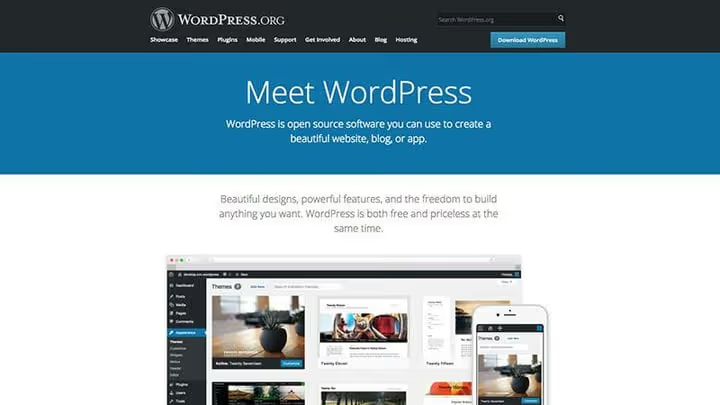
WordPress, ein Open-Source-Content-Management-System. In der Praxis: Sie erhalten eine fertige Engine, die Sie auf jedem beliebigen Hosting installieren können, und über das Admin-Panel verwalten Sie die Website ohne Programmierkenntnisse. Blog, Portfolio, Onlineshop, Forum, WordPress setzt all das gleichermaßen gut um.
Versionsverwirrung, das Erste, was zu klären ist. WordPress.com und WordPress.org, zwei verschiedene Welten. Auf.com erhalten Sie eine abgespeckte Version mit integriertem Hosting und einer Fülle von Einschränkungen. Und.org, eine eigenständige Engine, die Sie auf Ihrem Server installieren und vollständig kontrollieren. Brauchen Sie volle Kontrolle, nur.org.
WordPress selbst ist kostenlos. Sie zahlen nichts für den Download, die Installation oder die Nutzung. Die Ausgaben beginnen beim Hosting: Shared-Hosting für 1 bis 3 Dollar pro Monat, Managed WordPress Hosting (WP Engine, Kinsta, SiteGround) startet ab 10 bis 15 Dollar. Zuzüglich Domain, weitere 8 bis 15 Dollar pro Jahr.
Ist WordPress in Ihrer Sprache verfügbar? Die Plattform unterstützt über 200 Sprachumgebungen, etwa 70 sind vollständig übersetzt. Das Polyglots-Team verfeinert die Übersetzungen kontinuierlich unter make.wordpress.org/polyglots.
Müssen Sie programmieren können? Nein. Die meisten WordPress-Nutzer haben noch nie eine Codezeile geschrieben. Themes ändern das Erscheinungsbild, Plugins fügen Funktionen hinzu, beides wird mit wenigen Klicks installiert. Code ist nur für individuelle Projekte von Grund auf nötig.
WordPress installieren
Sie können WordPress auf drei Wegen installieren, und alle drei sind einfacher, als sie scheinen.
Der einfachste Weg, Managed Hosting (WP Engine, Kinsta, SiteGround): WordPress ist vorinstalliert. Der mittlere, Shared Hosting mit Auto-Installer: Schaltfläche „WordPress installieren" im cPanel. Der manuelle, 5-Minuten-Installation: Archiv herunterladen, auf den Server laden, Datenbank anlegen.
Können Sie WordPress auf Ihrem Computer installieren? Ja. Die lokale Installation ist kostenlos: MAMP für Mac, WAMP für Windows, LAMP für Linux. Oder Local by Flywheel oder DevKinsta mit einem Klick.

Aktualisieren, ein Vorgang, den Sie regelmäßig durchführen werden. Eine Benachrichtigung erscheint im Admin-Panel, im Bereich „Dashboard → Updates". Auf „Jetzt aktualisieren" geklickt, gewartet, erledigt. Erstellen Sie vor größeren Updates immer ein Backup. Die aktuelle WordPress-Version wird in der rechten unteren Ecke jedes Admin-Bildschirms angezeigt.
Beim Importieren von Inhalten von einer anderen Plattform kann WordPress Beiträge von Blogger, Medium, Tumblr, Joomla und einem Dutzend weiterer CMS übernehmen. Die offizielle Anleitung zum Inhaltsimport beschreibt den Ablauf für jede Plattform Schritt für Schritt.

Wie ändert man das Erscheinungsbild der Website? Das WordPress-Theme, es ist wie ein Umschlag für den Inhalt. Es bestimmt Farben, Schriften, Menüplatzierung, Widgets, Beitragsformate. Installation in einer Minute: „Design → Themes → Neues Theme hinzufügen". Kostenlose Themes aus dem WordPress.org-Katalog werden per Klick installiert, Premium-Themes als Zip-Datei hochgeladen.
„Fehlendes Stylesheet" beim Installieren eines Themes, ein Klassiker. Ursache: Sie laden die falsche Zip-Datei hoch. Im heruntergeladenen Archiv befindet sich oft ein Ordner mit Dokumentation und erst dann die Theme-Datei. Sie müssen exakt die Zip-Datei mit dem Theme hochladen, nicht das gesamte Archiv. Ein weiterer häufiger Fehler: ein weißer Bildschirm nach der Aktivierung. Meist fehlt dem Server Arbeitsspeicher. Lösung: PHP-Speicherlimit über php.ini erhöhen oder den Hosting-Support kontaktieren.

Plugins, Erweiterungen, die der Website Funktionen hinzufügen. SEO-Tools, Caching, Kontaktformular, Onlineshop, für alles gibt es ein Plugin. Installation: „Plugins → Neues Plugin hinzufügen", im WordPress.org-Katalog suchen oder Zip-Datei hochladen. Nach der Aktivierung erhalten die meisten Plugins einen eigenen Einstellungsbereich.
WordPress-Grundlagen

Das Logo wird über den Customizer geändert: „Design → Customizer". Suchen Sie nach dem Bereich „Branding", „Header" oder „Website-Identität", die Bezeichnungen hängen vom Theme ab. Bild hochgeladen, Größe angepasst, gespeichert.
Das WordPress-Menü, das ist die Navigation der Website. Erstellen Sie es unter „Design → Menüs", fügen Sie Seiten, Beiträge, Kategorien oder benutzerdefinierte Links hinzu und weisen Sie das Menü einem der Bereiche zu (Header, Footer, Sidebar). Die Reihenfolge der Menüpunkte ändern Sie per Drag-and-drop.

Die Sidebar wird über Widgets verwaltet: „Design → Widgets". Ziehen Sie die benötigten Blöcke, Suche, aktuelle Beiträge, Kategorien, benutzerdefiniertes HTML, in den Sidebar-Bereich. Zusätzliche Einstellungen für Farbe und Breite finden Sie im Theme-Customizer.
Der Footer funktioniert genauso wie die Sidebar, über Widgets. Gehen Sie zu „Design → Widgets" und fügen Sie Blöcke zum Footer-Bereich hinzu. Spalteneinstellungen und Copyright finden Sie meist im Customizer oder im Theme-Panel.

Passwort ändern, über das Profil: Klicken Sie auf den Benutzernamen oben rechts im Admin-Panel oder auf „Benutzer → Ihr Profil". Am Ende der Seite die Schaltfläche „Passwort generieren". WordPress schlägt automatisch ein sicheres Passwort vor, Sie können aber auch ein eigenes eingeben. Wenn Sie das Passwort vergessen haben und sich nicht anmelden können, klicken Sie auf der Anmeldeseite auf „Passwort vergessen?", der Zurücksetzungslink kommt per E-Mail.
Bloggen mit WordPress

Ein neuer Beitrag wird über „Beiträge → Neuen Beitrag hinzufügen" erstellt. Modernes WordPress verwendet den Gutenberg-Block-Editor: Jeder Absatz, jedes Bild oder jede Überschrift ist ein eigener Block, der verschoben und angepasst werden kann.
Das Beitragsbild legen Sie in der Editor-Seitenleiste fest: „Beitragsbild festlegen", wählen Sie ein Bild aus der Mediathek oder laden Sie ein neues hoch. Das Theme selbst fügt das Bild in den Beitragsauszug, auf der Startseite und in sozialen Medien ein.
Kategorien und Schlagwörter helfen, Inhalte zu strukturieren. Kategorien, große thematische Rubriken („News", „Tutorials", „Reviews"). Schlagwörter, granulare Stichworte („Gutenberg", „SEO", „Caching"). Legen Sie diese beim Erstellen des Beitrags in der Editor-Seitenleiste fest.
Video und Audio werden auf zwei Arten eingefügt. Erstens: Fügen Sie einfach den Link zu YouTube, Vimeo oder SoundCloud in den Text ein, WordPress erweitert ihn zu einem eingebetteten Player (oEmbed). Zweitens: Theme-Medienfunktionen, einige Themes erlauben es, ein Video als Beitragsmedium anstelle eines Beitragsbildes festzulegen.
Eine Bildergalerie wird über die Standardfunktionalität von WordPress hinzugefügt. Im Editor: „Medien hinzufügen → Galerie erstellen", Bilder auswählen, Spalten und Linktyp festlegen. Einige Themes fügen unter dem Editor ein spezielles „Bildergalerie"-Metafeld hinzu, das ähnlich funktioniert.
WordPress-Seiten
Seiten unterscheiden sich von Beiträgen. Beiträge sind fließender Content: Nachrichten, Artikel, Rezensionen. Seiten sind statische Inhalte: „Über uns", „Kontakt", „Leistungen". Seiten haben keine Kategorien und Schlagwörter, erscheinen nicht im Blog-Feed, lassen sich aber hierarchisch organisieren.
Seite erstellen: „Seiten → Erstellen". Für komplexe Seiten nutzen Sie Builder (Elementor, WPBakery, Gutenberg-Blöcke).

Seitenvorlage, ein spezielles Layout, das einer bestimmten Seite zugewiesen wird. Das Theme bietet möglicherweise Vorlagen wie „Volle Breite", „Startseite", „Shop". Die Auswahl erfolgt im Meta-Feld „Seitenattribute" beim Bearbeiten.

Startseite: „Einstellungen → Lesen". Optionen: „Deine neuesten Beiträge" (Blog-Feed) oder „Statische Seite" (Sie wählen Startseite und Blogseite selbst aus).

Anmelde- und Passwort-Wiederherstellungsformular, eine weitere grundlegende Einstellung.

Kontaktformular, keine eingebaute Lösung, aber einfach per Plugin zu beheben. Contact Form 7, kostenlos und am weitesten verbreitet: Formular erstellen, Shortcode kopieren, auf der Seite einfügen. Gravity Forms, Premium-Option mit visuellem Builder und bedingter Logik. Beide funktionieren über Shortcode im Seiteninhalt.
WordPress-Konfiguration
Theme-Farben konfigurieren Sie über den Customizer („Design → Customizer", Bereich Farben), einen Live-CSS-Editor wie Yellow Pencil oder ein Child-Theme mit eigenen Styles.
Das Seitenlayout ändern Sie am einfachsten über einen Builder. Plugins wie Elementor, WPBakery oder Spectra bieten einen visuellen Drag-and-Drop-Editor: Sie setzen die Seite aus fertigen Blöcken zusammen. Alternative: Child-Theme mit manuellem Layout, das erfordert jedoch Frontend-Entwicklungskenntnisse. Wichtig: Wenn Sie Änderungen direkt am Theme vornehmen, gehen diese bei einem Update verloren. Nutzen Sie ein Child-Theme oder einen Builder.
WordPress-SEO
SEO, Suchmaschinenoptimierung: alles, was Sie tun, damit Ihre Seite bei Google und Yandex weiter oben erscheint: Content-Qualität, Überschriften, Meta-Beschreibungen, Backlinks, Ladegeschwindigkeit, strukturierte Daten.
WordPress liefert von Haus aus eine gute SEO-Basis: sauberes HTML, korrekte Überschriften-Semantik, sprechende URLs. Aber es nimmt Ihnen nicht die ganze Arbeit ab, Sie brauchen ein Plugin. Yoast SEO ergänzt Einstellungen für Titel und Meta-Beschreibung, generiert eine XML-Sitemap, verwaltet Breadcrumbs. Alternativen: Rank Math und SEOPress, beide kostenlos und funktional.
Zum Selbststudium lesen Sie Ahrefs, Backlinko und Yoast, alle bieten ausführliche Leitfäden für Einsteiger.
WordPress beschleunigen
Seitengeschwindigkeit ist sowohl ein SEO-Faktor als auch entscheidend für die Nutzererfahrung. Niemand wartet länger als drei Sekunden auf das Laden.
Caching, das Erste, womit Sie bei der Optimierung beginnen. Statt die Seite bei jeder Anfrage von Grund auf neu zusammenzubauen, liefert der Server eine fertige HTML-Kopie aus. Zwei beliebte kostenlose Plugins: WP Super Cache (einfacher zu konfigurieren) und W3 Total Cache (mehr Parameter, erfordert Sorgfalt).
CDN, Content Delivery Network. Bilder, CSS- und JavaScript-Dateien werden auf weltweit verteilte Server kopiert, jeder Besucher erhält die Daten vom nächstgelegenen Server. Kostenlose CDNs: Cloudflare, Jetpack CDN, BunnyCDN. Cache betrifft die Geschwindigkeit der Seitenerzeugung, CDN die Geschwindigkeit der Ressourcenauslieferung. Für maximale Performance nutzen Sie beides.
Verlangsamt eine große Anzahl an Plugins die Website? Nicht die Menge ist entscheidend, sondern die Qualität. Ein überladenes Plugin kann eine Website stärker ausbremsen als zehn spezialisierte. Die wichtigsten Regeln: keine Funktionen doppeln, keine All-in-One-Plugins installieren und Plugins aus verifizierten Quellen beziehen, dem WordPress.org-Katalog oder CodeCanyon. Ein Plugin, das seit mehr als zwei Jahren keine Updates mehr erhält, ist ein Kandidat für den Austausch.
WordPress-Sicherheit
WordPress, eines der beliebtesten CMS, und damit ein Ziel für Angriffe. Grundlegende Sicherheitsmaßnahmen schließen die überwältigende Mehrheit der Bedrohungen aus.
Fünf Regeln: (1) starke Passwörter, lang, einzigartig; (2) regelmäßige Backups, UpdraftPlus sichert Dateien und Datenbank; (3) Updates für Core, Theme und Plugins, immer aktuell, aber zuerst auf einer lokalen Kopie testen; (4) keine raubkopierten Themes und Plugins, sie enthalten garantiert Schadcode; (5) Bezugsquellen, ausschließlich der offizielle WordPress.org-Katalog oder verifizierte Marktplätze.
Für diejenigen, die sich nicht manuell um die Sicherheit kümmern möchten: Managed Hosting (WP Engine, Kinsta, Flywheel) umfasst Backups, Firewall und Scanning. Oder ein Plugin: Solid Security oder Wordfence.
Spam, automatisierte Kommentare und Trackbacks von Bots. Das beste Gegenmittel, Akismet von Automattic: filtert Spam, bevor er im Admin erscheint. Manuelle Methode: „Einstellungen → Diskussion", Regeln verschärfen, funktioniert, schreckt aber Leser ab.
Geld verdienen mit WordPress
Mit WordPress Geld zu verdienen ist möglich, und dafür brauchen Sie keine Tausenden von Besuchern.
Werbung, der einfachste Einstieg. Google AdSense oder BuySellAds: Werbeblöcke im Header, in der Sidebar, innerhalb von Beiträgen platzieren und Einnahmen für Impressionen und Klicks erzielen. Direkter Verkauf von Werbeplätzen, höhere Einnahmen, erfordert aber Publikum.
Affiliate-Marketing: Sie empfehlen Hosting, Themes, Plugins, Kurse über Affiliate-Links und erhalten Provision. Die meisten WordPress-Produkte haben Affiliate-Programme. Wichtig: Wenn zu Ihrer Zielgruppe die USA gehören, verlangt die FTC die Offenlegung von Affiliate-Beziehungen, eine Offenlegungsseite ist verpflichtend.
Onlineshop, WooCommerce (physische und digitale Produkte) oder Easy Digital Downloads (nur digitale). Beide kostenlos, beide integrieren sich mit Zahlungssystemen. Was für den Start benötigt wird: SSL-Zertifikat, Seiten für „AGB", „Datenschutzerklärung" und „Widerrufsbelehrung" sowie die in Ihrem Land für den Handel erforderlichen Dokumente.
⁉️🤔 Häufige Fragen
WordPress.com oder WordPress.org, was sollte ein Anfänger wählen?
Wenn Sie einfach nur bloggen möchten und sich noch nicht mit Hosting befassen wollen, probieren Sie WordPress.com im kostenlosen Tarif. Sobald Sie jedoch eine eigene Domain, Plugin-Installation oder Monetarisierung benötigen, wechseln Sie zu WordPress.org. Der Unterschied liegt in der Kontrolle: auf.com sind Sie Gast, auf.org Eigentümer.
Kann man eine Website von WordPress.com zu WordPress.org umziehen?
Ja. WordPress.com erlaubt den Export von Inhalten als XML über „Werkzeuge → Export". Installieren Sie dann WordPress.org auf Ihrem Hosting und importieren Sie die Daten über „Werkzeuge → Import → WordPress". Bilder können separat übertragen werden, einige Hoster erledigen dies automatisch bei der Migration.
Wie viele Plugins sind „zu viele"?
Es gibt keine magische Zahl. Eine Website mit 15 spezialisierten Plugins kann schneller arbeiten als eine mit 5 schwergewichtigen. Achten Sie auf Codequalität, Reputation des Entwicklers und das Datum der letzten Aktualisierung. Ein Plugin, das seit zwei Jahren oder länger keine Updates mehr erhält, suchen Sie nach einem Ersatz.
Wie oft muss man WordPress, Themes und Plugins aktualisieren?
Immer, wenn ein Update erscheint. Aber mit einer Einschränkung: zuerst auf einer lokalen oder Testkopie testen. Automatische Updates für kleinere WordPress-Versionen sind standardmäßig aktiviert, das ist sicher. Bei Hauptversionen erstellen Sie vor jedem Update ein Backup.
Wird ein Entwickler für eine WordPress-Website benötigt?
Für eine typische Website, Blog, Portfolio, kleinen Shop wird kein Entwickler benötigt. Themes und Plugins decken die überwältigende Mehrheit der Anforderungen ab. Ein Entwickler wird benötigt, wenn: ein einzigartiges Design nicht in ein fertiges Theme passt, individuelle Funktionalität erforderlich ist, die Website gewachsen ist und eine Optimierung auf Code-Ebene verlangt.
Worin ist WordPress besser als Baukästen wie Wix, Tilda oder Squarespace?
WordPress gibt Ihnen die volle Kontrolle über Daten, Design und Funktionalität. Sie sind nicht an eine Plattform gebunden, die Website kann zu einem anderen Hoster umgezogen, neu gestaltet und um jede Funktion erweitert werden. Baukästen sind am Anfang einfacher, aber sobald Sie an deren Grenzen stoßen, gibt es keinen Ausweg, nur eine Migration von Grund auf.
Was 2026 zu installieren ist: abschließende Aufstellung
WordPress im Jahr 2026, nicht nur eine „Blog-Engine", sondern eine vollwertige Plattform für jede Art von Website. Die Frage ist nicht „sollte man es nutzen", sondern „wie nutzt man es richtig".
Die Hauptsache: Beginnen Sie mit WordPress.org auf normalem Hosting, installieren Sie ein Theme ohne Funktionsüberfrachtung, fügen Sie 5-7 Schlüssel-Plugins hinzu (SEO, Caching, Backup, Sicherheit, Formulare) und installieren Sie keine Plugins „nur für den Fall". Je einfacher der Aufbau zu Beginn, desto schneller die Website und desto weniger Probleme.
Wenn Sie gerade erst anfangen, installieren Sie WordPress einfach lokal und investieren Sie eine Stunde, um das Admin-Panel kennenzulernen. Das wird einen erheblichen Teil der Befürchtungen und Fragen beseitigen.

Ein professionelles Team von Autoren und Redakteuren, das auf die Erstellung hochwertiger Inhalte spezialisiert ist.