














🔧 Jetpack für WordPress: Funktionsübersicht, Einrichtung und ehrliche Preisaufschlüsselung
Sie haben WordPress installiert, ein Theme ausgewählt, Ihre ersten Seiten geschrieben, und dann beginnt der Zoo. Sie brauchen Backups, dann Brute-Force-Schutz, dann ein Kontaktformular, dann ein CDN für Bilder, dann Share-Buttons, dann Analytics… Und für jede Aufgabe ein eigenes Plugin. Einen Monat später haben Sie zwanzig Plugins im Admin-Panel, drei davon inkompatibel, zwei bremsen die Seite aus, und Ihr Seitenaufbau dauert vier Sekunden.
Jetpack löst dieses Problem mit einem Paket. Es stammt von denselben Leuten, die WordPress selbst entwickelt haben, dem Automattic-Team. Es ist nicht einfach „ein weiteres Plugin", sondern eine Brücke zwischen Ihrer eigenständigen WordPress.org-Website und der WordPress.com-Cloud-Infrastruktur. Sie erhalten Backups, Schutz, Beschleunigung, Analyse- und Wachstumswerkzeuge, ohne den Zoo.
In diesem Leitfaden untersuchen wir Jetpack ohne Marketingfloskeln: wie es technisch funktioniert, welche Funktionen 2026 tatsächlich nützlich sind, was es kostet und vor allem, ob sich die Bezahlung lohnt.
💡 Kurzüberblick:
- Verbinden Sie Ihre Website mit WordPress.com: Die Cloud von Automattic übernimmt Analyse, Bild-CDN und Brute-Force-Schutz
- Aktivieren Sie nur die Module, die Sie benötigen: Die kostenlose Stufe genügt für den Einstieg, kostenpflichtige Backups oder Scanner werden einzeln erworben
- Vier Schritte: Plugin-Installation, Aktivierung, WordPress.com-Autorisierung und Modulkonfiguration
Was Jetpack ist und wie es aufgebaut ist
Jetpack ist ein modulares Plugin von Automattic mit über 5 Millionen aktiven Installationen. Der entscheidende Unterschied zu den meisten Plugins: Es läuft nicht vollständig auf Ihrem Server. Nach der Verbindung mit einem WordPress.com-Konto verlagert Jetpack rechenintensive Vorgänge in die Cloud von Automattic.
So funktioniert das in der Praxis. Das Statistikmodul belastet Ihre Datenbank nicht mit jedem Seitenaufruf, die Daten werden per REST-API erfasst und auf WordPress.com-Seite verarbeitet, und Sie sehen ein fertiges Dashboard in Ihrem Admin-Panel. Das Bild-CDN (ehemals Photon) liefert Ihre Bilder über das globale Netzwerk von Automattic aus, nicht von Ihrem Hosting. VaultPress-Backups werden inkrementell in den Cloud-Speicher geschrieben, jede Beitragsänderung wird in Echtzeit erfasst.
Die Kehrseite dieser Architektur ist die Verbindungsabhängigkeit. Wenn das Hosting XML-RPC oder REST-API blockiert (und viele sicherheitsbewusste Hoster tun dies), verbindet sich Jetpack schlichtweg nicht. Sie müssen die Protokolle manuell freigeben oder die IP-Adressen von Automattic in .htaccess auf die Whitelist setzen. Bei regulärem Shared Hosting ist das selten, auf einem VPS mit strenger Firewall kommt es jedoch vor.

Architektonisch ist Jetpack eine Sammlung von Modulen, die sich jeweils unabhängig aktivieren oder deaktivieren lassen. Dieser Ansatz erlaubt es Ihnen, nicht den ganzen Mähdrescher mitzuschleppen: Aktivieren Sie nur CDN, Kontaktformular und Statistiken und lassen Sie Backups und soziale Netzwerke deaktiviert. Die Module geraten nicht miteinander in Konflikt, weil sie von einem Team geschrieben und in einem einheitlichen Zyklus getestet werden.
Was Jetpack kann: Aufschlüsselung nach Kategorien
Es gibt Dutzende Funktionen, daher sortieren wir sie nach Gruppen, so wird klarer, was man nimmt und was man weglässt.
Sicherheit und Backups
Mit der kostenlosen Stufe erhalten Sie Brute-Force-Schutz. Jetpack analysiert Passwort-Erraten-Versuche über alle verbundenen Websites hinweg und blockiert die IP-Adressen der Angreifer proaktiv: Wenn ein Bot eine Website in Berlin angreift, wird diese IP auch für Ihre Website in München gesperrt. Das ist die „kollektive Immunität" eines Netzwerks aus Millionen Websites.
Das kostenpflichtige Jetpack-Scan-Modul prüft Core, Themes und Plugins auf bekannte Schwachstellen und Schadcode. Wird ein Problem gefunden, erhalten Sie eine Benachrichtigung mit der genauen Datei und Zeile. Automatische Behebung mit einem Klick, wenn das Problem im Core oder Plugin liegt; bei tief eingebetteten Backdoors kann eine manuelle Wiederherstellung aus dem Backup erforderlich sein.
VaultPress Backup (im Security-Plan enthalten oder separat erhältlich) bietet inkrementelle Echtzeit-Backups. Jede Änderung wird erfasst: aktualisierter Beitrag, neuer Kommentar, geänderte Einstellung, Wiederherstellungspunkt bereit. Wiederherstellung auf eine bestimmte Minute, nicht auf gestern. Das Speicherlimit beträgt 10 GB im Basisplan, für eine Website mit Videos ist das zu wenig, für ein Textblog mit Bildern reichlich. Der Akismet-Spamfilter ist enthalten.
Geschwindigkeit und Performance
Das wichtigste Beschleunigungswerkzeug ist das kostenlose CDN für Bilder und statische Dateien. Bilder von Seiten werden automatisch übernommen, komprimiert und über weltweite Automattic-Server ausgeliefert. Ein Nutzer aus Tokio erhält Bilder vom asiatischen Knoten, nicht von Ihrem Server irgendwo in den Niederlanden. Die Bandbreitenersparnis beim Hosting ist für ein stark frequentiertes Blog spürbar.
Die Site-Suche (Jetpack Search, kostenpflichtig) ist eine Volltext-Engine ohne MySQL-Last. Für WooCommerce-Shops ist das besonders wichtig: Produktfilterung, sofortige Ergebnisse, Sortierung nach Relevanz. Das VideoPress-Videohosting bietet ein Terabyte Cloud-Speicher und einen werbefreien Player, Videos belasten Ihren Server nicht und zeigen keine fremden Empfehlungen.
Wachstum und Marketing
Das Statistikmodul (kostenlos) zeigt Traffic, Top-Beiträge, Traffic-Quellen, Länder und Referrer direkt im WordPress-Admin, ohne zu Google Analytics wechseln zu müssen. Für ein kleines Blog reicht das aus, um zu verstehen, was gelesen wird und woher die Besucher kommen.
Jetpack Social (ehemals Publicize) veröffentlicht automatisch Ankündigungen neuer Beiträge auf Facebook, LinkedIn, Bluesky, Threads, Mastodon und Tumblr, direkt nach dem Klick auf „Veröffentlichen". Ähnliche Beiträge (Related Posts) werden auf Cloud-Seite ausgewählt, ohne die Datenbank zu belasten.
Neu 2026: KI-Assistent direkt im Block-Editor, generiert Entwürfe, korrigiert Grammatik, ändert den Textton, übersetzt in ein Dutzend Sprachen. Funktioniert innerhalb von Gutenberg, benötigt keine API-Schlüssel oder Drittanbieterdienste.
Design und Inhalt
Galerien (gekachelt, Karussell, Diashow), Kontaktformular mit Spamschutz via Akismet, Medieneinbettung von Facebook und Instagram per oEmbed, Abonnements für neue Beiträge und Kommentare, all das ist kostenlos und mit wenigen Klicks aktiviert. Der Zahlungsblock mit Stripe- und PayPal-Unterstützung erlaubt es Ihnen, Spenden anzunehmen oder digitale Güter zu verkaufen, ohne WooCommerce zu installieren.
Installation und Einrichtung: Schritt für Schritt
Jetpack zu installieren ist nicht schwieriger als jedes andere Plugin aus dem WordPress-Katalog. Vier Schritte mit Screenshots, damit Sie keine Fehler machen.
Schritt 1: WordPress.com-Konto
Wenn Sie bereits ein WordPress.com-Konto haben, überspringen Sie diesen Schritt. Falls nicht, gehen Sie auf wordpress.com und klicken Sie auf den orangefarbenen Button „Get Started". Geben Sie auf der Registrierungsseite Ihre E-Mail, Ihren Benutzernamen und Ihr Passwort ein. Sie müssen kein WordPress.com-Blog erstellen, Sie können sich auch nur mit einem Benutzernamen registrieren.

Füllen Sie die Details aus und klicken Sie auf „Sign Up" (wenn Sie sich ohne Blog registrieren) oder „Create Blog" (wenn Sie gleichzeitig ein WordPress.com-Blog erstellen möchten).

Schritt 2: Plugin-Installation und Aktivierung
Gehen Sie im WordPress-Admin zu „Plugins" → „Installieren". Geben Sie im Suchfeld „Jetpack" ein, das Plugin erscheint als erstes in den Ergebnissen. Klicken Sie auf „Jetzt installieren".

Nach Abschluss der Installation klicken Sie auf „Aktivieren".

Schritt 3: Verbindung mit WordPress.com
Direkt nach der Aktivierung erscheint oben auf der Seite ein blauer Banner mit dem grünen Button „Mit WordPress.com verbinden".

Klicken Sie auf den Button, Sie werden auf die Autorisierungsseite weitergeleitet. Geben Sie den Benutzernamen und das Passwort von WordPress.com ein (die Sie in Schritt 1 erstellt haben). Falls Sie noch kein Konto haben, können Sie über den Link „Need an account?" auf demselben Bildschirm eines erstellen.
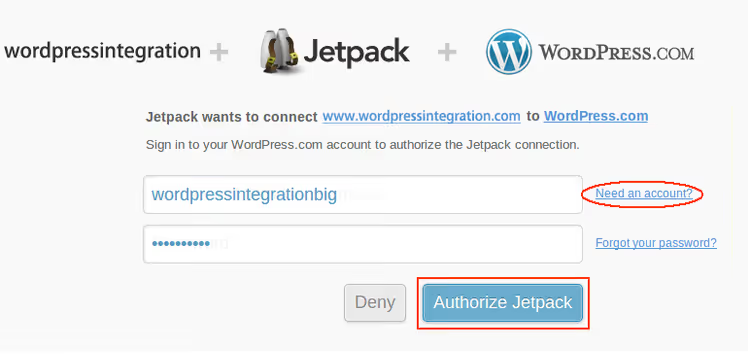
Geben Sie Login und Passwort ein, klicken Sie auf „Jetpack autorisieren".
Schritt 4: Modulkonfiguration
Nach erfolgreicher Autorisierung landen Sie auf der Jetpack-Einstellungsseite. Jede „Karte" auf dieser Seite ist ein separates Modul. Die meisten Module aktivieren sich automatisch, einige (meist kostenpflichtige, Backups, Scanner) erfordern jedoch eine manuelle Aktivierung.
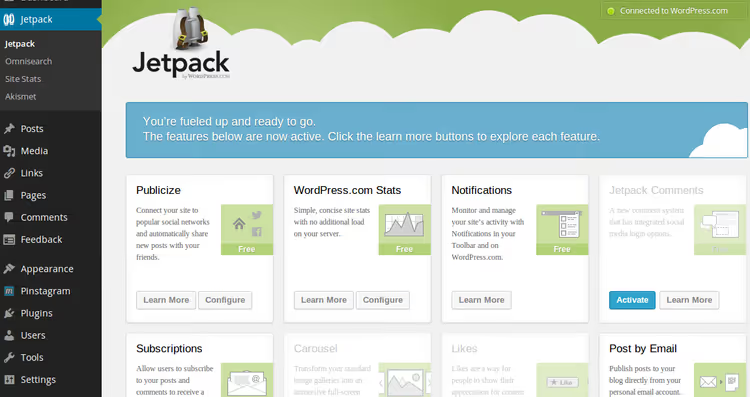
Klicken Sie auf einer beliebigen Karte auf „Mehr erfahren", um zu lesen, was das Modul tut. Bei aktivierten Modulen erscheint ein Button „Konfigurieren", über den Sie die Parameter für jedes Werkzeug einstellen.
Lohnt sich die Bezahlung: Plan-Aufschlüsselung
Jetpack kann vollständig kostenlos genutzt werden, und für ein kleines Blog oder eine Visitenkarten-Website ist das ausreichend. Sie erhalten: Brute-Force-Schutz, Bild-CDN, Basisstatistiken, Kontaktformular, Share-Buttons, Abonnements, ähnliche Beiträge und Galerien.
Kostenpflichtige Pläne sind für den Fall, dass das Kostenlose nicht ausreicht:
Plan | Schlüsselmodule | Für wen geeignet |
|---|---|---|
Security (Basis, kostenpflichtig) | VaultPress Backup (10 GB), Scan, Anti-Spam | Blogs und kleine Shops, Echtzeit-Backups und Hack-Schutz |
Complete | Alles aus Security + VideoPress (1 TB), Search, KI-Assistent, Social, Stats Pro | Kommerzielle Websites und aktive Blogs, vollständiges Toolkit |
Einzelne Module | Jedes Modul einzeln | Wer nur eine bestimmte Funktion benötigt, kein Paket |
Die Strategie „Nur nehmen, was man braucht" funktioniert so: Nehmen Sie das kostenlose Jetpack, nutzen Sie die Grundlagen, und wenn Sie feststellen, dass Sie Backups benötigen, kaufen Sie VaultPress Backup separat. Brauchen Sie nur schnelle Suche für WooCommerce, kaufen Sie Jetpack Search. Das ist transparenter als das Complete-Paket, wenn Sie nicht alle Module nutzen.
Wann Sie nicht bezahlen sollten: wenn Sie Backups bereits über das Hosting oder ein Drittanbieter-Plugin eingerichtet haben und es funktioniert. Wenn Ihre Website auf einem schnellen VPS läuft und Bilder sofort laden, bringt Jetpack CDN keine spürbare Verbesserung. Wenn Sie Google Analytics nutzen und nicht bereit sind, darauf zu verzichten, sind Jetpack-Statistiken ein Duplikat, kein Ersatz.
⁉️🤔 Häufig gestellte Fragen
Ist ein WordPress.com-Konto erforderlich, damit Jetpack funktioniert?
Ja, die Verbindung mit WordPress.com ist zwingend. Über dieses Konto werden die Cloud-Dienste von Automattic autorisiert: Backups, CDN, Statistiken, Schwachstellenscanner. Ohne sie wird das Plugin installiert, aber keine Module funktionieren. Ausnahme ist der Entwicklungsmodus auf einem lokalen Server: Einige Funktionen sind ohne Verbindung verfügbar.
Verlangsamt Jetpack die Website?
Für sich genommen nicht, wenn Sie nicht wahllos alle Module aktivieren. Das Bild-CDN beschleunigt den Seitenaufbau. Probleme entstehen, wenn Sie ein Dutzend Module gleichzeitig auf schwachem Hosting aktivieren: REST-API-Anfragen an die Cloud vervielfachen sich, die Antwortzeit steigt. Rezept: Aktivieren Sie 5-7 benötigte Module, lassen Sie den Rest deaktiviert, und die Website wird nicht langsamer.
Funktioniert Jetpack ohne XML-RPC?
Nein. Jetpack benötigt aktives XML-RPC und REST-API, um mit den Automattic-Servern zu kommunizieren. Einige Hoster blockieren diese Protokolle aus Sicherheitsgründen. Lösung: In den Hosting-Einstellungen freigeben oder die IP-Adressen von Automattic zur Firewall-Whitelist hinzufügen.
Kann Jetpack zusammen mit anderen Sicherheits-Plugins verwendet werden?
Ja, aber mit Vorsicht. Zwei Firewalls oder zwei Backup-Plugins, die gleichzeitig laufen, geraten in Konflikt: doppelte Anfragen, Ressourcenverbrauch, gegenseitige Behinderung. Einfache Regel: Genau ein Werkzeug ist für jede Funktion zuständig (Backup, Firewall, Caching). Entscheiden Sie sich für Backup von Jetpack, deaktivieren Sie das Drittanbieter-Backup-Plugin.
Was passiert, wenn ich das kostenpflichtige Abonnement kündige?
Kostenpflichtige Module stellen den Betrieb ein. Zuvor erstellte Backups werden einige Zeit nach Ablauf des Abonnements gelöscht. Der Schwachstellenscanner wird deaktiviert. Kostenlose Funktionen (Statistiken, CDN, Kontaktformulare, Abonnements) funktionieren weiter.
Jetpack 2026: Nehmen oder lassen?
Wenn Sie ein normales Blog, eine Landingpage oder einen kleinen Onlineshop auf Shared Hosting betreiben, deckt Jetpack eine Reihe von Aufgaben mit einem Plugin ab. Sie erhalten Backups, Brute-Force-Schutz, CDN und Statistiken, ohne für jedes Werkzeug einzeln Einstellungen vornehmen zu müssen. Die Zeitersparnis bei der Administration ist real, kein Marketinghype.
Wenn Ihre Website bereits auf einem guten VPS mit manueller Verwaltung läuft, das Hosting Backups übernimmt und ein separates CDN für Geschwindigkeit sorgt, bringt Jetpack keine magische Verbesserung. Nehmen Sie einzelne Module für spezifische Aufgaben (Search für WooCommerce, VideoPress für Videos), nicht das gesamte Paket.
Die wichtigste Jetpack-Regel: Aktivieren Sie nur, was Sie tatsächlich benötigen. Dann ist es ein leistungsstarkes Werkzeug. Aktivieren Sie alle Module auf einmal, bekommen Sie Verlangsamungen und Chaos im Admin-Panel.
Wenn Sie es noch nicht ausprobiert haben, beginnen Sie mit der kostenlosen Stufe. Fünf Minuten für die Installation, ein paar Tage zum Testen. In dieser Zeit wird klar, welche spezifischen Module Sie brauchen und für welche sich die Bezahlung nicht lohnt.

Ein professionelles Team von Autoren und Redakteuren, das auf die Erstellung hochwertiger Inhalte spezialisiert ist.