














🧹 Bist du ein Plugin-Horter? So bereinigst du deine WordPress-Website
Kennen Sie dieses Gefühl: Sie melden sich im WordPress-Administrationsbereich an, sehen sich die Plugin-Liste an und stellen fest, dass Sie die Hälfte davon seit Monaten nicht mehr geöffnet haben. Oder sogar seit Jahren. „Könnte ja noch nützlich sein", sagen Sie sich. „Das hier ist kostenlos, warum sollte ich es löschen", fügen Sie hinzu. Und ehe Sie sich versehen, werden Sie zu dem, was die Community einen Plugin-Horter nennt.
Das Problem ist nicht die Menge. Das Problem ist, dass jedes überflüssige Plugin eine zusätzliche HTTP-Anfrage, ein potenzielles Sicherheitsrisiko und ein weiteres Ärgernis bedeutet, das bei Updates auf Sie wartet. In jahrelanger Arbeit mit WordPress haben wir Hunderte von Plugins ausprobiert: für soziale Medien, für Caching, für Pop-ups, für Sicherheit. Und wissen Sie was? Ein erheblicher Teil davon war schlichtweg Ballast. Im Folgenden finden Sie ein System, das Ihnen hilft, einen Audit durchzuführen, das wirklich Notwendige zu behalten und sich konsequent vom Ballast zu trennen.
💡 Kurzüberblick:
- Gehen Sie die 7 Warnsignale eines Plugin-Horters durch und bewerten Sie Ihre Website ehrlich
- Erstellen Sie eine Matrix nützlicher und unnützer Plugins basierend auf deren Einfluss auf Umsatz und Geschwindigkeit
- Erstellen Sie ein vollständiges Backup und messen Sie die Geschwindigkeit Ihrer Website, bevor Sie mit der Bereinigung beginnen
- Deaktivieren Sie Entfernungskandidaten einzeln und überwachen Sie die Metriken 2-3 Tage lang
- Löschen Sie den Ballast vollständig, einschließlich verbleibender Daten in der Datenbank
7 Warnsignale eines Plugin-Horters
Eine ehrliche Checkliste. Antworten Sie mit „Ja" oder „Nein", aber ohne Selbstbetrug.
1. Sie können sich nicht erinnern, warum Sie die Hälfte Ihrer Plugins installiert haben
Wenn ein Plugin aktiviert ist, Sie aber nicht sofort sagen können, welche Aufgabe es löst und wann Sie seine Funktionalität zuletzt genutzt haben, ist das ein Warnsignal. Plugins existieren, um einen Zweck zu erfüllen, nicht um Ihre Sammlung aufzufüllen.
2. Sie schieben WordPress-Updates wegen veralteter Plugins auf
Der Entwickler hat das Plugin aufgegeben, die neue WordPress-Version ist nicht damit kompatibel und Sie klammern sich an den alten Kern. Das Ergebnis: Sie verpassen neue Funktionen und Sicherheitskorrekturen und riskieren, mit einer verwundbaren Website dazustehen.
3. Sie haben mehr Plugins als veröffentlichte Beiträge
Das ist besonders aussagekräftig, wenn die Website älter als einen Monat ist. Zwei Dutzend Plugins bei einem Blog mit fünf Artikeln sind keine Weitsicht, sondern Ballast.
4. Das Aktualisieren von Plugins ist zu einer eigenen Aufgabe geworden
Wenn die Pflege Ihres Plugin-Zoos ein paar Stunden pro Woche kostet oder sogar die Beauftragung einer externen Person erfordert, füttern Sie die Plugins, anstatt dass diese für Sie arbeiten. Ironischerweise schlägt genau dieser Spezialist womöglich als Erstes vor, deren Anzahl zu reduzieren.
5. Sie betreiben ein „Schweizer Taschenmesser"-Plugin nur für ein oder zwei Funktionen
Multifunktionale Riesen-Plugins sind eine häufige Falle. Jetpack, JetEngine oder ähnliche Schwergewichte bieten Dutzende von Fähigkeiten, aber wenn Sie nur Lazy Loading für Bilder und Besucherstatistiken nutzen, bezahlen Sie mit Server-Ressourcen für die überwältigende Mehrheit ungenutzten Codes. Ersetzen Sie das All-in-One-Werkzeug durch ein paar schlanke, spezialisierte Lösungen.
6. Auf Ihrer Website sind noch Plugins, die Sie „durch bessere Alternativen ersetzt" haben
Eine bessere Alternative gefunden? Löschen Sie die alte. Deaktivieren Sie sie nicht „nur für den Fall", sondern löschen Sie sie tatsächlich. Ein deaktiviertes Plugin führt keinen PHP-Code aus, aber seine Dateien liegen auf dem Server und seine Tabellen in der Datenbank belegen Platz und verlangsamen Backups.
7. Sie haben Plugins „für die Zukunft" installiert
„Irgendwann starte ich einen Online-Shop, WooCommerce wird nützlich sein." „Ich beginne mit einem Newsletter und binde MailPoet ein." Bis dieses „Irgendwann" eintritt, sind Plugins toter Ballast. Führen Sie ein Textdokument mit einer Liste von Kandidaten und kehren Sie dazu zurück, wenn Sie tatsächlich bereit für die Aufgabe sind.
Warum Plugin-Überfrachtung Ihrer Website schadet

Viele argumentieren so: Das Plugin ist deaktiviert, also beeinflusst es die Website nicht. Das ist eine gefährliche Vereinfachung. Selbst ein deaktiviertes Plugin hinterlässt Dateien und Datenbankeinträge, während ein aktives bei jedem Seitenaufruf HTTP-Anfragen hinzufügt. Der Browser des Besuchers muss zusätzliche Skripte und Styles herunterladen, und der Server verwendet CPU-Zeit auf die Verarbeitung von Code, den Sie nicht benötigen.
Der Einfluss der Ladegeschwindigkeit auf Geschäftskennzahlen ist durch jahrelange Forschung belegt. Ein Portent-Bericht von 2019 zeigte, dass Websites, die in 1 Sekunde laden, dreimal besser konvertieren als Websites, die in 5 Sekunden laden. Laut Google steigt die Absprungwahrscheinlichkeit auf mobilen Geräten um 32%, wenn die Ladezeit von 1 auf 3 Sekunden steigt. Jedes zusätzliche Plugin bedeutet Millisekunden, die sich zu Sekunden summieren.
Die Sicherheitsfrage ist noch dringlicher. Laut WPScan-Statistiken sind Plugins für über 90% der bekannten WordPress-Schwachstellen verantwortlich. Jedes weitere Plugin ist ein zusätzlicher Angriffsvektor und ein weiterer Punkt auf der Liste der Dinge, die überwacht und aktualisiert werden müssen. Weniger Plugins bedeuten eine kleinere Angriffsfläche.
Und es gibt einen dritten Aspekt: die kognitive Belastung. Je mehr Plugins Sie verwalten, desto weniger Aufmerksamkeit bleibt für wirklich wichtige Dinge wie Inhalt, Design und Vermarktungsstrategie. Der WordPress-Administrationsbereich sollte ein Arbeitswerkzeug sein, kein Lagerhaus vergessener Experimente.
Welche Plugins einen Platz auf Ihrer Website verdienen
Das Prinzip ist einfach: Behalten Sie nur, was direkt oder indirekt zur Erreichung Ihrer Website-Ziele beiträgt. Nachfolgend die Kategorien, die tatsächlich Ergebnisse beeinflussen.
Sicherheits-Plugins
Sicherheit ist kein Ort für Kompromisse. Eine gehackte Website verliert Suchmaschinenplatzierungen, untergräbt das Vertrauen des Publikums und kostet Geld für die Wiederherstellung. WP Ghost (ehemals Hide My WP) maskiert Anzeichen dafür, dass eine Website auf WordPress läuft, und erschwert es Angreifern, automatisch nach Schwachstellen zu scannen. Wir haben einen ausführlichen Test dieses Plugins. Die Regel ist einfach: Ein hochwertiges Sicherheits-Plugin ist besser als drei mittelmäßige plus fünf weitere, die „nur für den Fall" deaktiviert sind.
Caching- und Geschwindigkeits-Plugins
Caching liefert die spürbarste Verbesserung der Ladegeschwindigkeit unter allen Optimierungsarten. Ein richtig konfiguriertes Caching-Plugin reduziert die Seitenladezeit von mehreren Sekunden auf einige zehn Millisekunden. Wir haben eine ausführliche Anleitung zur Konfiguration von W3 Total Cache veröffentlicht, einem der flexibelsten und leistungsfähigsten Caching-Werkzeuge. Ein Caching-Plugin ist immer gerechtfertigt. Zwei? Fast nie.
Plugins für Nutzerinteraktion
Social-Media-Buttons, „Teilen"-Blöcke, Empfehlungs-Widgets: Wenn sie Traffic bringen, arbeiten sie für Sie. Wir haben eine Liste der 35 besten Social-Media-Plugins zusammengestellt. Wählen Sie ein oder zwei, die am besten zu Ihrem Design passen, und löschen Sie den Rest. Vier Sätze „Teilen"-Buttons von verschiedenen Entwicklern vervielfachen Ihre Reposts nicht.
Conversion- und Abonnement-Plugins
Pop-up-Fenster, Lead-Magneten und Anmeldeformulare wirken sich direkt auf den Umsatz aus. OptinMonster bleibt einer der führenden Anbieter in dieser Nische. Seine A/B-Tests für Popups und intelligenten Auslöser zeigen konstant hohe Conversion-Raten. Wir haben auch eine Sammlung der 8 besten WordPress-Popup-Plugins. Gleiches Prinzip: ein bewährtes Werkzeug statt eines Zoos.
So messen Sie den Einfluss von Plugins auf die Ladegeschwindigkeit

Ohne Zahlen ist jede Bereinigung reine Raterei. Sie benötigen ein Werkzeug zur Geschwindigkeitsmessung. Pingdom Tools und GTmetrix sind kostenlos und zeigen Ladezeit, Anzahl der HTTP-Anfragen und Seitengröße. Google PageSpeed Insights ergänzt die Core-Web-Vitals-Metriken.
Testmethodik:
- Wählen Sie einen bestimmten Testserver-Standort (zum Beispiel Frankfurt für ein europäisches Publikum) und legen Sie ihn fest
- Führen Sie drei Geschwindigkeitsmessungen der Startseite im Abstand von einer Minute durch und mitteln Sie diese
- Deaktivieren Sie EIN verdächtiges Plugin und wiederholen Sie die Messungen
- Vergleichen Sie die Anzahl der HTTP-Anfragen vorher und nachher, da diese Metrik oft aussagekräftiger ist als Sekunden
Wichtig: Testen Sie während lastarmer Zeiten. Wenn die Website kommerziell ist und ständig Besucher hat, experimentieren Sie nicht auf dem Live-Server. Klonen Sie sie auf eine wpclone-Subdomain und testen Sie auf der Kopie. Das Duplicator-Plugin erledigt das Klonen in wenigen Minuten.
Ein separates Szenario sind Plugin-Konflikte. Ein leistungsfähiges, aber schweres Abonnement-Plugin kann gleichzeitig die Conversion steigern und die Website verlangsamen. Hier entscheidet das Verhältnis „Conversion-Gewinn / Geschwindigkeitsverlust". Wenn eine Verlangsamung von Sekundenbruchteilen einen spürbaren Anstieg der Abonnenten bringt, ist es das wert. Wenn es Sekunden für Bruchteile eines Prozents sind, nicht.
Schritt-für-Schritt-Bereinigung: vom Audit bis zur Löschung
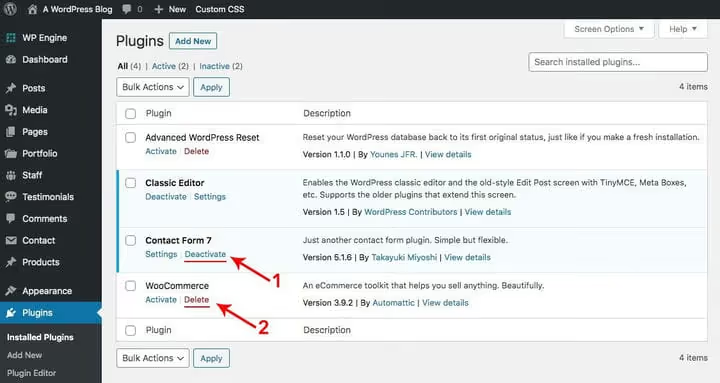
Werden wir praktisch. Diese Abfolge von Handlungen wurde über Dutzende von Websites hinweg verfeinert.
Schritt 1. Vollständiges Backup. Erstellen Sie vor jeder Bereinigung ein Backup Ihrer Website (Dateien und Datenbank). Solid Backups (ehemals BackupBuddy) oder das Backup-Tool Ihres Hostings funktionieren. Ein Backup ist keine Empfehlung, sondern eine zwingende Bedingung, wenn Ihre Website Einnahmen generiert.
Schritt 2. Audit. Öffnen Sie Ihre Plugin-Liste und gehen Sie jedes einzelne mit drei Fragen durch:
- Welche konkrete Aufgabe löst es?
- Wann habe ich seine Funktionalität zuletzt bewusst genutzt?
- Was passiert mit der Website, wenn ich es lösche?
Erstellen Sie drei Listen: „Behalten", „Fraglich" und „Löschen".
Schritt 3. Deaktivierung und Test. Deaktivieren Sie Plugins aus der Liste „Fraglich" einzeln. Führen Sie nach jeder Deaktivierung eine kurze Sichtprüfung der Website durch: Prüfen Sie, ob das Layout zerstört ist, ob Formulare funktionieren und ob kritische Elemente verschwunden sind. Lassen Sie das Plugin 48-72 Stunden deaktiviert, in dieser Zeit werden Sie merken, falls etwas schiefläuft.
Schritt 4. Vollständige Löschung. Wenn Sie sicher sind, dass das Plugin nicht benötigt wird, löschen Sie es, anstatt es nur zu deaktivieren. Die meisten Plugins räumen bei der Löschung über die Standard-WordPress-Oberfläche selbst auf, aber einige hinterlassen Tabellen in der Datenbank. Nach einer Massenbereinigung ist es sinnvoll, WP-Optimize oder ein ähnliches Werkzeug auszuführen, um verbleibende Daten zu entfernen. Verwaiste Zeilen in wp_options und wp_postmeta können jahrelang als toter Ballast herumliegen.
Schritt 5. Abschlussmessung. Wiederholen Sie nach Abschluss der Bereinigung den Geschwindigkeitstest. Vergleichen Sie die Anzahl der HTTP-Anfragen vorher und nachher. Sie werden wahrscheinlich eine zweistellige Reduzierung sehen. Halten Sie das Ergebnis fest: Diese Zahlen werden nützlich sein, wenn Ihre Hand in sechs Monaten wieder nach „nur noch einem kleinen kostenlosen Plugin" greift.
Video-Anleitung zur Bereinigung
Dies ist ein umfassendes Thema, und manchmal ist es einfacher, den Prozess einmal zu sehen, als Anleitungen zu lesen. Dieses Video zeigt eine vollständige WordPress-Website-Bereinigung von ungenutzten Themes, Plugins und Seiten:
⁉️🤔 Häufig gestellte Fragen
Wie viele WordPress-Plugins gelten als „normale" Menge?
Es gibt keine allgemeingültige Zahl. Eine Visitenkarten-Website mit fünf Plugins kann perfekt funktionieren, während ein großes Portal mit dreißig langsam sein kann. Orientieren Sie sich nicht an der Menge, sondern an der Code-Qualität und dem Einfluss auf die Geschwindigkeit. Wenn jedes Plugin eine spezifische Geschäftsaufgabe löst und keine Konflikte verursacht, können es auch zwanzig sein. Das Warnsignal ist, wenn Sie die Funktionen aller Plugins nicht aus dem Gedächtnis aufzählen können.
Ist es sicher, ein Plugin zu löschen, das ich ein Jahr lang nicht genutzt habe?
Ja, in den allermeisten Fällen. Aber deaktivieren Sie es zunächst für 2-3 Tage und durchsuchen Sie Ihre Website. Prüfen Sie, ob irgendeine Funktionalität ausgefallen ist. Einige Plugins hinterlassen Shortcodes im Beitragstext, und nach der Löschung werden diese als Klartext in eckigen Klammern angezeigt. Wenn Sie das bemerken, stellen Sie entweder das Plugin wieder her oder bereinigen Sie die Shortcodes manuell aus den Beiträgen.
Was soll ich mit alten Plugins tun, die nicht mehr im WordPress-Repository sind?
Wenn ein Plugin aus dem offiziellen Repository entfernt wurde und seit über zwei Jahren nicht mehr aktualisiert wurde, löschen Sie es ohne Zögern. Keine Updates bedeuten keine Sicherheitskorrekturen. Die Ausnahme ist ein spezialisiertes Plugin eines verifizierten Entwicklers, das Updates außerhalb von wordpress.org erhält.
Kann das Löschen eines Plugins die Datenbank der Website beschädigen?
Ein ordnungsgemäß geschriebenes Plugin sollte anbieten, seine Daten bei der Löschung zu bereinigen. In der Praxis halten sich jedoch nicht alle Entwickler an Standards. Deshalb benötigen Sie ein Backup vor der Massenbereinigung. Nach der Löschung können Sie WP-Optimize oder Advanced Database Cleaner ausführen, um verwaiste Tabellen und Zeilen zu entfernen.
Sollte ich ungenutzte Plugins für die „Historie" oder „für den Fall der Fälle" aufbewahren?
Nein. Ein Plugin, das „eines Tages vielleicht nützlich sein könnte", wird mit ziemlicher Sicherheit niemals nützlich sein. Und falls doch, werden Sie eine frische Version installieren und nicht die, die zwei Jahre deaktiviert herumlag und hoffnungslos veraltet ist. Führen Sie eine Liste interessanter Plugins in Ihren Browser-Lesezeichen oder einer Textdatei, nicht auf Ihrem Produktivserver.
Zeit für die Bereinigung: Was Sie direkt nach dem Lesen tun sollten
Plugin-Bereinigung ist kein einmaliges Ereignis, sondern eine Gewohnheit. Führen Sie einmal pro Quartal einen Audit durch: In 20 Minuten gehen Sie die Liste durch, löschen ein paar Kandidaten und prüfen die Geschwindigkeitsmetriken. Es ist dieselbe Hygiene wie das Erstellen von Backups, nur leichter zu vergessen.
Matrix für schnelle Entscheidungen:
- Plugin, das Sie seit sechs Monaten nicht geöffnet haben und bei dem Sie nicht wissen, warum es da ist: löschen
- All-in-One-Plugin, bei dem nur eine Funktion genutzt wird: durch eine schlanke Alternative ersetzen
- Sicherheits- / Caching- / Conversion-Plugin, das tatsächlich funktioniert: behalten und aktualisieren
- Plugin „für die Zukunft": löschen, Namen in Ihren Notizen vermerken
Nachdem Sie Ordnung geschaffen haben, fixieren Sie die Ergebnisse: Richten Sie Caching ein. Ohne Caching wird selbst eine perfekt bereinigte Website ihr volles Geschwindigkeitspotenzial nicht erreichen. Schließen Sie das Plugin-Kapitel und öffnen Sie das nächste.

Ein professionelles Team von Autoren und Redakteuren, das auf die Erstellung hochwertiger Inhalte spezialisiert ist.