













📦 So sichern Sie eine WordPress-Website mit dem Solid Backups-Plugin
Ihre WordPress-Website läuft reibungslos, Inhalte werden aktualisiert, Kunden kommen weiterhin. Dann trifft ein Hackerangriff, ein fataler Plugin-Konflikt oder ein Hosting-Fehler ein, und Ihre Daten sind für immer verloren. Die meisten Website-Betreiber wissen, dass sie Backups erstellen sollten. Aber wie viele haben tatsächlich ein automatisches Backup eingerichtet?
Manuelle Backups sind eine undankbare Aufgabe. Überspringen Sie einen oder zwei Tage, und wenn das Unglück zuschlägt, stellt sich Ihre letzte Kopie als eine Woche alt heraus. Automatisierung schaltet den menschlichen Faktor aus: Das System erstellt Kopien nach Zeitplan und speichert sie in der Cloud.
Solid Backups ist genau das Plugin, das früher BackupBuddy hieß. Das Produkt schützt WordPress-Websites seit 2010 und wird jetzt unter dem Dach von SolidWP betrieben. Dieser Leitfaden deckt den gesamten Zyklus ab: von der Installation bis zur Website-Wiederherstellung mit einem Klick.
💡 Kurzer Überblick:
- Installieren Sie das Solid-Backups-Plugin über das WordPress-Admin-Panel: Standard-ZIP-Upload, Aktivierung und ein schneller Einrichtungsassistent in 2 Minuten
- Wählen Sie ein Backup-Profil: vollständiges Website-Backup, nur Datenbank, Themes, Plugins oder Mediendateien
- Richten Sie einen Zeitplan und Cloud-Speicher ein: Solid Backups unterstützt Dropbox, Google Drive, Amazon S3, FTP und den eigenen Stash
- Stellen Sie Ihre Website mit einem Klick aus dem Admin-Panel wieder her oder migrieren Sie sie in 5 Minuten über ImportBuddy auf eine neue Domain
Was Solid Backups ist und wie BackupBuddy dazugehört
BackupBuddy wurde 2010 eingeführt und hat in den letzten fünfzehn Jahren über eine Million WordPress-Websites geschützt. Im Jahr 2024 wechselte das Produkt unter die Marke SolidWP und wurde in Solid Backups umbenannt. Die Kernfunktionalität bleibt dieselbe: Das Plugin erstellt automatisch Backups, speichert sie in der Cloud und stellt Ihre Website mit einem Klick wieder her. Die Oberfläche wurde aktualisiert und neue Funktionen wurden hinzugefügt, aber alle vertrauten BackupBuddy-Fähigkeiten sind weiterhin vorhanden.
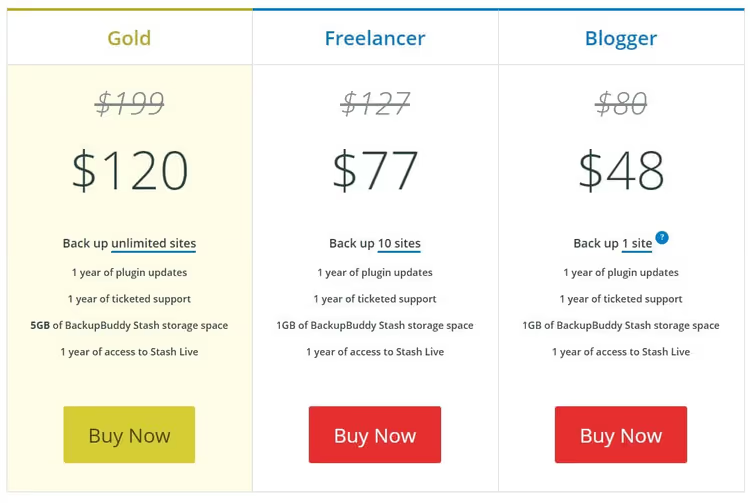
Das Plugin ist kostenpflichtig. Stand 2026 gilt folgende Preisgestaltung: Basic für 99 $ pro Jahr für 1 Website und 1 GB Stash-Cloud-Speicher, Plus für 199 $ pro Jahr für 5 Websites, Agency für 299 $ pro Jahr für 10 Websites. Wenn 1 GB nicht ausreicht, können Sie zusätzlichen Speicherplatz erwerben: 5 GB für 35 $ pro Jahr, 10 GB für 60 $ pro Jahr.

Sie können sich dieses Video ansehen, um den Einrichtungsprozess zu sehen:
Solid Backups installieren und aktivieren
Erwerben Sie eine Lizenz auf der SolidWP-Website und laden Sie das ZIP-Archiv des Plugins herunter. Melden Sie sich in Ihrem WordPress-Admin-Panel an, gehen Sie zu Plugins → Installieren, und klicken Sie auf „Plugin hochladen". Wählen Sie das heruntergeladene Archiv aus, installieren und aktivieren Sie es.
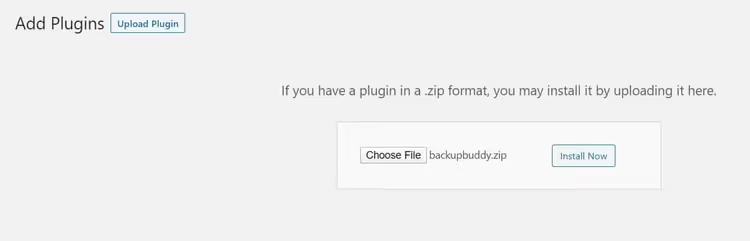
Direkt nach der Aktivierung begrüßt Sie der Schnellstart-Assistent. Sie können ihn überspringen, aber es ist besser, ihn abzuschließen: Es dauert höchstens 2 Minuten, und dafür erhalten Sie sofort ein funktionierendes Backup-System.
Schnellstart-Assistent
Geben Sie im ersten Schritt des Assistenten Ihre E-Mail-Adresse ein und legen Sie ein Passwort für die Wiederherstellung von Backups fest. Dieses Passwort benötigen Sie, wenn Sie Ihre Website mit ImportBuddy umziehen möchten. Wählen Sie anschließend aus, wohin die Backups gesendet werden sollen. Es gibt viele Optionen:
- Solid Backups Stash (v2), die proprietäre Cloud von SolidWP (die empfohlene Option);
- Dropbox, Google Drive, OneDrive (bekannte Cloud-Speicherdienste);
- Amazon S3 (Objektspeicher für alle, die volle Kontrolle benötigen);
- sFTP / FTP (Übertragung auf einen anderen Server);
- Lokales Verzeichnis (eine Kopie, die direkt auf dem Server der Website gespeichert wird).
Nachdem Sie Ihren Speicherort ausgewählt haben, geben Sie die Zugangsdaten ein und konfigurieren Sie die Häufigkeit. Das Dropdown-Menü bietet Optionen von täglichen bis zu monatlichen Backups. Für einen aktiven Blog mit täglichen Beiträgen stellen Sie es auf täglich. Für eine Visitenkarten-Website mit seltenen Aktualisierungen reicht einmal pro Woche. Klicken Sie abschließend auf „Einstellungen speichern", und das Plugin startet sofort das erste vollständige Backup.
Backup-Profile
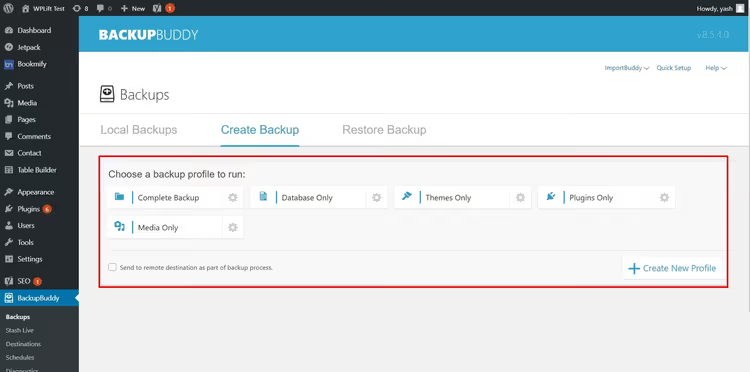
Nach dem Einrichtungsassistenten landen Sie im Bereich BackupBuddy → Backups. Der Tab „Backups erstellen" zeigt sechs Profile zur Auswahl.
Vollständiges Backup
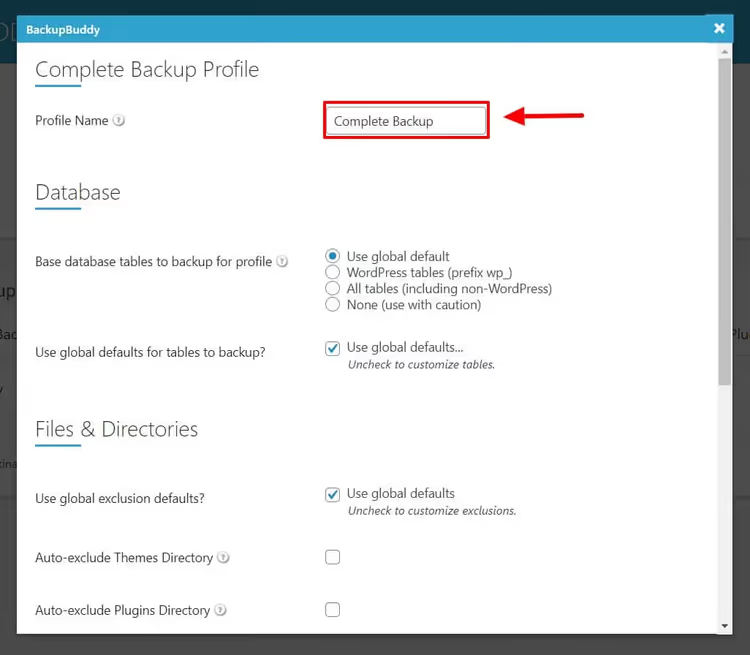
Erstellt eine Kopie der gesamten Website auf einmal: Dateien, Datenbank, Medienbibliothek, Themes, Plugins. In den Profileinstellungen können Sie bestimmte Verzeichnisse ausschließen (zum Beispiel den Cache-Ordner oder große Videos, die nicht täglich gesichert werden müssen).
Datenbank
Sichert nur die Datenbanktabellen: Beiträge, Seiten, Einstellungen, Benutzer. Schneller als ein vollständiges Backup und benötigt nur minimalen Speicherplatz. Nützlich für Blogs, bei denen sich Inhalte häufig ändern, Theme- und Plugin-Dateien jedoch selten. In den erweiterten Einstellungen (Zahnradsymbol) können Sie bestimmte Tabellen angeben.
Nur Themes
Sichert nur das Theme-Verzeichnis. Keine Datenbank, keine Mediendateien. Praktisch vor der Aktualisierung des aktiven Themes oder wenn Sie mit einem Child-Theme experimentieren und einen Wiederherstellungspunkt haben möchten.
Nur Plugins
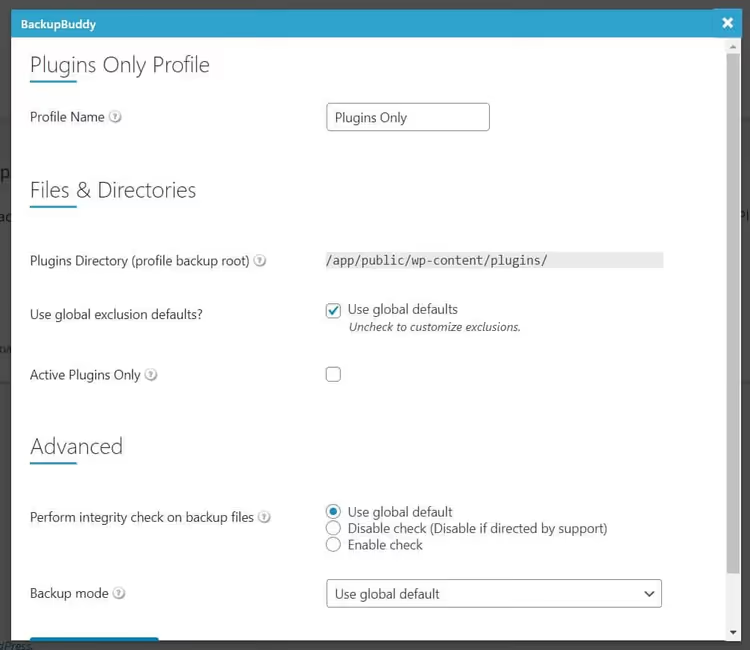
Sichert Plugin-Dateien. Sie können die Option „Nur aktive Plugins" aktivieren, um keinen Speicherplatz für deaktivierte zu verschwenden.
Nur Mediendateien
Sichert Bilder, Audio, Video und andere Dateien aus der Medienbibliothek. In den Einstellungen können Sie das Verzeichnis und Ausschlüsse festlegen.
Benutzerdefiniertes Profil
Die Schaltfläche „+ Neues Profil erstellen" öffnet einen Builder: Geben Sie ihm einen Namen, wählen Sie aus, was gesichert werden soll, und legen Sie den Speicherort fest. Sie können beispielsweise ein Profil „Datenbank + Medien" für eine Nachrichten-Website erstellen, bei der Themes und Plugins stabil sind.
Wiederherstellung einer Website aus einem Backup
Die Wiederherstellung in Solid Backups erfolgt mit nur einem Klick. Gehen Sie zu BackupBuddy → Backups und öffnen Sie den Tab „Wiederherstellen". Suchen Sie die gewünschte Kopie in der Liste und klicken Sie auf „Wiederherstellen".
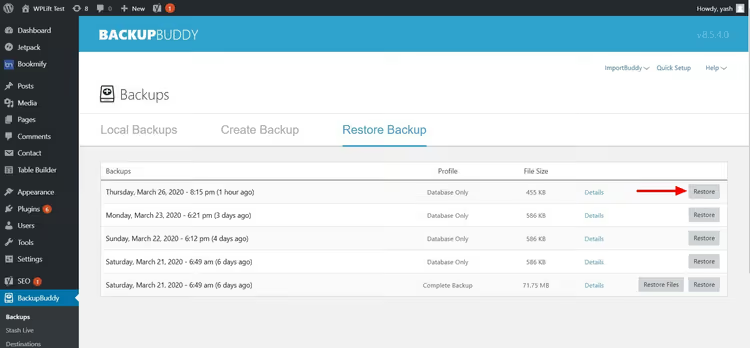
Das Plugin überschreibt die aktuellen Dateien und die Datenbank mit der ausgewählten Kopie. Wichtig: Der aktuelle Zustand der Website geht dabei verloren, daher ist es sinnvoll, vor der Wiederherstellung ein aktuelles Backup zu erstellen, selbst wenn die Website teilweise defekt ist.
Für den Umzug auf eine neue Domain oder einen neuen Server verwendet Solid Backups das ImportBuddy-Skript. Laden Sie das Backup und die Datei importbuddy.php auf den neuen Server hoch, starten Sie das Skript in Ihrem Browser und folgen Sie den Schritten des Assistenten. Der gesamte Vorgang dauert etwa 5 Minuten.
Einrichten eines Zeitplans
Im Bereich BackupBuddy → Zeitpläne sehen Sie eine Tabelle mit aktiven Zeitplänen. Um einen neuen hinzuzufügen, gehen Sie zum Tab „Zeitplan hinzufügen":
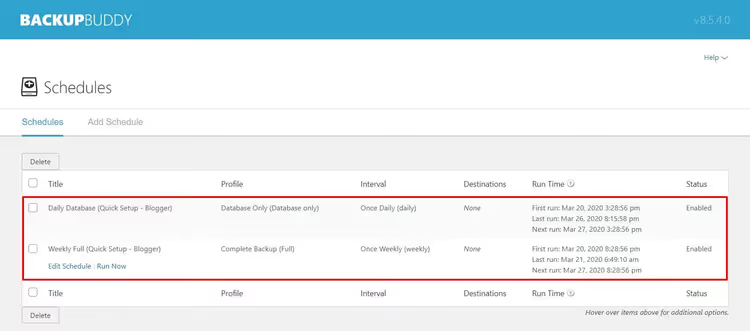
Geben Sie dem Zeitplan einen Namen, wählen Sie ein Profil (vollständig, Datenbank oder benutzerdefiniert), legen Sie das Intervall fest (von täglich bis monatlich) und klicken Sie auf „Zeitplan hinzufügen". Das Plugin führt das Backup automatisch nach Zeitplan aus und sendet nach Abschluss eine Benachrichtigung an Ihre E-Mail-Adresse.
Ein praktisches Szenario für die meisten Websites: tägliches Datenbank-Backup und wöchentliches vollständiges Backup. Die Datenbank ist klein und schnell kopiert, während das vollständige Backup am Wochenende den Server nicht während der Geschäftszeiten belastet.
⁉️🤔 Häufig gestellte Fragen
Wie unterscheidet sich Solid Backups von kostenlosen Plugins wie UpdraftPlus?
Solid Backups ist eine Premium-Lösung mit priorisiertem Support, einem integrierten Malware-Scanner und der proprietären Stash-Cloud. UpdraftPlus kann in der kostenlosen Version ebenfalls in die Cloud sichern, jedoch erfordern zusätzliche Speicherziele (Dropbox, Google Drive, OneDrive) und Migrationsfunktionen die Premium-Version. Die Wahl zwischen beiden läuft auf Budget und Support-Bedarf hinaus.
Kann ich meine alte BackupBuddy-Lizenz weiterverwenden?
Ja. Alle aktiven BackupBuddy-Lizenzen funktionierten nach dem Rebranding zu Solid Backups weiter. Sie erhalten dieselben Updates und denselben Support; das Plugin heißt lediglich anders und die Oberfläche wurde aktualisiert. Ist Ihre Lizenz abgelaufen, erfolgt die Verlängerung auf solidwp.com.
Wie viel Speicherplatz benötigt ein typisches WordPress-Backup?
Ein vollständiges Backup einer durchschnittlichen Website (Theme, Plugins, Medienbibliothek bis 500 MB) benötigt komprimiert 300-700 MB. Das enthaltene Gigabyte Stash-Speicher reicht für 1-2 vollständige Kopien. Ist Ihre Medienbibliothek auf mehrere Gigabyte angewachsen, sollten Sie zusätzlichen Speicherplatz erwerben oder Amazon S3 anbinden (das ist für große Volumina günstiger).
Was tun, wenn die Website nicht erreichbar und das Admin-Panel nicht zugänglich ist?
Dies ist ein Szenario für ImportBuddy. Laden Sie das letzte Backup aus Ihrem Cloud-Speicher herunter (es ist unabhängig vom Zustand der Website zugänglich), laden Sie es zusammen mit
importbuddy.phpper FTP oder über den Dateimanager Ihres Hosters auf den Server und starten Sie die Wiederherstellung. Wichtig: Laden Sieimportbuddy.phpvorab aus dem Solid-Backups-Bereich im Admin-Panel herunter; diese Datei setzt kein funktionierendes WordPress voraus.
Schützt Solid Backups vor Malware?
Das Plugin enthält einen integrierten Scanner, der Ihre Website über Google Safe Browsing, Norton Safe Web, PhishTank und SiteAdvisor prüft. Findet der Scanner eine Bedrohung, erhalten Sie eine Benachrichtigung und können die Website auf ein sauberes Backup zurücksetzen. Dies ist jedoch kein Ersatz für ein vollwertiges Sicherheits-Plugin; der Scanner erkennt bereits eingedrungene Malware, verhindert aber keine Angriffe.
Ist Solid Backups im Jahr 2026 sein Geld wert
Der WordPress-Backup-Markt ist heute gesättigt: Es gibt kostenlose All-in-One-Lösungen, Cloud-SaaS-Dienste und abonnementbasierte Plugins. Solid Backups besetzt die Nische „Zahlen und vergessen": Das Plugin erstellt direkt nach Abschluss des Einrichtungsassistenten ein vollständiges Backup, speichert Kopien in der Cloud und stellt Ihre Website mit einem Klick wieder her, ohne manuelle SQL-Exporte oder phpMyAdmin-Aufwand.
Wenn Sie eine einzelne Website betreuen und bereit sind, den Preis der Basic-Stufe für ein gutes Gefühl zu investieren, erscheint Solid Backups als vernünftige Wahl. Für Agenturen mit einem Dutzend Kunden-Websites bietet der Agency-Tarif für 299 $ pro Jahr eine zehnfache Ersparnis gegenüber dem Kauf separater Lizenzen. Benötigen Sie eine kostenlose Lösung, ziehen Sie UpdraftPlus oder Duplicator in Betracht: Beide bewältigen grundlegende Aufgaben, jedoch ohne die proprietäre Cloud und den integrierten Virenschutz.
Testen Sie Solid Backups auf Ihrer Website und überzeugen Sie sich selbst: Das erste vollständige Backup startet innerhalb von 2 Minuten nach der Aktivierung, schneller, als Sie Ihren Kaffee austrinken können.

Ein professionelles Team von Autoren und Redakteuren, das auf die Erstellung hochwertiger Inhalte spezialisiert ist.