













🗂 So sichern Sie ein WordPress-Theme
Sie haben Wochen damit verbracht, Ihr Theme zu optimieren: individuelle Styles, Template-Anpassungen, markenkonforme Farben und Schriften. Dann geht etwas schief. Ein fehlgeschlagenes Update, ein Plugin-Konflikt, ein versehentliches Löschen einer Datei, und Ihre gesamte Arbeit ist in Gefahr. Das Theme aus dem Repository neu zu installieren bedeutet, bei null anzufangen und alles zu verlieren, was Sie von Hand geändert haben.
Ein Backup Ihres WordPress-Themes ist nicht dasselbe wie ein vollständiges Website-Backup. Ein vollständiges Backup wiegt mehrere Gigabyte und umfasst die Datenbank, Plugins und Mediendateien. Ein Theme-Backup ist eine schlanke Momentaufnahme Ihrer spezifischen Einstellungen und Bearbeitungen, die Sie in einer Minute wiederherstellen können. Dieser Leitfaden behandelt vier funktionierende Methoden: vom einfachen FTP bis zu programmatischem Code. Sie lernen, sowohl Template-Dateien als auch Customizer-Einstellungen zu sichern, die separat in der Datenbank gespeichert werden. Unabhängig davon, für welche Methode Sie sich entscheiden, haben Sie nach der Lektüre einen fertigen Aktionsplan für jeden Theme-Notfall.
💡 Kurzübersicht:
- Laden Sie den FTP-Client FileZilla herunter und installieren Sie ihn, verbinden Sie sich mit Ihrem Server und kopieren Sie den Theme-Ordner von
wp-content/themes/auf Ihren Computer - Installieren Sie das Plugin UpdraftPlus aus dem WordPress-Repository, wählen Sie in den Backup-Einstellungen nur „Themes" aus und klicken Sie auf „Jetzt sichern"
- Öffnen Sie den integrierten WordPress-Theme-Editor, kopieren Sie den Inhalt jeder Datei einzeln und speichern Sie sie unter denselben Namen
- Fügen Sie PHP-Code in die
functions.phpIhres aktiven Themes ein, um eine Seite zum Exportieren und Importieren von Theme-Einstellungen über die Datenbank zu erstellen

1. Backup Ihres Themes per FTP (FileZilla)
FTP-Zugang ist bei jedem Hosting-Anbieter verfügbar und der direkteste Weg zu Ihren Theme-Dateien auf dem Server. Unter den FTP-Clients empfehlen wir FileZilla: kostenlos, Open Source und lauffähig unter Windows, macOS und Linux.
Was Sie benötigen: den FileZilla FTP-Client und die FTP-Zugangsdaten von Ihrem Hosting-Anbieter (Host, Benutzername, Passwort). Falls Sie diese Daten verlegt haben, fordern Sie sie beim Support Ihres Hosting-Anbieters an; das ist ein Standardvorgang.
Schritte:
- Installieren Sie FileZilla von der offiziellen Website und starten Sie das Programm.
- Geben Sie in der oberen Leiste den Host (normalerweise ftp.ihre-domain.de), Benutzernamen und Passwort, Port 21 ein. Klicken Sie auf „Quickconnect".
- Navigieren Sie nach der Verbindung im rechten Fensterbereich (Server) zu
wp-content/themes/. - Im Ordner
themessehen Sie alle installierten Themes. Finden Sie das aktive Theme; Sie können seinen Namen im Admin-Bereich überprüfen: Design → Themes, das aktive Theme ist markiert.

- Wählen Sie im linken Fensterbereich (lokaler Computer) den Ordner, in dem Sie die Kopie speichern möchten.
- Ziehen Sie den Ordner des aktiven Themes vom rechten in den linken Bereich oder klicken Sie mit der rechten Maustaste und wählen Sie „Herunterladen".
- Warten Sie, bis die Übertragung abgeschlossen ist. FileZilla zeigt den Status jeder Datei im unteren Bereich an; stellen Sie sicher, dass alle Dateien erfolgreich übertragen wurden.

Fertig: Sie haben nun eine exakte Kopie des Theme-Ordners mit allen Dateien auf Ihrem Computer. Zum Wiederherstellen laden Sie den Ordner einfach auf demselben Weg zurück nach wp-content/themes/.
Der Vorteil dieser Methode ist die volle Kontrolle ohne Plugins. Der Nachteil ist, dass Sie daran denken müssen, dies manuell zu tun: Eine FTP-Kopie läuft nicht nach Zeitplan, Sie müssen sie also vor jeder größeren Theme-Änderung wiederholen.
2. Backup Ihres Themes mit dem Plugin UpdraftPlus
Sie möchten sich nicht mit FTP befassen? Das Plugin UpdraftPlus ist eines der beliebtesten Backup-Tools für WordPress: über 2 Millionen aktive Installationen und volle Kompatibilität mit der aktuellen WordPress-Version. Die kostenlose Version kann Backups auf Dropbox, Google Drive, Amazon S3 und ein Dutzend anderer Cloud-Speicherdienste hochladen.
Der Hauptvorteil von UpdraftPlus für unsere Aufgabe ist die Möglichkeit, eine Kopie nur des Themes zu erstellen, ohne die gesamte Datenbank und Mediendateien herunterzuladen. Das ist schnell und spart Speicherplatz.
So sichern Sie Ihr Theme mit UpdraftPlus:
- Gehen Sie im WordPress-Admin zu: Plugins → Installieren, suchen Sie nach „UpdraftPlus".
- Klicken Sie auf „Jetzt installieren", dann auf „Aktivieren".

- Nach der Aktivierung erscheint ein neuer Bereich im Menü: Einstellungen → UpdraftPlus Backups. Öffnen Sie ihn.
- Sie befinden sich auf dem Tab „Backup / Wiederherstellen". Klicken Sie auf die blaue Schaltfläche „Jetzt sichern".
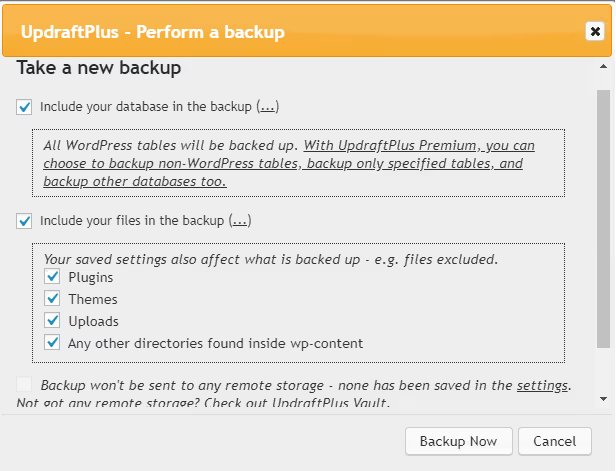
- Aktivieren Sie im erscheinenden Dialog „Themes" und deaktivieren Sie alles andere. Klicken Sie auf „Jetzt sichern".
- In wenigen Sekunden ist der Vorgang abgeschlossen und Sie sehen eine Bestätigung und einen neuen Eintrag in der Backup-Liste.
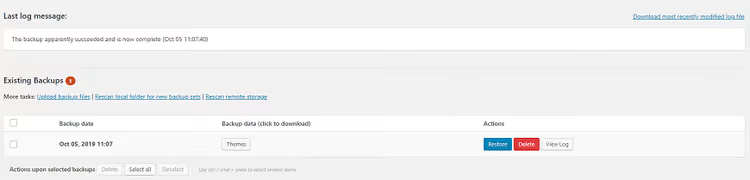
- Klicken Sie unter dem Backup-Eintrag auf die Schaltfläche „Themes", und das Plugin bietet Ihnen an, ein Archiv mit den Theme-Dateien auf Ihren Computer herunterzuladen.
Vorteile: Zeitplanung (in der kostenpflichtigen Version), Cloud-Upload und die Möglichkeit, nur Themes auszuwählen. Nachteil: ein weiteres Plugin in Ihrem Admin. Wenn Sie UpdraftPlus bereits für vollständige Backups verwenden, ist diese Methode die naheliegende Wahl. Aktivieren Sie einfach bei Ihrem nächsten manuellen Backup „Themes" und deaktivieren Sie den Rest, um ein schlankes Archiv zu erhalten, das nur die Theme-Dateien enthält.
3. Backup über den WordPress-Theme-Editor
Wenn zusätzliche Plugins unerwünscht sind und Sie keinen FTP-Zugang zur Hand haben, können Sie mit dem integrierten WordPress-Theme-Editor den Inhalt jeder Datei manuell kopieren. Diese Methode ist arbeitsintensiv, funktioniert aber und benötigt keine Drittanbieter-Software.
- Gehen Sie im Admin zu: Design → Theme-Editor.
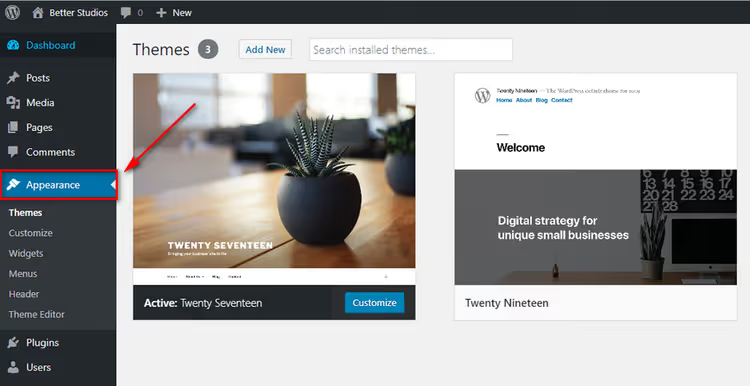
- In der rechten Spalte sehen Sie eine Liste aller Dateien des aktiven Themes. Rechts öffnet sich ein Code-Editor mit dem Inhalt der ausgewählten Datei.
- Markieren Sie den gesamten Code (Strg+A), kopieren Sie ihn (Strg+C).
- Öffnen Sie eine leere Datei in einem Texteditor (Notepad, Notepad++, VS Code), fügen Sie den Code ein und speichern Sie sie unter demselben Namen wie die Originaldatei.
- Wiederholen Sie dies für jede Theme-Datei:
style.cssfunctions.phpheader.phpfooter.phpindex.phpsingle.phppage.phpund die anderen Templates in der Liste rechts.

Das manuelle Durchgehen aller Dateien kostet Zeit; je nach Theme können es 15 bis 30 sein. Aber als Notlösung, wenn Sie keinen FTP-Zugang haben und kein Plugin installieren möchten, rettet der Theme-Editor den Tag. Zum Wiederherstellen kopieren Sie den Code über denselben Editor zurück in die entsprechenden Dateien. Tipp: Beginnen Sie mit den wichtigsten Dateien. style.css steuert das Aussehen, functions.php die Funktionalität, header.php und footer.php steuern den Header und Footer der Website. Dies sind die am häufigsten bearbeiteten Dateien und ihr Verlust ist am deutlichsten spürbar. Die anderen Templates können Sie anschließend kopieren.
4. Backup und Wiederherstellung von Theme-Einstellungen per Code
Die drei vorherigen Methoden kopieren die Theme-Dateien. Aber Theme-Einstellungen (Farben, Schriften, Logo, Customizer-Optionen) werden in der WordPress-Datenbank gespeichert und befinden sich nicht in den Theme-Dateien. Um die Einstellungen gezielt zu sichern, benötigen Sie einen programmatischen Ansatz.
Der folgende Code fügt dem Admin eine Seite namens Design → Backup-Optionen mit zwei Schaltflächen hinzu: „Als Datei herunterladen" (Einstellungen in eine Datei exportieren) und „Datei hochladen" (aus einer Datei importieren). Der Code kommt in die functions.php Ihres aktiven Themes.
⚠ Wichtig: Bevor Sie die
functions.phpbearbeiten, erstellen Sie eine Sicherungskopie der Datei selbst. Ein PHP-Syntaxfehler führt zu einem weißen Bildschirm und Sie verlieren den Zugang zum Admin. Arbeiten Sie per FTP oder über den Dateimanager Ihres Hostings, damit Sie Änderungen rückgängig machen können.
1 /* 2 Backup/Restore Theme Options 3 Adds a page «Appearance → Backup Options» for 4 exporting and importing theme settings via the database. 5 */ 6 7 class backup_restore_theme_options { 8 9 function backup_restore_theme_options() { 10 add_action('admin_menu', array(&$this, 'admin_menu')); 11 } 12 function admin_menu() { 13 $page = add_theme_page( 14 'Backup Options', 15 'Backup Options', 16 'manage_options', 17 'backup-options', 18 array(&$this, 'options_page') 19 ); 20 add_action("load-{$page}", array(&$this, 'import_export')); 21 } 22 function import_export() { 23 if (isset($_GET['action']) && ($_GET['action'] == 'download')) { 24 header("Cache-Control: public, must-revalidate"); 25 header("Pragma: hack"); 26 header("Content-Type: text/plain"); 27 header('Content-Disposition: attachment; filename="theme-options-' 28 . date("dMy") . '.dat"'); 29 echo serialize($this->_get_options()); 30 die(); 31 } 32 if (isset($_POST['upload']) && check_admin_referer( 33 'shapeSpace_restoreOptions', 'shapeSpace_restoreOptions' 34 )) { 35 if ($_FILES["file"]["error"] > 0) { 36 // file upload error 37 } else { 38 $options = unserialize( 39 file_get_contents($_FILES["file"]["tmp_name"]) 40 ); 41 if ($options) { 42 foreach ($options as $option) { 43 update_option( 44 $option->option_name, 45 unserialize($option->option_value) 46 ); 47 } 48 } 49 } 50 wp_redirect(admin_url('themes.php?page=backup-options')); 51 exit; 52 } 53 } 54 function options_page() { ?> 55 56 <div class="wrap"> 57 <?php screen_icon(); ?> 58 <h2>Backup/Restore Theme Options</h2> 59 <form action="" method="POST" enctype="multipart/form-data"> 60 <style> 61 #backup-options td { 62 display: block; 63 margin-bottom: 20px; 64 } 65 </style> 66 <table id="backup-options"> 67 <tr> 68 <td> 69 <h3>Backup/Export</h3> 70 <p>Current theme settings:</p> 71 <p><textarea class="widefat code" rows="20" cols="100" 72 onclick="this.select()"><?php 73 echo serialize($this->_get_options()); 74 ?></textarea></p> 75 <p><a href="?page=backup-options&action=download" 76 class="button-secondary">Download as file</a></p> 77 </td> 78 <td> 79 <h3>Restore/Import</h3> 80 <p><label class="description" for="upload"> 81 Restore settings from file</label></p> 82 <p><input type="file" name="file" /> 83 <input type="submit" name="upload" id="upload" 84 class="button-primary" value="Upload file" /></p> 85 <?php if (function_exists('wp_nonce_field')) 86 wp_nonce_field('shapeSpace_restoreOptions', 87 'shapeSpace_restoreOptions'); 88 ?> 89 </td> 90 </tr> 91 </table> 92 </form> 93 </div> 94 95 <?php } 96 function _get_options() { 97 global $wpdb; 98 return $wpdb->get_results( 99 "SELECT option_name, option_value FROM {$wpdb->options} 100 WHERE option_name = 'shapeSpace_options'" 101 ); 102 // replace 'shapeSpace_options' with your theme's options key 103 } 104 } 105 new backup_restore_theme_options();
Der Code sucht nach Datenbankeinträgen mit dem Schlüssel shapeSpace_options; dies ist ein Platzhalterwert. Ersetzen Sie ihn durch den tatsächlichen Optionsschlüssel Ihres Themes. Den Schlüssel finden Sie in Ihrer functions.php: Suchen Sie nach Aufrufen von get_option('your_key') oder update_option('your_key', ...). Nachdem Sie den Schlüssel ersetzt und den Code eingefügt haben, erscheint die Seite Backup-Optionen im Menü „Design".
Zum Sichern gehen Sie auf die Seite und klicken auf „Als Datei herunterladen". Zum Wiederherstellen laden Sie die gespeicherte .dat-Datei über das Formular „Datei hochladen" hoch. Die Einstellungen werden sofort übernommen.
⁉️🤔 Häufig gestellte Fragen
Wie unterscheidet sich ein Theme-Backup von einem vollständigen WordPress-Backup?
Ein vollständiges Backup über ein Plugin wie UpdraftPlus oder ein Hosting-Tool kopiert alles: Datenbank, Plugins, Mediendateien, Themes, WordPress-Core. Ein solches Archiv wiegt Hunderte von Megabyte und die Wiederherstellung dauert Dutzende Minuten. Ein reines Theme-Backup umfasst 2 bis 10 MB an PHP-/CSS-/JS-Textdateien, ist in Sekunden übertragen und wird vor gezielten Template-Änderungen benötigt.
Wie oft sollte ich mein Theme sichern?
Vor jeder Änderung an Theme-Dateien. Wenn Sie die
header.phpbearbeiten wollen, erstellen Sie eine Kopie. Wenn Sie planen, das Theme auf eine neue Version zu aktualisieren, erstellen Sie eine Kopie. In der übrigen Zeit reicht ein regelmäßiges vollständiges Website-Backup aus; es enthält das Theme automatisch. Ein manuelles Theme-Backup ist eine Absicherung für einen bestimmten Vorgang, kein Ersatz für ein vollständiges Backup.
Kann ich ein Theme aus einem vollständigen Website-Backup wiederherstellen?
Ja. Aus einem vollständigen Backup (UpdraftPlus-Archiv, Hosting-Backup) können Sie nur den Theme-Ordner aus
wp-content/themes/extrahieren; das sind dieselben Dateien wie beim FTP-Kopieren. Wenn aber nur ein 3 GB großes vollständiges Backup verfügbar ist und Sie einen einzelnen Ordner wiederherstellen müssen, ist es einfacher, eine separate Theme-Kopie zur Hand zu haben.
Welche Methode ist die zuverlässigste?
Eine Kombination: das Plugin UpdraftPlus für regelmäßige automatische Backups plus ein manuelles FTP-Backup des Theme-Ordners vor größeren Bearbeitungen. Das Plugin schützt vor menschlicher Vergesslichkeit, und FTP bietet sofortigen Zugriff auf Dateien ohne den WordPress-Admin.
Was tun, wenn die Website nach der Bearbeitung der functions.php nicht mehr lädt?
Verbinden Sie sich per FTP mit dem Server, laden Sie die
functions.phpherunter, entfernen oder kommentieren Sie den fehlerhaften Code in der Datei auf dem Server aus und laden Sie sie wieder hoch. Die Website wird sich erholen. Genau deshalb bestehen wir darauf: Erstellen Sie immer eine Kopie derfunctions.php, bevor Sie sie bearbeiten.
Was Sie als Nächstes mit Ihrem Theme-Backup tun
Ein Theme-Backup ist kein Selbstzweck, sondern Teil eines gesunden Entwicklungsprozesses. Hier ist eine praktische Checkliste, die Ihr Theme vor Verlust schützt:
- Vor dem Aktualisieren des Themes erstellen Sie eine FTP-Kopie des Theme-Ordners auf Ihrem lokalen Laufwerk. Dauert eine Minute, spart Stunden an Wiederherstellungszeit.
- Vor der Bearbeitung der
functions.phperstellen Sie speziell von dieser Datei eine separate Kopie. Ein PHP-Syntaxfehler legt die Website lahm. Mit einer Kopie stellen Sie den Zugang per FTP in 30 Sekunden wieder her. - Einmal pro Woche, falls das Theme aktiv entwickelt wird, halten Sie UpdraftPlus mit einem konfigurierten Zeitplan bereit (selbst die kostenlose Version erlaubt ein manuelles Backup mit zwei Klicks).
So organisieren Sie die Backup-Aufbewahrung
Eine einzige Kopie auf demselben Computer zu speichern, an dem Sie arbeiten, ist riskant. Das Laufwerk kann ausfallen oder der Laptop gestohlen werden. Ein minimal ausreichender Ansatz: eine lokale Kopie plus eine Kopie in der Cloud.
Für die Cloud-Speicherung eignet sich jede Lösung, mit der Sie vertraut sind. Dropbox, Google Drive, Yandex Disk, jeder Dienst mit Ordnersynchronisation. Verschieben Sie nach dem FTP-Kopieren einfach den Theme-Ordner in ein synchronisiertes Verzeichnis, und die Kopie wird automatisch in die Cloud übertragen. UpdraftPlus kann Backups direkt auf Dropbox, Google Drive und Amazon S3 hochladen, ohne manuelles Kopieren.
Für diejenigen, die regelmäßig mit ihrem Theme arbeiten, ist es nützlich, das Datum zum Ordnernamen hinzuzufügen: mytheme-backup-2025-03-17. Einen Monat später können Sie die März-Kopie leicht von der April-Kopie unterscheiden und Verwirrung vermeiden.
Sonderfall: Child-Themes
Wenn Sie ein Child-Theme verwenden, müssen Sie beide Themes sichern: Parent und Child. Das Parent-Theme wird normalerweise nicht bearbeitet, aber Sie benötigen dennoch eine Kopie, bevor Sie es aktualisieren. Falls die neue Version des Parent-Themes die Kompatibilität mit Ihrem Child-Theme bricht, können Sie ein Rollback durchführen. Sichern Sie das Child-Theme vor jeder Änderung; dort sammeln sich alle Ihre Bearbeitungen.
Wählen Sie die Methode, die zu Ihrer Situation passt. Wenn Sie täglich mit Code arbeiten, meistern Sie den Code aus Abschnitt 4: Ein Knopf für den Einstellungsexport spart viel Zeit. Wenn Sie einmal im Monat vorbeikommen, um eine Button-Farbe anzupassen, werden FTP oder UpdraftPlus Ihre Bedürfnisse mehr als abdecken. Die Hauptsache ist, Ihr erstes Backup nicht auf „später" zu verschieben. Machen Sie es jetzt, solange das Theme funktionsfähig ist.

Ein professionelles Team von Autoren und Redakteuren, das auf die Erstellung hochwertiger Inhalte spezialisiert ist.