













 KISymbolbild: KI-generiert
🛡️ 12 Beste WordPress-Backup-Plugins und -Dienste im Jahr 2026
Ein weißer Bildschirm statt des Admin-Panels, ein fehlgeschlagenes Theme-Update, Plugin-Konflikte, ein Hackerangriff. Eine WordPress-Website kann im ungünstigsten Moment ausfallen, und ohne Backup verlieren Sie alles: Inhalte, Einstellungen, WooCommerce-Bestellungen, jahrelange Arbeit.
Ein Backup ist die einzige Versicherung, die eine Website mit wenigen Klicks wieder zum Leben erweckt. WordPress hat dafür einen ausgereiften Markt: von kostenlosen Plugins mit Basisfunktionalität bis hin zu Cloud-Diensten mit Echtzeitsynchronisation. Das Problem: Blind auszuwählen ist ein Glücksspiel, ein Tool eignet sich für einen kleinen Blog, ein anderes ist unverzichtbar für einen Shop mit Hunderten Bestellungen pro Tag, und ein drittes frisst sämtliche Ressourcen eines günstigen Hostings.
Wir haben 12 aktuelle Plugins und Dienste für das WordPress-Backup im Jahr 2026 zusammengestellt. Von bewährten Veteranen mit Millionen Installationen bis zu neuen Tools, die Nischenanforderungen besser abdecken als die alte Garde. Jede Lösung wurde praktisch getestet: Einrichtung, Zeitplanung, Wiederherstellung, Fallstricke.
💡 Kurzer Überblick:
- Wählen Sie ein Plugin passend zur Website-Architektur: Cloud-Dienste für schwaches Hosting, lokale Schwergewichte für Migrationen und große Projekte
- Richten Sie sofort eine automatische Zeitplanung ein: täglich für Shops und aktive Blogs, wöchentlich für Landingpages
- Speichern Sie Kopien an zwei Orten gleichzeitig: lokal auf dem Hosting und in einem Cloud-Spiegel
- Führen Sie direkt nach der Installation eine Testwiederherstellung durch: Ein Backup, das sich nicht zurückspielen lässt, ist kein Backup
Vergleichstabelle der Backup-Plugins
Plugin | Kostenlose Version | Cloud-Speicher | 1-Klick-Wiederherstellung | Pro-Preis (ab) | Bestes Szenario |
|---|---|---|---|---|---|
Jetpack VaultPress Backup | ❌ | Integriert | ✅ | 4,95 $/Monat | Echtzeit für WooCommerce |
WPVivid | ✅ | Dropbox, S3, Google Drive | ✅ | 49 $/Jahr | Kunden-Websites (MainWP) |
Solid Backups | ❌ | Stash, S3, Dropbox | ✅ | 99 $/Jahr | Migrationen zwischen Hostern |
UpdraftPlus | ✅ | 10+ Clouds | ❌ (Pro) | 70 $/Jahr | Universelle Wahl |
BlogVault | ❌ | Integriert 90 Tage | ✅ | 89 $/Jahr | Große Websites 10+ GB |
Duplicator | ✅ | Dropbox, S3 (Pro) | ❌ (manuell) | 69 $/Jahr | Klonen und Staging |
BackWPup | ✅ | S3, Dropbox, Azure | ❌ (Pro) | 69 $/Jahr | Budget-Projekte |
Snapshot Pro | ❌ | WPMU DEV Cloud 10 GB | ✅ | 3 $/Monat (Mitgliedschaft) | Agenturen (Multisite) |
JetBackup | ✅ | 2 GB kostenlos | ✅ | 49 $/Jahr | Server-Integration |
CodeGuard | ❌ | Integriert | ✅ | 5 $/Monat | Automatisches Rollback |
WPBackItUp | ✅ | ❌ (lokal) | ❌ (79 $ einmalig) | 79 $ | Einfachheit für Einsteiger |
All-in-One WP Migration | ✅ | ❌ (Export) | ❌ (Import) | 69 $ | Migration / einmaliges Backup |
Sehen Sie, wie beliebte Backup-Plugins in Echtzeit arbeiten:
1. Jetpack VaultPress Backup
🔗 Jetpack VaultPress Backup auf WordPress.org
Früher ein eigenständiger VaultPress-Dienst von Automattic. Jetzt ist er unter dem Namen Jetpack VaultPress Backup Teil des Jetpack-Ökosystems. Dieser Lösung vertrauen Nutzer bei mehr als 270 Millionen Backups, die seit dem Start erstellt wurden. In der Praxis ist es eines der wenigen Plugins, das bei der Wiederherstellung nach schwerwiegenden Angriffen nicht versagt hat.
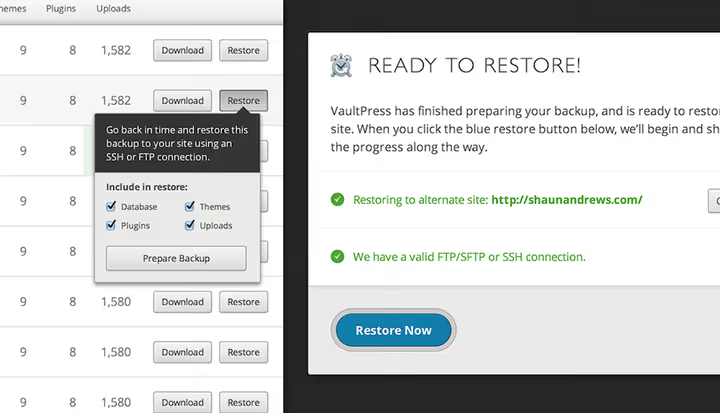
Das Plugin synchronisiert sämtliche WordPress-Inhalte, Beiträge, Seiten, Mediendateien und Einstellungen in Echtzeit. Für WooCommerce-Shops ist das entscheidend: Jede Bestellung wird sofort erfasst, ohne auf den nächsten geplanten Durchlauf zu warten. Ein integriertes Sicherheits-Scanning überwacht Bedrohungen und sendet Benachrichtigungen bei verdächtigen Aktivitäten.
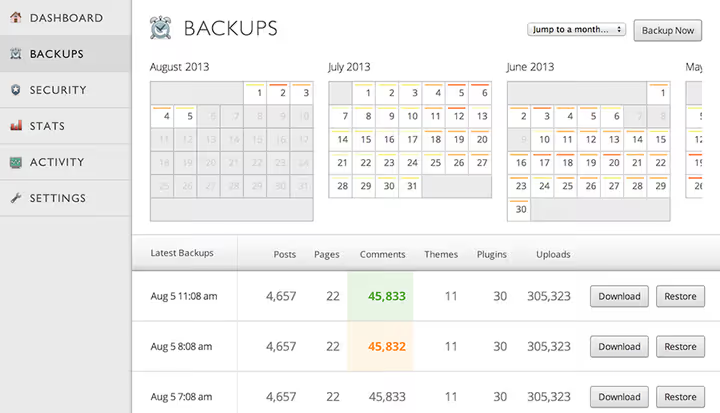
Das Backup-Archiv ist chronologisch aufgebaut: Sie können einen beliebigen Zeitpunkt auswählen und die Website mit einem Klick wiederherstellen. Die Wiederherstellung per FTP und SSH wird unterstützt, falls das Admin-Panel nicht verfügbar ist, das rettet den Tag, wenn WordPress komplett ausfällt.
Vorteile: Echtzeitsynchronisation für WooCommerce, integriertes Sicherheits-Scanning, Wiederherstellung auch bei nicht verfügbarem Admin-Panel, von Automattic (WordPress.com-Team). Nachteile: keine kostenlose Version, an das Jetpack-Ökosystem gebunden.
Preis: ab 4,95 $/Monat (Backup-Plan, tägliche Backups + 30-Tage-Archiv). Komplettplan mit Echtzeitsynchronisation und priorisiertem Support ab 14,95 $/Monat.
🔗 Jetpack VaultPress Backup, offizielle Website
2. WPVivid Backup & Restore
🔗 WPVivid auf WordPress.org🔗 Live-Demo
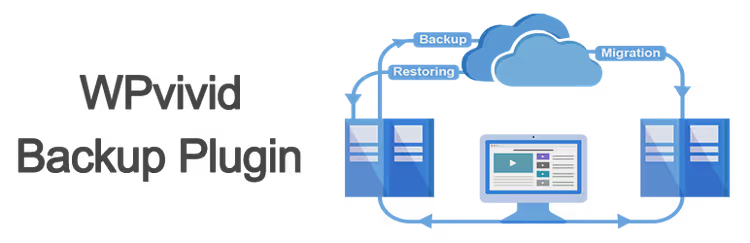
WPVivid hat sich von einer Nischenlösung zu einem der leistungsfähigsten kostenlosen Backup-Plugins entwickelt. Die Gratisversion deckt nahezu alle Anforderungen ab: automatische geplante Backups, Cloud-Upload (Dropbox, Google Drive, Amazon S3, SFTP), Wiederherstellung mit einem Klick und Website-Migration. Keine Begrenzung der Backup-Größe.
Ein zusätzliches Plus ist die MainWP-Integration. Wenn Sie ein Netzwerk von Kunden-Websites verwalten, konfigurieren Sie die Backups für alle Sites über eine zentrale Oberfläche. Das Plugin arbeitet gut mit Page Buildern zusammen: Elementor, Beaver Builder, SiteOrigin.
Die Pro-Version ergänzt inkrementelle Backups (nur geänderte Dateien), Unterstützung für mehrere Websites von einem Dashboard aus, erweiterte Zeitplanung und Benutzerrollenverwaltung.
Vorteile: leistungsstarker kostenloser Funktionsumfang, keine Größenbeschränkung, MainWP-Integration für Agenturen, Cloud-Unterstützung ohne Zusatzkosten. Nachteile: inkrementelle Backups nur in der Pro-Version.
Preis: kostenlos (Kernfunktionen). Pro, ab 49 $/Jahr (1 Site), ab 99 $/Jahr (3 Sites), ab 149 $/Jahr (unbegrenzt).
🔗 Ausführlicher Leitfaden zu WPVivid auf TechBlog
3. Solid Backups (ehemals BackupBuddy)
🔗 Solid Backups, offizielle Website
Das legendäre BackupBuddy von iThemes wurde nach dem Eintritt der Marke in das SolidWP-Ökosystem in Solid Backups umbenannt. Das Plugin ist lebendig, wird weiterentwickelt und teilt sich in zwei Zweige: Legacy (das klassische BackupBuddy) und NextGen (Cloud-Architektur).
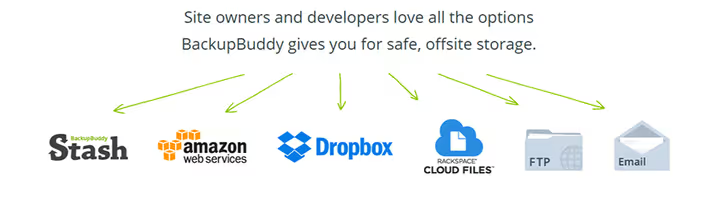
Solid Backups kann vollständige und partielle Backups erstellen: Sie können bestimmte Dateien oder Verzeichnisse ausschließen, nur die Datenbank sichern oder alles komplett archivieren. Die Ablage erfolgt über Amazon S3, Dropbox, Rackspace Cloud, FTP und die proprietäre Stash Live Cloud mit Echtzeit-Synchronisation.
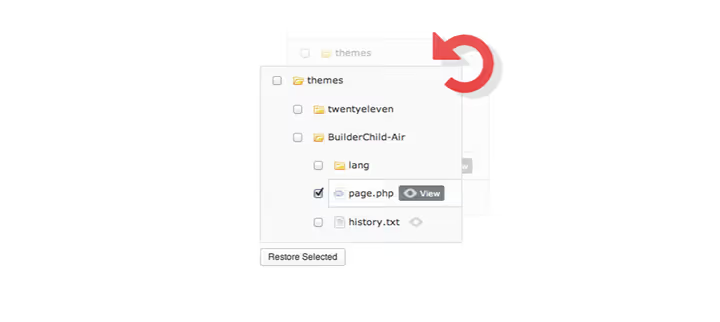
Die Wiederherstellung ist vielleicht die stärkste Seite dieses Plugins. Der Assistent führt selbst Einsteiger sicher durch den Prozess: Backup hochladen, neue Datenbank-Zugangsdaten angeben (falls nötig), und die Seite wird ausgerollt. Derselbe Mechanismus funktioniert für die Migration auf eine andere Domain oder ein anderes Hosting und gehört in der Praxis zu den zuverlässigsten seiner Klasse.
Vorteile: ausgereifter Migrations-Assistent, zwei Speichermodi (lokal + Stash Live), integrierter Malware-Scanner. Nachteile: keine kostenlose Version, NextGen und Legacy sind zwei unterschiedliche Linien mit verwirrender Dokumentation.
Preis: ab 99 $/Jahr (1 Website, Basisfunktionen + Stash Live 1 GB). Agentur-Plan ab 199 $/Jahr, 10 Websites + Stash 5 GB.
🔗 Anleitung: WordPress-Seite mit Solid Backups sichern auf TechBlog
4. UpdraftPlus

🔗 UpdraftPlus auf WordPress.org🔗 Live-Demo
Das beliebteste WordPress-Backup-Plugin mit mehr als 3 Millionen aktiven Installationen. Es arbeitet nach dem Freemium-Modell: Die kostenlose Version deckt die Bedürfnisse der meisten Nutzer ab, die Premium-Version ergänzt Cloud-Speicher und inkrementelle Backups.
UpdraftPlus unterstützt mehr Cloud-Anbieter als jedes andere Plugin in dieser Zusammenstellung: Amazon S3, Google Drive, Dropbox, Rackspace Cloud, OneDrive, Azure, Backblaze B2, SFTP, WebDAV und sogar E-Mail. Sie können getrennte Zeitpläne für Dateien und Datenbank festlegen, zum Beispiel die Datenbank täglich und die Dateien wöchentlich sichern.
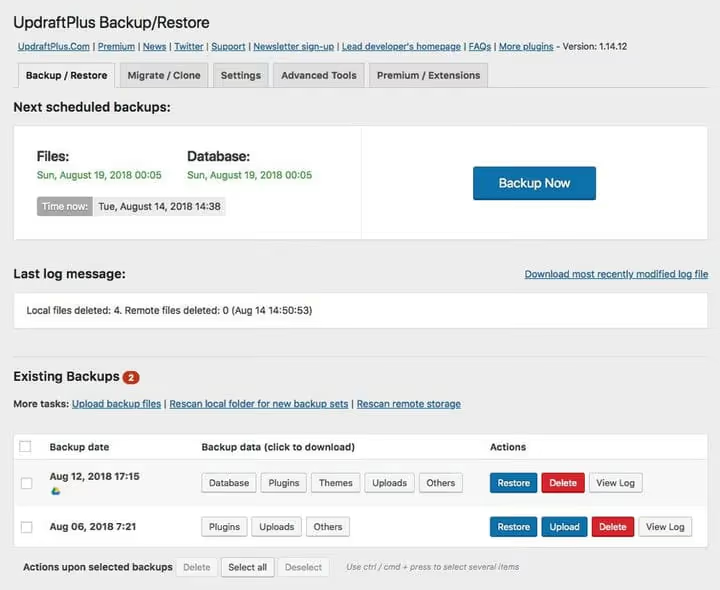
Wird der Upload unterbrochen, startet das Plugin den Vorgang automatisch neu, was auf schwachem Hosting den Tag rettet. Die Premium-Version ergänzt Datenbankverschlüsselung, inkrementelle Kopien und vorrangigen Support. Das Plugin ist in mehrere Sprachen übersetzt, Russisch ist in Arbeit.
Vorteile: Rekordzahl an Cloud-Speicher-Optionen, getrennte Zeitpläne für Dateien und DB, automatischer Neustart bei Fehlern, große Community. Nachteile: Ein-Klick-Wiederherstellung nur in Pro, Oberfläche für Einsteiger mit Optionen überladen.
Preis: kostenlos (Basisfunktionen). Premium mit Cloud-Speicher und inkrementellen Kopien ab 70 $/Jahr (2 Websites).
5. BlogVault
🔗 BlogVault, offizielle Website
BlogVault ist ein Cloud-Dienst, nicht nur ein Plugin. Es führt Backups auf eigenen Servern durch und belastet Ihr Hosting nicht. Mehr als 4 Millionen Websites haben den Dienst in 10 Jahren durchlaufen, mit einer beanspruchten Wiederherstellungsrate, die zu den besten der Branche gehört.
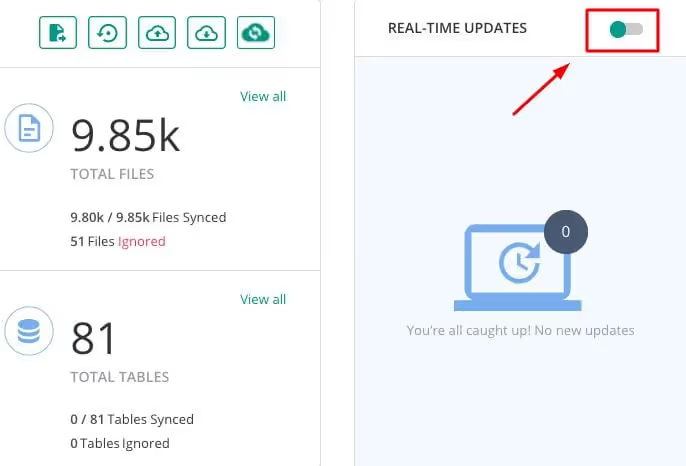
Inkrementelle Backups bedeuten, dass nach der ersten vollständigen Kopie nur noch Änderungen übertragen werden. Das spart Serverressourcen und Zeit. Ein separates Feature sind Echtzeit-Backups für WooCommerce: Jede Bestellung wird sofort erfasst, ohne auf den nächsten geplanten Durchlauf zu warten.
Die integrierte Staging-Umgebung erlaubt es, eine Website-Kopie bereitzustellen, Plugin-Updates zu prüfen oder ein neues Design zu testen und die Änderungen erst dann auf die Live-Site zu übertragen. Die Migration erfolgt per Klick, ohne Ausfallzeiten.
Vorteile: Backups belasten Ihren Server nicht, Echtzeit für WooCommerce, integriertes Staging, Migration ohne Ausfallzeiten, unterstützt Websites bis 200 GB. Nachteile: keine kostenlose Version, geschlossene Architektur.
Preis: ab 89 $/Jahr (1 Website, tägliche Backups + 90-Tage-Archiv). Plus-Plan mit Echtzeit und Staging, ab 149 $/Jahr.
6. Duplicator

🔗 Duplicator auf WordPress.org🔗 Live-Demo
Duplicator ist als Migrations-Plugin positioniert, aber sein Mechanismus, eine Website in ein Zip-Archiv zu verpacken, macht es zu einem exzellenten Werkzeug für manuelle Backups. Das Archiv enthält alle WordPress-Dateien, die Datenbank, Themes und Plugins, einen vollständigen Website-Snapshot.
Die kostenlose Version arbeitet im manuellen Modus: Sie rufen das Admin-Panel auf, klicken auf „Paket erstellen" und laden das Zip herunter. Die Pro-Version fügt automatische Zeitplanung, Anbindung an Cloud-Speicher (Dropbox, Google Drive, Amazon S3, OneDrive) und E-Mail-Benachrichtigungen hinzu.
Duplicators Hauptstärke ist das Klonen. Erstellen Sie ein Paket auf der Produktivumgebung, stellen Sie es auf einem lokalen oder Staging-Server bereit, und Sie haben eine identische Kopie zum Testen. Für Entwickler, die Websites häufig zwischen Umgebungen verschieben, ist das unbezahlbar.
Vorteile: kostenlose Version ohne Größenbeschränkung, zuverlässige Zip-Verpackung, branchenführend für Klonen und Migrationen. Nachteile: keine automatische Zeitplanung in der kostenlosen Version, manuelle Wiederherstellung (via Installer).
Preis: kostenlos (manuelle Backups). Pro mit Clouds und Zeitplanung, ab 69 $/Jahr (3 Websites).
7. BackWPup

🔗 BackWPup auf WordPress.org🔗 Live-Demo
Ein kostenloses Plugin mit konservativem Ansatz: automatische Backups, WordPress-XML-Export, Datenbankoptimierung und Wiederherstellung. Alles, ohne zu versuchen, sämtliche Funktionen auf einmal in die Gratisversion zu packen und unter der Last zusammenzubrechen, eine seltene Disziplin für das Freemium-Modell.
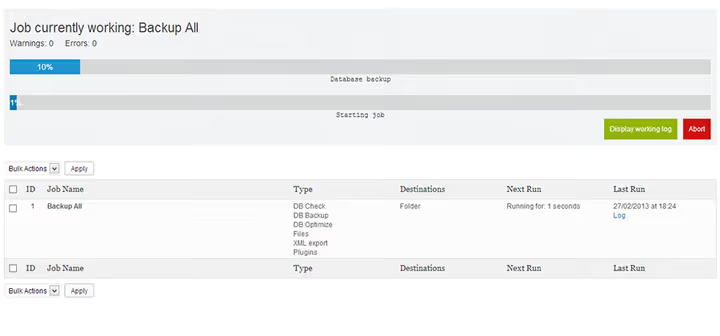
Die Backup-Speicherung erfolgt via FTP, Dropbox, Amazon S3, Microsoft Azure und Rackspace Cloud. Die Premium-Version ergänzt Amazon Glacier (günstiger Archivspeicher) und Google Drive. Das Plugin arbeitet stabil und berechenbar, ohne Überraschungen, genau das, was man für Budget-Projekte und einfache Seiten braucht.
Vorteile: vollständig kostenloser Grundumfang, Azure-Unterstützung (selten), Stabilität und Berechenbarkeit. Nachteile: One-Click-Wiederherstellung nur in Pro, die Oberfläche wirkt veraltet.
Preis: kostenlos. Premium, ab 69 $/Jahr (1 Website), ab 119 $/Jahr (5 Websites).
8. Snapshot Pro (WPMU DEV)

Snapshot Pro ist in der WPMU DEV-Mitgliedschaft enthalten, einem Ökosystem für WordPress-Agenturen. Das Plugin erstellt Backups aller Inhalte, der gesamten Datenbank oder ausgewählter Tabellen. Die Speicherung erfolgt via Dropbox, Amazon S3, SFTP oder der proprietären WPMU DEV-Cloud (10 GB in der Mitgliedschaft enthalten).
Backup und Wiederherstellung erfolgen per One-Click. Für Multisite-Installationen besteht vollständige Unterstützung. Die automatische Zeitplanung ist in einer Minute eingerichtet, ohne sich mit Cron-Ausdrücken herumschlagen zu müssen.
Vorteile: 10 GB Cloud inklusive, vollständige Multisite-Unterstützung, im WPMU DEV-Paket enthalten (Dutzende weitere Plugins für Agenturen), automatische Backups sofort einsatzbereit. Nachteile: nur über WPMU DEV-Abonnement, keine kostenlose Standalone-Version.
Preis: ab 3 $/Monat (WPMU DEV-Mitgliedschaft, 1 Website). Agentur-Tarif (7,5 $/Monat), unbegrenzte Websites + alle Ökosystem-Plugins.
9. JetBackup

JetBackup hat das veraltete BackupGuard abgelöst, und das ist ein Qualitätssprung. Das Plugin wird von dem Team entwickelt, das die JetBackup-Serverlösung für Hosting-Anbieter erstellt, und dieselbe Engineering-Erfahrung wurde auf die WordPress-Version übertragen.
Die kostenlose Version umfasst 2 GB Cloud-Speicher auf JetBackup-Servern, eine seltene Großzügigkeit für Freemium. Backups werden im standardmäßigen TAR-Format gepackt (nicht proprietär), sodass das Archiv überall eingesetzt werden kann, nicht nur über das Plugin. Wiederherstellung und Migration erfolgen per One-Click.
Version 3 (Mai 2025) brachte eine komplette Architekturüberholung: Backups wurden schneller, serverseitige Deduplizierung kam hinzu und CLI-Befehle ermöglichen die Backup-Verwaltung vom Terminal aus.
Vorteile: 2 GB Cloud-Speicher kostenlos, offenes TAR-Archivformat, Server-Integration für Hoster mit JetBackup, aktive Entwicklung. Nachteile: Cloud-Speicher außer dem proprietären nur in Pro, junges Plugin (kleinere Community).
Preis: kostenlos (2 GB Cloud, unbegrenzte Backups). Pro, 49 $/Jahr (1 Website, S3, Google Drive, Dropbox, FTP, priorisierter Support).
10. CodeGuard
🔗 CodeGuard, offizielle Website
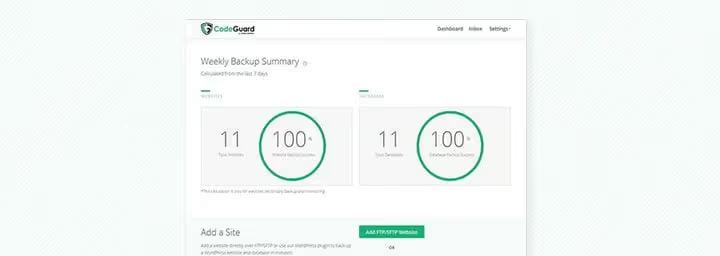
CodeGuard ist ein Cloud-Dienst, der sich auf zwei Dinge konzentriert: Backup und automatische Malware-Entfernung. Die MalwareGone-Funktion scannt die Website täglich und entfernt Malware automatisch, sobald sie erkannt wird, noch bevor Sie überhaupt von dem Problem erfahren.
Der Dienst protokolliert jede Dateiänderung und sendet einen E-Mail-Bericht: was sich geändert hat, wann und durch wen. Wenn ein Plugin nach einem Update die Website beschädigt hat, setzt CodeGuard die Änderungen automatisch zurück; in der Praxis hat dies Dutzende Websites vor fatalen Updates bewahrt.
Für Agenturen gibt es eine White-Label-Oberfläche: Sie können Ihren Kunden den Backup-Service unter Ihrer eigenen Marke anbieten. Dazu kommen integrierte Website-Migration und Staging-Server zum Testen.
Vorteile: automatische Malware-Entfernung, White-Label für Agenturen, tägliche Änderungsüberwachung, integrierte Migration. Nachteile: nur Cloud-Speicher (keine lokalen Kopien), Preis höher als bei WordPress-Plugins.
Preis: ab 5 $/Monat (1 Website, 5 GB Speicher, tägliche Backups). Professional-Tarif (9 $/Monat), unbegrenzte Websites, 25 GB Speicher, MalwareGone.
11. WPBackItUp
🔗 WPBackItUp auf WordPress.org🔗 Live-Demo
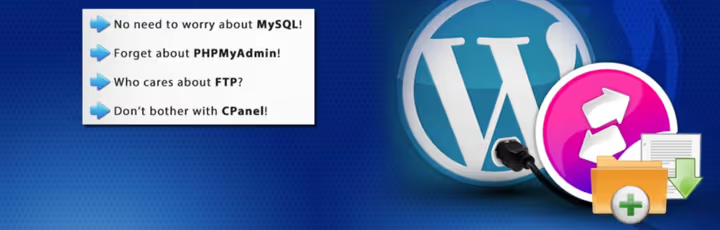
WPBackItUp ist seit 2012 aktiv und sichert täglich mehr als 30.000 Websites. Die Philosophie des Plugins ist maximale Einfachheit. Keine komplexe Konfiguration, kein FTP, cPanel oder phpMyAdmin nötig. Installieren, auf die Schaltfläche „Backup" klicken, und Ihr Website-Archiv steht zum Download bereit.
Die kostenlose Community Edition erstellt ein vollständiges Backup (Datenbank + Dateien + Medien) ohne Größenbeschränkung. Die Wiederherstellung in der kostenlosen Version erfolgt manuell (Anleitung enthalten). Premium, eine einmalige Zahlung, kein Abonnement, fügt Ein-Klick-Wiederherstellung, automatische Planung und Hintergrundmodus hinzu.
Vorteile: maximale Einfachheit (eine Schaltfläche), einmalige Zahlung für Premium statt Abonnement, funktioniert auf Windows-Hosting, 14 Jahre am Markt. Nachteile: 1-Klick-Wiederherstellung ist kostenpflichtig, kein Cloud-Speicher in der kostenlosen Version.
Preis: kostenlos (Community Edition). Premium, 79 $ (einmalig, 1 Website), 119 $ (einmalig, 3 Websites).
12. All-in-One WP Migration

🔗 All-in-One WP Migration auf WordPress.org🔗 Live-Demo
All-in-One WP Migration ist ein Migrations-Plugin, das hervorragend als einmaliges Backup-Werkzeug funktioniert. Sie müssen nur den Plugin-Bereich aufrufen, den großen grünen Button „Export" drücken und erhalten ein vollständiges Site-Archiv.
Das Plugin serialisiert die Datenbank, sodass bei der Wiederherstellung auf einer anderen Domain alle Links automatisch durch neue ersetzt werden, ohne manuelles Suchen und Ersetzen. Die Integration mit WP-CLI erlaubt es, Backups von der Kommandozeile aus zu erstellen und Ballast auszuschließen: Spam-Kommentare, Beitragsrevisionen, inaktive Plugins und Themes.
Die kostenlose Version ist auf den Export fokussiert. Der Import auf demselben Server ist kostenlos. Um ein Backup über die Plugin-Oberfläche auf einen anderen Server hochzuladen, benötigen Sie die Pro-Version.
Vorteile: extrem einfache Oberfläche (ein Button), intelligente URL-Ersetzung bei der Migration, WP-CLI für Automatisierung, Ausschluss von Ballast aus dem Backup. Nachteile: nicht für regelmäßige automatische Backups konzipiert, Import auf einen anderen Server ist Pro.
Preis: kostenlos (Export + Import innerhalb des Servers). Pro, 69 $ (einmalig, Import auf anderen Server + Clouds).
⁉️🤔 Häufig gestellte Fragen
Braucht man ein Backup-Plugin, wenn das Hosting Backups macht?
Hosting-Backups sind ein netter Bonus, aber kein Ersatz für ein spezialisiertes Plugin. Der Hoster speichert Kopien meist auf demselben Server: Fällt der Server physisch aus, verlieren Sie sowohl die Website als auch die Backups. Eine Wiederherstellung über den Hosting-Support kann Stunden dauern, während ein Plugin die Site mit wenigen Klicks zurückbringt. Idealerweise haben Sie beides, das sind zwei Schutzebenen, keine Entweder-oder-Entscheidung.
Wie oft sollte man Backups erstellen?
Hängt vom Site-Typ ab. Ein Shop mit täglichen Bestellungen mindestens einmal täglich, in Echtzeit über BlogVault oder Jetpack VaultPress Backup. Ein aktiver Blog täglich. Eine Landingpage oder ein Portfolio wöchentlich plus ein obligatorisches Backup vor jedem WordPress-, Theme- und Plugin-Update. Die goldene Regel: Die Backup-Frequenz sollte so sein, dass Sie bei einer Wiederherstellung nicht mehr als einen Arbeitstag verlieren.
Reicht ein kostenloses Plugin oder ist Bezahlung Pflicht?
Für die meisten Websites sind kostenlose Versionen von UpdraftPlus, WPVivid oder BackWPup mehr als ausreichend. Bezahlversionen sind in drei Fällen nötig: Echtzeit-Backup ist kritisch (WooCommerce, Forum), Sie benötigen eine Ein-Klick-Wiederherstellung ohne manuelle Schritte oder die Site ist 10+ GB groß und kostenlose Plugins stoßen an die Speichergrenzen des Hostings. Starten Sie mit der kostenlosen Version, wechseln Sie zur Bezahlversion, wenn Sie die Einschränkungen spüren.
Kann man eine Site wiederherstellen, wenn das WordPress-Admin-Panel nicht mehr öffnet?
Ja, und das ist eine Kernanforderung an jedes Backup-Plugin. Sie erhalten das Backup-ZIP-Archiv per FTP, aus der Cloud oder per E-Mail-Benachrichtigung, entpacken es auf dem Server und importieren die Datenbank über phpMyAdmin oder WP-CLI. BlogVault und Jetpack VaultPress Backup können eine Site per FTP/SSH wiederherstellen, selbst wenn WordPress komplett tot ist. Stellen Sie immer sicher, dass Sie Zugriff auf das Backup AUSSERHALB des WordPress-Adminbereichs haben: Liegen die Kopien nur innerhalb von
wp-contentund das Admin-Panel stirbt, sitzen Sie in der Falle.
Was ist der Unterschied zwischen einem Plugin und einem Cloud-Backup-Dienst?
Ein Plugin (UpdraftPlus, WPVivid, BackWPup) führt das Backup auf Ihrem Hosting aus, nutzt Server-Prozessorzeit und Arbeitsspeicher und lädt das Archiv in die Cloud hoch. Auf schwachem Hosting kann ein großes Site-Backup fehlschlagen. Ein Cloud-Dienst (BlogVault, CodeGuard, Jetpack VaultPress Backup) erstellt Backups auf seinen eigenen Servern, Ihre Site wird nicht belastet, zudem sind inkrementelle Kopien und Echtzeit-Synchronisation standardmäßig verfügbar. Liegt die Site auf günstigem Shared Hosting und ist größer als 2-3 GB, nehmen Sie einen Cloud-Dienst. Bei VPS/Dedicated mit freien Ressourcen reicht ein kostenloses Plugin.
Welches Backup-Plugin soll man 2026 wählen
Das richtige Werkzeug hängt davon ab, welche Art von Site Sie haben und wie viel Sie in ihren Schutz investieren möchten. Eine kurze Orientierung:
Budget-Einstieg. Nehmen Sie UpdraftPlus, über 3 Millionen Installationen lügen nicht. Die kostenlose Version deckt die meisten Anforderungen einer normalen Website ab. Kombinieren Sie es mit Duplicator für manuelle Backups vor größeren Updates.
WooCommerce / Membership-Seiten. Hier kostet schon ein verlorener Auftrag Geld. Jetpack VaultPress Backup oder BlogVault mit Echtzeit-Synchronisation: Jede Transaktion wird sofort aufgezeichnet.
Agentur mit Dutzenden Kunden-Sites. WPVivid + MainWP für zentrales Management. Oder WPMU DEV-Abonnement (Snapshot Pro + das übrige Ökosystem), falls Sie bereits darin eingebunden sind.
Site auf schwachem Hosting. BlogVault oder CodeGuard, Backups werden auf deren Servern erstellt, Ihr Hosting wird nicht belastet.
Migration zwischen Hostern. Duplicator oder All-in-One WP Migration. Beide sind exakt auf den Site-Transfer zugeschnitten und erledigen ihn einwandfrei.
Die wichtigste Regel hat sich über die Jahre nicht geändert: Ein Backup, das Sie noch nie wiederhergestellt haben, ist kein Backup. Führen Sie unmittelbar nach der Installation eines Plugins aus dieser Liste eine Testwiederherstellung durch. Fünf Minuten heute ersparen Ihnen morgen stundenlange Panik.

Ein professionelles Team von Autoren und Redakteuren, das auf die Erstellung hochwertiger Inhalte spezialisiert ist.