














🛠 Vollständiger cPanel-Leitfaden für WordPress-Anfänger
Sie haben Hosting erworben, und es enthält cPanel. Das sieht aus wie das Cockpit eines Raumschiffs: Dutzende Symbole, englische Begriffe, verwirrende Abkürzungen. Sie haben Angst, auf das Falsche zu klicken.
Keine Sorge. Jeder WordPress-Seitenbetreiber muss durch cPanel, und es gibt nichts zu befürchten. Nach dieser Anleitung navigieren Sie durch das Panel wie durch Ihre eigene Küche: Sie legen eine Datenbank an, laden ein Theme manuell hoch, erstellen mit zwei Klicks ein Backup und sperren die IP eines Spammers. All das dauert nur Minuten. Sie müssen nicht „den befreundeten Programmierer" anrufen.
cPanel ist ein Linux-basiertes Hosting-Kontrollpanel. Nahezu jeder Hosting-Anbieter setzt es ein, vom günstigen Shared Hosting bis zum leistungsstarken VPS. Grafische Oberfläche, logische Kategorien, integrierte Assistenten. Selbst wenn Sie das Wort „phpMyAdmin" noch nie gesehen haben, erstellen Sie Ihre erste Datenbank innerhalb von zehn Minuten.
💡 Kurzer Überblick:
- Verstehen der cPanel-Oberfläche und Auffinden der wichtigsten WordPress-Werkzeuge.
- Lernen, mit Dateien zu arbeiten: Themes und Plugins hochladen, FTP-Konten anlegen, Backups erstellen.
- Datenbanken über den MySQL-Assistenten anlegen und Tabellen in phpMyAdmin verwalten.
- Domains und Subdomains hinzufügen, Weiterleitungen und Aliase einrichten.
- Professionelle E-Mail unter Ihrer Domain einrichten und mit Anwendungen verbinden.
- Grundlegenden Schutz aktivieren: IP-Sperrung, Hotlink-Schutz, ModSecurity.
So funktioniert die cPanel-Oberfläche
Nach dem Einloggen in cPanel (üblicherweise unter https://your-domain.com:2083 mit den Zugangsdaten, die Ihr Hoster Ihnen gesendet hat) sehen Sie die Hauptseite. Links befindet sich ein Statistik-Widget: Domain, Home-Verzeichnis, Speicherplatznutzung, Anzahl der E-Mail-Konten. Rechts sind die Werkzeuge nach Kategorien gruppiert. Sie können die Kategorien per Drag-and-drop verschieben, um das Panel-Layout anzupassen.
Für WordPress-Nutzer gibt es acht relevante Kategorien. Hier ist, was jede enthält und wofür Sie sie benötigen.
Dateien: Themes, Plugins und Backups hochladen
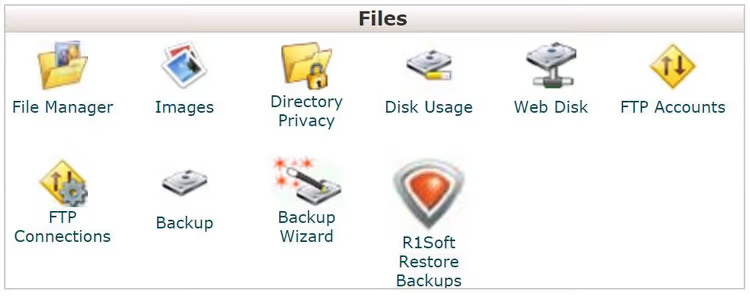
Die Kategorie „Dateien" ist der Ort, an dem Sie mit der Arbeit beginnen. Sie enthält Werkzeuge für alles, was mit Dateien auf dem Server zu tun hat.
Datei-Manager ersetzt einen FTP-Client. Wenn Sie dringend ein Theme oder Plugin hochladen müssen und kein FTP zur Hand haben, öffnen Sie den Datei-Manager, navigieren zu public_html → wp-content → themes (oder plugins) und ziehen das ZIP-Archiv hinein. Sie können es direkt in der Oberfläche entpacken: Rechtsklick → Extrahieren. Danach erscheint das Theme oder Plugin in der WordPress-Administration.
FTP-Konten. Wenn Sie einem Entwickler Zugriff gewähren, geben Sie nicht Ihr cPanel-Passwort weiter. Erstellen Sie ein separates FTP-Konto: Legen Sie Benutzernamen und Passwort fest und schränken Sie das Home-Verzeichnis ein (zum Beispiel nur public_html/wp-content/themes). Der Entwickler sieht nur seinen Bereich, während der Rest der Seite unzugänglich bleibt. Sie können dort auch ein Speicherplatzlimit festlegen.
Backup. Der integrierte Backup-Assistent ermöglicht es Ihnen, eine vollständige Kopie der Seite herunterzuladen: alle Dateien, Datenbanken, E-Mail-Filter. Wählen Sie „Backup" → „Vollständiges Backup" → laden Sie das Archiv auf Ihren Computer herunter. Für die Wiederherstellung gilt dieselbe Logik: Klicken Sie auf „Wiederherstellen", wählen Sie die Datei von Ihrem Computer aus und laden Sie sie hoch. Dies ersetzt keine spezialisierten Plugins wie UpdraftPlus oder BackupBuddy, aber als Notfallwerkzeug funktioniert es zuverlässig.
Arbeiten mit Bildern. Das Bilder-Werkzeug kann Vorschaubilder aus allen Bildern eines Ordners erstellen, einzelne Bilder skalieren und Formate konvertieren (PNG zu JPG, um Speicherplatz zu sparen). Für die tägliche Arbeit genügen die integrierten Werkzeuge von WordPress, aber für die Stapelverarbeitung ist dies schneller als jedes Plugin.
Datenbanken: phpMyAdmin, MySQL und alles unter der WordPress-Haube
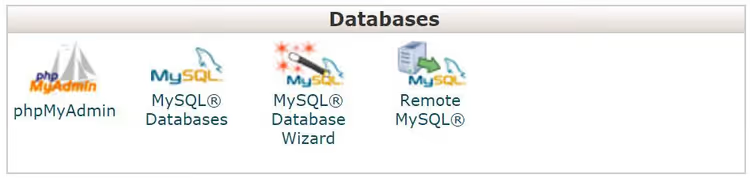
WordPress läuft auf einer MySQL-Datenbank. Jeder Beitrag, jede Seite, jeder Kommentar und jede Plugin-Einstellung ist eine Zeile in einer Tabelle. Und obwohl Sie die Datenbank normalerweise nicht manuell anfassen, gibt es Momente, in denen Sie nicht darum herumkommen.
Eine Datenbank anlegen
Für eine manuelle WordPress-Installation (nicht über einen Auto-Installer) benötigen Sie vorab eine Datenbank. In cPanel erledigen Sie das über den MySQL-Datenbank-Assistenten:
- Geben Sie einen Datenbanknamen ein. Ihr Account-Präfix wird automatisch hinzugefügt, sodass etwas wie
user_wp1entsteht. - Erstellen Sie einen Datenbankbenutzer: Wählen Sie einen Namen und ein starkes Passwort.
- Rechte vergeben. WordPress benötigt alle, also setzen Sie den Haken bei „Alle Rechte".
Fertig. Datenbankname, Benutzername und Passwort sind die drei Werte, die Sie bei der Installation in wp-config.php eintragen. Wenn Sie WordPress über Softaculous installieren (dazu später mehr), wird die Datenbank automatisch angelegt.
Mit Tabellen über phpMyAdmin arbeiten
phpMyAdmin öffnet sich aus derselben Kategorie „Datenbanken". Links sehen Sie eine Liste Ihrer Datenbanken, rechts die Tabellen der ausgewählten Datenbank. WordPress erstellt standardmäßig 12 Tabellen, darunter wp_posts für Beiträge, wp_options für Einstellungen, wp_users für Benutzer und wp_comments für Kommentare. Sie können jede öffnen, Inhalte ansehen, eine Zeile bearbeiten oder eine SQL-Abfrage ausführen.
Praktisches Szenario: Ein Plugin hat einen fehlerhaften Wert in wp_options geschrieben, die Seite ist defekt und das Admin-Panel lässt sich nicht öffnen. Gehen Sie zu phpMyAdmin → wp_options → suchen Sie die Zeile mit dem option_name des Plugins → bearbeiten Sie den Wert manuell. Die Seite ist in einer Minute wieder funktionsfähig, ohne WordPress neu zu installieren.
Export und Import
Der Reiter „Exportieren" in phpMyAdmin speichert die Datenbank als SQL-Datei, was einem manuellen Backup entspricht. Für den Import nutzen Sie den Reiter „Importieren": Datei auswählen, SQL-Format wählen, auf „OK" klicken. Wichtig: Stellen Sie vor dem Import sicher, dass die Zieldatenbank leer ist, sonst werden Tabellen dupliziert.
Wenn ein externer Dienst eine Verbindung zu Ihrer Datenbank herstellen muss, nutzen Sie Remote MySQL: Fügen Sie die IP oder Domain des Dienstes zur Liste der erlaubten Hosts hinzu.
Domains, Subdomains und Weiterleitungen
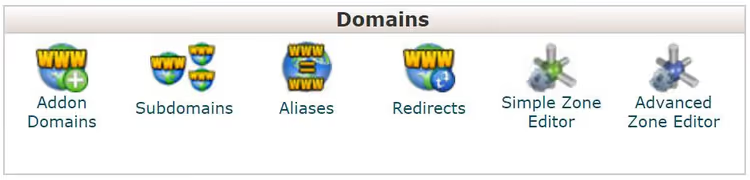
Die Kategorie „Domains" behandelt alles, was mit den Adressen Ihrer Seite zu tun hat.
Addon-Domains ermöglichen es Ihnen, mehrere unabhängige Seiten auf einem Hosting-Account zu betreiben. Kaufen Sie eine zweite Domain, fügen Sie sie hier hinzu, und cPanel erstellt einen separaten Ordner in public_html. Installieren Sie WordPress dort, und es funktioniert als eigenständige Seite.
Subdomains. Sie möchten eine Testseite? Erstellen Sie test.your-domain.com als separate Subdomain mit eigenem Ordner. Perfekt für eine Staging-Umgebung: Installieren Sie eine WordPress-Kopie, testen Sie Updates und Plugins und übertragen Sie die Änderungen dann auf die Hauptseite.
Aliase. Wenn Sie zwei Domains haben, die auf dieselbe Seite zeigen sollen, ist dieses Werkzeug das richtige. Zum Beispiel können mysite.net und mysite.com verknüpft werden, indem Sie eine als Alias der anderen hinzufügen. Besucher beider Domains sehen denselben Inhalt.
Weiterleitungen. Richten Sie Umleitungen ein: Typ 301 (permanent, für SEO) oder 302 (temporär), Quell-URL und Ziel-URL. Nützlich bei einem Domainwechsel: Richten Sie 301-Weiterleitungen von alten auf neue Seiten ein, und Suchmaschinen übertragen das Ranking-Gewicht.
E-Mail unter Ihrer Domain
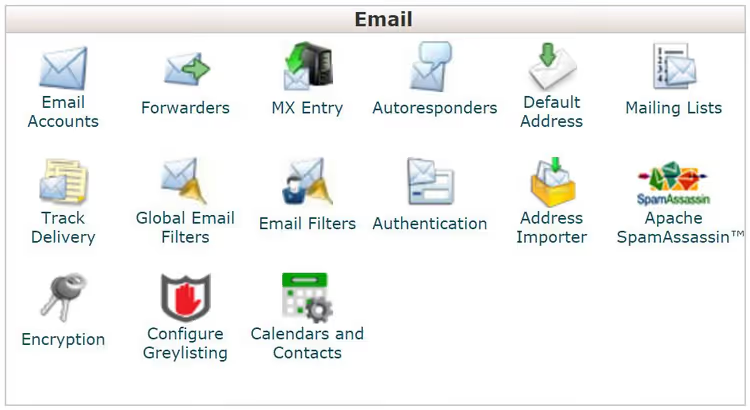
Eine E-Mail-Adresse wie info@your-domain.com wirkt professioneller als vasya123@gmail.com. Und wenn mehrere Personen an der Seite arbeiten (Autor, Redakteur, Support), kann jede ihre eigene Adresse haben.
Erstellen eines E-Mail-Kontos. E-Mail-Konten → Erstellen: Geben Sie den Namen (den Teil vor dem @), das Passwort und das Postfach-Kontingent ein. Fertig, das Konto funktioniert sofort. Sie greifen über Webmail darauf zu (klicken Sie in cPanel auf „Access Webmail") oder unter https://your-domain.com:2096.
Desktop- und mobile Anwendungen. Um das Konto in Outlook, Thunderbird oder auf Ihrem Telefon einzurichten, benötigen Sie den Posteingangsserver (mail.your-domain.com, Port 993 IMAP), den Postausgangsserver (mail.your-domain.com, Port 465 SMTP) und die Zugangsdaten. Ihr Hoster sendet diese Parameter in der Willkommens-E-Mail. Vergessen Sie nicht, bei SMTP die Option „Server erfordert Authentifizierung" zu aktivieren.
Weiterleitungen. Das Weiterleitungs-Tool leitet E-Mails von einer Adresse an eine andere um. Praktisch, wenn alle E-Mails an support@ in Ihrem Haupt-Gmail-Konto landen sollen.
Automatische Antworten und Spam-Filter. Der Auto-Responder ermöglicht automatische Abwesenheitsantworten während des Urlaubs. Das Anti-Spam-Tool filtert unerwünschte Nachrichten, bevor sie Ihren Posteingang erreichen. MX-Eintrag leitet Domain-E-Mails an einen externen Server um (Google Workspace).
Statistiken und Metriken: Wer besucht Ihre Website
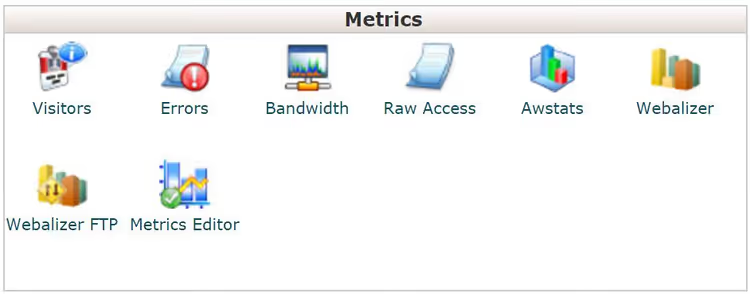
Die Kategorie „Metriken" zeigt Ihnen in Zahlen, was auf Ihrer Website passiert.
Bandbreite. Ein Diagramm zur Traffic-Nutzung: wie viele Daten über HTTP-, FTP- und E-Mail-Protokolle übertragen wurden. Bei günstigen Tarifen ist die Bandbreite begrenzt. Erreicht das Diagramm die Obergrenze, lädt die Website nicht mehr. Zeit, Bilder und Caching zu optimieren oder auf einen großzügigeren Tarif umzusteigen.
Besucher. Die letzten 1.000 Besuche: IP, Zeit, Einstiegsseite. Rohdaten für schnelle Überprüfungen auf verdächtige Aktivitäten. Für ernsthafte Analysen installieren Sie Google Analytics über das Site-Kit-Plugin.
Awstats, Webalizer, Raw Access. Drei Aufbereitungen derselben Daten. Awstats und Webalizer liefern Diagramme und Berichte. Raw Access gibt Ihnen das Rohtext-Log, praktisch zum Weiterleiten an einen Entwickler.
Fehler. Die letzten 300 Serverfehler: defekte Links, fehlende Dateien, 404er. Wenn Sie einen verdächtigen Anstieg sehen, prüfen Sie, ob tote Links von anderen Seiten auf Sie verweisen. Für die automatische Überwachung direkt aus WordPress heraus gibt es spezialisierte Plugins.
Sicherheit: Basisschutz ohne Plugins
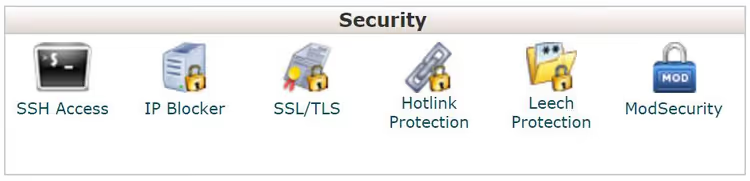
WordPress-Sicherheit beschränkt sich nicht auf Plugins. Mehrere kostenlose cPanel-Tools schließen wichtige Lücken auf Serverebene, schneller als ein weiteres Plugin zu installieren.
IP-Adressen sperren
Wenn eine IP wp-login.php attackiert oder Kommentare mit Spam flutet, sperren Sie sie. Das Tool IP Blocker: Adresse eingeben und speichern. Einzelne IPs, Bereiche und CIDR-Notation werden unterstützt. Die Sperre tritt sofort in Kraft.
Hotlink-Schutz
Hotlinking bedeutet, dass jemand Ihr Bild per Direktlink auf seiner Website einbettet. Das Bild erscheint auf seiner Seite, während der Traffic von Ihrem Server kommt. Das Tool Hotlink Protection: Aktivieren Sie es, fügen Sie Ihre Domains zur erlaubten Liste hinzu und wählen Sie die zu blockierenden Formate (jpg, png, gif, webp, avif). Direktlinks von anderen Seiten funktionieren dann nicht mehr.
ModSecurity
ModSecurity ist ein kostenloses Apache-Modul mit Regeln zur Abwehr typischer Webangriffe: SQL-Injection, XSS, Passwort-Brute-Forcing. Aktivieren Sie es mit einem Klick im Bereich „Sicherheit". Die Regeln werden automatisch aktualisiert. Angriffe werden auf Serverebene blockiert, bevor sie WordPress überhaupt erreichen.
WordPress mit einem Klick installieren
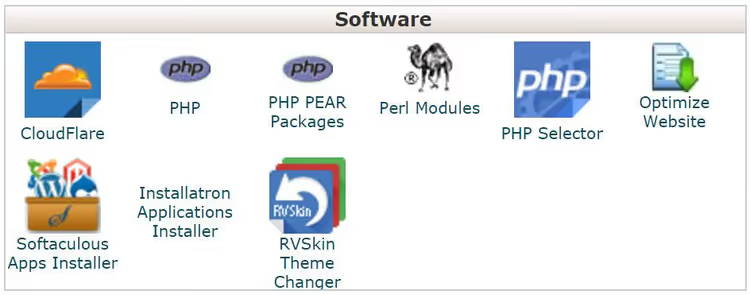
Die manuelle WordPress-Installation ist heutzutage selten. Ein Auto-Installer ist viel schneller. 2026 enthält fast jeder Hoster Softaculous Apps Installer in cPanel, ein Tool, das WordPress in 30 Sekunden installiert.
Öffnen Sie Softaculous (meist in der Kategorie „Software" oder als separates Widget unten im Panel), wählen Sie WordPress und klicken Sie auf „Installieren". Füllen Sie vier Felder aus: Domain (wo installiert werden soll), Verzeichnis (für das Stammverzeichnis der Website leer lassen), Admin-Benutzername und Passwort. Klicken Sie auf „Installieren", und Ihre Website ist in einer halben Minute bereit.
Gehen Sie nach der Installation mit denselben Zugangsdaten zum Admin-Panel unter your-domain.com/wp-admin. Rufen Sie zuerst „Einstellungen → Permalinks" auf und wählen Sie das Format „Beitragsname". Das ist die Grundlage für SEO.
Neben WordPress kann Softaculous Dutzende anderer CMS-Plattformen und Anwendungen installieren: Joomla, Drupal, phpBB, Magento. Wenn Sie experimentieren möchten, installieren Sie auf einer Subdomain (siehe Abschnitt „Domains"), damit die Hauptseite nicht beeinträchtigt wird.
CPanel-Kontoeinstellungen
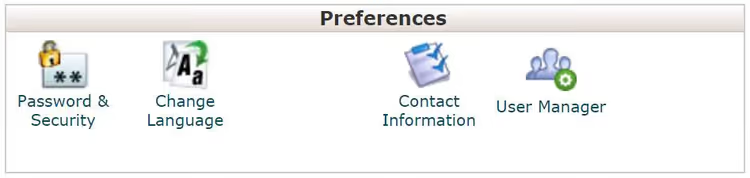
Die Kategorie „Einstellungen" verwaltet Ihr eigenes cPanel-Konto.
Passwort. Das Erste nach dem Kauf eines Hostings: Ändern Sie Ihr cPanel-Passwort. Nutzen Sie das Tool „Passwort & Sicherheit": altes Passwort eingeben, neues (verwenden Sie den integrierten Generator, der wirklich starke Kombinationen vorschlägt) und speichern. Ihr cPanel-Passwort ist der Schlüssel zu allem: Dateien, Datenbanken, E-Mail. Nehmen Sie es ernst.
Oberflächensprache. Standardmäßig ist cPanel auf Englisch. Sie möchten Deutsch? Nutzen Sie das Tool „Sprache ändern", wählen Sie aus der Liste und speichern Sie. Die Änderung erfolgt sofort.
Kontaktinformationen. Hier hinterlegen Sie eine E-Mail für Systembenachrichtigungen: Speicherplatzüberlastung, verdächtige Aktivitäten, Ablauf der Hosting-Zahlung. Am besten geben Sie zwei Adressen an: primäre und Backup. Verwenden Sie kein E-Mail-Konto auf demselben Hosting. Wenn der Server ausfällt, kommt die Benachrichtigung nicht an.
Benutzer hinzufügen. Wenn mehrere Personen an der Website arbeiten, geben Sie jedem einen eigenen cPanel-Zugang. Nutzen Sie das Tool „Benutzerverwaltung": Benutzer hinzufügen, Berechtigungen auswählen (Sie können den Zugriff auf nur E-Mail oder nur Dateien beschränken) und Passwort vergeben. So sieht der Buchhalter nur E-Mails, der Entwickler Dateien und Datenbanken, und der volle Zugriff bleibt bei Ihnen.
⁉️🤔 Häufig gestellte Fragen
Wie unterscheidet sich cPanel vom WordPress-Admin?
Der WordPress-Admin verwaltet Inhalt und Aussehen der Website: Beiträge, Seiten, Plugins, Themes. cPanel verwaltet alles darunter: Dateien auf dem Server, Datenbanken, E-Mail, Domains, Sicherheit. Ein typisches Interaktionsszenario: In cPanel erstellen Sie eine Datenbank und installieren WordPress über Softaculous, dann finden alle täglichen Arbeiten (Beiträge veröffentlichen, Plugins installieren, Themes wechseln) im WordPress-Admin statt. Sie ergänzen einander: cPanel ist das Fundament, WordPress das darauf gebaute Haus.
Komme ich ganz ohne cPanel aus?
Ja, wenn Sie Managed WordPress Hosting nutzen: WP Engine, Kinsta, SiteGround mit ihrem eigenen Panel. Solche Hoster verbergen cPanel hinter ihrer eigenen Oberfläche, was bequem ist. Aber auf klassischem Shared Hosting (das die meisten Einsteiger wegen des niedrigen Preises wählen) ist cPanel der De-facto-Standard. Den Umgang damit nicht zu lernen, bedeutet, sich von den meisten erschwinglichen Hosting-Tarifen abzuschneiden. Managed-Tarife beginnen spürbar höher als normales Hosting mit cPanel, und auf deren proprietärem Panel sind Sie auf die vom Hoster bereitgestellten Tools beschränkt. cPanel ist universell: einmal lernen, auf jedem Hoster arbeiten.
Brauche ich ein separates Backup-Plugin, wenn cPanel einen Backup-Assistenten hat?
Die kurze Antwort lautet ja. Der integrierte Backup-Assistent von cPanel erstellt jetzt sofort eine vollständige Momentaufnahme der Website. Das ist ein einmaliger manueller Vorgang. Wenn sich Ihre Website täglich ändert (neue Beiträge, Kommentare, Bestellungen), rettet Sie ein wöchentliches manuelles Backup nicht. Im Fehlerfall verlieren Sie alle Änderungen seit der letzten Kopie. Plugins wie UpdraftPlus erstellen automatische tägliche Backups und speichern sie in der Cloud. Richten Sie tägliche Datenbank-Backups und wöchentliche vollständige Backups ein und bewahren Sie Kopien an zwei Orten auf: lokal und in Google Drive oder Dropbox.
Was soll ich tun, wenn meine Website gehackt wurde?
Erstens: keine Panik. Gehen Sie zu cPanel → Metriken → Besucher und sehen Sie, welche IPs verdächtige Aktivitäten hatten. Sperren Sie diese über den IP Blocker. Laden Sie ein vollständiges Backup herunter (Dateien + Datenbank). Ersetzen Sie alle WordPress-Core-Dateien durch frische von wordpress.org. Prüfen Sie die Datenbank über phpMyAdmin: Suchen Sie nach unbekannten Benutzern in
wp_usersund verdächtigen Einträgen inwp_options. Ändern Sie alle Passwörter: cPanel, FTP, Datenbank, WordPress-Admin. Aktivieren Sie ModSecurity. Installieren Sie danach Wordfence, um nach verbliebenen Backdoors zu scannen. Zögern Sie nicht: Jede Stunde, die die Website in Angreiferhand bleibt, verursacht mehr Arbeit.
Wie migriere ich eine Website über cPanel zu einem anderen Hoster?
Der vollständige Migrationszyklus: Laden Sie auf dem alten Hoster die Dateien (über Dateimanager: Alle auswählen → Komprimieren → ZIP → Herunterladen) und die Datenbank (phpMyAdmin → Exportieren → SQL) herunter. Erstellen Sie auf dem neuen Hoster eine Datenbank über den MySQL-Datenbank-Assistenten, importieren Sie die SQL-Datei, laden Sie die Dateien nach
public_htmlhoch und bearbeiten Siewp-config.php(Datenbankname, Benutzer, Passwort). Ändern Sie für DNS den A-Record der Domain auf die IP des neuen Servers. Die Propagation dauert bis zu 48 Stunden, in der Regel 2-6 Stunden. In dieser Zeit kann die Website entweder vom alten oder vom neuen Server geöffnet werden. Das ist normal.
Was Sie nach der Lektüre dieses Leitfadens tun sollten
Versuchen Sie nicht, alles auf einmal zu beherrschen. cPanel ist ein Werkzeug, zu dem Sie zurückkehren werden, wenn Ihre Website wächst. Heute haben Sie E-Mail auf Ihrer Domain eingerichtet. Ausgezeichnet. In einem Monat benötigen Sie eine Test-Subdomain und wissen bereits, wo Sie das tun. Ein halbes Jahr später wird die Seite langsamer, und Sie prüfen die Bandbreitenstatistiken und denken über ein Upgrade Ihres Hostings nach.
Das Einzige, was sich jetzt wirklich lohnt: Ändern Sie Ihr cPanel-Passwort und hinterlegen Sie eine Kontakt-E-Mail für Benachrichtigungen. Diese zwei Minuten ersparen Ihnen eine nächtliche E-Mail Ihres Hosters, die Sie nicht lesen, weil sie in einem Postfach landet, auf das Sie keinen Zugriff haben.
Und denken Sie an die Hauptsache: cPanel ist kein Feind und kein „komplizierter Admin-Kram". Es ist lediglich eine Sammlung von Werkzeugen, angeordnet in neun Ordnern. Jedes erledigt eine bestimmte Aufgabe. Beherrschen Sie eines, gehen Sie zum nächsten über. In einem Monat werden Sie sich fragen, warum Ihnen dieses Panel jemals furchteinflößend vorkam.

Ein professionelles Team von Autoren und Redakteuren, das auf die Erstellung hochwertiger Inhalte spezialisiert ist.