














🧭 Vollständiger Leitfaden zu DNS in WordPress
DNS schreckt Anfänger ab. Nummern, Namen, Abkürzungen wie A, MX, CNAME lassen den Eindruck entstehen, das sei ohne ein Informatikstudium nicht zu durchschauen. Dabei beschränkt sich DNS für WordPress auf etwa zehn Vorgänge, die Sie in einer halben Stunde beherrschen können.
Fehlerhaft konfiguriertes DNS legt Websites lahm und kappt E-Mail schneller als jeder Virus. Richtig eingerichtet arbeitet DNS dagegen jahrelang ohne jeden Eingriff. Im Folgenden erklären wir DNS von der Telefonbuch-Analogie bis zur Hosts-Datei: ohne überflüssigen Ballast, mit praxisnahen Beispielen und Screenshots zu jedem Schritt.
💡 Kurzüberblick:
- A-Records, Nameserver und die Funktionsweise von DNS verstehen
- Lernen, Domains auf ein Hosting zu verweisen und Weiterleitungen einzurichten
- Nameserver-Wechsel ohne E-Mail-Verlust beherrschen
- Änderungen vor der Anwendung per SkipDNS in der Vorschau prüfen
Was ist DNS: das Telefonbuch des Internets
Stellen Sie sich ein Telefonbuch vor. Sie schlagen einen Namen nach und erhalten die zugehörige Nummer. DNS funktioniert genauso: Sie geben die Domain your-site.com ein, das Domain Name System wandelt sie in die IP-Adresse des Servers um, auf dem die Website liegt. Der Browser ruft diese Adresse auf und zeigt die Seite an.
Im WordPress-Kontext übernimmt DNS drei Hauptaufgaben. Der A-Record legt fest, welcher Server die Website physisch hostet. MX-Records verwalten die E-Mail der Domain. Nameserver (NS) bestimmen, wer überhaupt für DNS zuständig ist: der Registrar, der Hosting-Anbieter oder ein CDN wie Cloudflare.
Technisch ist der Aufbau einfach. Sie haben eine Domain bei Namecheap und Hosting bei einem Anbieter erworben. Sie legen einen A-Record mit der IP des Servers an. Die Nameserver können auf den Registrar verweisen (DNS-Verwaltung dort), auf das Hosting (via cPanel) oder auf Cloudflare (über dessen Dashboard). Alle drei Wege funktionieren. Der Unterschied liegt im Komfort und in den Zusatzfunktionen: CDN, DDoS-Schutz.
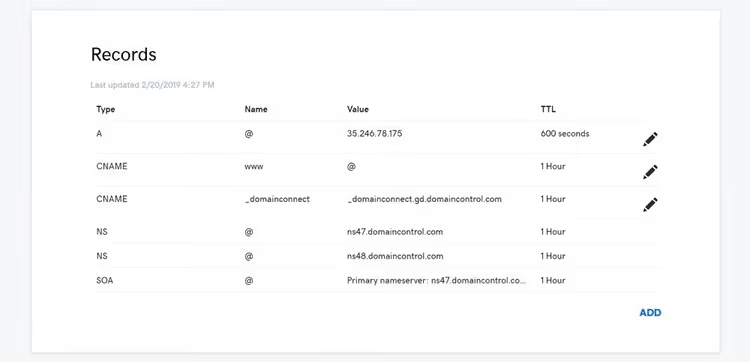
Domain-Registrierung: das Fundament für DNS
Ohne Domain kein DNS, deshalb beginnen wir mit dem Kauf. Die Registrierung dauert fünf Minuten: Namen wählen, bezahlen, E-Mail bestätigen. Die Domain gehört Ihnen für ein Jahr oder länger, je nach gebuchter Laufzeit.
Die zentrale strategische Frage: wo die Domain verbleiben soll. Es gibt zwei Ansätze.
Erstens: Domain beim Registrar (Namecheap, GoDaddy, Google Domains), Hosting separat. Der Vorteil ist Sicherheit: Es ist für einen Angreifer schwieriger, gleichzeitig die Kontrolle über Domain und Server zu erlangen. Zweitens: Domain und Hosting an einem Ort. Bequemer: ein Dashboard, ein Support-Team. Was Sie wählen, hängt davon ab, wie viele Personen Zugriff auf die Accounts haben und wie geschäftskritisch die Website für Sie ist.
Stellen Sie sicher, dass der Registrar Ihnen vollen Zugriff auf die DNS-Verwaltung gewährt. Günstige Anbieter schränken den Funktionsumfang mitunter ein: Sie lassen keine Änderung einzelner Records zu, sie erlauben keinen Wechsel der Nameserver. Klären Sie das vor der Bezahlung, falls die Website dazu keine eindeutigen Angaben enthält.
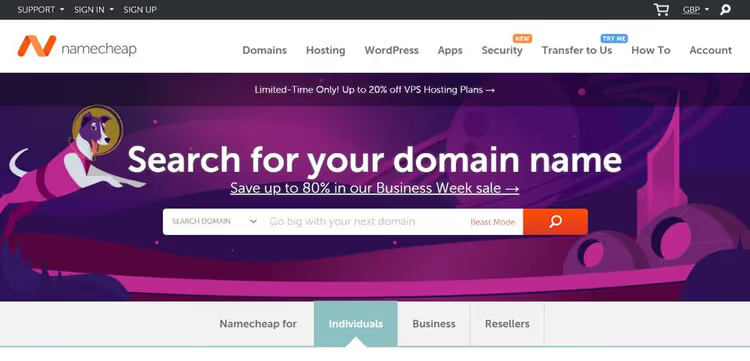
So verweisen Sie eine Domain auf ein Hosting
Das Verweisen einer Domain ist der häufigste DNS-Vorgang. Sie ändern den A-Record auf die IP des gewünschten Servers, und die Website wird von dort geladen.
Typische Szenarien:
- Domain beim Registrar gekauft, Hosting bei einem anderen Anbieter
- Umzug einer Website auf einen neuen Server
- Mehrere Domains sollen dieselbe Website anzeigen
Schritt-für-Schritt-Anleitung
Bevor Sie beginnen, sollten Sie sich über eines im Klaren sein: Nach der Änderung des A-Records wird die alte Website nicht mehr angezeigt. Sobald die Propagation (DNS-Aktualisierung) abgeschlossen ist, sehen Besucher die Website von der neuen IP. Es gibt kein Zurück, bereiten Sie den neuen Server daher im Voraus vor.
- IP-Adresse des neuen Hostings ermitteln. Melden Sie sich im cPanel des Ziel-Accounts an und suchen Sie die Shared IP Address. In der Regel finden Sie diese in der linken Spalte des Statistikbereichs.
- WordPress auf dem neuen Server einrichten. Die Website-Dateien sollten in
public_htmlliegen (wenn die Domain die einzige ist) oder in einem nach der Domain benannten Unterordner. Die Datenbank sollte importiert und diewp-config.phpkonfiguriert sein. - DNS der Domain aufrufen. Wo genau, hängt davon ab, wo die Nameserver liegen. Wenn Sie diese nicht geändert haben, beim Domain-Registrar.
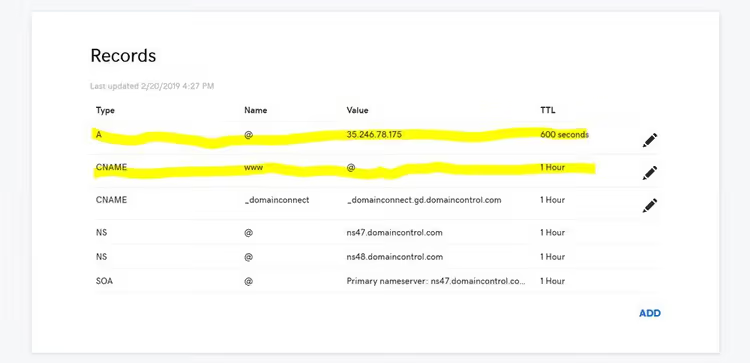
- A-Record für
@undwwwändern. Als Wert tragen Sie die Shared IP aus Schritt 1 ein. Existiert fürwwwein CNAME-Alias mit dem Wert@, genügt es, nur den@-Record zu ändern:wwwfolgt dann automatisch. - Propagation abwarten. Dauert in der Regel wenige Minuten bis zu einer Stunde. Den Status können Sie über den What's My DNS-Dienst prüfen: Domain eingeben, Record-Typ A auswählen und auf Search klicken.
Domain-Weiterleitung
Weiterleitung ist nicht gleich Verweisen. Beim Verweisen ändern Sie die IP, unter der die Domain nachschaut. Bei einer Weiterleitung bleibt die Domain am alten Ort, der Server liefert jedoch einen HTTP-301-Status und schickt den Besucher an eine neue Adresse.
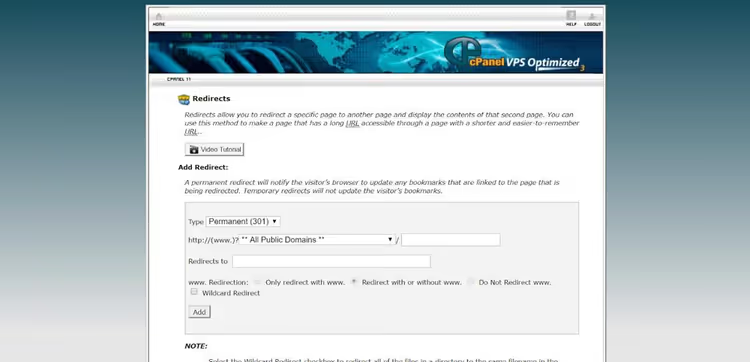
In der Praxis werden Weiterleitungen über cPanel im Bereich Redirects eingerichtet. Sie wählen die Domain, geben die Ziel-URL an, setzen den Haken bei „301 Permanent". Ergebnis: Ein Besucher von old-domain.com landet auf new-domain.com. Anderer Mechanismus, ähnliches Resultat.
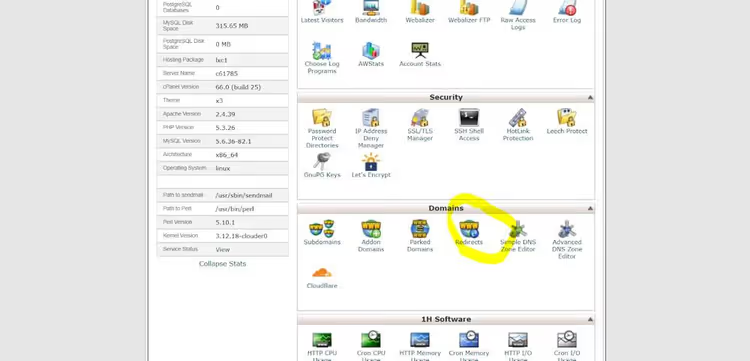
Für SEO ist es entscheidend, eine 301-Weiterleitung (permanent) zu verwenden, nicht 302 (temporär). Google vererbt Linkkraft nur mit 301. Wenn Suchmaschinen-Rankings für Sie wichtig sind, besprechen Sie die Weiterleitungsstrategie mit einem SEO-Spezialisten.
Addon-Domains
Ein Hosting-Tarif kann mehrere unabhängige Websites bedienen. Technisch geschieht das über Addon-Domains.
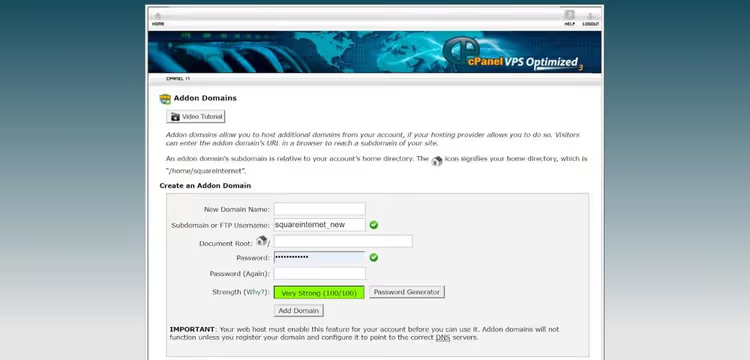
Eine Addon-Domain ist jede Domain, die Sie einem Hosting-Account zusätzlich zur Hauptdomain hinzufügen. Jede erhält einen eigenen Unterordner innerhalb des Accounts und existiert unabhängig: mit eigener WordPress-Installation, eigener Datenbank und eigenen Dateien.
So fügen Sie eine Addon-Domain hinzu:
- Öffnen Sie in cPanel den Bereich „Addon Domains".
- Geben Sie den Domainnamen ein. Als Subdomain (technisch erforderlich) vergeben Sie etwas Neutrales wie
test, falls Sie diese nicht nutzen möchten. - Legen Sie einen A-Record für die Addon-Domain an, der auf die Shared IP Ihres Tarifs zeigt. Für
wwwerstellen Sie einen CNAME-Record oder einen separaten A-Record mit derselben IP.
Nun laufen zwei unabhängige Websites mit getrennter DNS-Verwaltung auf einem Hosting-Account.
Nameserver ändern: DNS-Kontrolle übertragen
Nameserver bestimmen, wer das DNS einer Domain verwaltet. Ein Wechsel der Nameserver überträgt die Kontrolle von einem Anbieter auf einen anderen. Anders als bei der Änderung eines A-Records (ein Parameter ändert sich) betrifft ein NS-Wechsel sämtliche Records auf einmal.
Wann ein NS-Wechsel sinnvoll ist
- Wechsel zur DNS-Verwaltung über den Hosting-Provider
- Anbindung von Cloudflare (benötigt NS-Kontrolle)
- Domain-Umzug zu einem anderen Registrar mit dem Wunsch nach zentraler Verwaltung
Schritt-für-Schritt-Anleitung
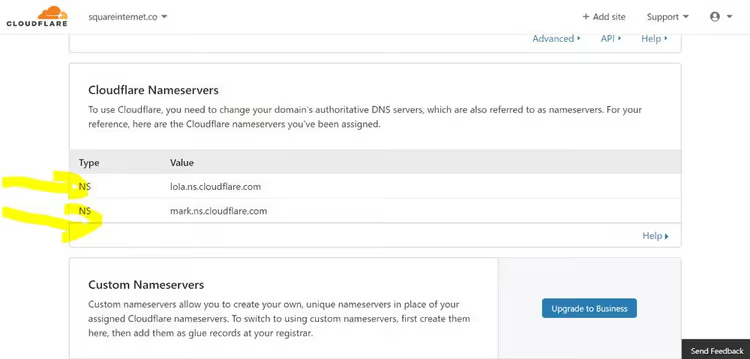
- Melden Sie sich im Domain-Control-Panel an (dort, wo die Domain registriert ist). Öffnen Sie den Bereich DNS oder Nameserver.
- Ersetzen Sie die aktuellen Nameserver durch die Ziel-Nameserver (diese erhalten Sie vom neuen Anbieter). In der Regel sind das 2 bis 4 Adressen wie
ns1.newhost.comundns2.newhost.com. - Klicken Sie auf Update. Die Änderung kann bis zu 24 Stunden dauern, selten 48. In der Praxis geschieht dies meist innerhalb einer Stunde.
Entscheidend: Bei einem NS-Wechsel kann das DNS auf Standardwerte zurücksetzen. Der A-Record zeigt dann auf eine Parkseite, MX auf einen lokalen Mailserver statt auf G Suite. So vermeiden Sie das: Fertigen Sie vorab einen Screenshot aller DNS-Records an. Falls der Anbieter es erlaubt, wählen Sie „aktuelle DNS-Records beibehalten". Vergleichen und stellen Sie nach dem Wechsel alles wieder her, was verloren gegangen ist.
DNS-Propagation: wie lange Sie wirklich warten müssen
Propagation ist der Fachbegriff für die „Aktualisierung". Wenn Sie DNS ändern, muss die Änderung weltweit bei den Internet-Providern ankommen. Diese speichern die alte Version im Cache, und es braucht Zeit, bis der Cache aktualisiert ist.
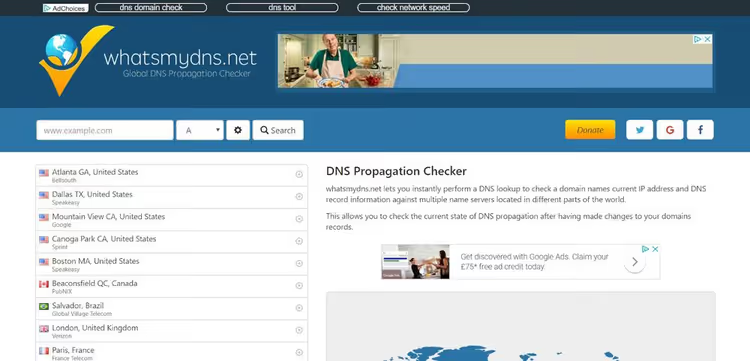
Hoster warnen: „Propagation bis zu 48 Stunden". In der Praxis dauert das im Jahr 2026 fast nie länger als eine Stunde. Hat sich nach einer Stunde nichts geändert, prüfen Sie Ihre Einstellungen und kontaktieren Sie den Anbieter. Zur Überwachung nutzen Sie das WhatsMyDNS-Tool: Wählen Sie den Record-Typ (A, MX, NS) und beobachten Sie den Status in verschiedenen Ländern in Echtzeit.
So vermeiden Sie E-Mail-Verlust beim NS-Wechsel
MX-Records bestimmen, wohin die E-Mails der Domain geleitet werden. Bei einem Nameserver-Wechsel oder einer Domain-Übertragung werden sie oft überschrieben. E-Mails kommen nicht mehr an, Absender erhalten Bounce-Benachrichtigungen.
Beispiel aus der Praxis: Domain bei GoDaddy registriert, Nameserver über Hosting verwaltet. Wir mussten die NS zurück zu GoDaddy umstellen. Uns war klar, dass das DNS auf die GoDaddy-Standards zurücksetzen würde: Der A-Record würde auf eine Parkseite zeigen, MX auf einen lokalen Mailserver statt auf G Suite. Also haben wir die A- und MX-Records vorab kopiert und direkt nach dem Wechsel manuell wiederhergestellt. Drei Minuten, und der E-Mail-Verkehr war keine Sekunde unterbrochen.
Die Regel: Machen Sie immer einen Screenshot des DNS, bevor Sie Nameserver ändern oder eine Domain übertragen. Die Wiederherstellung anhand eines Screenshots dauert Minuten. Blindes Suchen kostet Stunden.
Caching: warum DNS-Änderungen nicht sofort sichtbar sind
Cache beschleunigt das Laden der Website, verhindert aber, dass Sie nach DNS-Änderungen die aktuelle Version sehen. Typische Situation: Sie haben den A-Record geändert, öffnen die Website, sie sieht aus wie zuvor. Sie denken, nichts hat funktioniert. Tatsächlich sehen Sie aber eine zwischengespeicherte Kopie. Ein neuer Besucher sieht die Website bereits von einem anderen Server oder eine Fehlermeldung.
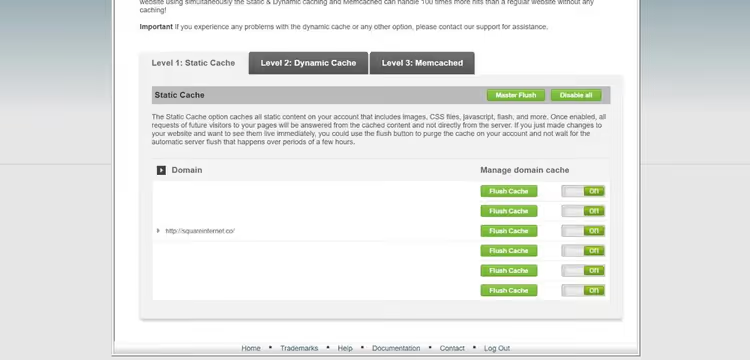
In einer WordPress-Umgebung gibt es drei Cache-Ebenen:
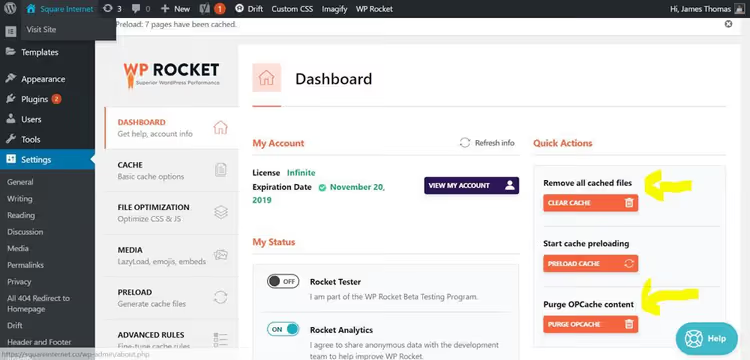
Erste Ebene: ein Caching-Plugin direkt in der WordPress-Administration. Zweite: serverseitiger Cache beim Hosting, gelöscht über cPanel.
- Caching-Plugin (WP Rocket, W3 Total Cache, LiteSpeed Cache). Löschung in der WordPress-Administration: Tab mit den Plugin-Einstellungen oder die obere Admin-Leiste.
- Server-Cache (Hosting-Ebene, oft Varnish- oder LiteSpeed-basiert). Löschung über cPanel im Bereich Cache-Manager.
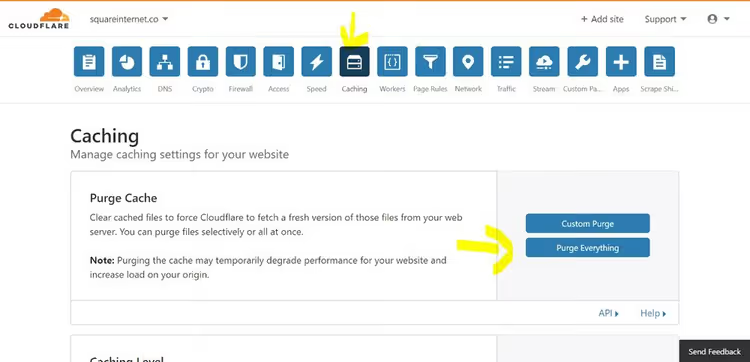
- CDN-Cache (Cloudflare, BunnyCDN). Löschung im Dashboard des CDN-Anbieters, üblicherweise unter Caching → Purge Cache.
Nachdem Sie alle drei Ebenen geleert haben, führen Sie einen harten Refresh im Browser durch: In Chrome ist das Strg + Klick auf den Aktualisieren-Button oder Strg+F5. Der Browser lädt die Website ohne seinen eigenen Cache. Bei besonders wichtigen Änderungen öffnen Sie die Website zusätzlich im Inkognito-Modus oder auf einem Gerät, auf dem sie noch nie geöffnet wurde.
Das Thema wird in unserem Leitfaden zum Leeren des WordPress-Cache ausführlicher behandelt.
Cloudflare und DNS: Was sich ändert
Ein CDN verteilt Kopien der Website auf Server in verschiedenen Teilen der Welt. Ein Besucher aus den USA erhält die Daten von einem Rechenzentrum in den USA und nicht aus London, wo der Server physisch steht. Cloudflare ist das beliebteste CDN mit einer kostenlosen Stufe.
Wie Cloudflare die Regeln ändert
Damit Cloudflare funktioniert, müssen Sie die Nameserver-Kontrolle dorthin übertragen. Der entscheidende Punkt: Nach dem Wechsel der NS zu Cloudflare werden alle DNS-Änderungen ausschließlich über dessen Dashboard vorgenommen. Was Sie im Panel des Registrars oder Hosters ändern, bleibt wirkungslos, solange die NS auf Cloudflare verweisen.
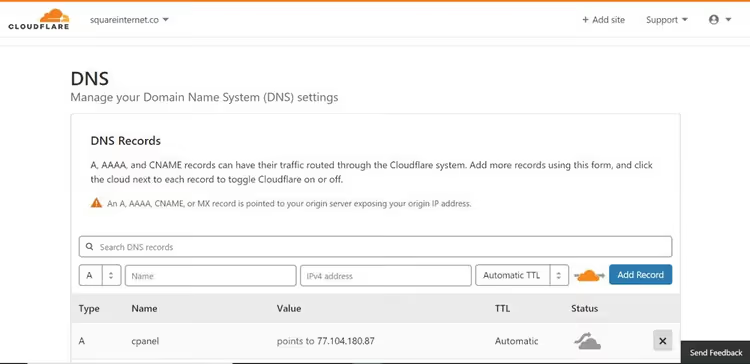
Das ist die Ursache für gut die Hälfte aller „mysteriösen" DNS-Probleme: Der Website-Betreiber ändert einen Eintrag beim Registrar, aktualisiert, wartet, und nichts passiert. Denn die Nameserver zeigen bereits seit einem Monat auf Cloudflare, und das weiß nichts von den Änderungen.
Wenn Sie nicht sicher sind, wohin die Nameserver aktuell zeigen, öffnen Sie einen Online-NS-Check, wählen Sie den NS-Record-Typ und geben Sie die Domain ein. Das Tool zeigt, welche Nameserver aus verschiedenen Teilen der Welt sichtbar sind.
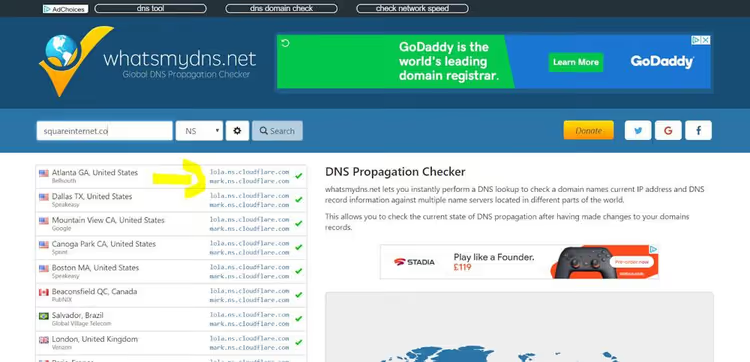
Um Cloudflare nicht mehr zu nutzen, schalten Sie die Nameserver einfach zurück zum Registrar oder Hoster. Cloudflare stellt dann seine Arbeit ein, und die DNS-Kontrolle geht an den vorherigen Anbieter zurück.
DNS-Änderungen vor der Anwendung in der Vorschau prüfen
Sie ziehen eine Website auf ein neues Hosting um und möchten prüfen, ob alles funktioniert, bevor Sie den A-Record ändern und die Live-Site riskieren. Entwickler und Sysadmins lösen das über die Hosts-Datei. Es gibt ein einfacheres Werkzeug.
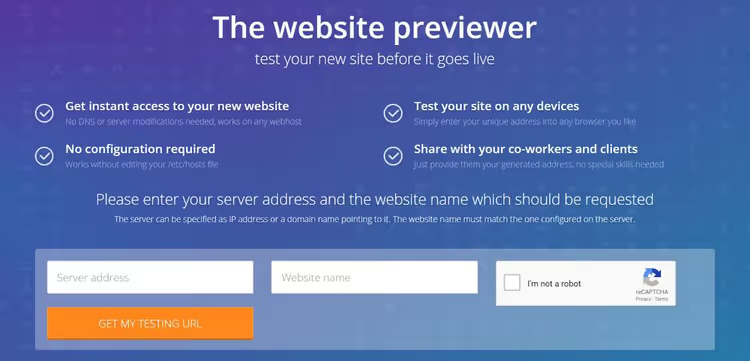
SkipDNS ist ein Online-Tool, das dasselbe Problem löst wie das früher beliebte hosts.cx (inzwischen nicht mehr verfügbar). Es emuliert eine A-Record-Änderung, ohne das DNS tatsächlich zu bearbeiten. Sie geben vor: „Zeige Domain X so an, als ob ihr A-Record auf IP Y zeigt", und Sie erhalten eine temporäre URL zur Vorschau.
So nutzen Sie SkipDNS für die WordPress-Migration:
- Bereiten Sie eine Kopie der Website auf dem neuen Hosting vor. Exportieren Sie Dateien und Datenbank, konfigurieren Sie
wp-config.php, prüfen Sie, ob die Website über die temporäre URL des Hosts erreichbar ist. - Kopieren Sie die Shared IP des neuen Servers aus cPanel.
- Öffnen Sie SkipDNS, fügen Sie die IP in das Feld „Server address" ein, geben Sie die Domain in das Feld „Website name" ein.
- Klicken Sie auf „Get my test URL". Sie erhalten einen temporären Link, unter dem die Website exakt so angezeigt wird, wie sie nach der echten A-Record-Änderung aussehen wird.
Anschließend können Sie sich über diese temporäre URL im WordPress-Admin anmelden, Inhalte bearbeiten und die Plugin-Funktionalität testen. Alle Änderungen werden direkt in der Datenbank des neuen Servers gespeichert. Wenn Sie mit dem Debugging fertig sind, ändern Sie den A-Record und deaktivieren Sie SkipDNS.
Für komplexe Migrationen ist das ein unverzichtbares Werkzeug. Wir setzen es regelmäßig ein.
Zugehöriges Video
Ein kurzes und klares Video zur DNS-Einrichtung für WordPress. Auf Englisch, die Bilder sprechen für sich:
⁉️🤔 Häufig gestellte Fragen
Die DNS hat sich seit 12 Stunden nicht aktualisiert. Was soll ich tun?
Warten Sie nicht 48 Stunden. Mit 99-prozentiger Wahrscheinlichkeit liegt das Problem nicht an der Propagation, sondern am Cache. Leeren Sie den Plugin-Cache, den Server-Cache (über cPanel) und, falls angebunden, den CDN-Cache. Öffnen Sie die Seite dann im Inkognito-Modus oder prüfen Sie sie über diesen Dienst. Wenn verschiedene Länder unterschiedliche IPs sehen, läuft die Propagation tatsächlich noch. Zeigt überall die alte IP, ändern Sie den Eintrag an der falschen Stelle (prüfen Sie, wohin die Nameserver zeigen).
Ich habe den A-Record geändert, aber die Seite öffnet sich nicht. Was ist falsch?
Drei wahrscheinliche Ursachen. Erstens: Die Seite ist auf dem neuen Hosting nicht eingerichtet, WordPress ist nicht installiert, die Datenbank ist nicht importiert. Zweitens: Sie sehen eine zwischengespeicherte Version. Leeren Sie den Cache und öffnen Sie die Seite im Inkognito-Modus. Drittens: Die Nameserver zeigen woanders hin, als Sie denken, und die Änderung des A-Records im aktuellen Panel hat keine Wirkung. Prüfen Sie die NS über What's My DNS.
Was ist der Unterschied zwischen einem A-Record und einem CNAME?
Ein A-Record verknüpft eine Domain mit einer IP-Adresse (einer Zahl). Ein CNAME verknüpft eine Domain mit einer anderen Domain (einem Alias). Beispielsweise legen Sie einen CNAME für
wwwan, der auf@(die Hauptdomain) zeigt, undwwwgeht dann automatisch dorthin, wohin der A-Record der Hauptdomain zeigt. Ein CNAME kann nicht für die Root-Domain (@) verwendet werden, sondern nur für Subdomains.
Kann ich das Hosting wechseln, ohne E-Mails zu verlieren?
Ja. Machen Sie vor dem Wechsel einen Screenshot aller DNS-Einträge, insbesondere der MX-Einträge. Stellen Sie auf dem neuen Hosting zuerst die MX-Einträge exakt so wieder her, wie sie auf dem alten waren. Wenn Sie G Suite oder Microsoft 365 nutzen, sehen Sie in deren Dokumentation nach: Dort sind die aktuellen Werte der MX-Einträge aufgeführt. Die E-Mail-Nutzung läuft ohne Unterbrechung weiter.
Was passiert, wenn ich die Nameserver von Cloudflare zurück zu Hosting umstelle?
Cloudflare stellt seine Arbeit ein: CDN, DDoS-Schutz und Proxying werden deaktiviert. Die DNS wird wieder dort verwaltet, wo Sie sie zuvor hingezogen hatten (Registrar oder Hosting). Die Seite selbst bleibt auf demselben Server, der A-Record ändert sich nicht. Stellen Sie aber sicher, dass alle benötigten Einträge im Hosting-DNS vorhanden sind, bevor Sie die NS umstellen.
DNS für WordPress: Do's and Don'ts
Die wichtigsten Punkte, die Sie nach der Lektüre behalten sollten:
- Der A-Record legt fest, wo die Seite liegt. Ändern Sie ihn, wechseln Sie den Server. Das ist der häufigste Vorgang.
- Nameserver bestimmen, wo Sie die DNS bearbeiten. Ändern Sie den Eintrag an der falschen Stelle, passiert nichts.
- Machen Sie vor jeder NS-Änderung einen Screenshot aller Einträge. Drei Minuten für einen Screenshot sparen Stunden der Wiederherstellung.
- Leeren Sie nach DNS-Änderungen den Cache auf drei Ebenen: Plugin, Server, CDN. Und prüfen Sie im Inkognito-Modus.
- Sehen Sie sich die Seite vor einer Migration über SkipDNS in der Vorschau an. Kostenlos und eliminiert das Risiko, eine Live-Seite lahmzulegen.
DNS wirkt nur so lange kompliziert, bis Sie diese Schritte selbst durchführen. Nach dem ersten Mal fügt sich alles zusammen. Wenn Sie Fragen haben oder Ihre eigene Geschichte einer hart umkämpften Migration erzählen möchten, schreiben Sie in die Kommentare, und wir arbeiten uns gemeinsam durch.

Ein professionelles Team von Autoren und Redakteuren, das auf die Erstellung hochwertiger Inhalte spezialisiert ist.