













 KISymbolbild: KI-generiert
⚙️ Lösungen zum Klonen und Duplizieren von WordPress-Websites im Jahr 2026: kostenlos und kostenpflichtig
Einen WordPress-Auftritt auf eine neue Domain umziehen, eine Testkopie bereitstellen oder eine Vorlage mit Ihren bevorzugten Plugins und Einstellungen anlegen, das klingt nach einer Aufgabe für den Systemadministrator. Tatsächlich erledigt das ein einziges Plugin oder ein Cloud-Dienst, und Sie müssen sich nicht mehr mit phpMyAdmin und FTP herumschlagen.

Das Problem: Es gibt Dutzende Klon-Werkzeuge, und es ist unklar, welches man wählen soll. Ein kostenloses Plugin bewältigt eine einmalige Migration, doch für das regelmäßige Erstellen von Staging-Kopien oder den Betrieb mit Multisite brauchen Sie etwas Robusteres.
Wir haben die wichtigsten WordPress-Duplizierungslösungen in der Praxis getestet: vom beliebten Duplicator über Cloud-Komplettlösungen wie ManageWP bis hin zu spezialisierten Werkzeugen für Multisite-Netzwerke. Wir zeigen Ihnen, was Sie für Ihre Aufgabe und Ihr Budget installieren sollten.
💡 Kurzüberblick:
- Wählen Sie das Werkzeug passend zur Aufgabe: einmalige Migration, regelmäßiges Staging oder Klonen innerhalb eines Multisite-Netzwerks
- Installieren Sie das Duplicator-Plugin oder verbinden Sie Ihre Website mit einem Cloud-Dienst und erstellen Sie ein Website-Paket
- Laden Sie das Paket auf den Zielserver hoch und stellen Sie den Klon über das Bedienfeld oder per FTP bereit
- Prüfen Sie die Link-Funktionalität und die internen Pfade, konfigurieren Sie automatische Backups
Vergleichstabelle: alle WordPress-Klon-Werkzeuge
Werkzeug | Typ | Kostenlose Version | Multisite | Backups | Ideales Szenario |
|---|---|---|---|---|---|
Duplicator | Plugin | Ja, voller Funktionsumfang | Pro-Version | Ja | Einmalige Migration und Staging |
ManageWP | Cloud-Dienst | Testzeitraum | Nein | Ja, Cloud | Agenturen mit Dutzenden Websites |
Cloner (WPMU DEV) | Plugin | Nein, Teil des Abos | Ja, Hauptfunktion | Über Hoster | Betreiber von Multisite-Netzwerken |
Solid Backups | Plugin | Nein, nur kostenpflichtig | Ja | Ja, Hauptprofil | Wenn Sie sowohl Migration als auch Backups benötigen |
1. Duplicator, ein kostenloses All-in-One für Klonen und Backups

Duplicator, das beliebteste kostenlose Plugin für die Migration von WordPress-Websites mit über 1,5 Millionen aktiven Installationen. Es löst genau zwei Aufgaben: eine Website in ein Archiv zu packen und an einem neuen Ort bereitzustellen. Keine Zauberei, nur eine verlässliche Pipeline.
Das Plugin arbeitet nach dem klassischen Schema: Sie erstellen ein „Paket", ein Archiv mit allen Dateien, Themes, Plugins und einem Datenbank-Dump, laden es zusammen mit der Installationsdatei installer.php herunter, übertragen beides auf den Zielserver und führen das Installationsprogramm aus. Dieses entpackt das Archiv, setzt die neuen Datenbankparameter ein und korrigiert automatisch die URLs im Content. In der Praxis dauert der gesamte Vorgang bei einer durchschnittlichen Website 10 bis 15 Minuten; unserer Erfahrung nach verarbeitet Duplicator Websites von 50 MB bis 2 GB in 9 von 10 Fällen fehlerfrei.
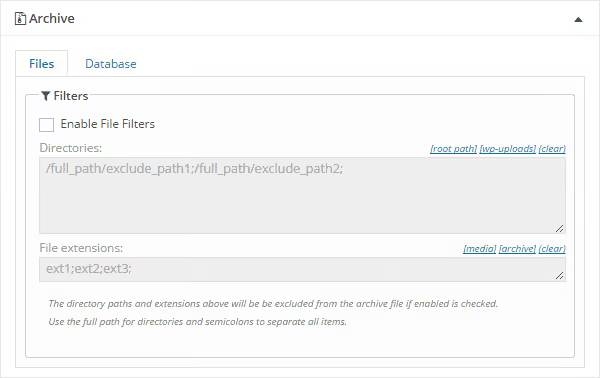
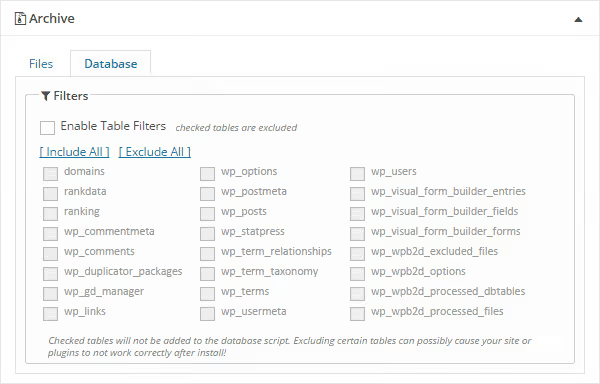
Beim Erstellen des Pakets können Sie überflüssige Verzeichnisse ausschließen, etwa den Cache-Ordner oder eine riesige Mediathek, wenn Sie nur Code und Datenbank übertragen. Gleiches gilt für Datenbanktabellen: Schließen Sie Logs, Beitragsrevisionen und temporäre Daten aus, dann wird das Archiv leichter und die Installation schneller.
Bereits beim Erstellen können Sie die künftigen Datenbankdaten hinterlegen, Host, Name, Benutzer, Passwort. Das ist jedoch optional: Falls die neue Datenbank noch nicht existiert, lassen Sie die Felder leer und geben die Daten später beim Ausführen von installer.php ein. Wir tragen sie meist direkt ein, das verringert die Fehleranfälligkeit.
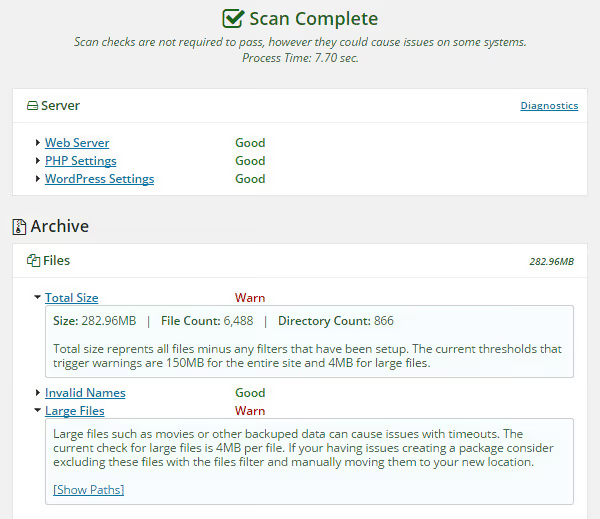
Vor dem Erstellen prüft das Plugin die Website und zeigt Warnungen an: Archiv zu groß, nicht standardkonforme Pfade, Berechtigungsprobleme. Gelbe Hinweise (Notice) blockieren den Build in der Regel nicht, rote (Fail) sollten Sie beheben. Unserer Erfahrung nach durchläuft Duplicator den Scan auf Standard-Hosting in 9 von 10 Fällen ohne Beanstandungen.
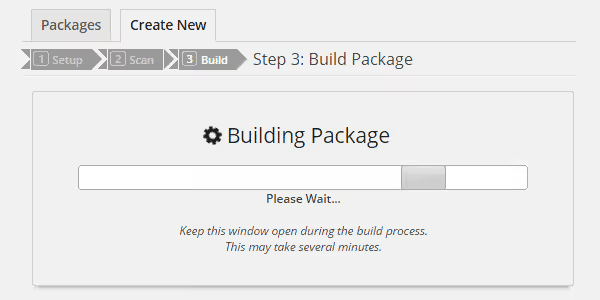
Nach dem Erstellen laden Sie zwei Dateien herunter: archive.zip (oder .daf, Duplicators eigenes Format) und installer.php. Übertragen Sie beide per FTP oder über den Dateimanager des Hostings in das Wurzelverzeichnis der neuen Website, öffnen Sie http://new-site/installer.php und folgen Sie dem dreistufigen Assistenten. Das Plugin ersetzt automatisch alle alten URLs durch die neuen und schreibt die Pfade.
Vorteile:
- Voller Klon-Funktionsumfang, kostenlos
- Dateien und Tabellen vom Paket ausschließbar
- Automatische URL-Ersetzung während der Bereitstellung
- Integriertes Backup
Nachteile:
- Manueller Datei-Upload auf den Zielserver (keine Cloud-Migration)
- Pro-Funktionen (Cloud-Backups, Multisite) nur in der kostenpflichtigen Version
- Auf schwachem Hosting kann der Build einer großen Website aufgrund von Timeout fehlschlagen
🔗 Duplicator auf WordPress.org
2. ManageWP, Cloud-Klonen mit zentraler Verwaltung

ManageWP, ein Cloud-Panel für die Verwaltung dutzender und hunderter WordPress-Websites von einem einzigen Dashboard aus. Das Klonen ist hier eine der Premium-Funktionen, die in das Gesamtökosystem eingebettet sind: Plugin-Updates, Uptime-Überwachung, SEO-Audits und automatische Backups befinden sich alle in derselben Oberfläche.
Der Arbeitsablauf unterscheidet sich von Plugins: Sie verbinden eine Website über ein kostenloses Worker-Plugin mit ManageWP, der Dienst erstellt ein vollständiges Cloud-Backup und stellt dieses Backup dann als vollständigen Klon auf einem neuen Server bereit. Sie müssen nichts auf Ihren Computer herunterladen, alles geschieht zwischen den Servern über die Cloud. Für eine Agentur, die fünfzig Kunden-Websites betreut, spart das Stunden pro Woche.
Das Klonen in ManageWP löst drei typische Szenarien: den Umzug einer Website auf ein neues Hosting, das Erstellen einer Staging-Kopie für die Entwicklung und das Ausrollen einer Vorlagen-Website mit einem vorkonfigurierten Theme- und Plugin-Set. Die integrierte URL-Ersetzung funktioniert automatisch, einschließlich serialisierter Daten in der Datenbank.
Vorteile:
- Cloud-Migration ohne Herunterladen von Archiven
- Zentrale Verwaltung aller Websites
- Automatische Backups im Abonnement enthalten
- Geeignet für Agenturen mit großen Website-Portfolios
Nachteile:
- Klonen ist eine Premium-Funktion (separates Add-on zum Abonnement)
- Funktioniert nicht mit Multisite-Netzwerken
- Überdimensioniert für eine einmalige Migration einer einzelnen Website
3. Cloner, Duplizieren von Websites innerhalb eines WordPress-Multisite-Netzwerks

Cloner von WPMU DEV, ein spezialisiertes Werkzeug für diejenigen, die mit WordPress-Multisite-Netzwerken arbeiten. Seine Aufgabe ist es, eine gesamte Website (oder einen Teil davon) zu kopieren und die Kopie auf einer anderen Website innerhalb desselben Netzwerks bereitzustellen. Keine Archive, kein FTP und keine installer.php, der Vorgang ist mit wenigen Klicks aus dem Admin-Panel erledigt.
Das Plugin kann nicht nur Inhalte und Einstellungen klonen, sondern auch Benutzer mit ihren Rollen, nützlich, wenn Sie die Zugriffsstruktur von einer Subsite auf eine andere übertragen müssen. Sie können auch selektiv nur Themes, nur Plugins oder nur Mediendateien übertragen, ohne den Rest zu berühren.
Cloner ist im WPMU DEV-Abonnement enthalten, das darüber hinaus Hosting, CDN, Überwachung, automatische Backups und ein Dutzend weiterer Plugins für Multisite umfasst. Für den Betreiber eines Netzwerks mit über 20 Subsites ist dies eine gerechtfertigte Investition: Ein Werkzeug deckt ein ganzes Spektrum an Administrationsaufgaben ab.
Vorteile:
- Zugeschnitten auf Multisite, Klonen, Benutzer, selektives Kopieren
- Vollständige Integration in das WPMU DEV-Ökosystem
- Benutzerklonen unter Beibehaltung der Rollen
- Selektives Klonen: nur Theme, nur Plugins, nur Inhalte
Nachteile:
- Erfordert ein WPMU DEV-Abonnement (nicht separat erhältlich)
- Funktioniert nicht mit regulären (Nicht-Multisite) WordPress-Installationen
- Überdimensioniert, wenn Sie nur eine Website haben
4. Solid Backups (ehemals BackupBuddy), Migration mit Schwerpunkt Backup
Solid Backups, früher bekannt als BackupBuddy und noch früher als Flaggschiff-Produkt von iThemes, durchlief 2023 ein Rebranding und wird nun unter dem Dach von SolidWP weiterentwickelt. Hier handelt es sich um einen Marktveteranen: Das Plugin ist seit 2010 im Einsatz und hat in dieser Zeit einen soliden Funktionsumfang angesammelt, bei dem die Website-Migration nur eine von vielen Möglichkeiten ist.
Das Hauptprofil von Solid Backups ist das vollwertige Backup mit Zeitplänen, inkrementellen Sicherungen und dem Cloud-Speicher Stash Live. Das Migrationstool ist in diese Basis eingebettet: Sie erstellen ein vollständiges Website-Backup und spielen es dann über denselben Wiederherstellungsmechanismus auf einer neuen Domain oder einem neuen Server aus. Die URL-Anpassung erfolgt automatisch.
Für alle, die noch kein WordPress-Backup eingerichtet haben, schlägt Solid Backups zwei Fliegen mit einer Klappe: Sie erhalten sowohl ein zuverlässiges Backup-System als auch die Möglichkeit, eine Website mit wenigen Klicks zu migrieren. In der Praxis ist das besonders praktisch, wenn Sie zu einem neuen Hosting umziehen und am neuen Standort sofort tägliche Backups aktivieren möchten.
Vorteile:
- Ausgereiftes Produkt mit 15 Jahren Entwicklungsgeschichte
- Vollwertiges Backup und Migration in einem Plugin
- Cloud-Speicher Stash Live für Backups
- Automatische URL-Ersetzung während der Migration
- Funktioniert mit Multisite
Nachteile:
- Keine kostenlose Version (nur kostenpflichtige Tarife)
- Hauptfokus auf Backups, Migration ist eine sekundäre Funktion
- Schwergewichtiger und komplexer als „reine" Migrations-Plugins
Im Video eine Schritt-für-Schritt-Anleitung zum Klonen einer WordPress-Website vom leeren Ausgangspunkt bis zum fertigen Ergebnis. Geeignet für Einsteiger und alle, die den gesamten Ablauf sehen möchten, bevor sie es selbst versuchen.
⁉️🤔 Häufig gestellte Fragen
Kann man eine WordPress-Website kostenlos klonen?
Ja, und der einfachste Weg ist das Plugin Duplicator. Es ist kostenlos im WordPress.org-Verzeichnis verfügbar und deckt den gesamten Zyklus ab: Erstellen eines Website-Pakets, Herunterladen des Archivs mit
installer.php, Hochladen auf einen neuen Server und automatisches Deployment. Für eine einmalige Migration einer durchschnittlichen Website ist das mehr als ausreichend. Die Alternative, All-in-One WP Migration, ist ebenfalls kostenlos, jedoch mit Einschränkungen bei der Archivgröße in der Gratisversion.
Was ist der Unterschied zwischen Klonen und Backup?
Klonen erstellt eine vollständige Kopie der Website, die bereit ist, auf einer anderen Domain oder einem anderen Server gestartet zu werden, mit automatischer URL- und Pfadanpassung. Ein Backup sichert die Website für die Wiederherstellung am selben Ort im Falle eines Ausfalls. Viele Plugins (Duplicator, Solid Backups) beherrschen beides, aber die Szenarien sind unterschiedlich: Backup ist eine Versicherung, Klonen ist Migration oder Staging.
Muss man nach dem Klonen die Datenbank manuell bearbeiten?
Moderne Werkzeuge wie Duplicator, ManageWP oder Solid Backups ersetzen automatisch alle URLs in der Datenbank, einschließlich serialisierter Arrays. Eine manuelle Bearbeitung über SQL-Abfragen wie
UPDATE wp_posts SET post_content = REPLACE(...)ist fast nie nötig und beschädigt zudem serialisierte Daten. Falls nach der Migration etwas fehlerhaft angezeigt wird, ist es einfacher, den Klon über das Plugin neu zu erstellen, als die Datenbank manuell zu editieren.
Funktioniert das Klonen mit einem WordPress-Multisite-Netzwerk?
Ja, aber dafür gibt es weniger Werkzeuge. Duplicator Pro unterstützt Multisite in der kostenpflichtigen Version. Cloner von WPMU DEV ist ein spezialisiertes Plugin, das gezielt Websites innerhalb eines Multisite-Netzwerks klont, erfordert jedoch ein WPMU-DEV-Abonnement. Solid Backups funktioniert ebenfalls mit Multisite. Kostenlose Lösungen für das Multisite-Klonen sind selten.
Was tun, wenn die Website zu groß ist und Duplicator wegen eines Timeouts fehlschlägt?
Schließen Sie zunächst den Ordner
/wp-content/uploads/vom Paket aus, Mediendateien lassen sich separat per FTP übertragen. Erhöhen Sie zweitens die PHP-Limits (max_execution_time,memory_limit) in den Hosting-Einstellungen oder über diewp-config.php. Hilft das nicht, weichen Sie auf Cloud-Tools wie ManageWP aus, diese stoßen nicht auf spezifische Serverbeschränkungen.
Welches Klon-Tool für Ihre Aufgabe?
Die Wahl läuft auf drei Fragen hinaus. Migrieren Sie eine Website oder verwalten Sie Dutzende? Benötigen Sie eine einmalige Migration oder regelmäßige Staging-Erstellungen? Haben Sie eine reguläre WordPress-Installation oder ein Multisite-Netzwerk?
Für die einmalige Migration einer einzelnen Website nehmen Sie Duplicator, es ist kostenlos, einfach und zuverlässig. Wir haben damit in der Praxis Websites von 50 MB bis 2 GB migriert, und in 9 von 10 Fällen läuft der Vorgang fehlerfrei durch. Verwalten Sie einen Pool von Kunden-Websites und benötigen regelmäßiges Klonen, richten Sie den Blick auf ManageWP: Die Cloud-Migration spart Stunden an Routinearbeit. Betreiber von Multisite-Netzwerken haben einen direkten Weg zu Cloner von WPMU DEV, es ist das einzige Werkzeug, das das Netzwerk selbst und nicht eine einzelne Installation zum Ausgangspunkt macht. Und schließlich: Wenn Sie noch keine Backups haben und die Migration überfällig ist, deckt Solid Backups beide Anforderungen in einem Aufwasch ab.
Probieren Sie zuerst Duplicator aus, es ist kostenlos und dauert 15 Minuten. Kommt es mit Ihrem Umfang oder Szenario nicht zurecht, gehen Sie zur nächsten Stufe über. Teilen Sie Ihre Erfahrungen in den Kommentaren: Welches Tool hat Sie bei Ihrem letzten Umzug gerettet?

Ein professionelles Team von Autoren und Redakteuren, das auf die Erstellung hochwertiger Inhalte spezialisiert ist.