














🔧 16 Großartige Plugins für die WordPress-Administration im Jahr 2026
Wenn das WordPress-Adminpanel anfängt, einem Lager ohne Bestandskontrolle zu ähneln, liegt das Problem nicht bei Ihnen. Es liegt an der Architektur, die seit 20 Jahren nie überdacht hat, wie Administratoren täglich mit Websites arbeiten. Das Seitenleistenmenü wächst auf drei Bildschirmhöhen an, Beitragslisten zeigen nichts außer Titeln, und die Datenbank sammelt Revisionen schneller an, als Sie „Plugins aktualisieren" klicken können.
Das Standard-Adminpanel wurde für einen Blog mit 10 Seiten entworfen, aber Sie verwalten eine Website mit Hunderten von Beiträgen und fünf Benutzerrollen. Ohne die richtigen Werkzeuge verlieren Sie Stunden mit Navigation und Diagnose.
Wir haben 16 Plugins getestet, die jeweils einen spezifischen administrativen Schmerzpunkt lösen: von der Menüumstrukturierung bis zur Protokollierung von Teamaktionen. Die Links führen zu WordPress.org, die Screenshots sind live, die Versionen entsprechen dem Stand von Juni 2026.
💡 Kurzüberblick:
- Bringen Sie Ihr Menü mit Admin Menu Editor in Ordnung und fügen Sie mit Admin Columns Spalten zu Beitragslisten hinzu
- Optimieren Sie Datenbank und Caching mit einem Plugin: WP-Optimize
- Konfigurieren Sie die Weiterleitungsverwaltung mit Redirection und Cronjobs mit WP Crontrol
- Aktivieren Sie das Query-Debugging mit Query Monitor und die Protokollierung von Teamaktionen mit Simple History
- Schützen Sie den Login mit der Zwei-Faktor-Authentifizierung Two Factor und die Überwachung defekter Links mit Broken Link Checker
Vergleichstabelle nach Schlüsselmerkmalen:
Plugin | Aufgabe | Aktive Installationen | Kostenlos? | Pro-Version |
|---|---|---|---|---|
Admin Menu Editor | Admin-Menü-Editor | 300.000+ | Ja | ab $39 |
Admin Columns | Spalten in Beitragslisten | 100.000+ | Ja | ab $89/Jahr |
WP-Optimize | Cache, Komprimierung, DB-Bereinigung | 1.000.000+ | Ja | ab $49/Jahr |
Redirection | Weiterleitungsverwaltung | 2.000.000+ | Ja | ❌ |
WP Crontrol | Cronjob-Verwaltung | 200.000+ | Ja | ❌ |
Query Monitor | Query- und Hook-Debugging | 400.000+ | Ja | ❌ |
Advanced Editor Tools | Erweiterter Editor | 500.000+ | Ja | ❌ |
Simple History | Admin-Aktionsprotokoll | 300.000+ | Ja | Premium |
Participants Database | Teilnehmerdatenbank | 10.000+ | Ja | ❌ |
Broken Link Checker | Erkennung defekter Links | 400.000+ | Ja | ❌ |
Two Factor | Zwei-Faktor-Authentifizierung | 200.000+ | Ja | ❌ |
Search Regex | Textsuche und -ersetzung | 200.000+ | Ja | ❌ |
AdRotate | Anzeigenverwaltung | 70.000+ | Ja | ab €39 |
Redux Framework | Optionsseiten-Framework | 100.000+ | Ja | ab $49 |
Independent Analytics | Cookie-freie Analytik | 30.000+ | Ja | ab $49/Jahr |
Download Monitor | Download-Verwaltung | 100.000+ | Ja | ab $39 |
1. Admin Menu Editor
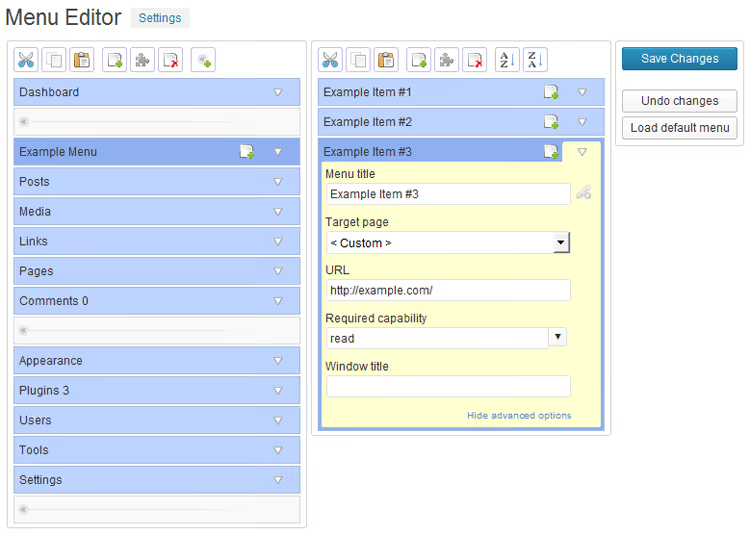
Wenn das Seitenleistenmenü 30 Plugin-Einträge hat und der Kunde nur „Beiträge" und „Seiten" benötigt, liegt das Problem nicht beim Kunden. Das Problem ist die fehlende Kontrolle darüber, wer was im Adminpanel sieht.
Admin Menu Editor löst das mit visuellem Drag-and-Drop: Ziehen Sie Einträge, ändern Sie Namen, Icons, Zugriffsrechte, alles ohne functions.php. Wir setzen es auf jeder Kundenseite ein: Hosting-Panels vor Redakteuren ausblenden, SEO-Tools in einem Block gruppieren, einen Dokumentationslink direkt ins Menü einfügen. Die Pro-Version bietet rollenbasierte Berechtigungen, Konfigurationsexport und das Ausblenden von Plugins in der installierten Liste für White-Label.
Vorteile:
- Visuelles Drag-and-Drop, Einrichtung in 5 Minuten
- Zurücksetzen auf das Standardmenü mit einem Klick
- Arbeitet auf WordPress-Filterebene, verlangsamt das Adminpanel nicht
Nachteile:
- Die kostenlose Version kann einer Rolle keinen Zugriff auf einen Eintrag gewähren, den sie ursprünglich nicht hatte
- Benutzerdefinierte Icons, nur Dashicons (Pro erlaubt benutzerdefiniertes SVG)
Preis: kostenlos / Pro ab $39
🔗 Admin Menu Editor auf WordPress.org
2. Admin Columns
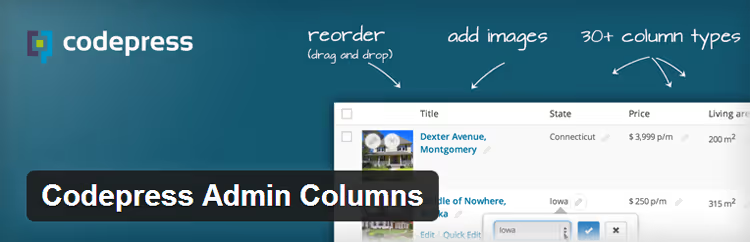
Die standardmäßige WordPress-Beitragsliste zeigt Titel, Autor und Datum. Wenn der Administrator Hunderte von Beiträgen mit benutzerdefinierten Feldern und Taxonomien hat, verschwenden Sie Zeit damit, Inhalte zu identifizieren, anstatt mit ihnen zu arbeiten.
Admin Columns fügt über 200 Spaltentypen für Beiträge, Seiten, Benutzer, Mediendateien und Kommentare hinzu. Beitragsbild, ACF-Felder, Yoast-SEO-Metriken, Dateigröße in der Medienbibliothek, alles erscheint in der Liste und lässt sich per Drag-and-Drop sortieren. Die Pro-Version macht die Liste zum Editor: Filtern mit „enthält / größer als"-Bedingungen, Inline-Bearbeitung, Massenbearbeitung und CSV-Export. Für Shops WooCommerce-Integration: Preis-, SKU- und Bestandsspalten.
Vorteile:
- Über 200 fertige Spaltentypen
- Tiefe Integration mit ACF, WooCommerce und Yoast SEO in der Pro-Version
- Beeinträchtigt das Frontend nicht
Nachteile:
- Filtern und Sortieren nur in der Pro-Version
- Die Konfigurationsoberfläche erfordert bei vielen Spalten Eingewöhnung
Preis: kostenlos / Pro ab $89/Jahr
🔗 Admin Columns auf WordPress.org
3. WP-Optimize

Die WordPress-Datenbank füllt sich schneller mit Datenmüll, als Sie erwarten: Beitragsrevisionen, Spam-Kommentare, Auto-Entwürfe, transiente Optionen. Nach sechs Monaten einer aktiven Website kann ein Drittel der Tabellen mit Dingen belegt sein, die nie gebraucht werden.
WP-Optimize vereint drei Werkzeuge in einem: Datenbankbereinigung, Bildkomprimierung und Seiten-Caching. Die Bereinigung arbeitet nach Zeitplan, vor jeder Optimierung wird automatisch ein Backup über UpdraftPlus (derselbe Entwickler) erstellt. Das Komprimierungsmodul unterstützt verlustbehaftete und verlustfreie Komprimierung, WebP-Konvertierung und automatische Komprimierung beim Hochladen. Das Caching wird mit einem Klick konfiguriert, und für fortgeschrittene Anwender: GZIP-Komprimierung, Cache-Vorladen, getrennte Caches für Mobilgeräte und Desktop, HTML-, CSS- und JS-Minifizierung.
Vorteile:
- Drei Werkzeuge in einem, weniger Plugins, weniger Konflikte
- Automatisches Backup vor der Bereinigung via UpdraftPlus
- Die kostenlose Version deckt die grundlegenden Anforderungen ab
Nachteile:
- CSS/JS-Minifizierung beschädigt gelegentlich Theme-Layouts
- Einige Funktionen (Lazy Load, WebP für bestehende Dateien) nur in der Premium-Version
Preis: kostenlos / Premium ab $49/Jahr
🔗 WP-Optimize auf WordPress.org
4. Redirection

Nach einer Änderung der Domain oder der Permalink-Struktur beginnt der Schmerz: Dutzende manuelle 301-Weiterleitungen in der .htaccess, jede verpasste Weiterleitung kostet Traffic und Rankings. Quick Page/Post Redirect aus der ursprünglichen Zusammenstellung wurde im April 2026 aufgrund von Sicherheitsproblemen auf WordPress.org geschlossen.
Redirection von John Godley, der Standard für Weiterleitungsmanagement mit 2 Millionen aktiven Installationen und zehn Jahren Entwicklung. Unterstützt 301-, 302-, 307- und 308-Weiterleitungen, reguläre Ausdrücke, bedingte Regeln (Login, Browser, Referrer, Cookie, IP) und die Protokollierung jeder Weiterleitung.
Ein eigener Mehrwert ist das 404-Fehlermonitoring. Das Plugin gruppiert fehlerhafte URLs und ermöglicht Massenkorrekturen. Bei Änderung eines Beitrags-Permalinks wird die Weiterleitung automatisch angelegt. Export in .htaccess und Nginx wird unterstützt, Import aus Simple 301 Redirects und Rank Math.
Vorteile:
- 2 Millionen Installationen, 10 Jahre aktive Entwicklung
- Automatische Weiterleitung bei Änderung der Beitrags-URL
- 404-Monitoring mit Gruppierung und Massen-Korrektur
Nachteile:
- Oberfläche wirkt spartanisch
- Kein integriertes Geotargeting für Weiterleitungen
Preis: kostenlos (keine Pro-Version)
🔗 Redirection auf WordPress.org
5. WP Crontrol

Der ursprüngliche Adminer, der Datenbankzugriff aus dem Admin-Panel ermöglichte, wurde bereits 2016 aus Sicherheitsgründen auf WordPress.org geschlossen. Für einen Administrator ist es wichtiger, nicht nur Tabellen einzusehen, sondern zu steuern, was planmäßig mit ihnen geschieht.
WP Crontrol von John Blackbourn (Autor von Query Monitor), die Schaltzentrale für alle WordPress-Cron-Ereignisse. Sie sehen jede geplante Aufgabe mit Argumenten, Zeitplan und Callback-Funktion. Ein Ereignis lässt sich ohne eine einzige Codezeile bearbeiten, löschen, pausieren oder sofort ausführen.
Das Plugin warnt vor Aufgaben mit verpassten Zeitplänen und Ereignissen ohne Callback-Handler. Benutzerdefinierte Intervalle, Massenlöschung, CSV-Export und vollständige Integration mit Action Scheduler von WooCommerce werden unterstützt.
Vorteile:
- Volle Kontrolle über Cron-Ereignisse ohne Code
- Warnungen vor verpassten und toten Aufgaben
- Kompatibilität mit WooCommerce Action Scheduler
Nachteile:
- Erfordert Verständnis der WP-Cron-Arbeitsweise
- Kein historisches Protokoll ausgeführter Aufgaben (für die Zukunft geplant)
Preis: kostenlos
🔗 WP Crontrol auf WordPress.org
6. Query Monitor

Zu raten, warum eine Seite 4 Sekunden lädt, gehört ins letzte Jahrhundert. Modernes Debugging: Sie öffnen das Dropdown-Panel in der Admin-Leiste und sehen jede SQL-Abfrage mit Ausführungszeit und auslösender Komponente.
Query Monitor von John Blackbourn, der Debugging-Standard, den wir vor dem Launch auf jeder Site installieren. Das Plugin zeigt: Datenbankabfragen mit Datei und Aufrufzeile, Hooks und deren Ausführungsreihenfolge, Object-Cache-Status, Cron-Jobs, API-HTTP-Requests, geladene Skripte und Styles mit Größen, PHP-Konstanten und Servereinstellungen.
In der Praxis ist das Problem der langsamen Seite nach 30 Sekunden Studium des Dumps gefunden. Sie sehen eine 0,8-Sekunden-Abfrage, klicken, gehen zu Datei und Zeile, beheben es.
Vorteile:
- Detaillierte Aufschlüsselung jeder SQL-Abfrage mit Call-Stack
- Hook-Analyse: Wer hat wann welchen Action/Filter abonniert
- Kostenlos, von einem WordPress-Core-Entwickler, über 400.000 Installationen
Nachteile:
- Die Ausgabe ist für Anfänger überwältigend
- Nur Diagnose, behebt gefundene Probleme nicht
Preis: kostenlos
🔗 Query Monitor auf WordPress.org
7. Advanced Editor Tools

Der WordPress-Block-Editor eignet sich gut für Landingpage-Layouts, aber wenn Sie präzise Text-Formatierung, Tabellen, Hochstellung oder Schriftauswahl benötigen, reichen die Standardblöcke nicht aus. WP Super Edit aus der alten Übersicht ist tot, sein Nachfolger ist Advanced Editor Tools (ehemals TinyMCE Advanced).
Das Plugin fügt dem klassischen und dem Block-Editor Dutzende zusätzlicher Formatierungsschaltflächen hinzu. In Gutenberg erscheint ein „Classic Paragraph"-Block mit dem vollständigen TinyMCE-Panel, praktisch für die abschließende Textpolitur ohne Hantieren mit Blockgruppen.
Der Hauptunterschied zum Vorgänger: Panel-Konfiguration nach Rolle. Basisset für Redakteure, volles Toolkit mit Tabellen und Stilen für Administratoren. Schaltflächenkonfiguration lässt sich zwischen Sites exportieren und importieren.
Vorteile:
- Kompatibel mit dem Block-Editor (Classic Paragraph-Block)
- Flexible Panel-Konfiguration nach Rolle
- Konfigurations-Import und -Export
Nachteile:
- Fügt keine neuen Blöcke hinzu, erweitert nur das bestehende Toolkit
- Einige Funktionen duplizieren Standard-Gutenberg-Blöcke
Preis: kostenlos
🔗 Advanced Editor Tools auf WordPress.org
8. Simple History

Wenn ein Team an einer Site arbeitet, kommt die Frage „Wer hat das gemacht?" mindestens einmal pro Woche auf. Testimonials by Aihrus aus der ursprünglichen Liste wurde im Juni 2024 aufgrund einer Sicherheitslücke auf WordPress.org geschlossen. Simple History, ein vollständiges Audit-Log, das eine echte Administrationsaufgabe löst.
Das Plugin zeichnet jede signifikante Aktion auf: Inhaltsbearbeitungen, Anmeldungen (einschließlich fehlgeschlagener, mit IP), Plugin- und Theme-Updates, Änderungen an Benutzerrollen. Zu jedem Ereignis sehen Sie: wer, wann, von welcher IP und was genau geändert wurde. Die Oberfläche zeigt den Diff zwischen alter und neuer Beitragsversion, ähnlich wie bei Git.
Über 300.000 aktive Installationen, über 430 Fünf-Sterne-Bewertungen, 10 Jahre Entwicklung. Integrierte Unterstützung für Jetpack, ACF, User Switching, WP Crontrol und Redirection. Ein wöchentlicher E-Mail-Bericht hält den Betreiber informiert, ohne dass er sich ins Admin einloggen muss.
Vorteile:
- Protokollierung von Anmeldungen, Inhaltsbearbeitungen, Plugin- und Theme-Updates
- Diff-Vergleich von Beitragsversionen
- Wöchentlicher E-Mail-Aktivitätsbericht
Nachteile:
- Kostenlose Version speichert Logs 60 Tage (Premium unbegrenzt)
- Keine Slack- und Telegram-Benachrichtigungen in der kostenlosen Version
Preis: kostenlos / Premium
🔗 Simple History auf WordPress.org
9. Participants Database
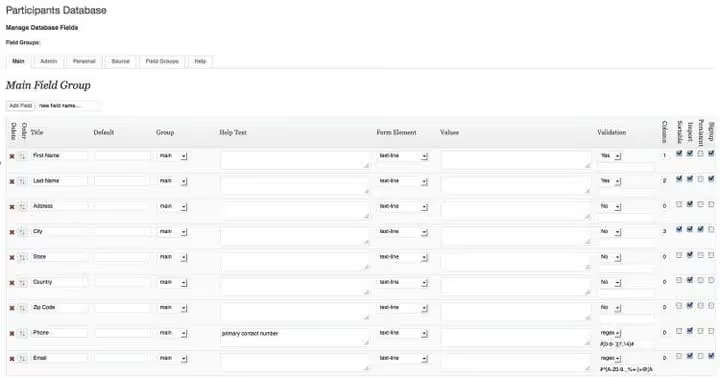
Personenlisten in WordPress zu verwalten, ist eine Aufgabe ohne eingebaute Lösung. Veranstaltungsteilnehmer, Vereinsmitglieder, Freiwillige, Kursteilnehmer, all das erfordert strukturierte Speicherung mit Suche und Filterung.
Participants Database erstellt ein CRM innerhalb von WordPress. Datensätze werden manuell eingegeben, per CSV importiert oder über ein Frontend-Selbstregistrierungsformular erfasst. Felder sind vollständig anpassbar: Datentypen, Pflichtstatus, Anzeigereihenfolge. Shortcodes zeigen eine Teilnehmerliste mit Paginierung und Suche oder einen einzelnen Datensatz an. 5,0 Bewertung auf WordPress.org, aktive Updates im Jahr 2026.
Vorteile:
- Flexible Feldkonfiguration ohne Code
- CSV-Import und Selbstregistrierung über das Frontend
- Shortcodes mit Suche, Filterung und Paginierung
Nachteile:
- Die Konfigurationsoberfläche erfordert Einarbeitungszeit
- Zahlungen und gestaffelte Mitgliedschaften benötigen Integration mit anderen Plugins
Preis: kostenlos
🔗 Participants Database auf WordPress.org
10. Broken Link Checker
Defekte Links zerstören SEO und Nutzervertrauen. Auf einer Site mit Hunderten von Beiträgen ist eine manuelle Prüfung unmöglich, eine automatische Überwachung ist erforderlich.
Broken Link Checker von WPMU DEV scannt Beiträge, Seiten, Kommentare, benutzerdefinierte Felder und Mediendateien. Gefundene defekte Links werden in einem einzigen Panel gesammelt, wo sie mit wenigen Klicks korrigiert, entlinkt oder ignoriert werden können.
Zwei Modi: Cloud (20-mal schneller, belastet den Server nicht, erfordert ein kostenloses WPMU DEV Hub-Konto) und lokal (keine externen Dienste, aber langsamer). E-Mail-Benachrichtigungen bei neuen defekten Links, Multisite-Unterstützung.
Vorteile:
- Der Cloud-Modus belastet den Server nicht
- Massenkorrektur von Links aus der Plugin-Administration
- Über 400.000 aktive Installationen
Nachteile:
- Der Cloud-Modus erfordert eine WPMU DEV-Registrierung
- Auf Shared Hosting kann das lokale Scannen die Seite verlangsamen
Preis: kostenlos
🔗 Broken Link Checker auf WordPress.org
11. Two Factor
WordPress-Sicherheit beginnt nicht mit einer Firewall, sondern mit dem Anmeldebildschirm. Ein Passwort, ein einziger Schwachpunkt. Errät oder fängt ein Angreifer das Administrator-Passwort ab, ist die Seite vollständig kompromittiert.
Two Factor fügt eine zweite Verteidigungslinie hinzu: Nach dem Passwort wird ein Einmalcode aus einer Authenticator-App abgefragt. Standard-TOTP-Protokoll, kompatibel mit Google Authenticator, Authy, 1Password, Bitwarden und jeder beliebigen OTP-App.
Sie können die Zwei-Faktor-Authentifizierung verpflichtend für alle oder selektiv aktivieren: Administratoren und Redakteure verpflichtend, Abonnenten optional. Das Plugin ist minimalistisch, fügt keinen unnötigen Code hinzu und verlangsamt die Anmeldung nicht.
Vorteile:
- Standard-TOTP, funktioniert mit jedem Authenticator
- Rollenbasierte Konfiguration: verpflichtend für wen, optional für wen
- Open Source, regelmäßige Sicherheitsaudits
Nachteile:
- Nur TOTP, kein FIDO2 und keine Hardware-Schlüssel
- Keine integrierten Backup-Codes für Geräteverlust
Preis: kostenlos
🔗 Two Factor auf WordPress.org
12. Search Regex
Die Domain in tausend Beiträgen ändern, inaktive Plugin-Shortcodes entfernen, eine Klasse im HTML-Markup ersetzen, ohne Search Regex ist das stundenlange Handarbeit. Das Plugin durchsucht Titel, Inhalte, Kategorien, Schlagwörter, Kommentare und benutzerdefinierte Felder nach Text- oder Regex-Ausdrücken.
Gefundene Treffer werden als Gruppe mit Vorschau ersetzt. Alle PCRE-Konstrukte werden unterstützt: Capture Groups, Rückverweise, negative Lookaheads. Nach einer Seitenmigration ersetzt Search Regex die alte Domain in Sekundenschnelle in allen Tabellen durch die neue.
Wir nutzen es für die Inhaltsbereinigung nach einem Import. Aber seien Sie vorsichtig: Das Plugin erstellt vor dem Ersetzen kein Backup und unterstützt keinen Probelauf. Ein Regex-Fehler, und der Inhalt ist ohne Rollback beschädigt. Erstellen Sie vor der Ausführung immer ein vollständiges Datenbank-Backup.
Vorteile:
- Vollständige Regex-Unterstützung mit Vorschau
- Suche über alle Inhaltstypen: Beiträge, Metafelder, Kommentare
- Sofortige Gruppenersetzung
Nachteile:
- Kein automatisches Backup vor der Ersetzung
- Kein Probelauf und keine zurückgestellten Ersetzungen
Preis: kostenlos
🔗 Search Regex auf WordPress.org
13. AdRotate

Ohne einen ordentlichen Banner-Manager verwandelt sich eine WordPress-Seite schnell in einen Weihnachtsbaum aus Werbeblöcken. AdRotate bietet eine zentrale Anzeigenverwaltung direkt aus dem Admin-Bereich.
Banner werden über eine visuelle Oberfläche hinzugefügt, nach Werbekunden und Zeitplan gruppiert sowie nach Gewichtung oder zufällig rotiert. Klick- und Impression-Statistiken für jedes Banner, Klickbetrugsschutz (Klicklimit pro IP). Das Plugin arbeitet gleichzeitig mit Google AdSense, Direktwerbekunden und Affiliate-Netzwerken. Geotargeting über Pro-Erweiterungen.
Vorteile:
- Zentrale Oberfläche für alle Anzeigentypen
- Klick- und Impression-Statistiken ohne externe Dienste
- Flexible Rotation mit Gewichtung und Zeitplan
Nachteile:
- Steile Lernkurve im Vergleich zu einfachen Plugins
- Geotargeting nur über kostenpflichtige Add-ons
Preis: kostenlos / Pro ab 39 €
14. Redux Framework
Einstellungsseiten für ein Theme oder Plugin zu entwickeln, ist Routinearbeit, die Stunden für Felder, Validierung und Bereinigung kostet. Redux Framework übernimmt das: Felder in einem PHP-Array beschreiben und eine fertige Optionsseite mit responsiver Oberfläche erhalten.
Über 30 Feldtypen: Text, Editor, Medien-Upload, Farbwähler, Umschalter, Wiederholfelder. Die Einstellungsseite passt sich automatisch an mobile Geräte an und erfüllt die WordPress-Barrierefreiheitsstandards. Für komplexe Projekte gibt es Premium-Erweiterungen: Metabox-Panels, Shortcode-Builder, Customizer-Integration. Redux wird von Tausenden Themes auf ThemeForest und Hunderten Premium-Plugins genutzt. Für einfache Themes ist es überdimensioniert, aber für Plugins mit verzweigter Konfiguration gibt es keine Alternativen.
Vorteile:
- Über 30 Feldtypen direkt einsatzbereit
- Responsive und barrierefreie Oberfläche
- Bewährt auf Millionen von Websites
Nachteile:
- Überdimensioniert für einfache Themes, hier reicht die Customizer API
- Premium-Erweiterungen sind kostenpflichtig
Preis: kostenlos / Erweiterungen ab 49 $
🔗 Redux Framework auf WordPress.org
15. Independent Analytics

Google Analytics 4 für einen Blog mit 50 bis 100 Seiten ist, als würde man mit einem Mikroskop Nägel einschlagen: Einrichtung des Consent-Banners, Cookies, externe Skripte. Independent Analytics ist ein Analyse-Plugin ohne externe Dienste und Cookies.
Die Daten werden direkt im Admin angezeigt: Seitenaufrufe, Traffic-Quellen, Besuchergeografie, beliebteste Beiträge. Es werden keine Daten an Dritte übermittelt. Das Plugin setzt keine Cookies und ist standardmäßig vollständig DSGVO-konform. Für Administratoren, die grundlegende Metriken ohne den GA4-Aufwand benötigen, ist es der ideale Kompromiss. Keine Ziele und Trichter, für komplexe Analysen wird Google Analytics weiterhin benötigt.
Vorteile:
- Keine Cookies, keine externen Dienste, standardmäßig DSGVO-konform
- Daten innerhalb des Admins
- Kostenlos, aktive Entwicklung
Nachteile:
- Keine Ziele und Trichter, nur grundlegende Seitenanalyse
- Für E-Commerce und Ereignisse wird Google Analytics weiterhin benötigt
Preis: kostenlos / Pro ab 49 $/Jahr
🔗 Independent Analytics auf WordPress.org
16. Download Monitor

Dateien über eine Website zu verteilen, ist eine Aufgabe mit Tücken: Man benötigt einen Download-Zähler, Schutz vor direkten Links, Spiegelserver für große Dateien und Zugriffsbeschränkung nach Rolle.
Download Monitor deckt all das mit einem Plugin ab. Dateien werden über den Medien-Manager oder externe URLs hinzugefügt, jede erhält eine ID, Metafelder und benutzerdefinierte Taxonomien. Spiegel-Links verteilen die Last auf mehrere Server, der Download-Zähler zeigt präzise Statistiken mit Klickbetrugsschutz. Shortcodes fügen einen Download-Button in jeden Beitrag ein, der Zugriff wird nach Rolle oder Bedingung eingeschränkt (zum Beispiel nach dem Ausfüllen eines Formulars).
Vorteile:
- Spiegel-Links zur Lastverteilung
- Präziser Download-Zähler mit Klickbetrugsschutz
- Zugriffskontrolle nach Rolle und Bedingungen
Nachteile:
- Keine integrierte Zahlungsanbindung
- Oberfläche erfordert bei vielen Dateien Eingewöhnung
Preis: kostenlos / Erweiterungen ab 39 $
🔗 Download Monitor auf WordPress.org
Kurzes Video zum Thema: Überblick über wichtige WordPress-Administrations-Plugins mit Demonstration der Oberflächen in Aktion.
⁉️🤔 Häufige Fragen
Werden alle 16 Plugins für eine Website benötigt?
Nein. Eine typische Website nutzt 3 bis 5 Admin-Plugins. Als Grundausstattung: WP-Optimize für Geschwindigkeit, Two Factor für Sicherheit und Admin Columns für komfortables Arbeiten mit Inhalten. Die übrigen binden Sie bei Bedarf ein.
Redirection oder separates Monitoring defekter Links, was soll man wählen?
Sie lösen unterschiedliche Aufgaben. Redirection verwaltet Weiterleitungen und protokolliert 404-Fehler, durchsucht aber keine Inhalte. Broken Link Checker findet nicht funktionierende URLs innerhalb von Beiträgen. Auf einer wachsenden Website installiert man beide: Redirection fängt 404-Fehler ab, Broken Link Checker bereinigt die Inhalte.
Warum WP Crontrol, wenn der Cron-Job ohnehin läuft?
Sie sehen nicht, welche Aufgaben geplant sind und ob sie ausgeführt wurden. WP Crontrol zeigt dies in einer Tabelle. Hauptanwendungsfall: Erkennung toter Aufgaben, bei denen ein Ereignis geplant ist, der Callback jedoch zusammen mit dem Plugin entfernt wurde. Ohne WP Crontrol erfahren Sie nichts davon.
Kann Search Regex ohne Backup für Massenersetzungen verwendet werden?
Auf keinen Fall. Search Regex führt vor dem Ersetzen keinen Testlauf durch, ein Regex-Fehler kann Inhalte irreversibel beschädigen. Erstellen Sie vor der Ausführung immer ein vollständiges Datenbank-Backup, WP-Optimize erledigt das mit einem Klick.
Warum Simple History statt Hosting-Logs?
Hosting-Logs zeigen HTTP-Anfragen und Serverfehler. Simple History zeigt Aktionen innerhalb von WordPress: wer einen Beitrag bearbeitet, wer ein Plugin aktiviert hat, von welcher IP ein fehlgeschlagener Login-Versuch kam. Für die Frage „Warum ist die Seite kaputt?" liefert Simple History die Antwort in 10 Sekunden.
Welches Plugin installiert man zuerst auf einer frischen Seite?
WP-Optimize: Datenbankbereinigung und Caching wirken sich vom ersten Tag an auf die Geschwindigkeit aus. Als Zweites Two Factor für den Login-Schutz. Als Drittes Broken Link Checker für die Link-Überwachung. Arbeitet ein Team an der Seite, als Viertes Simple History. Der Rest nach Bedarf.
Was installieren Sie für Ihre Aufgabe?
Admin-Plugins schaffen es selten in „Best of"-Listen, weil sie im Hintergrund arbeiten. Besucher sehen sie nicht, Suchmaschinen hören sie nicht, das Ergebnis bemerken nur Sie, wenn das Admin-Panel schnell lädt, das Menü nicht zu einem Haufen von dreißig Einträgen verkommt und die Frage „Wer hat das kaputt gemacht?" in einer halben Minute beantwortet wird.
Starter-Set für jede Seite: WP-Optimize (Performance), Two Factor (Login-Sicherheit) und Admin Columns (Komfort bei der Content-Arbeit). Wenn die Seite wächst, ergänzen Sie Broken Link Checker (SEO-Hygiene), Redirection (Weiterleitungen) und Search Regex (Bereinigung nach einer Migration).
Wenn Sie Entwickler sind: Query Monitor zum Debugging, Redux Framework für Einstellungsseiten und WP Crontrol für die Cronjob-Steuerung. Wenn Sie Seiten für Kunden bauen: Admin Menu Editor für ein aufgeräumtes Menü, Simple History für die Nachverfolgung von Kundenaktionen und Download Monitor für die Verteilung von PDF-Handbüchern.
Jedes Plugin aus dem Roundup wurde 2026 aktualisiert, ist mit der aktuellen WordPress-Version kompatibel und hat zehntausende aktive Installationen. Wählen Sie für Ihre Aufgabe, ein universelles Set aus 16 Plugins gibt es nicht, aber jedes löst seinen Schmerzpunkt vollständig.

Ein professionelles Team von Autoren und Redakteuren, das auf die Erstellung hochwertiger Inhalte spezialisiert ist.