













 KISymbolbild: KI-generiert
📝 So veröffentlichen Sie Beiträge von Google Docs auf WordPress: Schritt-für-Schritt-Anleitung
Kopieren und Einfügen von Google Docs nach WordPress ist mühsam. Formatierungen gehen kaputt, Bilder fallen heraus, Überschriften verwandeln sich in einen Kürbis. Und wenn drei Autoren an einem Beitrag arbeiten, macht das Hin- und Herschicken von docx-Dateien per E-Mail den Rest an Produktivität zunichte.
Das offizielle WordPress.com-Add-on für Google Docs löst dieses Problem mit einem Klick: Schreiben Sie in Docs, speichern Sie einen Entwurf in WordPress. Kein Kopieren und Einfügen, keine Workarounds, kein Verlust von Formatierungen.
Doch dieses Setup hat Nuancen. Wir gehen im Folgenden genau darauf ein: was das Add-on kann, wie Sie es konfigurieren, wo seine Grenzen liegen und warum Sie den WordPress-Editor nach dem Export trotzdem prüfen sollten.
💡 Kurzüberblick:
- Das WordPress.com-Add-on für Google Docs, ein offizielles Tool von Automattic, ist im Google Workspace Marketplace verfügbar
- Für selbst gehostete Websites benötigen Sie das kostenlose Jetpack-Plugin und ein WordPress.com-Konto
- Die Formatierung wird selektiv übertragen: Überschriften, Listen und Links ja, Farben und Schriftarten nein
- Bilder werden automatisch in die WordPress-Mediathek hochgeladen, der Alternativtext erfordert jedoch manuelle Anpassung
- Speichern Sie immer als Entwurf, statt direkt zu veröffentlichen; nach dem Export müssen Sie im Editor Korrektur lesen
Was ist das WordPress.com-Add-on für Google Docs
Das Add-on WordPress.com for Google Docs ist eine offizielle Erweiterung von Automattic, den Entwicklern von WordPress. Es ist im Google Workspace Marketplace verfügbar und wird Stand 2026 aktiv gepflegt.
Der Name ist verwirrend: Trotz WordPress.com im Namen funktioniert das Add-on auch mit selbst gehosteten wordpress.org-Websites. Dafür benötigen Sie das Jetpack-Plugin, das als Brücke zwischen Google Docs und Ihrer Website fungiert. Jetpack selbst ist in der Basisversion kostenlos, und der kostenlose Tarif genügt, damit das Add-on funktioniert.
Wozu brauchen Sie das überhaupt? Drei Szenarien, in denen dieses Setup überzeugt:
Zusammenarbeit. Google Docs, der König der kollaborativen Bearbeitung. Mehrere Autoren bearbeiten das Dokument gleichzeitig, Änderungen sind in Echtzeit sichtbar und der Änderungsverlauf wird sekundengenau gespeichert. Nach Abschluss ein Klick, und der Entwurf ist in WordPress.
Tippgeschwindigkeit. Die Docs-Oberfläche reagiert schneller als das WordPress-Backend, besonders auf schwachen Rechnern oder bei instabilem Hosting. Sie tippen ohne Verzögerung und veröffentlichen, wenn alles bereit ist.
Sicherheit. Redakteure und Texter benötigen keine WordPress-Konten. Die gesamte Arbeit findet in Docs statt, und eine Person meldet sich für das abschließende Korrekturlesen und die Veröffentlichung im Backend an. Weniger Konten, weniger Angriffsvektoren.
Schritt 1. Jetpack mit der Website verbinden
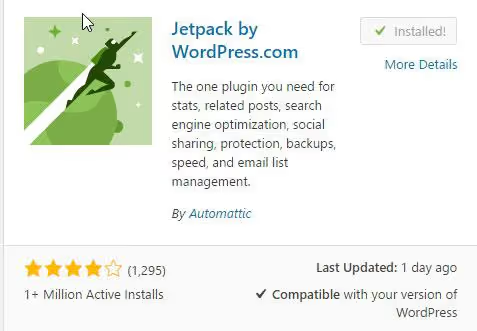
Als Erstes müssen Sie auf einer selbst gehosteten WordPress-Website Jetpack installieren. Ohne dieses Plugin erkennt das Add-on Ihre Website nicht.
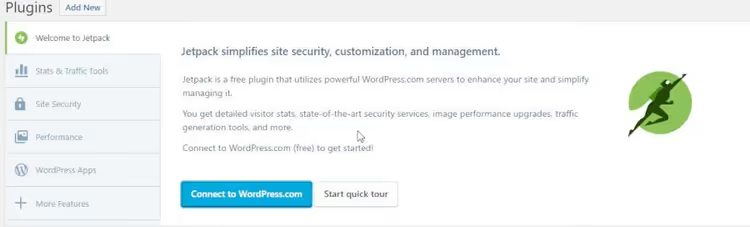
Suchen Sie das Jetpack-Plugin im WordPress-Repository (Plugins → Installieren), installieren und aktivieren Sie es. Direkt nach der Aktivierung fordert das System Sie auf, ein WordPress.com-Konto zu verbinden; dies ist zwingend erforderlich, da das Add-on die Verbindung darüber autorisiert.
Nach der Verbindung gehen Sie in die Jetpack-Einstellungen und deaktivieren alles, was Sie nicht nutzen möchten. Standardmäßig aktiviert das Plugin Dutzende Module: vom CDN für Bilder bis zum Brute-Force-Schutz. Keines davon wird für das Funktionieren des Google-Docs-Add-ons benötigt, Sie können bedenkenlos alles bis auf die grundlegende WordPress.com-Verbindung abschalten.
Warum das wichtig ist: Jedes zusätzliche Modul ist eine potenzielle Konfliktquelle mit Ihrem Theme oder anderen Plugins. Minimalismus ist hier angebracht.
Schritt 2. Das Add-on in Google Docs installieren
Öffnen Sie die Add-on-Seite im Google Workspace Marketplace und klicken Sie auf „Installieren". Das Add-on wird Ihrem Google-Konto hinzugefügt und steht anschließend in jedem Docs-Dokument zur Verfügung.
Öffnen Sie nun das Dokument, das Sie veröffentlichen möchten, gehen Sie zum Menü „Erweiterungen" → WordPress.com for Google Docs → „Open". Auf der rechten Seite erscheint eine Seitenleiste.
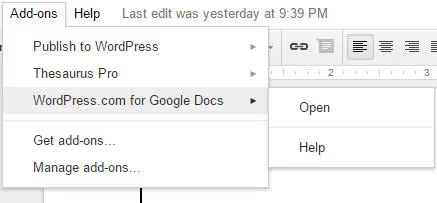
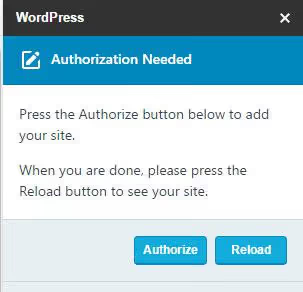
Beim ersten Start fordert das Add-on Zugriff auf Ihr Google-Konto an. Klicken Sie auf „Autorisieren", ohne diesen Schritt sieht das Add-on keine Websites, die mit Ihrem WordPress.com-Konto verknüpft sind.
Schritt 3. Ersten Entwurf in WordPress speichern
Nach der Autorisierung erscheint in der Seitenleiste eine Dropdown-Liste mit Ihren Websites. Wählen Sie die gewünschte aus, und Sie können speichern.
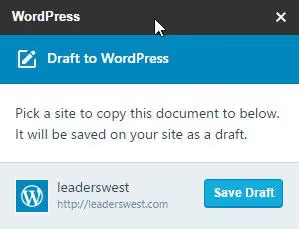
Wichtiger Hinweis: Das Add-on bietet zwei Schaltflächen an, „Als Entwurf speichern" und „Veröffentlichen". Ich empfehle dringend, nur den Entwurf zu verwenden. Warum, wird im nächsten Abschnitt klar.
Wie Google Docs Formatierung in HTML umwandelt
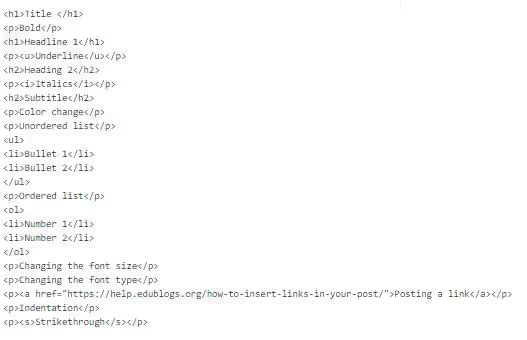
Dies ist der wichtigste Abschnitt des Beitrags. Das Add-on vollbringt keine Zauberei, es übersetzt Docs-Inhalte in HTML und lädt sie zu WordPress hoch. Und das tut es selektiv.
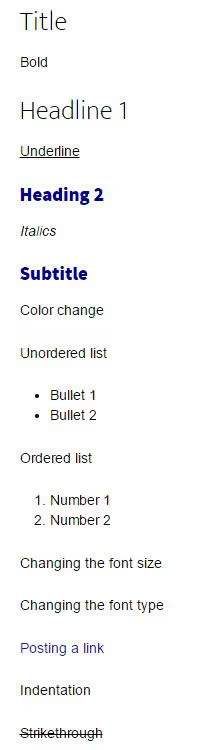
Um die Konvertierungstreue zu prüfen, habe ich ein Testdokument mit allen typischen Formatierungselementen erstellt: drei Überschriftenebenen, Fett- und Kursivschrift, Unterstrichen, Durchgestrichen, nummerierten Listen und Aufzählungen, Links, farbigem Text, benutzerdefinierten Schriftarten. Anschließend habe ich es als Entwurf in WordPress gespeichert und die Quelle mit dem Ergebnis verglichen.
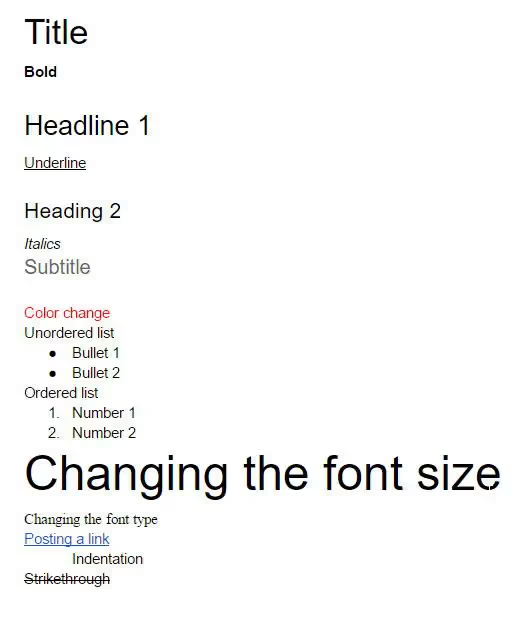
So sieht derselbe Beitrag nach dem Export auf der Website aus:
Und hier das saubere HTML, das das Add-on generiert hat:
Ergebnisse in einer Tabelle:
Formatierungselement | Wird konvertiert? | Anmerkung |
|---|---|---|
H1-, H2-, H3-Überschriften | ✅ Ja | „Überschrift" in Docs → H1, „Unterüberschrift" → H2 |
Fett, Kursiv, Unterstrichen, Durchgestrichen | ✅ Ja | Keine Verluste |
Nummerierte Listen und Aufzählungen | ✅ Ja | Struktur bleibt erhalten |
Links | ✅ Ja | URL und Ankertext werden übertragen |
Textfarbe | ❌ Nein | Wird auf Standard zurückgesetzt |
Schriftart | ❌ Nein | Wird durch Theme-Schriftart ersetzt |
Einzüge | ❌ Nein | Gehen verloren |
Blockzitate | ❌ Nein | Docs unterstützt kein Blockquote |
Fazit: Die Grundstruktur wird einwandfrei übertragen. Die visuelle Gestaltung, die an Farben und Schriftarten gebunden ist, geht jedoch vollständig verloren. Genau deshalb sollten Sie den Entwurf nach dem Export im WordPress-Editor öffnen und durchsehen. Fünfzehn Minuten Korrekturlesen, und der Beitrag sieht wie beabsichtigt aus.
Was beim Export mit Bildern passiert
Bilder sind ein eigenes Thema. Das Add-on kann Bilder aus Docs direkt in die WordPress-Mediathek hochladen, aber das Verhalten hängt davon ab, wie genau Sie das Bild ins Dokument eingefügt haben.
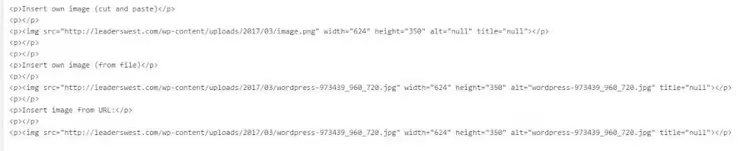
Ich habe drei Methoden getestet:
Copy-and-paste (Strg+V). Das Bild gelangt zwar zu WordPress, erhält aber den Dateinamen
imageund einen leeren Alt-Text. Eine schlechte Option, der SEO-Verantwortliche wird nicht erfreut sein.Aus Datei einfügen. Das Bild wird mit dem ursprünglichen Dateinamen in die WordPress-Mediathek hochgeladen. Der Alt-Text entspricht dem Dateinamen, das ist schon besser, erfordert aber dennoch manuelle Nachbearbeitung.
Per URL einfügen. Entgegen den Erwartungen belässt das Add-on das Bild nicht auf dem externen Hosting. Es lädt es herunter und überträgt es in Ihre Mediathek, genauso wie beim Einfügen aus einer Datei. Der Alt-Text entspricht wiederum dem Dateinamen.
Was daraus folgt. Nach dem Export müssen Sie die Bilder ohnehin durchgehen und aussagekräftige Alt-Texte verfassen. Das Add-on nimmt Ihnen diese Arbeit nicht ab. Und ja, die Bildausrichtung (links, zentriert, Textumbruch) wird nicht aus Docs nach WordPress übertragen, alles fällt in den Standardfluss.
Video: der Prozess in der Praxis
Für alle, die lieber zuschauen als lesen, hier eine siebenminütige Demonstration des gesamten Ablaufs: von der Installation des Add-ons bis zur Veröffentlichung eines Entwurfs.
⁉️🤔 Häufig gestellte Fragen
Ist die Installation von Jetpack für die Funktion des Add-ons zwingend erforderlich?
Ja, für selbst gehostete WordPress-Seiten ist Jetpack zwingend erforderlich. Das Add-on verbindet sich mit der Seite und überträgt Inhalte darüber. Ausnahme: Seiten auf wordpress.com, dort funktioniert alles ohne zusätzliche Plugins. Jetpack wird für die Authentifizierung und Datenübertragung benötigt, die kostenlose Basisversion deckt diese Funktion vollständig ab. Bezahlte Module (Schutz, CDN, Backup) sind für den Betrieb des Add-ons nicht erforderlich, Sie können sie bedenkenlos deaktivieren.
Kann man einen Beitrag sofort veröffentlichen, unter Umgehung des Entwurfs?
Technisch ja, die Schaltfläche „Veröffentlichen" existiert. Ich rate jedoch dringend davon ab: Nach dem Export müssen Sie fast immer Bild-Alt-Texte korrigieren, Einzüge prüfen und verlorene Farben ersetzen. Besser ist es, einen Entwurf zu speichern, den WordPress-Editor zu öffnen und den Beitrag nach einem fünfminütigen Korrekturlesen zu veröffentlichen. Die Praxis zeigt: Selbst ein perfekt formatiertes Dokument enthält nach der Konvertierung mindestens 3-5 kleine Mängel. Der Entwurf ist eine Absicherung gegen die Veröffentlichung von unfertigem Material.
Welche Alternativen gibt es zum offiziellen Add-on?
Direkte Wettbewerber, die nach dem gleichen Prinzip arbeiten (Google Docs → WordPress ohne Kopieren und Einfügen), gibt es mehrere. GoPublish, ein kostenloses Plugin mit Ein-Klick-Veröffentlichung, das kein Jetpack benötigt. Docswrite, ein kommerzielles Tool mit Stapelveröffentlichung und SEO-Feldern direkt in Docs. Das offizielle Add-on bleibt jedoch die stabilste und berechenbarste Option, es wird von Automattic selbst unterstützt und funktioniert garantiert auch bei WordPress-Updates. Die Wahl hängt vom Bedarf ab: GoPublish, wenn Sie Jetpack nicht installieren möchten, Docswrite, wenn Sie mehr als 10 Beiträge pro Woche veröffentlichen. Für die meisten Blogs ist das offizielle Add-on mehr als ausreichend.
Wie steht es um die Sicherheit, erhält das Add-on Zugriff auf alle meine Dokumente?
Das Add-on fordert nur Zugriff auf das Dokument an, in dem Sie es geöffnet haben. Es durchsucht Google Drive nicht und hat keinen Zugriff auf andere Dateien. Die Autorisierung erfolgt über OAuth, Sie können den Zugriff jederzeit in den Google-Kontoeinstellungen widerrufen. Kein Dokument verlässt Google Docs ohne Ihre ausdrückliche Aktion: das Klicken der Schaltfläche „Als Entwurf speichern" oder „Veröffentlichen". Eine Hintergrundsynchronisation findet nicht statt.
Warum werden Farben und Schriftarten nicht übertragen, ist das ein Fehler oder gewollt?
Das ist beabsichtigtes Verhalten. WordPress verwaltet das Styling über das Theme-CSS, nicht über Inline-HTML-Stile. Würde das Add-on Farben und Schriftarten aus Docs übertragen, erhielten Sie ein Durcheinander von Inline-Stilen, die mit dem Website-Theme kollidieren. Daher entfernt das Add-on bewusst visuelle Formatierungen und belässt nur die semantische Auszeichnung. Für die Konsistenz ist das ein Plus: Alle Beiträge sehen gemäß dem Theme-Stil aus, unabhängig davon, wer sie in welchem Docs verfasst hat.
Google Docs + WordPress: die richtige Lösung für Ihren Prozess
Die Kombination Google Docs + WordPress über das offizielle Add-on ist kein Allheilmittel, sondern ein Werkzeug für ein bestimmtes Szenario.
Wenn Sie ein Einzelautor sind, der 2-3 Beiträge pro Monat schreibt, ist der Nutzen gering. Der integrierte WordPress-Editor bewältigt das nicht schlechter, und ein zusätzliches Plugin (Jetpack) ist ein zusätzlicher potenzieller Fehlerpunkt.
Wenn jedoch ein Team an Inhalten arbeitet, Redakteur, Texter, Korrektor, und alle gleichzeitig ein Dokument bearbeiten, spart das Add-on Stunden. Hinzu kommt, dass der Verzicht auf WordPress-Zugänge für Freelancer ein echtes Sicherheitsplus darstellt.
Die wichtigste Regel, die Sie sich merken sollten: Speichern Sie immer als Entwurf, veröffentlichen Sie nicht direkt. Fünf Minuten Korrekturlesen im WordPress-Editor, und der Beitrag sieht genau so aus, wie Sie es wollten.

Ein professionelles Team von Autoren und Redakteuren, das auf die Erstellung hochwertiger Inhalte spezialisiert ist.