














🔗 Google Drive: direkten Link zu einem Bild für die Website einfügen
Sie haben ein Bild auf Google Drive hochgeladen, den Link über die Schaltfläche „Freigeben" kopiert und in <img src="..."> eingefügt. Die Website zeigt ein defektes Symbol. Kommt Ihnen das bekannt vor?
Google Drive liefert Bilder über den Freigabelink nicht direkt aus. Sie erhalten eine Google-HTML-Seite mit einer Vorschau, nicht die Datei selbst. Der Browser versucht ehrlich, diese Seite als Bild darzustellen, und scheitert. Es gibt eine Lösung, und sie ist einfacher, als es scheint: Sie müssen einen direkten Link erstellen, indem Sie die Datei-ID in eine spezielle URL einsetzen. Keine Drittanbieterdienste, reines Google Drive.
Gehen wir den gesamten Prozess Schritt für Schritt durch: von der Veröffentlichung eines Bildes bis zum funktionierenden Tag auf Ihrer Website.
💡 Kurzüberblick:
- Öffnen Sie den Zugriff auf das Bild in Google Drive (Schaltfläche „Freigeben", Berechtigungsstufe „Jeder mit dem Link")
- Kopieren Sie die Datei-ID aus dem Freigabelink (die lange Zeichenfolge nach
d/und vor/view) - Setzen Sie die ID in die Direktlink-Vorlage
https://drive.google.com/uc?export=view&id=IHRE_IDein - Fügen Sie den fertigen Link in das
src-Attribut eines HTML-img-Tags auf Ihrer Website ein
Warum überhaupt Google Drive für das Bild-Hosting nutzen
Google Drive bietet jedem Konto 15 GB kostenlosen Speicherplatz. Für eine kleine Website, eine Testumgebung oder eine CodePen-Seite ist das mehr als ausreichend.
Anders als bei einem Drittanbieter-CDN liegen die Bilder in Ihrem Konto und Sie haben die volle Kontrolle über den Zugriff. Sperren Sie den Zugriff, und das Bild wird sofort auf allen Websites nicht mehr angezeigt. Keine externen Server, keine Registrierung bei zusätzlichen Diensten.
Die Auslieferungsgeschwindigkeit von Google ist konstant hoch. Die Dateien werden über dieselbe Infrastruktur verteilt, die auch YouTube und Google Fotos bedient. Für Prototypen und persönliche Projekte ist das ein solides kostenloses CDN.
Schritt 1: Zugriff auf das Bild öffnen
Laden Sie ein Bild auf Google Drive hoch, indem Sie die Datei in das Browserfenster ziehen oder auf „Neu" → „Datei-Upload" klicken.
Klicken Sie nach dem Hochladen mit der rechten Maustaste auf die Datei und wählen Sie „Freigeben" → „Freigeben". Im sich öffnenden Fenster ändern Sie die Zugriffsstufe von „Eingeschränkt" auf „Jeder mit dem Link". Klicken Sie auf „Link kopieren".
Ohne diesen Schritt funktioniert die direkte URL nicht. Selbst ein korrekt aufgebauter Link für eine private Datei führt zu einem 403-Fehler. Der Zugriff muss öffentlich sein.
Schritt 2: Datei-ID extrahieren
Der kopierte Freigabelink sieht ungefähr so aus:
1 https://drive.google.com/file/d/1NowYy86nUZVaCMYSXPVI4wiunm4NGU5w/view?usp=sharing
Die Datei-ID ist die lange Zeichenfolge zwischen d/ und /view. Im obigen Beispiel ist es 1NowYy86nUZVaCMYSXPVI4wiunm4NGU5w. Markieren und kopieren Sie sie.
So sieht die ID im Link aus (rot hervorgehoben):
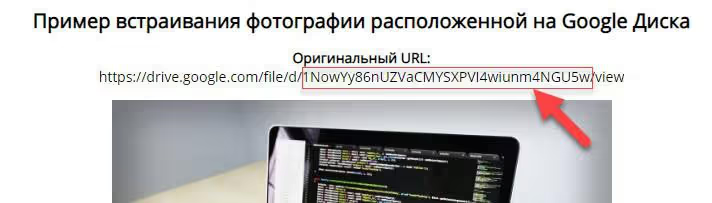
Die ID ist für jede Datei in Google Drive eindeutig. Es handelt sich nicht um eine zufällige Zeichenfolge, sondern um eine interne Kennung, die Google verwendet, um Ihre Datei auf seinen Servern zu finden. Sie kann nicht geändert werden.
Schritt 3: Direktlink erstellen
Setzen Sie die kopierte ID in die Vorlage ein:
1 https://drive.google.com/uc?export=view&id=YOUR_ID
Für unser Beispiel sieht der fertige Link so aus:
1 https://drive.google.com/uc?export=view&id=1NowYy86nUZVaCMYSXPVI4wiunm4NGU5w
Der Parameter export=view weist Google an, die Datei ohne HTML-Hülle auszuliefern. Dies ist keine Vorschauseite, sondern ein reiner Byte-Strom des Bildes. Funktioniert für JPEG, PNG, WebP, GIF und SVG.
Testen Sie den Link: Fügen Sie ihn in die Adresszeile des Browsers ein. Wenn sich das Bild selbst öffnet und keine Google-Seite, ist der Link korrekt erstellt.
Wenn Sie anstelle eines Bildes einen direkten Datei-Download benötigen (z. B. ein PDF oder Archiv), ersetzen Sie view durch download:
1 https://drive.google.com/uc?export=download&id=YOUR_ID
Der Browser öffnet die Datei nicht, sondern fordert Sie sofort auf, sie auf der Festplatte zu speichern.
Schritt 4: Bild auf der Website einfügen
Fügen Sie den erstellten Link in das src-Attribut eines <img>-Tags ein:
1 <img 2 src="https://drive.google.com/uc?export=view&id=1NowYy86nUZVaCMYSXPVI4wiunm4NGU5w" 3 alt="Image description" 4 width="800" 5 height="600" 6 >
Vergessen Sie nicht das alt-Attribut mit einer aussagekräftigen Beschreibung, es ist sowohl für die Barrierefreiheit als auch für SEO wichtig.
Für WordPress im Gutenberg-Editor wählen Sie den Block „Bild" → „Von URL einfügen" und fügen den Direktlink ein. Im klassischen Editor: Schaltfläche „Medien hinzufügen" → „Von URL einfügen".
Im Hintergrundmodus (CSS) funktioniert der Link genauso:
1 .hero { 2 background-image: url('https://drive.google.com/uc?export=view&id=YOUR_ID'); 3 }
Fertiges Beispiel auf CodePen
Auf CodePen können Sie die Methode testen, ohne eine Website bereitzustellen. Erstellen Sie einen neuen Pen, fügen Sie ein <img>-Tag mit dem Direktlink aus dem vorherigen Schritt ein, und das Bild erscheint im Vorschaufenster.
Funktioniert mit allen öffentlichen Bildern von Google Drive. Ändern Sie das Originalbild in Drive (gleiche ID, neue Datei), und die aktuelle Version wird automatisch auf der Website nachgezogen.
Einschränkungen der Methode
Direkte Google-Drive-Links haben ein Traffic-Limit. Google veröffentlicht keine genauen Zahlen, aber in der Praxis kann ein Bild bei mehreren tausend Aufrufen pro Tag aufhören zu laden. Für eine stark frequentierte Produktionsseite ist dies keine Lösung, nutzen Sie ein spezialisiertes CDN (Cloudinary, Bunny CDN) oder Objektspeicher (Amazon S3).
Das Bild muss öffentlich sein. Zugriff nur auf Einladung oder für bestimmte Nutzer aktiviert die direkte URL nicht.
Das Linkformat kann sich ändern. Google garantiert nicht die Stabilität des Endpunkts uc?export=view als öffentliche API. In über 10 Jahren Nutzung ist er nicht kaputtgegangen, aber formal ist die Methode nicht für die externe Nutzung dokumentiert. Für langfristige Projekte ist es zuverlässiger, einen eigenen Speicher einzurichten.
Dennoch ist diese Methode für einen Prototyp, eine Wochenend-Landingpage, eine Portfolio-Seite oder ein Codepen-Beispiel vollkommen gerechtfertigt. Schnell, kostenlos und ohne Registrierung bei Drittanbietern.
⁉️🤔 Häufig gestellte Fragen
Das Bild lädt nicht, obwohl der Link korrekt erstellt wurde. Was ist falsch?
Überprüfen Sie die Zugriffsebene für die Datei in Google Drive. Selbst ein korrekt aufgebauter
uc?export=view&id=...-Link liefert nichts oder einen 403-Fehler, wenn die Datei nicht öffentlich freigegeben ist. Öffnen Sie die Zugriffseinstellungen und stellen Sie sicher, dass „Jeder mit dem Link" ausgewählt ist, nicht „Eingeschränkter Zugriff". Der zweite häufige Fall: Die Datei wurde aus Drive gelöscht oder in den Papierkorb verschoben. Die ID bleibt gleich, aber es gibt nichts auszuliefern.
Kann ich SVG-Bilder mit derselben Methode einfügen?
Ja, SVG funktioniert genauso. Google Drive liefert Vektordateien korrekt über
export=viewaus, und der Browser zeigt sie ohne Probleme in<img>an. Bedenken Sie jedoch die Sicherheit: SVG kann Skripte enthalten, fügen Sie daher keine SVG-Dateien von Drittanbietern ohne Prüfung auf Ihrer Website ein. Für Ihre eigenen Icons und Illustrationen ist die Methode voll anwendbar.
Wie viele Bilder können von einem Google-Konto aus bereitgestellt werden?
Es gibt keine feste Begrenzung der Dateianzahl, alles hängt vom Speichervolumen (15 GB kostenlos) und dem inoffiziellen Traffic-Limit ab. In der Praxis funktionieren 50-100 Bilder auf einer persönlichen Portfolio-Seite jahrelang ohne Beanstandungen. Für eine kommerzielle Website mit hohem Traffic sollten Sie besser ein CDN mieten.
Was ist der Unterschied zwischen export=view und export=download?
export=viewliefert die Datei als Inhalt zur Anzeige im Browser, ein Bild öffnet sich in einem Tab, ein Video beginnt zu spielen.export=downloaderzwingt einen Download: Der Browser zeigt die Datei nicht an, sondern speichert sie auf der Festplatte. Verwenden Sie für<img src="">view. Für einen „PDF herunterladen"-Link auf einer Schaltfläche verwenden Siedownload.
Kann ich Vorschaubilder in verschiedenen Größen erzeugen?
Ja, fügen Sie den Parameter
sz=wZAHLzum Link hinzu. Zum Beispiel begrenzt&sz=w320die Bildbreite auf 320 Pixel. Google skaliert das Bild in Echtzeit, und Sie sparen Traffic für die mobile Version der Website. Vollständige Vorlage:https://drive.google.com/uc?export=view&id=IHRE_ID&sz=w320.
Lohnt es sich, Google Drive als CDN für Bilder zu nutzen
Für einen persönlichen Blog, ein Hobbyprojekt oder einen schnellen Prototyp: Ja, das ist eine funktionierende und vertretbare Option. Keine Kosten, volle Zugriffskontrolle und minimaler Aufwand.
Für eine Website mit Traffic von ein paar tausend Personen pro Tag sehen Sie sich Cloudinary mit seinem kostenlosen Kontingent (25 GB Traffic pro Monat) oder Bunny CDN mit sekundengenauer Abrechnung an. Die Kosten sind minimal, und die Bilder laden unter jeder Last stabil.
Behalten Sie die Google-Drive-Methode als Notfalloption in Ihren Lesezeichen. Wenn Sie schnell einen Screenshot in einem Forum teilen, einem Kunden ein Layout zeigen oder ein Bild in Codepen zum Leben erwecken müssen, ist dies der kürzeste Weg vom Datei-Upload zum funktionierenden Link. Keine Registrierungen, keine SMS, keine Kontingente.

Ein professionelles Team von Autoren und Redakteuren, das auf die Erstellung hochwertiger Inhalte spezialisiert ist.