














🖼 Zuschneiden eines Bildes in GIMP für ein WordPress-Beitragsbild
Ein Bild für einen WordPress-Beitrag ist nicht nur Dekoration. Das Vorschaubild entscheidet, ob Nutzer auf Ihr Snippet im Feed klicken oder weiterscrollen. Bilder beeinflussen zudem die Ladegeschwindigkeit: Ein drei Megabyte großer „roher" Screenshot aus einer Kamera sorgt garantiert dafür, dass die Seite ewig lädt.
Doch Photoshop nur zu kaufen, um ein paar Bilder pro Woche zuzuschneiden, ist, als würde man mit Kanonen auf Spatzen schießen.
GIMP löst diese Aufgabe kostenlos, legal und ohne Kompromisse. Es ist ein voll ausgestatteter Open-Source-Editor, mit dem Sie in Version 3.2.4 (April 2026) ein Beitrags-Thumbnail in 5 Minuten vorbereiten, exakt in der Größe und dem Format, die Ihr WordPress-Theme verlangt. Nachfolgend eine Schritt-für-Schritt-Anleitung vom Start bis zur komprimierten PNG-Datei auf Ihrer Festplatte.
💡 Kurzüberblick:
- Bild in GIMP öffnen (Menü „Datei" → „Öffnen")
- Mit dem Werkzeug „Zuschneiden" auf das Seitenverhältnis 4:3 zuschneiden
- Auflösung auf Thumbnail-Größe ändern („Bild" → „Bild skalieren")
- Als PNG exportieren („Datei" → „Exportieren als")
- Über einen Online-Optimierer komprimieren und in WordPress hochladen
Was Sie benötigen
Laden Sie GIMP von der offiziellen Website herunter, gimp.org/downloads. Die Version spielt keine große Rolle: Die Oberfläche für die grundlegenden Werkzeuge ändert sich von Release zu Release kaum, daher sind die folgenden Screenshots sowohl für GIMP 3.x als auch für ältere Builds relevant. Die Installation ist Standard, der Assistent führt Sie mit wenigen Klicks durch.
Halten Sie außerdem ein Bild bereit, das Sie als Thumbnail verwenden möchten. Jedes JPEG oder PNG von einer Kamera, ein Screenshot oder ein heruntergeladenes Bild funktioniert.
Schritt 1: Das Bild öffnen
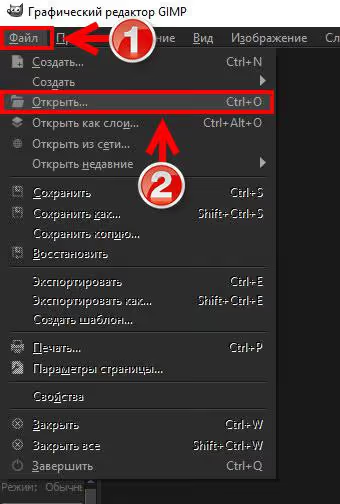
Starten Sie GIMP. Klicken Sie im oberen Menü auf „Datei", dann auf „Öffnen".
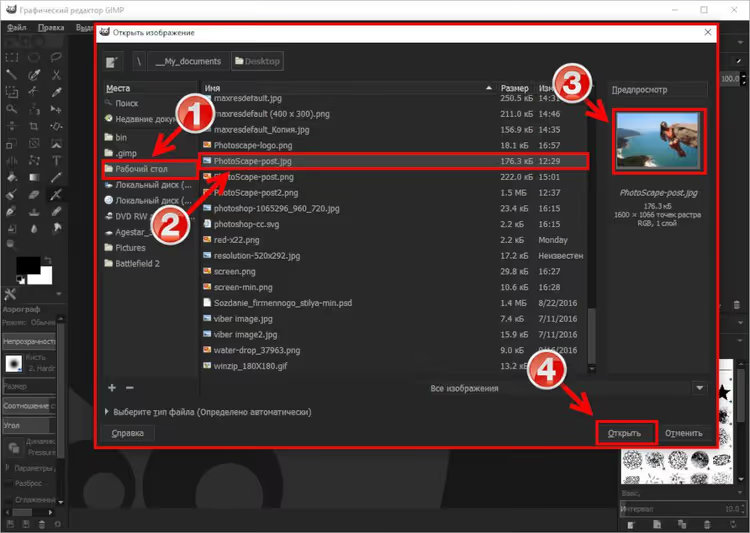
Es erscheint ein Dateiauswahldialog. Links befindet sich die Ordnerstruktur (1), rechts der Inhalt des ausgewählten Ordners (2). Die integrierte Vorschau (3) zeigt ein Miniaturbild der ausgewählten Datei, nutzen Sie sie zur Orientierung. Wenn Sie das richtige Bild gefunden haben, klicken Sie auf „Öffnen" (4).
Das Bild wird auf der gesamten Arbeitsfläche angezeigt. Fahren wir mit dem Zuschneiden fort.
Schritt 2: Auf das Seitenverhältnis 4:3 zuschneiden
Für ein WordPress-Beitrags-Thumbnail ist die gängigste Auflösung 400 Pixel breit und 300 Pixel hoch (Verhältnis 4:3). Bevor Sie jedoch die Größe ändern, müssen Sie den Überstand abschneiden und die korrekten Proportionen einstellen.
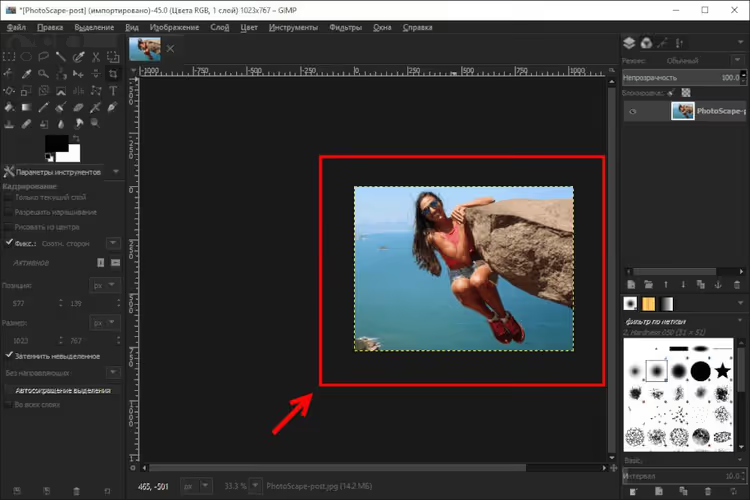
Klicken Sie in der Werkzeugleiste auf „Zuschneiden" (1). Geben Sie in den erscheinenden Einstellungen Breite 400 (2) und Höhe 300 (3) ein und fixieren Sie dann das Seitenverhältnis, indem Sie auf das Kettensymbol klicken (4). In diesem Stadium schneiden wir noch keine Pixel, sondern legen nur einen proportionalen Rahmen fest.
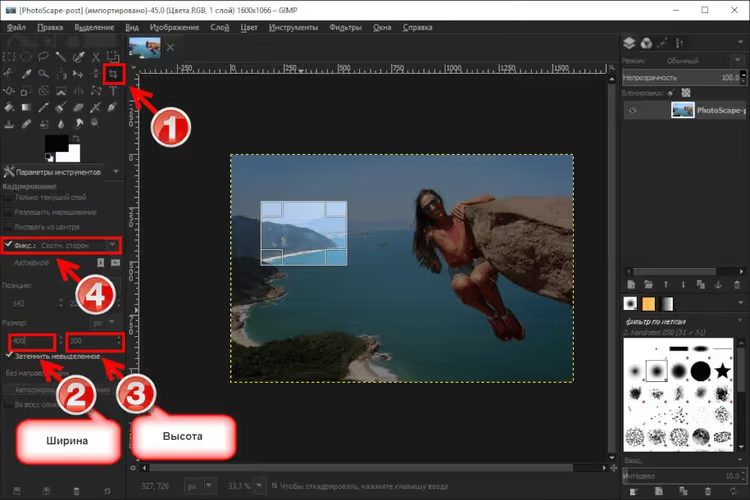
Wählen Sie nun mit der Maus den Bildbereich aus, den Sie behalten möchten. Der Rahmen behält automatisch die Proportionen 4:3 bei.
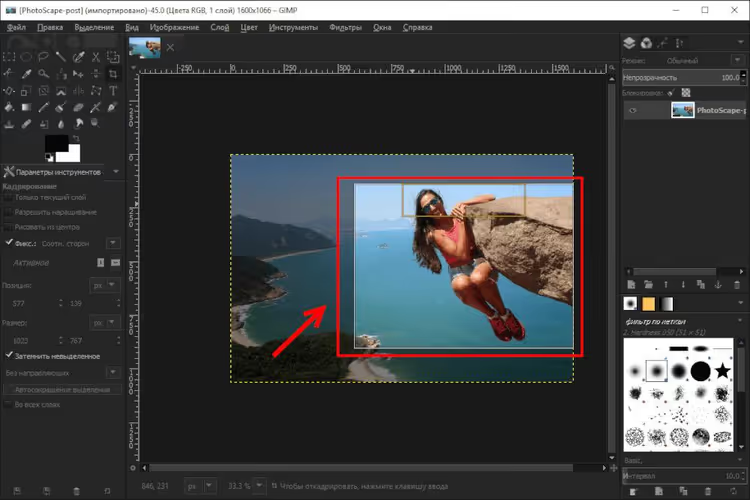
Drücken Sie die Eingabetaste. Alles außerhalb des Rahmens verschwindet. Die Proportionen sind fertig, aber die physische Größe ist noch groß, fahren wir mit der Pixelkomprimierung fort.
Schritt 3: Auflösung auf 400×300 px ändern
Öffnen Sie das Menü „Bild" (1) und wählen Sie „Bild skalieren" (2). Stellen Sie im erscheinenden Fenster die Breite auf 400 px (3) und die Höhe auf 300 px (4) ein. Die Kette zwischen den Feldern sollte aktiv sein, dann bleiben die Proportionen erhalten. Klicken Sie auf „Skalieren".
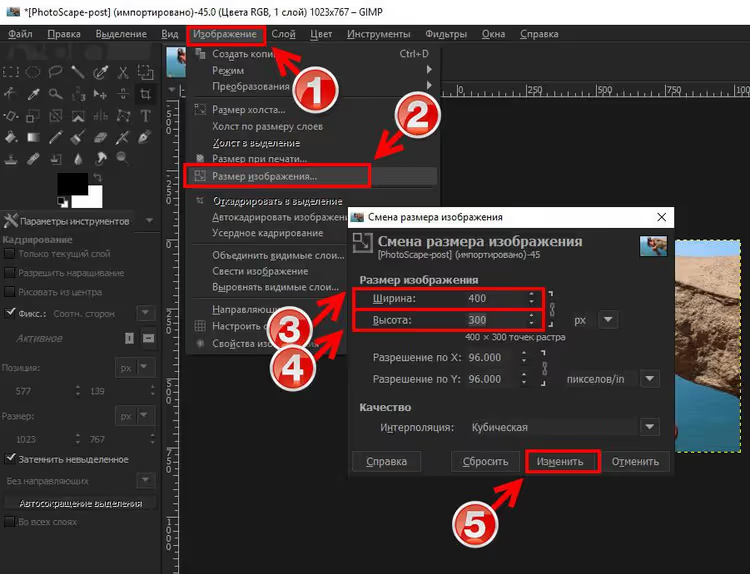
Das Bild ist nun klein, genau so, wie WordPress es im Beitrags-Feed sehen wird. Es bleibt nur noch, das Ergebnis korrekt zu speichern.
Schritt 4: Als PNG exportieren
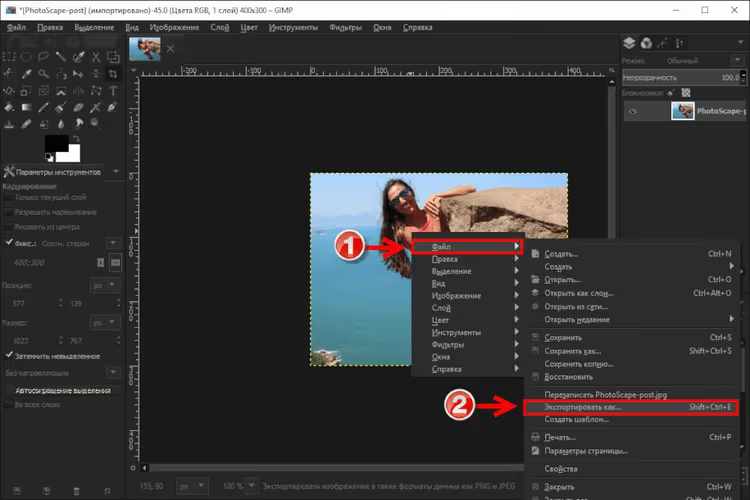
Klicken Sie mit der rechten Maustaste auf das Bild auf der Arbeitsfläche. Fahren Sie im Dropdown-Menü über „Datei" (1) und wählen Sie dann „Exportieren als" (2).
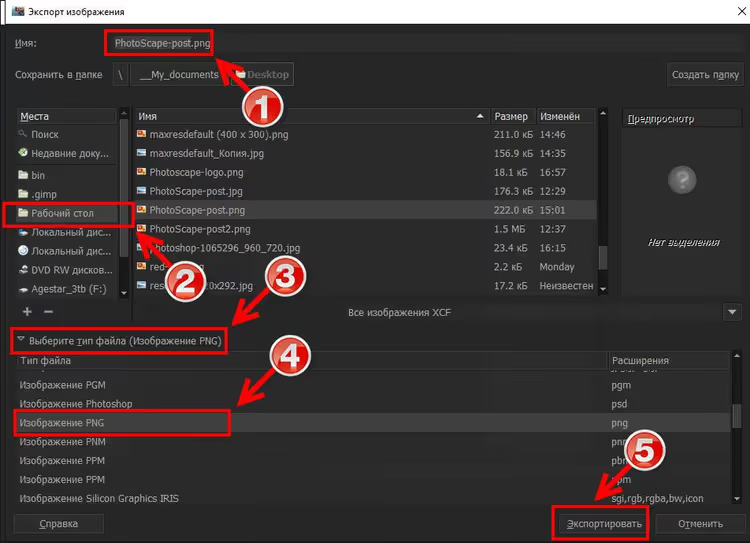
Wählen Sie im sich öffnenden Dialog einen Speicherordner, geben Sie der Datei einen Namen und stellen Sie das Format unbedingt auf PNG (4) um. Für Beitrags-Thumbnails ist PNG gegenüber JPEG vorzuziehen: Es bewahrt die Schärfe von Text und kleinen Details in Screenshots, und bei dieser Auflösung ist der Unterschied in der Dateigröße nicht kritisch.
Klicken Sie auf „Exportieren" (5).
GIMP zeigt möglicherweise ein Fenster mit zusätzlichen PNG-Einstellungen an. Belassen Sie die Standardwerte und bestätigen Sie.
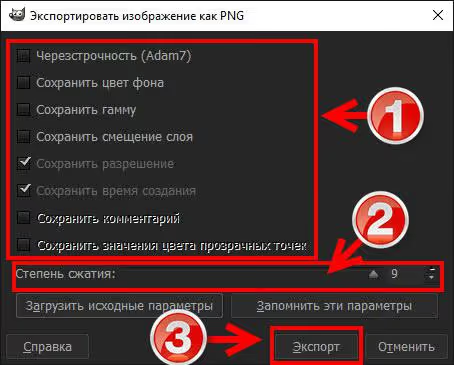
Schritt 5: Vor dem Hochladen auf die Website komprimieren
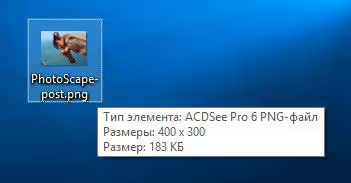
Selbst ein kleines PNG-Thumbnail kann für ein Bild, das auf jeder Feed-Seite geladen wird, noch recht viel wiegen.
Schleusen Sie die Datei durch einen Online-Optimierer. TinyPNG komprimiert JPEG, PNG und WebP ohne sichtbaren Qualitätsverlust: Sie laden ein Bild hoch und erhalten in Sekunden ein komprimiertes Ergebnis. Typischerweise komprimiert sich eine PNG-Thumbnail-Datei um das Zwei- bis Dreifache, von 150 auf 50-60 KB.
Laden Sie die resultierende Datei als Beitrags-Thumbnail in WordPress hoch, im Block „Beitragsbild" des Editors. Fertig.
Siehe auch: Video-Tutorial zum Zuschneiden in GIMP
Dieses 5-minütige Video auf Englisch zeigt visuell den gesamten Prozess, vom Öffnen einer Datei bis zum finalen Export. Falls ein Schritt in den obigen Screenshots unklar erschien, klärt das Video alles auf.
⁉️🤔 Häufige Fragen
Warum das Bild überhaupt zuschneiden, wenn WordPress selbst Thumbnails generiert?
WordPress generiert beim Hochladen zwar mehrere Thumbnail-Größen. Es schneidet jedoch „von der Mitte aus", was einen wichtigen Teil der Bildkomposition abschneiden kann. Die manuelle Vorbereitung in GIMP gibt Ihnen die Kontrolle über den Bildaufbau und eliminiert Überraschungen im Feed: Sie entscheiden, was im Rahmen bleibt.
Wie unterscheidet sich GIMP bei dieser Aufgabe von Photoshop?
Für das Zuschneiden und Exportieren von Thumbnails gar nicht. Die Werkzeuge „Zuschneiden" und „Bild skalieren" arbeiten identisch. Der Unterschied liegt im Preis: Photoshop ist ein kostenpflichtiges Abonnement, GIMP ist kostenlos und quelloffen. Für einen Editor zu bezahlen, nur um fünf Minuten Bilder zuzuschneiden, ergibt keinen Sinn.
Warum PNG und nicht JPEG für Beitrags-Thumbnails?
PNG verwendet verlustfreie Kompression, daher bleiben Text, Symbole und Ränder in Screenshots scharf. JPEG erzeugt Artefakte bei kleinen Details, „Unschärfe" um Buchstaben herum. Für Fotos ohne Text funktioniert JPEG, aber Thumbnails mit Screenshots oder Text profitieren von PNG.
Kann man das Zuschneiden dutzender Bilder automatisieren?
Ja, GIMP verfügt über einen Stapelverarbeitungsmodus mittels Script-Fu-Skripten. Für einzelne Beitrags-Thumbnails ist die manuelle Methode jedoch schneller: Bis Sie ein Skript geschrieben haben, haben Sie bereits drei Bilder von Hand zugeschnitten. Wenn Sie Massenverarbeitung benötigen, sehen Sie sich das BIMP (Batch Image Manipulation Plugin) für GIMP an.
Welche Thumbnail-Auflösung ist 2026 optimal für WordPress?
Die meisten WordPress-Themes verwenden Thumbnails mit einer Breite von etwa 300-400 px, das ist der übliche Bereich, der in den Medieneinstellungen festgelegt wird. Der Wert 400×300 ist ein sicherer Standard, der in das Raster praktisch jedes modernen Themes passt. Prüfen Sie vor der Vorbereitung Ihre Theme-Einstellungen: Der Customizer gibt üblicherweise die exakten Thumbnail-Abmessungen an.
Lohnt es sich, GIMP nur für Beitrags-Thumbnails zu lernen?
Wenn Sie einen Blog auf WordPress betreiben und 2-3 Bilder pro Woche vorbereiten, deckt GIMP die Aufgabe vollständig ab. Fünf Minuten zum Zuschneiden, eine Minute für die Komprimierung über TinyPNG, und das Thumbnail ist fertig.
Für komplexere Aufgaben, Retusche, Collagen, mehrschichtige Bearbeitung, eignet sich GIMP ebenfalls, allerdings ist die Lernkurve steiler als bei kostenpflichtigen Alternativen. Für unsere Aufgabe jedoch (Öffnen → Zuschneiden → Komprimieren → Hochladen) ist die Oberfläche vom ersten Start an intuitiv.
Probieren Sie es gleich aus: Laden Sie GIMP von der offiziellen Website herunter, nehmen Sie eines Ihrer Bilder und durchlaufen Sie die fünf Schritte aus dieser Anleitung. In 10 Minuten haben Sie ein perfekt vorbereitetes Thumbnail und die Erkenntnis, dass Photoshop für diese Aufgabe nicht nötig ist.

Ein professionelles Team von Autoren und Redakteuren, das auf die Erstellung hochwertiger Inhalte spezialisiert ist.