














🗜️ Was mit Optimizilla geschah und womit man es 2026 ersetzen kann
Sie haben optimizilla.com geöffnet, aber die Seite lädt nicht? Damit sind Sie nicht allein. Die alte Service-Adresse reagiert nicht mehr: Der Server ist nicht erreichbar, das Tool öffnet sich unter dem gewohnten Link nicht.
Dennoch müssen Sie Bilder komprimieren. Bilder sind der schwerste Teil einer Webseite: Laut HTTP Archive-Daten machen sie rund 42% des Desktop-Seitengewichts aus. Wer nicht optimiert, hat eine langsam ladende Seite und verliert Besucher.
Die gute Nachricht: Die Optimizilla-Engine ist nicht verschwunden. Im Folgenden erfahren Sie, was mit dem Dienst passiert ist, wohin derselbe Kompressor umgezogen ist und welche fünf funktionierenden Alternativen es 2026 gibt.
💡 Kurzüberblick:
Die Domain optimizilla.com öffnet nicht mehr: Der Dienst ist unter der alten Adresse nicht verfügbar.
Derselbe Kompressor mit identischer Oberfläche arbeitet unter imagecompressor.com unter dem Namen Image Compressor.
Benötigen Sie einen schnellen Ersatz ohne Registrierung: TinyPNG, Squoosh von Google oder Compressor.io.
Für WordPress installieren Sie das Plugin ShortPixel: Es komprimiert die Mediathek automatisch beim Hochladen.
Was mit Optimizilla passiert ist
Kurz gesagt: Die Domain optimizilla.com reagiert nicht mehr. Der Server öffnet sich weder vom Desktop noch vom Mobilgerät, die Seite lädt schlicht nicht. Die Adresse selbst, unter der der Dienst seit 2016 bekannt war, führt nicht mehr zu einem funktionierenden Tool.
Gleichzeitig lebt die Komprimierungs-Engine weiter. Derselbe Kompressor, mit derselben Drag-and-Drop-Oberfläche, demselben Qualitätsregler und ZIP-Download, arbeitet unter imagecompressor.com unter dem Namen Image Compressor. Das ist kein anderes Produkt: Die Arbeitslogik, das Vorher-Nachher-Vergleichsfenster und der Stapel-Upload bilden das klassische Optimizilla exakt nach.

Darüber hinaus hat der Nachfolger den größten Nachteil beseitigt. Das alte Optimizilla akzeptierte nur JPEG, PNG und GIF. Image Compressor unter der neuen Adresse verarbeitet auch WebP und SVG, und die Verarbeitung geschieht direkt im Browser: Dateien gehen nicht zum Server. Die Verlagerung des Dienstes hat also auch das langjährige Problem mit modernen Formaten behoben.
Bilder hochladen: zwei Methoden
Die Werkzeuglogik hat sich nicht geändert, daher ist ein kurzer Durchlauf sowohl an der neuen Adresse als auch bei der Arbeit mit Alternativen nützlich. Sie können Dateien auf zwei Arten zur Komprimierung hinzufügen. Erstens: Ziehen Sie sie mit der Maus in den zentralen Bereich mit dem Text „Dateien hier ablegen". Das ist am schnellsten, wenn die Bilder bereits im Dateimanager geöffnet sind.
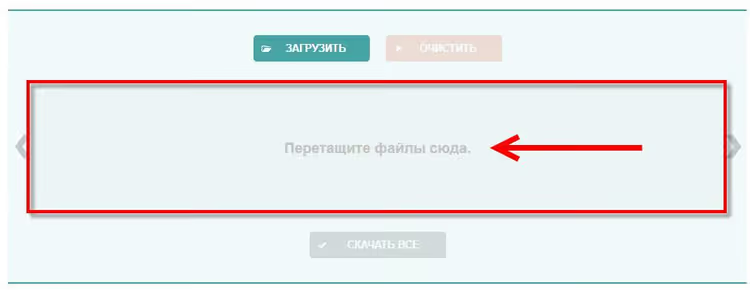
Zweite Methode: die Upload-Schaltfläche über den Browser-Dialog. Sie öffnet den Dateimanager, in dem Sie auf gewohnte Weise eine oder mehrere Dateien auswählen können. Praktisch, wenn die benötigten Bilder über verschiedene Ordner verstreut sind.
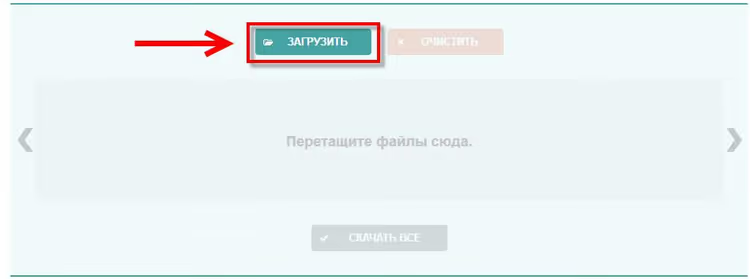
Beide Methoden arbeiten gleich schnell. In einer Sitzung nimmt der Dienst bis zu 20 Bilder an, und für die Vorbereitung von Screenshots für einen Artikel ist das mehr als genug.
Komprimierung und Ergebnisse
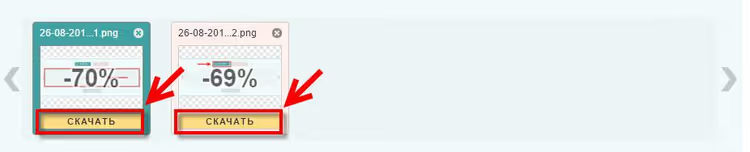
Sobald Dateien hochgeladen sind, beginnt die Verarbeitung ohne zusätzliche Klicks. Bilder bis 1 MB werden nahezu sofort komprimiert. Das Ergebnis ist direkt auf dem Vorschaubild sichtbar: Jede Datei erhält ein Label mit dem Komprimierungsprozentsatz, und Sie erkennen sofort, wie viel Speicherplatz Sie gespart haben.
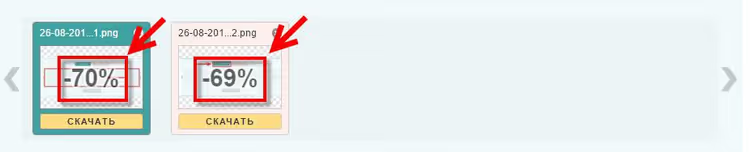
Die Streuung der Zahlen ist typisch. Screenshots und einfache PNGs komprimieren stärker, Fotos mit Textur und Verläufen erhalten weniger Komprimierung bei erhaltener Qualität. Der konkrete Prozentsatz hängt vom Dateiinhalt ab, nicht von einer festen Einstellung.
Feinabstimmung: Qualitätsregler
Der Automatikmodus liefert standardmäßig ein gutes Ergebnis. Aber manchmal möchte man noch etwas mehr herausholen. Das Tool erlaubt es, die Balance zwischen Größe und Qualität für jedes Bild einzeln manuell anzupassen.
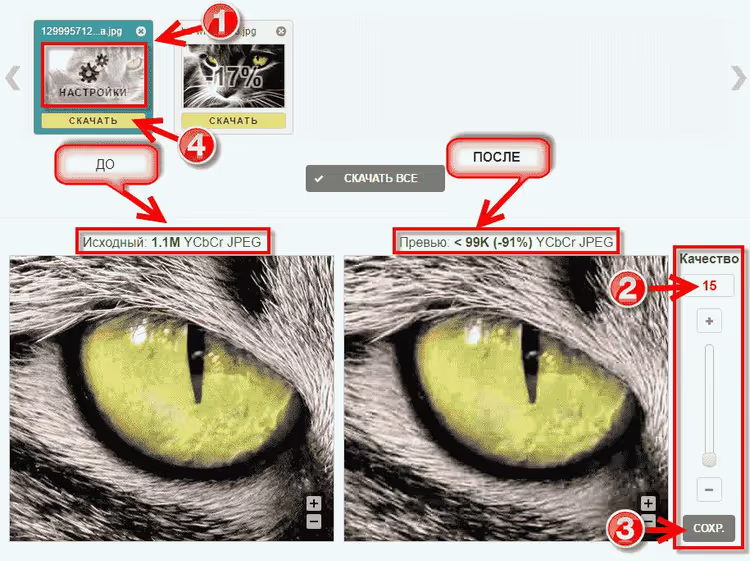
Öffnen Sie die Einstellungen auf dem Vorschaubild der verarbeiteten Datei, und es erscheint ein Fenster mit paralleler Vorschau: Original links, komprimierte Version rechts. Der Regler verändert die Anzahl der Farben in der endgültigen Datei. Weniger Farben, stärkere Komprimierung und geringere visuelle Qualität. Balance angepasst, gespeichert, Datei ist bereit zum Herunterladen. Hinweis: Die Einstellung wirkt für jedes Bild einzeln, es gibt keine Stapelanpassung für die gesamte Gruppe.
Das Ergebnis herunterladen
Sie können fertige Dateien auf zwei Arten abholen. Erstens einzeln: Unter jedem Vorschaubild befindet sich eine Download-Schaltfläche, die eine bestimmte Datei liefert.
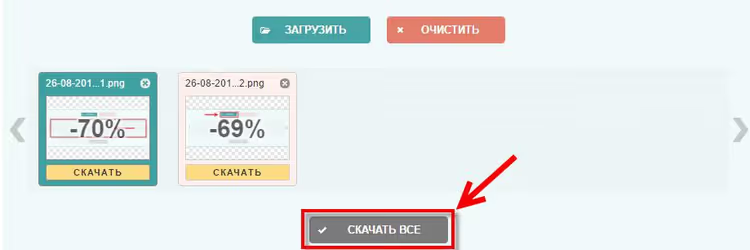
Die zweite Methode ist praktischer, wenn viele Dateien anfallen. Der Dienst packt alle bearbeiteten Bilder in ein ZIP-Archiv, und Sie erhalten sie in einem einzigen Download. Das Archiv wird nach Datum und Uhrzeit benannt, sodass sich verschiedene Stapel nicht gegenseitig überschreiben.
Was Sie statt Optimizilla nutzen können: 5 funktionierende Alternativen für 2026
Sie können das Lesezeichen in einer Minute aktualisieren. Alle unten aufgeführten Dienste sind auf Verfügbarkeit geprüft, arbeiten kostenlos und ohne Registrierung für grundlegende Aufgaben. Zunächst eine Übersichtstabelle, dann die Details zu jedem Dienst.
Dienst | Wofür | WebP und AVIF | Preis |
|---|---|---|---|
Image Compressor | Stapelverarbeitung bis 20 Dateien | WebP | Kostenlos |
TinyPNG | stabile Fotokompression | WebP | Kostenlos, API verfügbar |
Squoosh | Konvertierung in neue Formate | WebP, AVIF | Kostenlos |
ShortPixel | automatische Kompression der WordPress-Mediathek | WebP, AVIF | Kostenlos plus Pro |
Compressor.io | einmalige Dateikompression | WebP | Kostenlos |
1. Image Compressor

Direkter Nachfolger von Optimizilla und der ähnlichste Ersatz. Gleiche Oberfläche, gleicher Stapel-Upload mit bis zu 20 Dateien, gleicher Qualitätsregler mit Vorher-Nachher-Fenster. Unterschied zum Besseren: WebP- und SVG-Unterstützung wurden hinzugefügt, und die gesamte Verarbeitung findet im Browser statt, die Dateien gehen nicht auf einen Server.
Wenn Sie den Optimizilla-Workflow gewohnt sind, müssen Sie nichts umlernen. Nur die Lesezeichen-Adresse ändert sich.
- Vorteile: identische, vertraute Oberfläche, Stapelverarbeitung bis 20 Dateien, WebP und SVG hinzugefügt, Kompression im Browser.
- Nachteile: keine öffentliche API, manueller Upload über den Browser.
- Preis: Kostenlos.
- Öffnen: 🔗 Image Compressor
2. TinyPNG

Der bekannteste Kompressor für Fotos. TinyPNG liefert konstant vorhersehbare Qualität bei Aufnahmen mit Farbverläufen und Texturen, unterstützt JPEG, PNG und WebP. Für alle, die den Prozess automatisieren möchten, gibt es eine kostenpflichtige API und offizielle Plugins, auch für WordPress.
In der kostenlosen Version gibt es eine Begrenzung bei Dateianzahl und -größe, für einmalige Aufgaben reicht das aus.
- Vorteile: gleichmäßige Qualität bei Fotos, WebP-Unterstützung, API und Plugins verfügbar.
- Nachteile: kein manueller Qualitätsregler, Volumenbegrenzung in der kostenlosen Version.
- Preis: Kostenlos, kostenpflichtige Tarife und API auf der Website.
- Öffnen: 🔗 TinyPNG
3. Squoosh

Offenes Tool vom Google-Team. Squoosh arbeitet vollständig im Browser und sogar offline, als installierbare Anwendung. Das Haupt-Ass im Ärmel: Unterstützung für moderne Formate wie WebP, AVIF und sogar JPEG XL, plus ein visueller Schieberegler zum Vergleich von Original und Ergebnis.
Dateien werden nirgendwo hochgeladen, die gesamte Verarbeitung findet auf Ihrem Gerät statt. Das ist praktisch für geschlossene Layouts und vertrauliches Material.
- Vorteile: WebP, AVIF und JPEG XL, Offline-Betrieb, Kompression ohne Datenversand an einen Server.
- Nachteile: nur eine Datei gleichzeitig, kein Stapelmodus.
- Preis: Kostenlos, Open Source.
- Öffnen: 🔗 Squoosh
4. ShortPixel

Option für alle, die das manuelle Komprimieren leid sind. ShortPixel ist ein Plugin und Cloud-Dienst, der die gesamte WordPress-Mediathek automatisch beim Datei-Upload optimiert. Unterstützt WebP und AVIF, kann Formate im laufenden Betrieb konvertieren und bereits hochgeladene Bilder stapelweise komprimieren.
Für eine Content-Website ist das eine einmalige Einrichtung statt täglicher Handarbeit.
- Vorteile: Automatische Komprimierung in der Medienbibliothek, Konvertierung in WebP und AVIF, Verarbeitung älterer Bilder.
- Nachteile: Kostenloses Monatskontingent, große Websites benötigen einen kostenpflichtigen Plan.
- Preis: Kostenlos plus Pro.
- Offen: 🔗 ShortPixel auf WordPress.org | 🔗 Offizielle Website
5. Compressor.io

Einfacher Kompressor für einmalige Aufgaben. Compressor.io verarbeitet jeweils eine Datei, unterstützt aber JPEG, PNG, GIF, SVG und WebP sowie zwei Modi: verlustbehaftet und verlustfrei. Die aufgeräumte Oberfläche ohne überflüssige Einstellungen funktioniert, wenn Sie schnell ein einzelnes Bild komprimieren müssen.
Einen Stapel-Upload gibt es hier nicht, für ein Dutzend Screenshots auf einmal greifen Sie besser zu Image Compressor.
- Vorteile: verlustfreier und verlustbehafteter Modus, SVG- und WebP-Unterstützung, minimalistische Oberfläche.
- Nachteile: nur eine Datei auf einmal, kein ZIP-Stapeldownload.
- Preis: Kostenlos.
- Öffnen: 🔗 Compressor.io
Video: Bilder fürs Web komprimieren
Kurze praktische Anleitung zum Komprimieren und Konvertieren von Bildern, eine praktische Ergänzung zum Artikel, wenn Sie den Prozess in Aktion sehen möchten.
⁉️🤔 Häufig gestellte Fragen
Was ist mit optimizilla.com passiert und warum öffnet sich die Seite nicht?
Die Domain optimizilla.com antwortet nicht mehr: Server nicht erreichbar, Seite lädt nicht. Der Dienst selbst ist nicht verschwunden. Derselbe Kompressor mit identischer Oberfläche läuft jetzt unter imagecompressor.com unter dem Namen Image Compressor. Wenn Ihr Lesezeichen noch auf die alte Adresse zeigt, ersetzen Sie es einfach durch die neue.
Ist Image Compressor auf imagecompressor.com dasselbe wie das alte Optimizilla?
Von der Oberfläche und der Logik her, ja. Stapel-Upload mit bis zu 20 Dateien, Qualitätsregler, Vorher-Nachher-Vergleichsfenster und ZIP-Download bilden das klassische Optimizilla nach. Unterschied zum Besseren: WebP- und SVG-Unterstützung kamen hinzu, und die Verarbeitung findet direkt im Browser statt. Das beseitigt das Hauptmanko des alten Dienstes.
Welche Alternative eignet sich am besten für einen Stapel Screenshots für einen Artikel?
Für das Szenario „20 Bilder auf einmal" nehmen Sie Image Compressor: Es behält den vertrauten Stapelmodus von Optimizilla bei und liefert alles in einem ZIP. Wenn Ihnen die Bildqualität bei Fotos wichtiger ist, funktioniert TinyPNG. Und für die Konvertierung nach WebP oder AVIF, ohne Dateien an einen Server zu senden, nutzen Sie Squoosh.
Unterstützen die Alternativen WebP und AVIF?
Ja, und das ist ihr Vorteil gegenüber dem alten Optimizilla. Image Compressor und TinyPNG arbeiten mit WebP. Squoosh bietet zusätzlich AVIF und sogar JPEG XL. ShortPixel konvertiert die WordPress-Mediathek automatisch nach WebP und AVIF. Wenn Sie Ihre Seite bereits auf moderne Formate umgestellt haben, wählen Sie einen Dienst aus dieser Liste, nicht die alte Trias JPEG, PNG, GIF.
Ist es sicher, Bilder in einen Online-Kompressor hochzuladen?
Hängt vom Tool ab. Squoosh und Image Compressor verarbeiten Dateien direkt im Browser, die Daten gelangen nicht auf einen Server, das ist eine sichere Option für vertrauliche Layouts. Dienste mit serverseitiger Verarbeitung löschen Dateien in der Regel nach dem Download, aber für medizinische Aufnahmen oder kommerzielle Materialien vor der Veröffentlichung ist das offline nutzbare Squoosh zuverlässiger.
Kann man die Komprimierung automatisieren, ohne manuell hochzuladen?
Ja. Installieren Sie für WordPress das Plugin ShortPixel oder
EWWW Image Optimizer: Sie komprimieren die Mediathek beim Hochladen. Im Projektcode nutzen SieSharpfür Node.js oderImageMagick, sie optimieren Bilder zur Build-Zeit. TinyPNG bietet dafür eine kostenpflichtige API.
Welchen Kompressor Sie 2026 wählen sollten
Optimizilla funktioniert unter der alten Adresse nicht mehr, aber das ist kein Grund, nach etwas radikal Neuem zu suchen. Die Engine ist umgezogen, und daneben stehen Dienste für jede Aufgabe bereit.
- Wenn Sie den vertrauten Stapelmodus wie bei Optimizilla brauchen, nehmen Sie Image Compressor auf imagecompressor.com.
- Wenn Ihnen die Bildqualität bei Fotos wichtig ist, wählen Sie TinyPNG.
- Wenn Sie WebP, AVIF und Offline-Arbeit benötigen, installieren Sie Squoosh.
- Wenn Sie die manuelle Komprimierung auf Ihrer Website vergessen möchten, binden Sie ShortPixel in WordPress ein.
Aktualisieren Sie das Lesezeichen auf die funktionierende Adresse und schicken Sie den nächsten Bilderstapel durch den neuen Dienst. Und welchen Kompressor nutzen Sie und wie viel Prozent Komprimierung erreichen Sie bei Ihren Dateien? Schreiben Sie es in die Kommentare.

Ein professionelles Team von Autoren und Redakteuren, das auf die Erstellung hochwertiger Inhalte spezialisiert ist.