














🚀 13 Beste Grafik-Tools für Webentwickler im Jahr 2026
Komprimierung, Erstellung, Bearbeitung: ein vollständiger Grafik-Workflow für Webentwickler
💡 Kurzüberblick:
- PNG und JPEG ohne Qualitätsverlust komprimieren: TinyPNG und JPEGmini erledigen das in Sekunden, während Optimizilla einen Schieberegler für die präzise Feinabstimmung bietet.
- Grafiken von Grund auf erstellen: Sketch für Vektor-UI, Canva für schnelle Mockups und Social Media, GIMP 3.2 als vollwertiger Ersatz für Photoshop.
- Bearbeiten und anpassen: Adobe Express für den Zuschnitt im Browser, Landscape für das gleichzeitige Zuschneiden für alle sozialen Netzwerke, Patternizer für CSS-Hintergründe ohne Bilder.
- Favicons und Outsourcing handhaben: RealFaviconGenerator erstellt einen vollständigen Satz an Icons für iOS, Android und PWA, Dribbble für den direkten Zugang zu Illustratoren.
Bilder sind der schwerste Teil einer Seite. Ein einziges nicht optimiertes 2-MB-Bild kann den Largest Contentful Paint auf Mobilgeräten abstürzen lassen und eine Seite in den gelben Bereich der Core Web Vitals ziehen. Dennoch bleiben visuelle Elemente der wichtigste Aufhänger: Nutzer scannen eine Seite in 2,6 Sekunden, und ihr Blick erfasst zuerst Fotos, nicht Text.
Ein Entwickler, der eine Landingpage erstellt oder einen Kundenblog auf WordPress zusammenstellt, löst drei Aufgaben gleichzeitig: Quelldateien ohne Verlust der Farbgenauigkeit komprimieren, Grafiken für fünf Breakpoints auslegen und vermeiden, einen halben Tag dafür aufzuwenden. Für jede dieser Aufgaben gibt es ein Tool, oft kostenlos oder mit minimaler Einstiegshürde.
Nachfolgend finden Sie 13 Tools, die den gesamten Bild-Workflow abdecken: von der Komprimierung und Favicon-Generierung über Vektordesign bis hin zur Suche eines Illustrators. Jedes wurde unter Live-Traffic getestet, die Screenshots sind auf dem Stand von Juni 2026.
Tool | Kategorie | Plattform | Preis | Hauptmerkmal |
|---|---|---|---|---|
TinyPNG | Komprimierung | Web, WP-Plugin, Photoshop | Kostenlos (bis zu 20 auf einmal) | AVIF-Unterstützung und Stapelkomprimierung |
JPEGmini | Komprimierung | macOS, Windows, WP-Plugin | 59 $/Jahr Pro | Bis zu 80% Komprimierung ohne sichtbaren Verlust |
PI-xel | Komprimierung | Android, Quellcode auf GitHub | Kostenlos (Open Source) | „Shallow focus"-Algorithmus |
Optimizilla | Komprimierung | Web | Kostenlos | Schieberegler für präzise Komprimierungsabstimmung |
ImageOptim | Komprimierung | macOS | Kostenlos | Entfernt EXIF und Farbprofile |
Sketch | Erstellung | macOS, Web | 12 $/Monat (Standard) | Vektor-Zeichenflächen für Bildschirme |
Canva | Erstellung | Web, iOS, Android | Kostenlos / 15 $/Monat Pro | Fertige Vorlagen für Social Media und Blogs |
GIMP | Erstellung | Windows, macOS, Linux | Kostenlos (Open Source) | Vollständiger Photoshop-Ersatz, v3.2 mit zerstörungsfreier Bearbeitung |
Adobe Express | Bearbeitung | Web, iOS, Android | Kostenlos / 9,99 $/Monat Premium | Zuschnitt, Filter, Collagen im Browser |
Landscape | Bearbeitung | Web | Kostenlos | Automatisches Zuschneiden für alle sozialen Netzwerke auf einmal |
Patternizer | Hintergründe/Muster | Web | Kostenlos | CSS-Muster ohne Bilder |
RealFaviconGenerator | Favicons | Web | Kostenlos | Vollständiger Satz für iOS, Android, PWA |
Dribbble | Outsourcing | Web | Kostenlos (Suche) | Direkter Zugang zu Illustratoren und Designern |
Tools zur Bildkomprimierung
1. TinyPNG
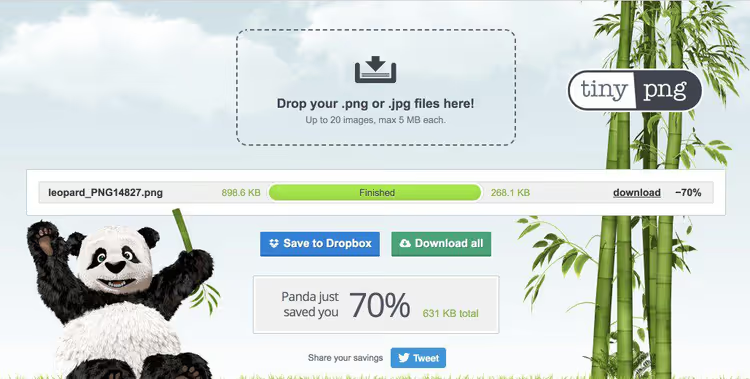
TinyPNG ist ein Veteran unter den Online-Kompressoren, der über ein Dutzend Jahre hinweg nichts an Boden verloren hat. Das Tool nutzt verlustbehaftete Komprimierung: Es verwirft überschüssige, für das Auge unsichtbare Farbinformationen und reduziert die Größe von PNG und JPEG um 50-80%. Kürzlich wurde die Unterstützung für AVIF und WebP hinzugefügt, Sie können mehrere Formate auf einmal hochladen und optimierte Versionen im Stapel erhalten.
Die kostenlose Webversion akzeptiert bis zu 20 Dateien auf einmal mit einem Limit von 5 MB pro Datei, ausreichend für die meisten Kunden-Websites. Für WordPress gibt es ein offizielles Plugin, das in die Medienbibliothek hochgeladene Bilder laufend komprimiert. Praktisch, wenn der Kunde den Blog selbst befüllt und nicht an die Optimierung denkt.
Vorteile:
- Denkbar einfache Drag-and-Drop-Oberfläche.
- AVIF und WebP, das, was Sie 2026 für die Core Web Vitals brauchen.
- WP-Plugin und Photoshop-Export für Automatisierung.
Nachteile:
- Kostenloses Limit von 20 Dateien pro Stapel: Für große Migrationen benötigen Sie ein Pro-Abo.
- Komprimieren Sie dasselbe Bild nicht zweimal: Die Qualität verschlechtert sich beim zweiten Durchlauf.
2. JPEGmini
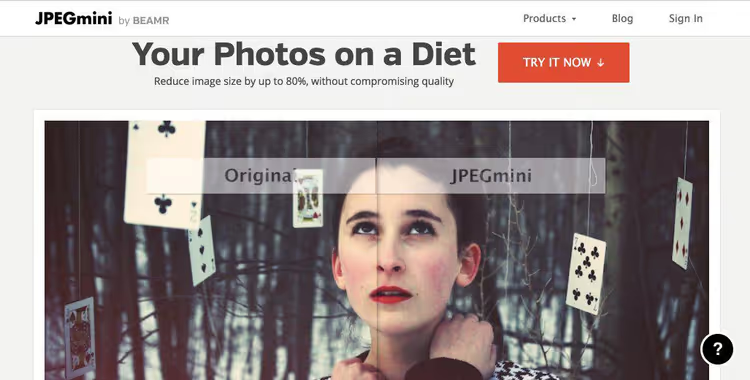
JPEGmini ist auf ein Format spezialisiert, JPEG, und beherrscht es auf einem Niveau, das universellen Kompressoren verwehrt bleibt. Der Algorithmus analysiert die Wahrnehmung des menschlichen Auges und entfernt Details, die niemand bemerken wird. Ergebnis: Größenreduktion um bis zu 80% ohne visuellen Unterschied, selbst beim pixelgenauen Vergleich.
Im Jahr 2026 bietet JPEGmini drei Stufen: Free (bis zu 20 Bilder pro Tag), Pro für 59 $/Jahr (unbegrenzt plus Photoshop-Plugin) und Pro Suite mit Stapelordnerverarbeitung. Für Produktionsumgebungen, in denen JPEG noch dominiert (Produktkarten, Fotogalerien, Blogbeiträge), ist dies einer der zuverlässigsten Kompressoren. Das WordPress-Plugin erlaubt es, Mediendateien direkt im Admin-Panel zu komprimieren, ohne manuellen Export.
Vorteile:
- Kompression bis zu 80% ohne Artefakte.
- Natives Plugin für Photoshop und Lightroom.
- Pro Suite kann einen Ordner überwachen und automatisch komprimieren.
Nachteile:
- Nur JPEG: PNG und WebP sind außen vor.
- Pro-Version ist kostenpflichtig, das kostenlose Limit ist bescheiden.
🔗 JPEGmini, offizielle Website
3. PI-xel
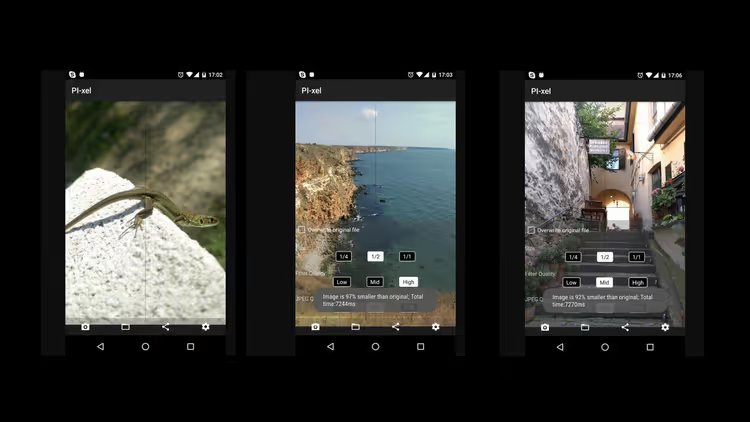
Das experimentellste Werkzeug in dieser Sammlung. PI-xel nutzt die softwaregestützte Simulation der fotografischen Technik der „geringen Schärfentiefe": Der Algorithmus hebt Vordergrundobjekte hervor und weicht den Hintergrund auf, wodurch gleichzeitig das Dateigewicht reduziert wird. Für Bilder, die mit unscharfem Hintergrund in sozialen Medien oder Blogs veröffentlicht werden, ergibt sich ein doppelter Gewinn: künstlerischer Effekt plus Kompression.
Der Quellcode ist auf GitHub unter einer offenen Lizenz verfügbar, es gibt eine Android-App mit intuitiver Bedienoberfläche. Das Projekt ist ein Nischenprodukt und wurde in den letzten Jahren nicht aktiv aktualisiert, aber als Konzept und Spielwiese für das Experimentieren mit algorithmischer Kompression verdient es einen Platz auf der Liste.
Vorteile:
- Einzigartiger Ansatz: Kompression durch Optik-Emulation.
- Open Source, Sie können es anpassen.
- Einfache Android-App.
Nachteile:
- Experimenteller Status: nichts für die Produktions-Pipeline.
- Keine Desktop-Version oder Webschnittstelle.
4. Optimizilla
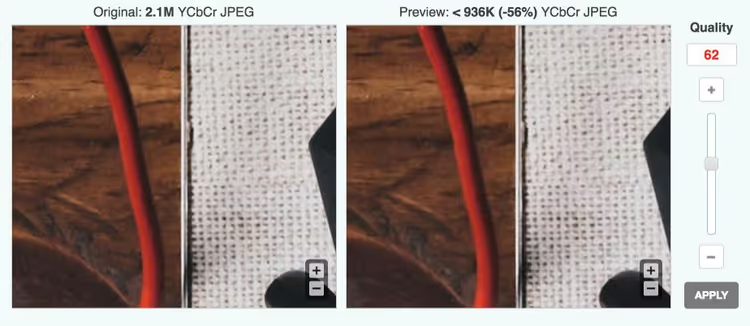
Optimizilla ist ein kostenloser Online-Kompressor für JPEG und PNG, dessen Hauptmerkmal ein Schieberegler zur präzisen Kompressionsabstimmung ist. Sie laden bis zu 20 Bilder hoch, bewegen den Regler und sehen eine Echtzeitvorschau, wie sich die Qualität bei jeder Kompressionsstufe verändert. Das hilft Ihnen, wenn Sie die Balance zwischen Gewicht und Schärfe eines Logos oder Produktfotos finden müssen.
Keine Konten oder Begrenzungen der Stapelanzahl: hochladen, komprimieren, herunterladen. Für einmalige Aufgaben und schnelle Optimierung vor dem Hochladen auf eine Website eine der bequemsten Optionen. Unter der Haube steckt eine Kombination verlustbehafteter Algorithmen, die bei mittleren Einstellungen erhebliche Größeneinsparungen ohne sichtbaren Qualitätsverlust bringt.
Vorteile:
- Manuelle Kompressionskontrolle mit Live-Vorschau.
- Vollständig kostenlos, keine Registrierung.
- Unterstützt Stapelverarbeitung von bis zu 20 Dateien.
Nachteile:
- Nur JPEG und PNG: WebP und AVIF werden nicht unterstützt.
- Keine API und kein CMS-Plugin.
5. ImageOptim
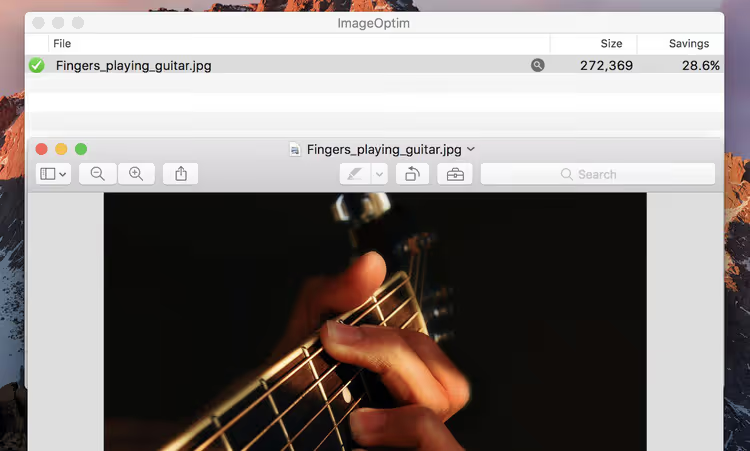
ImageOptim ist ein macOS-Werkzeug, das anders arbeitet: Statt aggressiver Neukomprimierung entfernt es Metadaten. EXIF-Tags, GPS-Koordinaten, Farbprofile, versteckte Vorschaubilder, die Kameras und Smartphones in jede Datei einbetten, all das verschwindet, und das Gewicht sinkt um 10-40%, ohne ein einziges Pixel an Qualität einzubüßen.
Die App funktioniert nach dem Drag-and-Drop-Prinzip: Sie ziehen Dateien ins Fenster und erhalten optimierte Versionen. Die Originale gehen nicht verloren: ImageOptim verschiebt sie in den macOS-Papierkorb, aus dem Sie sie bei Bedarf wiederherstellen können. Für Produktions-Pipelines, in denen jedes Byte zählt, die Qualität aber unantastbar ist, ein Muss.
Vorteile:
- Verlustfreie Komprimierung.
- Automatische Bereinigung von EXIF- und sonstigen Metadaten.
- Kostenlos und Open Source.
Nachteile:
- Nur macOS: Windows und Linux sind außen vor.
- Komprimiert nicht so aggressiv wie verlustbehaftete Kompressoren.
🔗 ImageOptim, Download für macOS
Bilder erstellen
6. Sketch
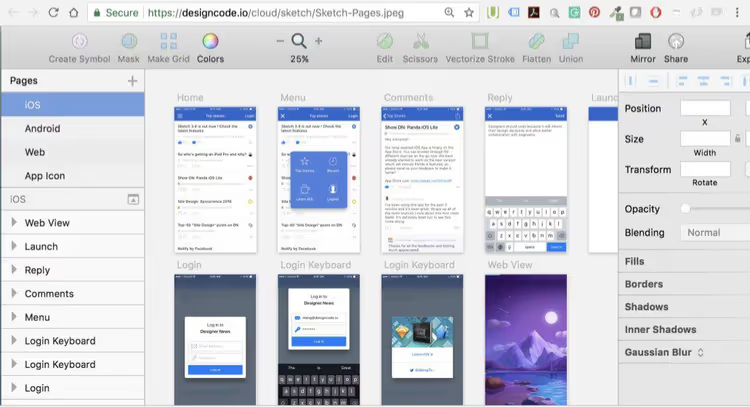
Sketch ist ein Vektor-Editor für macOS, der auf Webdesign und Benutzeroberflächen zugeschnitten ist. Anders als das universelle Illustrator wurde Sketch von Anfang an für Bildschirmdesign konzipiert: Zeichenflächen für bestimmte Auflösungen, Export nach SVG und PNG mit einem Klick, integrierte Unterstützung für Raster und Hilfslinien. Dies ist ein Werkzeug zum Gestalten von Landingpages und Interfaces, nicht nur zum Zeichnen von Bildern.
Im Jahr 2026 funktioniert Sketch im Abonnement: Standard für 12 $/Monat (nur Mac-App), Mac+Web für 15 $/Monat (Browser-Ansicht und Übergabe an Entwickler). Für ein Webstudio, das Entwürfe an Kunden und Entwickler übergibt, macht sich die Browser-Zugriffsoption bereits beim ersten Projekt durch eingesparte Zeit bei Freigaben bezahlt.
Vorteile:
- Zugeschnitten auf Webdesign: Zeichenflächen, Export, Hilfslinien.
- Leichter und schneller im Vergleich zu Adobe Illustrator.
- Browser-Ansicht von Mockups für Kunden.
Nachteile:
- Nur macOS: läuft nicht ohne einen Mac.
- Abonnement statt unbefristeter Lizenz.
7. Canva
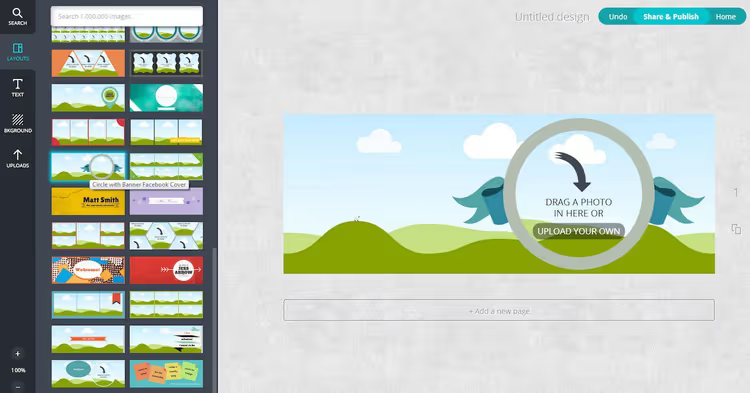
Canva hat sich von einem „Photoshop für Blogger" zu einer vollwertigen Designplattform mit KI-Generierung, Team-Markenbibliotheken und Content-Planer entwickelt. Für einen Webentwickler ist Canva in drei Szenarien nützlich: schnelles Mockup für den Kunden (ein Konzept in 10 Minuten präsentieren), Grafiken für die sozialen Medien des Projekts (einheitlicher Stil ohne einen Designer zu beauftragen) und das Erstellen von Blog-Illustrationen über den integrierten KI-Generator.
Die kostenlose Stufe beinhaltet Zugriff auf Vorlagen und Basisschriften. Pro für 15 $/Monat bietet Marken-Kit, magischen Hintergrundaustausch und Team-Bibliotheken, relevant für Agenturen, die mehrere Kundenprojekte betreuen.
Vorteile:
- Keine Einstiegshürde: Jeder, der noch nie Photoshop geöffnet hat, kommt damit zurecht.
- Fertige Formate für alle sozialen Netzwerke und Formate.
- KI-Bildgenerierung und Hintergrundentfernung.
Nachteile:
- Nicht für komplexe Raster-Retusche und Farbkorrektur geeignet.
- Kostenlose Vorlagen werden von tausenden Projekten genutzt, die Einzigartigkeit ist fraglich.
8. GIMP
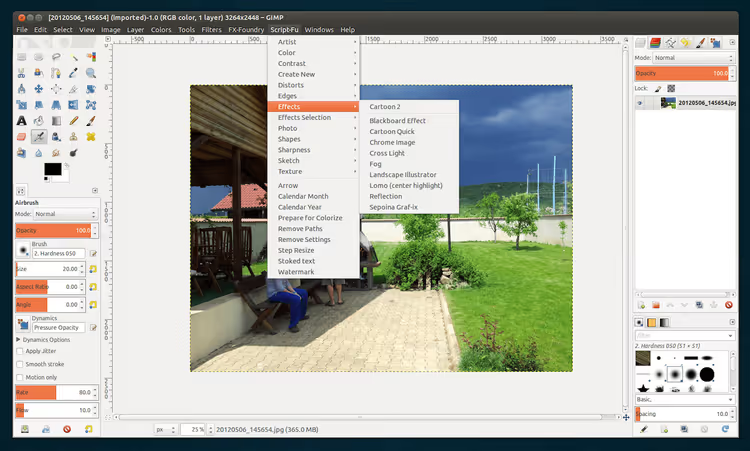
GIMP ist ein kostenloser Open-Source-Editor, der im März 2025 Version 3.0 erhielt und bis April 2026 auf GIMP 3.2.4 anwuchs. Release 3.0 brachte zerstörungsfreie Ebenenbearbeitung (wie in Photoshop), Unterstützung des Adobe-RGB-Farbraums und eine komplett überarbeitete Oberfläche auf GTK 3. Version 3.2 ergänzte Link Layers, SVG-Export und beschleunigtes Rendering. Damit ist das Programm kein „kostenloser Kompromiss" mehr, sondern ein Werkzeug, das 90% der Aufgaben kommerzieller Designer abdeckt.
Für einen Webentwickler ist GIMP in der folgenden Kette wertvoll: Retuschieren → für Bildschirme zuschneiden → nach WebP und AVIF exportieren. Hinzu kommen ein Plugin-Ökosystem (Resampling, Stapelverarbeitung, Filter) und Plattformunabhängigkeit, es läuft unter Windows, macOS und Linux ohne Wine-Verrenkungen.
Vorteile:
- Vollständig kostenlos und quelloffen.
- GIMP 3.2: zerstörungsfreie Ebenen, Link Layers, moderne Oberfläche, Adobe RGB.
- Export nach WebP, AVIF, JPEG XL direkt ab Werk.
Nachteile:
- CMYK und Druckvorstufe bleiben eine Schwachstelle.
- Keine native Integration mit Figma und Sketch (nur über Export).
🔗 GIMP, kostenlos herunterladen
Bilder bearbeiten
9. Adobe Express
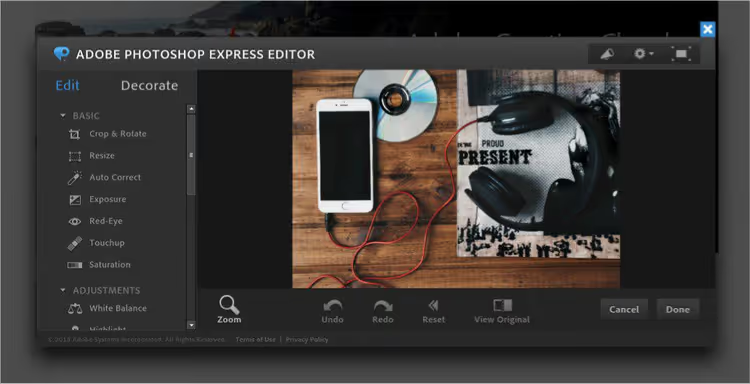
Was früher Photoshop Express Editor hieß, ist heute Teil des Adobe Express-Ökosystems, eines kostenlosen Online-Editors im Browser. Zuschneiden, Größe ändern, Filter oder Text anwenden, Helligkeit und Kontrast anpassen, alles ohne das umfangreiche Desktop-Photoshop herunterladen zu müssen. Für einen Webentwickler, der ein Bild für eine Produktkarte oder ein Banner anpassen muss, ist ein Browser-Editor mehr als ausreichend.
Die kostenlose Stufe enthält Basisfunktionen und einige Premium-Vorlagen. Die Premium-Variante für 9,99 $/Monat bietet vollen Zugriff auf die Adobe Stock-Bibliothek, KI-Generierung und erweiterte Branding-Funktionen. Sie funktioniert auch als mobile App unter iOS und Android.
Vorteile:
- Kostenloser Zugriff auf Zuschneide- und Farbkorrekturwerkzeuge.
- Läuft im Browser, keine Installation nötig.
- Direkte Integration mit Adobe Stock und anderen Creative Cloud-Produkten.
Nachteile:
- Fortgeschrittene Retusche und Ebenen gibt es nur im Desktop-Photoshop.
- Einige Funktionen erfordern eine Registrierung mit einer Adobe-ID.
🔗 Adobe Express, im Browser öffnen
10. Landscape
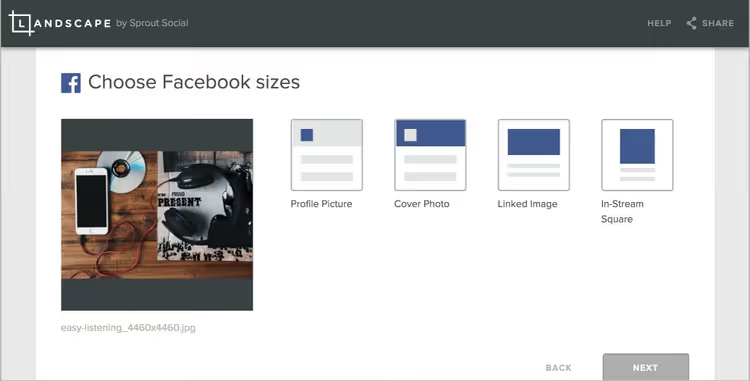
Landscape by Sprout Social löst eine einzige, aber äußerst mühsame Aufgabe: ein Bild an die Formate aller sozialen Plattformen anzupassen. Sie laden ein Bild hoch, und das Tool gibt Versionen für Instagram (quadratisch, Hochformat, Stories), Facebook, X (Twitter), LinkedIn und Pinterest mit korrekten Proportionen und Auflösungen aus.
Für ein Webstudio, das die Social-Media-Kanäle seiner Kunden betreut, spart das mindestens eine Stunde pro Woche: statt manuellem Zuschneiden in Photoshop ein einziger Upload. Der Dienst ist vollständig kostenlos und läuft im Browser, ohne Registrierung. Stand Juni 2026 ist Landscape Teil des kostenlosen Toolkits von Sprout Social.
Vorteile:
- Sofortiges Zuschneiden für alle Plattformen.
- Vollständig kostenlos, keine Registrierung.
- Korrekte Proportionen und Auflösungen direkt ab Werk.
Nachteile:
- Nur Größenänderung: das Bild selbst lässt sich nicht bearbeiten.
- Abhängig von Sprout Social, stellt der Dienst den Betrieb ein, verschwindet das Tool.
Spezialisierte Tools
11. Patternizer
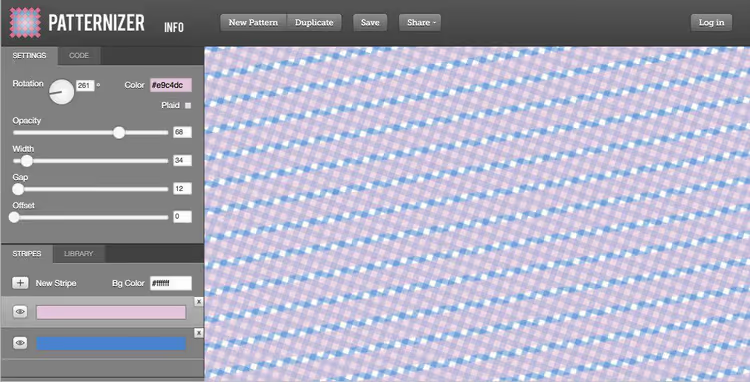
Patternizer ist ein Nischentool zum Erstellen gestreifter Hintergründe in reinem CSS. Keine Bilder: Sie bewegen Schieberegler (Streifenbreite, Winkel, Farben, Transparenz) und erhalten ein fertiges CSS-Snippet, das Sie mit einem Klick in das Stylesheet kopieren. Für die Anpassung von WordPress-Themes oder schnelles Prototyping von Hintergründen ist das einfacher, als eine sich wiederholende Textur im Grafikeditor zurechtzuschneiden.
Sie können das fertige Muster per Link teilen, praktisch für die Abstimmung mit dem Kunden. Das Tool ist kostenlos und wird, gemessen am stabilen Betrieb im Juni 2026, vom Autor gepflegt.
Vorteile:
- CSS-Muster ohne Bildladung, null Gewicht.
- Live-Vorschau und sofortiger CSS-Code.
- Kostenlos und ohne Registrierung.
Nachteile:
- Nur gestreifte Muster: Farbverläufe und komplexe Formen sind ausgeschlossen.
- Die Oberfläche wurde nicht aktualisiert und wirkt archaisch.
🔗 Patternizer, CSS-Hintergrundgenerator
12. RealFaviconGenerator
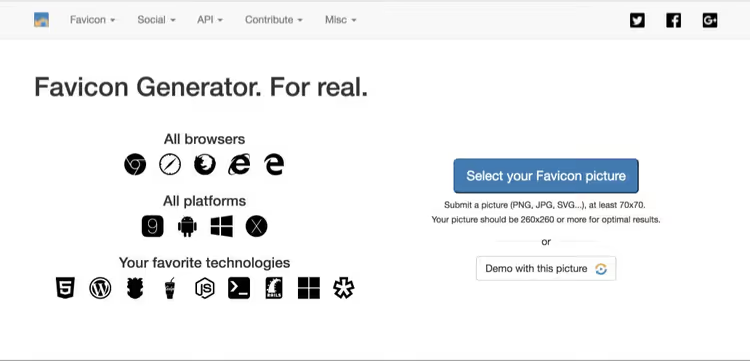
RealFaviconGenerator löst ein Problem, das Entwickler gern auf „später" verschieben: Favicons, die überall korrekt dargestellt werden. Jede Plattform (iOS Safari, Android Chrome, PWA-Manifest, klassischer Desktop-Browser) verlangt ihr eigenes Format und ihre eigene Icon-Größe. Sie laden ein Bild hoch (vorzugsweise SVG oder großes PNG), der Dienst generiert den kompletten Satz: vom 16×16 favicon.ico bis zum 512×512 PWA-Icon.
Das Ergebnis ist ein ZIP-Archiv mit Icons und einem fertigen HTML-Codeblock zum Einfügen in den <head>. Für WordPress gibt es ein Plugin, das den Prozess automatisiert: Sie aktualisieren das Logo, die Favicons generieren sich von selbst neu. Das Projekt wird seit 2013 gepflegt und ist auch 2026 der De-facto-Branchenstandard.
Vorteile:
- Unterstützung für alle Plattformen: iOS, Android, Windows, macOS, PWA.
- Fertiger HTML-Code zum Einfügen.
- WP-Plugin für automatische Aktualisierung.
Nachteile:
- Nur auf Favicons ausgerichtet: für andere Aufgaben unbrauchbar.
- Erfordert das Hochladen des Logos auf einen Drittanbieterdienst (Datenschutz).
🔗 RealFaviconGenerator, Icons generieren
Grafik-Outsourcing
13. Dribbble
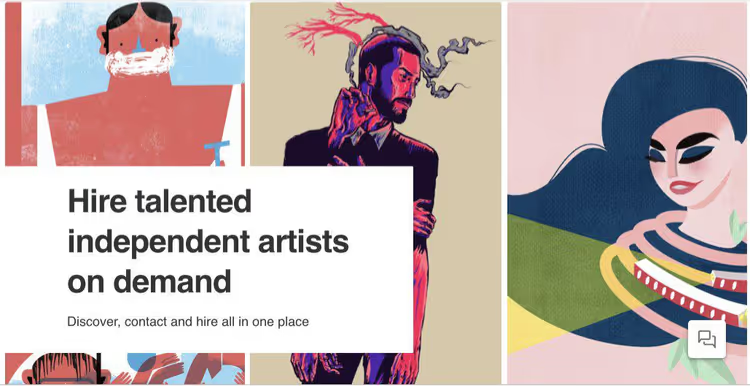
Nicht jede Grafik entsteht im eigenen Haus. Die frühere Boutique-Plattform Easle, die einen kuratierten Pool von Illustratoren für Webprojekte bereitstellte, stellte den Betrieb bis 2026 ein. Die nächstliegende Alternative mit derselben Idee der manuellen Kuratierung ist Dribbble, eine Plattform, auf der Illustratoren und Designer Portfolios veröffentlichen und Auftraggeber direkt Leistungserbringer finden. Anders als Fließband-Marktplätze wie Fiverr setzt Dribbble auf Qualität: Jedes Profil ist eine Werkschau echter Arbeiten, an deren Stil Sie erkennen, ob der Künstler zum Projekt passt.
Sucht ein Webstudio eine individuelle Illustration für eine Landingpage oder eine Icon-Serie in einheitlichem Stil, ist die Suche auf Dribbble schneller und treffsicherer als eine Blindbeauftragung auf allgemeinen Marktplätzen. Die Plattform ist für Suche und Beauftragung kostenlos, ein Pro-Account für Designer kostet ab 12 $/Monat.
Vorteile:
- Direkter Zugang zu Illustratoren mit verifiziertem Portfolio.
- Kostenlose Suche und Beauftragung.
- Enge Spezialisierung auf Grafik und Design.
Nachteile:
- Kein integriertes Transaktionssystem und keine Streitschlichtung, Kommunikation und Bezahlung außerhalb der Plattform.
- Die Qualität der Anbieter schwankt: Sie müssen sich die Portfolios ansehen.
🔗 Dribbble, Illustrator finden
Systematischer Ansatz für Grafiken
Grafikwerkzeuge für den Webentwickler sind nicht nur eine Liste von Browser-Lesezeichen. Es ist eine Pipeline: komprimierte Quelldateien in TinyPNG oder JPEGmini, verfeinert in GIMP oder Sketch, über Landscape für soziale Medien zugeschnitten, Favicons in RealFaviconGenerator generiert und auf die Website hochgeladen. Jede Stufe wird durch ein oder zwei Werkzeuge aus der obigen Liste abgedeckt, und alle außer Sketch und JPEGmini Pro sind in der Basisfunktionalität kostenlos.
Nachfolgend eine Videoanalyse der Grafiktool-Kette für einen typischen Webentwickler-Workflow: von der Komprimierung bis zur Icon-Generierung mit spezifischen Exporteinstellungen.
⁉️🤔 Häufig gestellte Fragen
Verlustbehaftet oder verlustfrei komprimieren, was wählt man für die Kunden-Website?
Für Produktkarten und Blogfotos verlustbehaftet (TinyPNG, JPEGmini): Einsparungen um das Anderthalb- bis Zweifache bei für das Auge unsichtbarem Unterschied. Für Logos, Icons und Interface-Screenshots strikt verlustfrei (ImageOptim): Metadaten entfernt, Pixel unangetastet. In der Praxis lassen sich die allermeisten Bilder einer typischen WordPress-Website folgenlos verlustbehaftet komprimieren.
Ist Canva für professionelle Webgrafiken geeignet?
Für soziale Medien, Banner und schnelle Mockups ja. Für pixelgenaues Layout, komplexe Retusche und Farbkorrektur für den Druck nein. Canva füllt die Lücke „wird gestern gebraucht und ohne Designer", ersetzt aber Figma oder Sketch nicht in der Produktions-Pipeline.
Was unterscheidet GIMP 3.2 grundlegend von Version 2.10?
Version 3.0 (März 2025) brachte zerstörungsfreie Ebeneneffekte, angewandte Schatten oder Verläufe lassen sich jederzeit bearbeiten, ohne die Historie rückgängig zu machen. Adobe-RGB-Unterstützung für akkurate Farbwiedergabe beim Export nach WebP und AVIF kam hinzu. Die Oberfläche wurde komplett auf GTK 3 mit HiDPI-Display-Unterstützung neu geschrieben. Release 3.2 (April 2026) ergänzte verknüpfte Ebenen, SVG-Export und beschleunigtes Rendering. Im Kern hat GIMP bei der grundlegenden Bearbeitungsmechanik zu Photoshop aufgeschlossen.
Braucht man JPEGmini, wenn man bereits TinyPNG hat?
Arbeiten Sie überwiegend mit JPEG (Fotos, Produktkarten), ja, JPEGmini liefert bei diesem Format eine bessere Kompressionsrate. Handelt es sich um einen Mix aus PNG, WebP und AVIF, ist TinyPNG universeller. Ideal ist beides: TinyPNG als Alltagswerkzeug, JPEGmini Pro für die Pipeline mit tausenden JPEG-Dateien.
Muss man für Sketch bezahlen, wenn es das kostenlose GIMP gibt?
Sketch löst eine andere Aufgabe, vektorbasiertes UI-Design mit Artboards für Bildschirme. GIMP ist ein Raster-Editor. Legen Sie Interfaces an und übergeben Mockups an Entwickler, dann Sketch oder Figma. Bearbeiten Sie Fotos und erstellen Rastergrafiken, dann GIMP. Die Werkzeuge konkurrieren nicht, sie ergänzen einander.
Wie ersetzt man das eingestellte Easle für die Illustratorensuche?
Das direkte Pendant mit manueller Kuratierung ist Dribbble: Illustrator-Portfolios mit Suche nach Stil und Spezialisierung. Für Projekte mit Budget funktionieren Behance und 99designs (Wettbewerbsmodell). Für einmalige Aufgaben Fiverr oder Upwork, dort ist die Qualität jedoch weniger vorhersehbar.
Zusammenfassung: Welches Werkzeug wählt man aus
Der Grafik-Stack eines Webentwicklers wird nicht nach dem Prinzip „eines für alles" zusammengestellt, sondern als Satz schmaler Werkzeuge für jede Aufgabe. Auswahlmatrix:
- Fotos für den Blog komprimieren, TinyPNG (universell) oder JPEGmini (bei reinem JPEG).
- Metadaten ohne Qualitätsverlust entfernen, ImageOptim (macOS).
- Mit algorithmischer Kompression spielen, PI-xel (Experimente).
- Interface von Grund auf zeichnen, Sketch (macOS) oder Figma (plattformübergreifend).
- Mockup in 10 Minuten erstellen, Canva.
- Photoshop kostenlos ersetzen, GIMP 3.2.
- Bild im Browser zuschneiden und einpassen, Adobe Express.
- Für alle sozialen Netzwerke auf einmal zuschneiden, Landscape.
- CSS-Hintergrund ohne Bild generieren, Patternizer.
- Favicons für alle Plattformen erstellen, RealFaviconGenerator.
- Illustrator finden, Dribbble.
Keines dieser Werkzeuge erfordert lange Einarbeitung. Jedes deckt seine Aufgabe in Minuten ab, und zusammen bilden sie eine Pipeline, die Stunden pro Woche spart und die Core Web Vitals im grünen Bereich hält.

Ein professionelles Team von Autoren und Redakteuren, das auf die Erstellung hochwertiger Inhalte spezialisiert ist.