














🔍 3 Wege, um herauszufinden, welche WordPress-Themes und -Plugins deine Lieblingsseiten nutzen
Sie sind auf der Website eines Wettbewerbers oder einfach auf einem Projekt gelandet, das Ihnen gefällt, und der erste Gedanke: „Womit ist das eigentlich gebaut? Welches Theme, welche Plugins?" Kommt Ihnen das bekannt vor?
Unter der Haube betreibt WordPress mehr als ein Drittel des gesamten Internets, und fast jede andere Seite auf diesem CMS sieht anders aus und funktioniert anders. Unterschiedliche Themes, unterschiedliche Plugin-Sets, einzigartige Werkzeugkombinationen. Das Geheimnis hinter dem Design eines anderen muss kein Geheimnis bleiben: Es gibt drei Wege, es zu lüften, und alle drei erfordern weder Geld noch Zugang zum Admin-Panel der Zielseite.
In dieser Anleitung finden Sie drei bewährte Methoden: vom Mausklick bis zur manuellen Code-Analyse. Sie erfahren nicht nur, welche Werkzeuge helfen können, sondern auch, wie Sie sie einsetzen, selbst wenn Sie noch nie zuvor in den Quellcode einer Website geschaut haben.
💡 Kurzüberblick:
- Online-Detektoren (Scantower, ScanWP, BuiltWith): URL kopieren, in Sekundenschnelle den Theme-Namen und die Plugin-Liste erhalten.
- Browser-Erweiterung: CMS- und Plugin-Erkennung direkt beim Surfen auf einer Seite, ohne einen Drittanbieterdienst aufzurufen.
- Manuelle Prüfung über DevTools: für alle, die das vollständige Bild benötigen, alle eingebundenen Theme- und Plugin-Dateien sind im Quellcode sichtbar.
1. Online-Theme- und Plugin-Detektoren
Die einfachste und schnellste Methode: Fügen Sie die URL der Seite, die Sie interessiert, in ein Formular auf einer Detektor-Website ein. Der Dienst scannt die Seite, gleicht gefundene Signaturen mit seiner Datenbank ab und liefert Ergebnisse: Theme-Name, Version, Autor, Kauf-Link und eine Liste der erkannten Plugins.

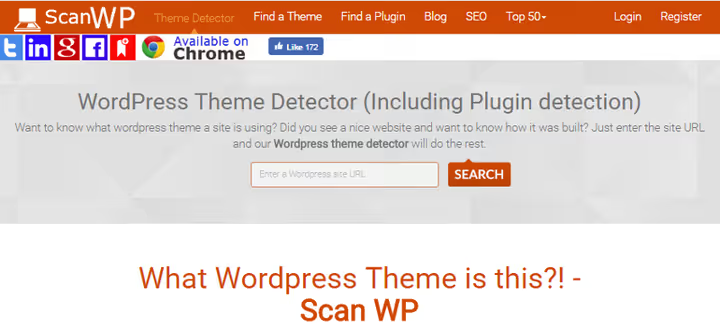
Es gibt mehrere solcher Tools, jedes mit eigenem Schwerpunkt. Scantower zeigt das Theme und die Plugins an und identifiziert zudem den Hosting-Anbieter. ScanWP ist speziell auf WordPress spezialisiert und findet auch selten genutzte Plugins; die Datenbank umfasst Tausende Themes und Plugins, der Algorithmus sucht nach WordPress-typischen Pfaden wie /wp-content/themes/theme-name/style.css.
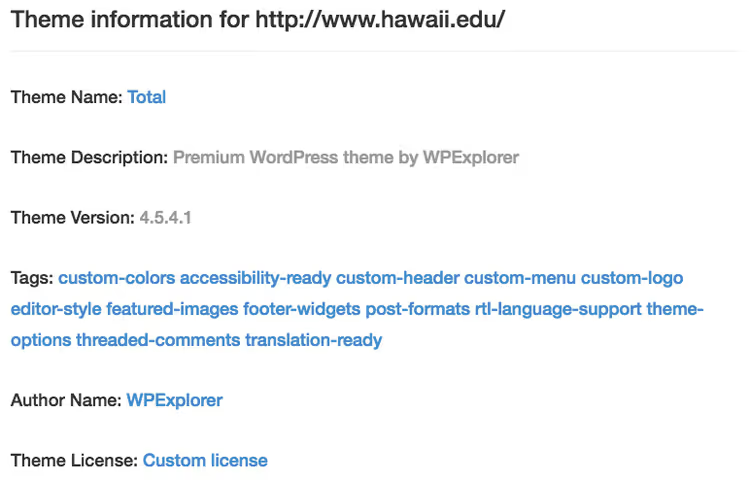
Wenn der Detektor das Theme in seiner Datenbank findet, erhalten Sie nicht nur den Namen, sondern auch die Beschreibung, den Autor und den Link zur Theme-Seite. Hinweis: Individuelle Themes ohne öffentliche Verbreitung werden vom Detektor nicht erkannt; statt eines Namens sehen Sie eine Fehlermeldung oder „Theme nicht erkannt". Dasselbe gilt für Nicht-WordPress-Seiten: Ein guter Detektor teilt Ihnen sofort mit, dass es sich um ein anderes CMS handelt.
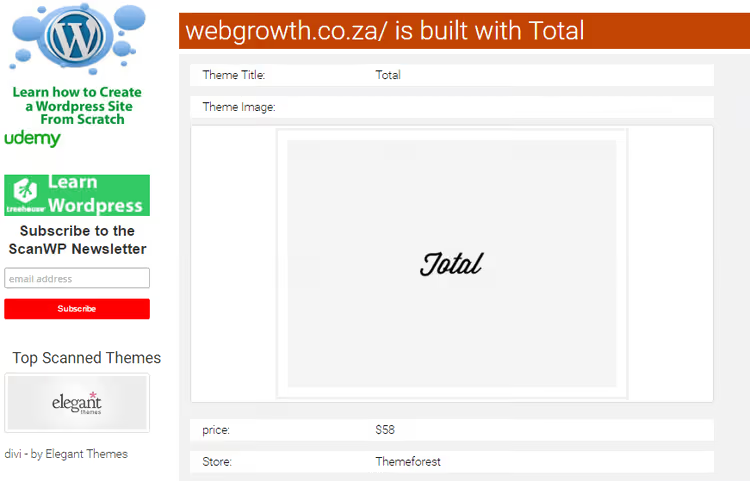
Neben dem Theme-Namen zeigen ScanWP und ähnliche Tools ein oder zwei der prominentesten Plugins an. Bei einer WordPress-Seite meldet der Detektor beispielsweise, dass WPBakery Page Builder im Einsatz ist, ein Page Builder mit Drag-and-drop, der charakteristische Spuren im Code hinterlässt.
Für eine tiefergehende technische Analyse gibt es BuiltWith. Das Tool blickt deutlich breiter: Es zeigt nicht nur Theme und Plugins, sondern auch CDN, Hosting-Provider, Analytics, Werbenetzwerke, SSL-Zertifikat, Widgets und Dutzende weiterer Technologien. Die Informationsfülle ist groß, BuiltWiths Oberfläche komplexer als einfache Detektoren, aber wenn Sie den gesamten Technologie-Stack einer Seite verstehen müssen, ist dieses Werkzeug unverzichtbar.
2. Browser-Erweiterung
Online-Detektoren sind bequem, erfordern aber, dass Sie jedes Mal eine Drittseite aufrufen und die URL einfügen. Wenn Sie viele Seiten hintereinander untersuchen, ist es schneller, einen Detektor direkt im Browser zu haben.
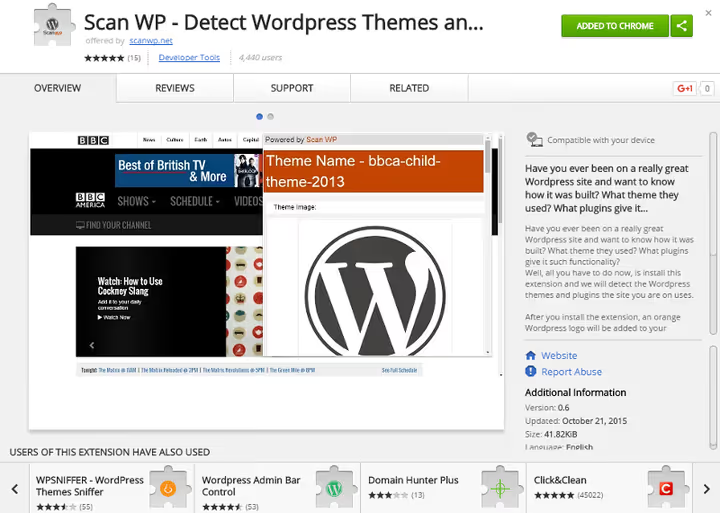
ScanWP bietet eine Chrome-Erweiterung, kostenlos, die Installation dauert eine Minute. Nach der Installation erscheint rechts oben im Browser ein Icon, das sich je nach CMS der aktuellen Seite ändert. Auf einer WordPress-Seite wird das Icon zu einem stilisierten Buchstaben W auf blauem Hintergrund. Klicken Sie darauf, und im Popup-Fenster sehen Sie das Theme und die wichtigsten Plugins.
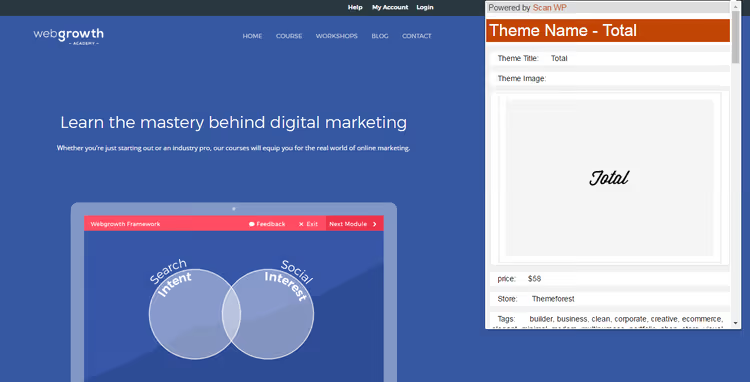
Die Erweiterung arbeitet lokal: Sie analysiert den Code der geöffneten Seite und gleicht gefundene Signaturen mit ihrer Datenbank ab. Es werden keine Daten über besuchte Seiten an einen Server gesendet, anders als bei Online-Detektoren, bei denen Sie eine URL in ein Formular auf einer fremden Seite eingeben. Für die regelmäßige Analyse dutzender Seiten spart die Erweiterung enorm viel Zeit.
Eine Alternative, Wappalyzer, ist eine universellere Erweiterung, die Technologien nicht nur auf WordPress, sondern auf beliebigen anderen Plattformen erkennt: Shopify, Wix, React, Vue, nginx, Cloudflare und Hunderte weitere. Sie zeigt weniger WordPress-Plugins als spezialisierte Detektoren, deckt aber den gesamten Technologie-Stack ab.
3. Manuelle Prüfung über die Entwicklertools
Online-Detektoren und Erweiterungen zeigen nur einen Teil des Bildes, zum Beispiel erkennen sie von einem Dutzend Plugins oft nur zwei oder drei der gängigsten. Wenn Sie das vollständige Bild benötigen, müssen Sie in den Code schauen.
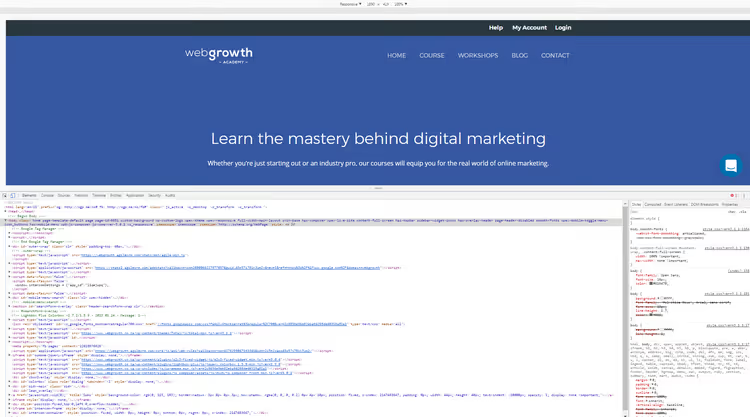
Öffnen Sie in Chrome (und in jedem modernen Browser) die Seite, klicken Sie mit der rechten Maustaste und wählen Sie „Untersuchen" oder drücken Sie Ctrl+Shift+I. Das Entwicklertools-Panel öffnet sich, auf den ersten Blick einschüchternd, aber für unsere Aufgabe müssen Sie nur eine Sache finden.
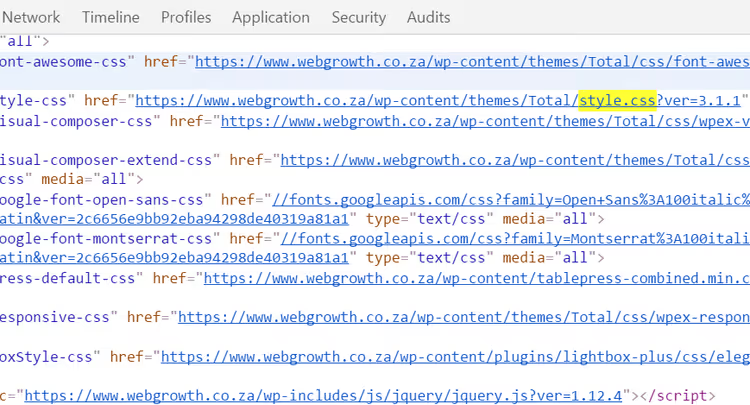
Drücken Sie Ctrl+F und geben Sie style.css in die Code-Suchleiste ein. Es sollte wenige Treffer geben, und einer davon wird Teil einer URL sein, die den Pfad zum Theme enthält: /wp-content/themes/theme-name/style.css. So erfahren Sie den exakten Namen des aktiven Themes, selbst wenn es individuell erstellt und in keinem öffentlichen Katalog registriert ist.
Bei Plugins ist es komplexer. Sie hinterlassen Spuren im HTML: Jedes Plugin bindet seine CSS- und JS-Dateien über /wp-content/plugins/plugin-name/ ein. Wechseln Sie im DevTools-Panel zum Tab „Quellen" und klappen Sie die Domain der Website auf, Sie sehen einen Ordnerbaum wp-content/plugins/, in dem jeder Unterordner einem installierten Plugin entspricht. Die Methode ist arbeitsintensiv, liefert aber die vollständigste Liste.
Derselbe Ansatz funktioniert in Firefox und Safari. Wenn viele Plugins vorhanden sind und Sie die Ordner nicht manuell durchgehen möchten, können Sie den Dienst Codeable nutzen, der eine kombinierte Methode beschreibt: zuerst der Detektor, dann die manuelle Prüfung anhand charakteristischer Klassen im HTML.
In der Praxis funktionieren die drei Methoden am besten zusammen: ein schneller Detektor liefert in einer Sekunde das Gesamtbild, eine Erweiterung für das alltägliche Surfen und die DevTools, wenn Sie tiefer graben und finden müssen, was automatisierten Werkzeugen entgangen ist.
⁉️🤔 Häufige Fragen
Warum zeigt der Detector nicht alle Plugins an?
Dienste wie ScanWP erkennen Plugins anhand von Signaturen im HTML-Code der Seite. Aber nicht jedes Plugin hinterlässt extern sichtbare Spuren: Backend-, Sicherheits- oder Caching-Plugins können vollständig im Hintergrund arbeiten. Je populärer das Plugin, desto höher die Wahrscheinlichkeit, dass der Detector es erkennt. Plugins aus dem offiziellen WordPress.org-Katalog mit tausenden Installationen werden fast immer erkannt. Hochspezialisierte oder individuelle Plugins hingegen fast nie. Genau dafür ist die manuelle Methode über die DevTools gedacht.
Kann man das Theme und die Plugins vor Detectors verbergen?
Ja, technisch möglich. Sie können den Theme-Ordner umbenennen, standardmäßige WordPress-Kommentare aus der
style.cssentfernen, Plugins zur Pfadverschleierung nutzen (wie Hide My WP). In der Praxis tun dies jedoch die wenigsten: Die meisten Website-Betreiber verzichten auf Verschleierung, weil sie keinen echten Schutz bietet und Obfuscation-Plugins oft die Funktionalität der Seite beeinträchtigen. Vollständige Unsichtbarkeit ist kaum zu gewährleisten, indirekte Anzeichen bleiben immer: HTML-Struktur, CSS-Klassennamen, die Reihenfolge beim Laden von Skripten. Ein erfahrener Entwickler erkennt das Theme und die Plugins auch auf einer „geschützten" Seite.
Was tun, wenn die Seite gar nicht auf WordPress läuft?
Detectors wie BuiltWith und die Wappalyzer-Erweiterung bestimmen die Plattform, bevor sie nach einem Theme suchen. Für Shopify gibt es spezialisierte Detectors (Shopify Inspector, Coala), für Wix und Squarespace ebenfalls. Ist eine Seite in reinem HTML ohne CMS geschrieben, sehen Sie das sofort: Der Code enthält keine charakteristischen Pfade wie
/wp-content/,/skin/oder/assets/themes/. Prüfen Sie in jedem Fall zuerst die Plattform. Zeit mit der Suche nach einem WordPress-Theme auf einer Seite zu verbringen, die auf Tilda oder individuellem PHP läuft, ist vergeblich.
Muss man für Detectors bezahlen?
Alle im Artikel genannten Tools sind für die Basisnutzung kostenlos. ScanWP, Scantower und BuiltWith zeigen das Theme und die wichtigsten Plugins ohne Registrierung an. BuiltWith bietet kostenpflichtige Tarife für Massenanalysen und den Zugriff auf historische Daten, für eine einmalige Theme-Suche werden diese jedoch nicht benötigt. Auch die Chrome-Erweiterungen sind kostenlos. Die manuelle Methode über die DevTools erfordert überhaupt keine Drittanbieter-Tools, nur einen Browser.
Kann man das Design einer fremden Seite kopieren, wenn man Theme und Plugins kennt?
Technisch ja. Wenn Sie herausgefunden haben, dass eine Seite das Astra-Theme und das Elementor-Plugin nutzt, können Sie diese selbst installieren und erhalten dieselbe Basis. Die exakte Nachbildung des Designs erfordert jedoch Konfiguration: Farben, Schriftarten, Blockanordnung, individuelle CSS-Anpassungen, all das ist für jede Seite einzigartig und wird nicht automatisch kopiert. Hinzu kommen die Urheberrechte an Bildern und Texten. Theme und Plugins sind das Fundament. Das darauf aufbauende Design ist das Ergebnis der Arbeit eines Designers oder Website-Betreibers. Die im Artikel beschriebenen Tools helfen Ihnen, die technologische Grundlage zu verstehen, erstellen aber keinen exakten Klon für Sie.
Lohnt es sich, in fremdem Code zu graben, oder reicht ein Detector?
Ein Online-Detector deckt die allermeisten Aufgaben ab: Sie erfahren Theme, Haupt-Plugins und Hosting in Sekunden. Wenn Sie nur den Markt sondieren oder Inspiration suchen, reicht das aus.
Eine Browser-Erweiterung beschleunigt den Prozess um ein Vielfaches, wenn es viele Seiten sind, und arbeitet direkt beim Surfen, ohne dass Sie vom Betrachten abgelenkt werden.
DevTools sind für diejenigen, die das vollständige Bild benötigen und keine Scheu haben, unter die Haube zu schauen. Nur so finden Sie alle Plugins, auch Backend-Plugins, und verstehen die Seitenstruktur gründlich.
Beginnen Sie mit einem Detector. Ist das Ergebnis unvollständig, installieren Sie eine Erweiterung. Reicht auch das nicht, öffnen Sie die DevTools. Drei Werkzeuge, drei Tiefenebenen, und alle drei sind kostenlos.

Ein professionelles Team von Autoren und Redakteuren, das auf die Erstellung hochwertiger Inhalte spezialisiert ist.