














🛒 Bestellungen in WooCommerce vor dem Launch prüfen: 3 Wege von der Sandbox bis zur Rückerstattung
Sie haben einen Shop auf WooCommerce gestartet und sind unsicher, ob das Geld auf Ihrem Konto ankommt? Ein unentdeckter Fehler im Checkout kostet mehr als eine Stunde Testzeit: Der Kunde springt ab, das Produkt bleibt liegen, Ihr Ruf leidet.
Bestellungen vor dem Launch zu prüfen, ist eine Pflicht, keine Option. Und Sie brauchen dafür kein echtes Geld: WooCommerce bietet Sandbox-Umgebungen für Zahlungsgateways, Test-Plugins und integrierte Werkzeuge. Wir haben alle drei Methoden auf einer Testseite mit WooCommerce 9.4 durchgespielt und zeigen, was tatsächlich funktioniert: vom kostenlosen Plugin mit wenigen Klicks bis zur echten Transaktion mit Rückerstattung.
So funktioniert die Bestellprüfung in WooCommerce
💡 Kurzüberblick:
- Installieren Sie das Plugin WooCommerce Stripe Payment Gateway, aktivieren Sie den Testmodus und geben Sie eine Bestellung über Stripe auf, es wird kein Geld belastet und die Bestellung erscheint im Dashboard
- Aktivieren Sie WC Order Test, ein Test-Gateway, das keine API-Schlüssel benötigt und direkt nach der Aktivierung funktioniert
- Richten Sie die PayPal-Sandbox ein: Erstellen Sie Test-Verkäufer- und Käuferkonten, eine vollständige Simulation einer echten Zahlung, ohne einen Cent auszugeben
- Wenn Plugins nicht Ihr Weg sind, aktivieren Sie Scheckzahlungen im WooCommerce-Panel: in einer Sekunde, ohne externe Dienste
- Für vollständige Sicherheit führen Sie eine echte Transaktion mit sofortiger Rückerstattung durch, eine Methode für den äußersten Fall
Erstellen Sie vor jedem Test ein vollständiges Backup der Seite. Und arbeiten Sie immer auf einer Testseite oder in einer Staging-Umgebung, nicht in einem Live-Shop mit Kunden. Ein vertauschter Modus, und ein echter Kunde erhält eine Testquittung.
Methode 1: Test-Zahlungsplugins
Plugins sind der kontrollierteste Weg. Sie sind nicht von der Bank abhängig und schieben kein echtes Geld hin und her. Drei Werkzeuge für unterschiedliche Szenarien.
Stripe Payment Gateway: Testmodus

WooCommerce Stripe Payment Gateway, das offizielle Plugin von WooCommerce für die Annahme von Zahlungen per Stripe. Es verfügt über einen integrierten Testmodus: Sie geben eine Bestellung mit einer fiktiven Karte auf, und Stripe verarbeitet sie wie eine echte, jedoch ohne Geld zu belasten.
Installieren Sie das Plugin: Plugins → Installieren, suchen Sie nach „WooCommerce Stripe Payment Gateway". Klicken Sie auf Installieren und Aktivieren.

Nun benötigen Sie Stripe-Test-API-Schlüssel. Rufen Sie das Stripe-Dashboard auf, öffnen Sie den Bereich Entwickler → API-Schlüssel. Kopieren Sie den Publishable key und den Secret key, Sie werden sie gleich brauchen.

Gehen Sie im WordPress-Admin zu WooCommerce → Einstellungen → Zahlungen. Schalten Sie den Schalter Stripe, Kreditkarte ein und klicken Sie auf Einrichten (oder Verwalten, falls Stripe bereits hinzugefügt wurde).

Aktivieren Sie auf der Stripe-Einstellungsseite das Kontrollkästchen Testmodus aktivieren und fügen Sie die kopierten Schlüssel in die Felder Test-Publishable-Key und Test-Secret-Key ein. Speichern Sie.

Kommen wir nun zur Bestellung. Legen Sie im Store-Frontend ein beliebiges Produkt in den Warenkorb und gehen Sie zur Kasse. Füllen Sie die Rechnungsfelder aus und geben Sie als Kartennummer 4242424242424242 ein, das ist die universelle Testnummer von Stripe. Verwenden Sie ein beliebiges gültiges Ablaufdatum und eine beliebige Prüfziffer. Klicken Sie auf Bestellung aufgeben.

Wechseln Sie in Ihr Stripe-Dashboard → den Tab Zahlungen. Die Bestellung sollte in der Transaktionsliste erscheinen. Ist sie dort zu sehen, funktioniert Stripe und Sie können Live-Zahlungen anbinden.
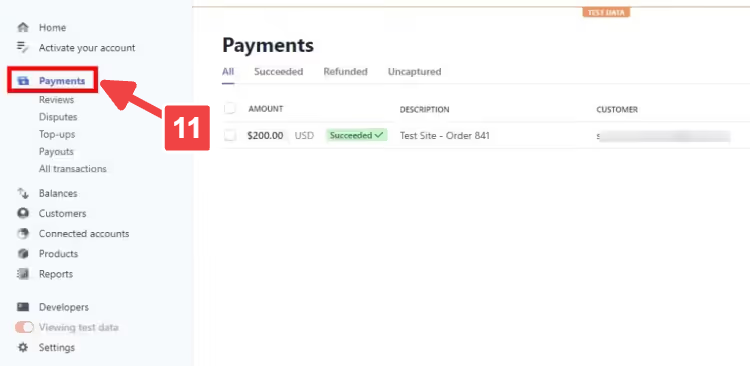
Vergessen Sie nicht, vor dem Launch des Shops Testmodus aktivieren zu deaktivieren und die Testschlüssel durch die Live-Schlüssel zu ersetzen.
WC Order Test: keine Schlüssel, keine Sandbox

WC Order Test ist ein kostenloses Plugin, das ein Dummy-Zahlungsgateway hinzufügt. Keine API-Schlüssel, keine Stripe- oder PayPal-Konten: installieren, aktivieren, testen. Es funktioniert nur für Administratoren, reguläre Kunden sehen das Gateway nie.
Installieren Sie das Plugin über Plugins → Installieren, suchen Sie nach "WC Order Test". Gehen Sie nach der Aktivierung zu WooCommerce → Einstellungen → Zahlungen. Order Test - Order Test Gateway erscheint in der Liste, betätigen Sie den Schalter und klicken Sie auf Einrichten.

Die einzige Einstellung ist die Checkbox Order Test Gateway aktivieren. Aktivieren Sie diese und speichern Sie.

Legen Sie ein Produkt in den Warenkorb, füllen Sie die Rechnungsdaten aus und wählen Sie als Zahlungsmethode Order Test Gateway. Diese Option ist nur für eingeloggte Administratoren sichtbar. Klicken Sie auf Bestellung aufgeben.

Die Bestellung wird bestätigt, prüfen Sie die Details auf der Bestellseite und unter WooCommerce → Bestellungen. Alles vorhanden? Ihr Checkout-Ablauf ist solide.
Der Vorteil von WC Order Test liegt darin, dass es nicht an ein bestimmtes Gateway gebunden ist: Sie testen den Checkout-Prozess selbst, nicht die Integration mit einem Zahlungssystem. Für eine abschließende Prüfung des tatsächlichen Gateways ergänzen Sie es mit der oben beschriebenen Stripe-Methode.
PayPal Sandbox: vollständige Simulation

Die PayPal Sandbox ist die Testumgebung von PayPal, die echte Transaktionen nachbildet. Sie benötigen zwei Testkonten: ein Händlerkonto und ein Käuferkonto. Das Händlerkonto empfängt die Zahlung, das Käuferkonto bezahlt.
Gehen Sie zu PayPal Developer und melden Sie sich mit Ihrem PayPal-Konto an. Navigieren Sie im Entwickler-Dashboard zu Sandbox → Accounts und klicken Sie auf Create account.

Wählen Sie Business (merchant), das ist der Verkäufer, wählen Sie das Land und klicken Sie auf Create. Wiederholen Sie die gleichen Schritte für Personal (buyer), das ist der Kunde. Wichtig: Das Land muss mit der Währung Ihres WooCommerce-Shops übereinstimmen, andernfalls bleiben Bestellungen im Status "Ausstehend" hängen.
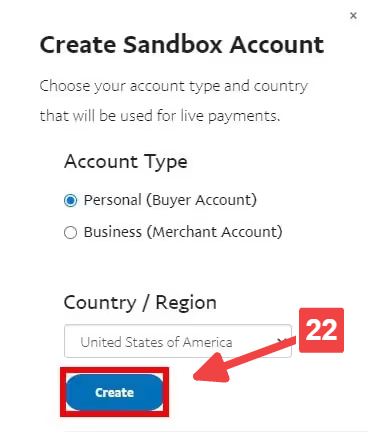
Klicken Sie im Bereich Manage Accounts für das von Ihnen erstellte Konto auf Options → View/edit account.

Auf der Registerkarte Profile sehen Sie die E-Mail-Adresse des Sandbox-Kontos und das systemseitig generierte Passwort. Notieren Sie beides: Die Händler-E-Mail-Adresse tragen Sie in den WooCommerce-Einstellungen ein, die Käufer-E-Mail-Adresse benötigen Sie für die Anmeldung bei einer Testzahlung.

Konfigurieren Sie nun PayPal in WooCommerce. Navigieren Sie zu WooCommerce → Einstellungen → Zahlungen, aktivieren Sie PayPal Standard und klicken Sie auf Einrichten (oder Verwalten).
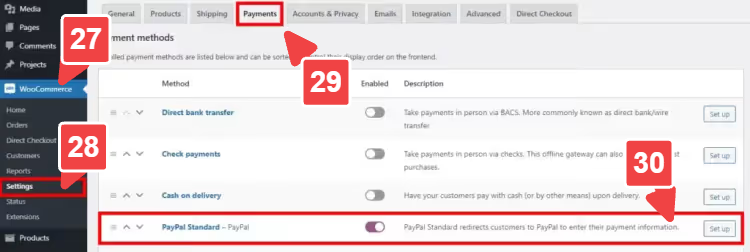
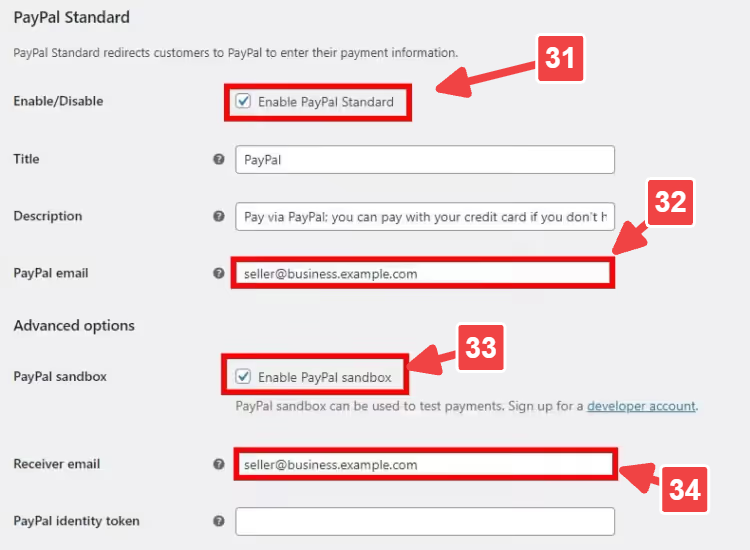
Aktivieren Sie die Option PayPal Standard aktivieren und fügen Sie die Händler-E-Mail-Adresse aus der Sandbox in die Felder PayPal-E-Mail und Empfänger-E-Mail ein. Stellen Sie sicher, dass Sie PayPal-Sandbox aktivieren ankreuzen. Speichern Sie die Einstellungen.
Öffnen Sie Ihren Shop in einem Inkognito-Fenster Ihres Browsers (oder in einem anderen Browser). Legen Sie ein Produkt in den Warenkorb, geben Sie die Rechnungsdaten ein, wählen Sie PayPal aus und klicken Sie auf Weiter zu PayPal.

Sie gelangen auf die PayPal-Sandbox-Seite. Melden Sie sich mit der Käufer-E-Mail-Adresse und dem Passwort aus der Sandbox an. Wählen Sie Mit PayPal-Guthaben bezahlen und klicken Sie auf Jetzt bezahlen.

Fertig: Die Zahlung wird bestätigt und die Bestellung wird angelegt.

Melden Sie sich mit dem Händlerkonto im PayPal Developer Dashboard an und prüfen Sie den Bereich Letzte Aktivitäten; die Transaktion sollte dort erscheinen. Wenn alles vorhanden ist, ist PayPal korrekt eingerichtet. Entfernen Sie vor dem Live-Gang des Shops den Haken bei PayPal-Sandbox aktivieren und hinterlegen Sie Ihre Live-PayPal-Kontodaten.
Methode 2: Schecks über das WooCommerce-Dashboard
Wenn Sie sich nicht mit Plugins und Sandboxes befassen möchten, aktivieren Sie die Zahlung per Scheck. Keine externen Dienste: Alles findet innerhalb von WooCommerce statt.
Navigieren Sie zu WooCommerce → Einstellungen → Zahlungen. Schalten Sie Scheckzahlungen ein und klicken Sie auf Einrichten (oder Verwalten).

Aktivieren Sie das Kontrollkästchen Scheckzahlungen aktivieren und füllen Sie optional Titel, Beschreibung und Anweisungen aus. Speichern Sie die Einstellungen.

Legen Sie ein Produkt in den Warenkorb und gehen Sie zur Kasse. Füllen Sie die Rechnungsdaten aus, wählen Sie Check payment und klicken Sie auf Place order.

Die Bestellung ist aufgegeben. Prüfen Sie die Details: Artikel, Betrag, Adresse.

Der Nachteil dieser Methode: Sie testen den Bestellmechanismus selbst, nicht aber die Anbindung an das Zahlungs-Gateway. Um die tatsächliche Zahlungsannahme zu verifizieren, ergänzen Sie die Prüfungen um die Stripe-Methode aus dem ersten Ansatz. Der Vorteil ist die Geschwindigkeit: Der gesamte Vorgang dauert eine Minute, ohne Registrierungen oder API-Schlüssel.
Methode 3: Echte Transaktion mit Rückerstattung
Der Extremfall, wenn Sie sicherstellen müssen, dass das Geld den vollständigen Weg nimmt: von der Karte des Kunden auf Ihr Konto und wieder zurück. Sie führen eine echte Zahlung durch und veranlassen sofort eine Rückerstattung.
Wichtig: Diese Methode ist riskant. Wenn es einen Fehler im Checkout gibt, kann die Rückerstattung stecken bleiben. Deshalb:
- Legen Sie ein Produkt mit einem minimalen Preis an (oder ein kostenloses Testprodukt)
- Führen Sie den Test NUR als Shop-Betreiber durch
- Stellen Sie sicher, dass die Karte über ausreichend Guthaben für die Testbuchung verfügt
Wählen Sie unter WooCommerce → Einstellungen → Zahlungen das Gateway aus (Stripe, PayPal oder direkte Banküberweisung). Konfigurieren Sie es mit Live-Keys. Stellen Sie sicher, dass der Testmodus AUS ist.

Legen Sie das Testprodukt in den Warenkorb, füllen Sie die Rechnungsdetails aus, wählen Sie das Gateway und klicken Sie auf Bestellung aufgeben.

Bestellung bestätigt? Hervorragend, der Checkout funktioniert mit echtem Geld.
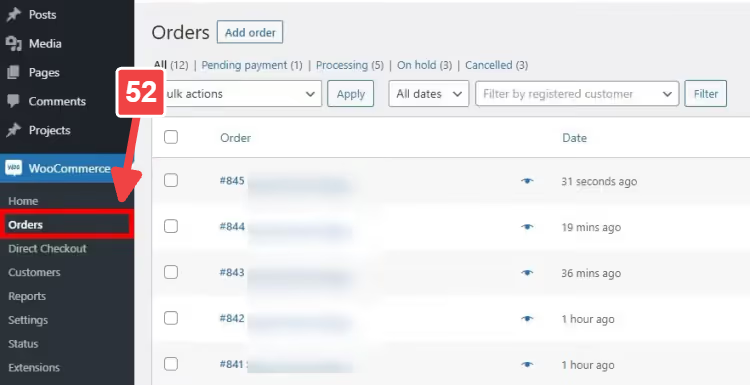
Nun die Rückerstattung. Notieren Sie die Bestell-ID, gehen Sie zu WooCommerce → Bestellungen und suchen Sie die Bestellung.
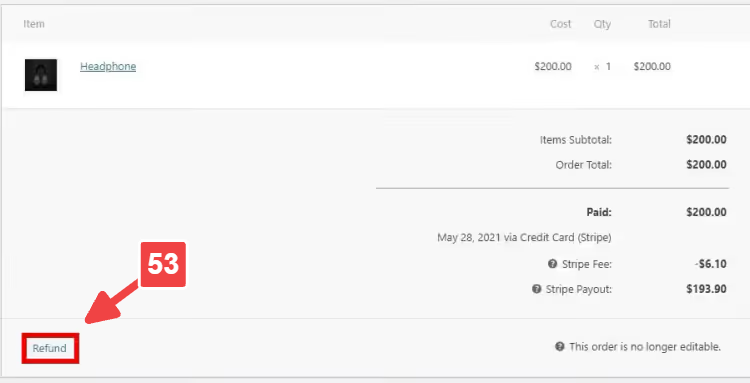
Klicken Sie im Block Artikel auf Rückerstattung.
Geben Sie den Rückerstattungsbetrag ein (den vollen Betrag) und wählen Sie Rückerstattung via Stripe (der Button-Name hängt vom Gateway ab: bei PayPal heißt es Rückerstattung via PayPal). Bestätigen Sie.

Das Geld wird auf die Karte zurückgebucht. Manche Gateways bearbeiten Rückerstattungen in einem Zeitraum von wenigen Minuten bis zu mehreren Tagen, das ist normal.
Bonus: Überflüssige Checkout-Felder für einen schnellen Test entfernen
Wenn Sie ein Dutzend Testbestellungen hintereinander ausführen, ist das Ausfüllen der Rechnungsfelder jedes Mal Zeitverschwendung. Das WooCommerce-Plugin Direct Checkout entfernt unnötige Felder aus dem Checkout.

Installieren Sie das Plugin: Plugins → Installieren, suchen Sie nach "WooCommerce Direct Checkout". Aktivieren Sie es. Gehen Sie zu WooCommerce → Einstellungen → Direct Checkout → Checkout. Wählen Sie im Feld Checkout-Felder entfernen die Felder aus, die Sie ausblenden möchten, und speichern Sie.

Aktualisieren Sie die Checkout-Seite, die ausgewählten Felder sind verschwunden. Das Testen geht jetzt schneller.

Sobald Sie mit dem Testen fertig sind, holen Sie die Felder zurück. Ein leerer Checkout ist praktisch für die Fehlersuche, aber in einem Live-Shop schadet er der Conversion: Der Kunde muss sehen, dass der Checkout-Prozess zuverlässig und strukturiert ist.
⁉️🤔 Häufige Fragen
Kann ich Bestellungen in einem Live-Shop mit echten Kunden testen?
Nein, das ist ein direkter Weg ins Chaos. Eine Testbestellung kann sich mit echten vermischen, und wenn der Testmodus von Stripe oder PayPal eingeschaltet ist, kann ein echter Kunde möglicherweise nicht bezahlen. Verwenden Sie immer eine Staging-Site oder einen Klon der Website.
Wie unterscheidet sich WC Order Test von den offiziellen Test Orders von WooCommerce?
Beide fügen ein Test-Zahlungsgateway hinzu. WC Order Test ist minimalistisch: eine Checkbox, funktioniert sofort. Die offiziellen Test Orders von WooCommerce (verfügbar ab WooCommerce 5.0+) sind Teil des WooCommerce.com-Ökosystems, erfordern ein Konto und das Herunterladen eines Zip-Archivs. Für einen schnellen Checkout-Check ist WC Order Test einfacher.
Ist es zwingend erforderlich, zwei PayPal-Sandbox-Konten zu erstellen?
Ja, wenn Sie den vollständigen Zyklus testen. Das Geschäftskonto empfängt die Zahlung, das private Konto bezahlt. PayPal lässt Sie nicht mit einem Konto "bei sich selbst kaufen": Das System unterscheidet Verkäufer und Käufer nur anhand unterschiedlicher E-Mail-Adressen.
Warum bleibt eine Bestellung in der PayPal-Sandbox im Status "Zahlung ausstehend"?
Mit ziemlicher Sicherheit stimmt das Land des Sandbox-Kontos nicht mit der Währung des WooCommerce-Shops überein. Prüfen Sie: Wenn der Shop in Dollar (USD) läuft, muss das Sandbox-Konto US sein. Bei Euro EU und so weiter.
Wie lange dauert eine Rückerstattung bei einer echten Transaktion?
Stripe, in der Regel wenige Minuten. PayPal, von einigen Stunden bis zu 3-5 Werktagen. Direkte Banküberweisung, bis zu 10 Werktage. Die genauen Fristen hängen von der kartenausgebenden Bank ab, nicht von WooCommerce.
Zusammenfassung: Welche Methode Sie für Ihre Aufgabe wählen sollten
Wenn Sie nur schnell prüfen müssen, ob der Checkout überhaupt funktioniert, verwenden Sie den WC Order Test. Ein Häkchen, 30 Sekunden, keine externen Dienste.
Akzeptiert der Shop Stripe, nutzen Sie den Testmodus des Stripe Payment Gateway. So nah an der Produktivumgebung, wie es nur geht: dieselbe Logik, dieselben Bestellstatus, aber mit einer fiktiven Karte.
Läuft der Shop über PayPal, verwenden Sie die PayPal Sandbox. Ja, die Einrichtung dauert etwas länger (zwei Sandbox-Konten), aber es ist der einzige Weg, den vollständigen Transaktionspfad vom Käufer zum Verkäufer zu sehen.
Checks sind die Rückfalloption, wenn Plugins nicht infrage kommen und externe Dienste nicht verfügbar sind.
Eine echte Transaktion mit Rückerstattung ist das letzte Mittel. Wir empfehlen, zuerst die Testmodi von Stripe und PayPal zu durchlaufen, und nur wenn danach noch Zweifel bestehen, eine echte Zahlung mit dem Mindestbetrag.
Vergessen Sie nach dem Testen nicht, die Testmodi zu deaktivieren, ausgeblendete Checkout-Felder wiederherzustellen und Sandbox-Schlüssel durch Produktivschlüssel zu ersetzen. Noch besser: Halten Sie eine Checkliste für den Shop-Launch bereit, damit am Ende kein Häkchen an der falschen Stelle sitzt.

Ein professionelles Team von Autoren und Redakteuren, das auf die Erstellung hochwertiger Inhalte spezialisiert ist.