














🚀 Laragon und WordPress unter Windows installieren: vollständiger leitfaden 2026
Einrichten einer lokalen WordPress-Umgebung unter Windows sollte fünf Minuten dauern. In der Praxis verbringen Einsteiger einen ganzen Abend damit: XAMPP gerät mit Skype wegen der Ports in Konflikt, Local by Flywheel stürzt unerwartet mit einem Router-Fehler ab, und Docker unter Windows beansprucht die Hälfte Ihres Arbeitsspeichers, bevor der erste Container gestartet ist.
Laragon löst dieses Problem radikal. Ein Installationsprogramm, zwei Minuten, und Apache, MySQL und PHP laufen, wobei Ihre Website unter myproject.test erreichbar ist, ohne dass Sie die hosts-Datei oder Konfigurationsdateien bearbeiten müssen. Das Projekt ist seit 2015 aktiv und wird kontinuierlich weiterentwickelt: Version 8.6.1 (März 2026) wird standardmäßig mit PHP 8.5, MySQL 9.6, Node.js 25 und Apache 2.4.66 ausgeliefert, während die Umgebung selbst nur 4-10 MB RAM benötigt.
Nachfolgend finden Sie eine Schritt-für-Schritt-Anleitung vom Download bis zu einem funktionierenden WordPress mit virtuellem Host und SSL. Kein PATH-Gefummel und keine Neustarts erforderlich.
💡 Kurzüberblick:
- Laden Sie Laragon WAMP von der offiziellen Website herunter und führen Sie das Installationsprogramm aus
- Konfigurieren Sie automatische virtuelle Hosts, SSL und Ports in drei Einstellungsregistern
- Starten Sie WordPress mit einem Klick auf die Schaltfläche „Quick Create", schneller als die klassische „Fünf-Minuten-Installation"
- Lernen Sie, PHP-Versionen zu wechseln, die php.ini zu bearbeiten und Logs einzusehen
Warum Laragon: Vergleich mit XAMPP, Local und Docker
Für lokale Entwicklungsumgebungen unter Windows gibt es vier Hauptoptionen. Hier ein Vergleich:
Umgebung | Startzeit | Arbeitsspeicher (RAM) | Virtuelle Hosts | WordPress-Automatik | Portabilität |
|---|---|---|---|---|---|
Laragon 8.6 | 2-3 Sek. | 4-10 MB | Auto (.test) | Quick Create | Ja (Ordnerkopie) |
XAMPP | 10-15 Sek. | 150+ MB | Manuelle Bearbeitung | Nein | Nein (Dienste) |
Local by Flywheel | 15-30 Sek. | 200+ MB | Auto (.local) | Integriert | Nein |
Docker (WSL2) | 30-60 Sek. | 1-2 GB | Manuell | docker-compose | Über Images |
XAMPP installiert Windows-Dienste und erfordert für jede neue Website die Bearbeitung der httpd-vhosts.conf und der hosts-Datei. Local by Flywheel funktioniert gut für einzelne Websites, versagt aber beim Wechseln der PHP-Versionen bei Legacy-Projekten. Docker unter Windows ist am flexibelsten, aber auch am ressourcenhungrigsten: WSL2 reserviert standardmäßig 1-2 GB RAM, und Kaltstarts dauern bis zu einer Minute.
Laragon ist anders aufgebaut: ein ereignisgesteuerter Prozessmanager ohne Windows-Dienste, kompilierte Binärdateien statt Virtualisierung und eine automatische Zuordnung von Ordnern zu Domains. Das Ergebnis ist ein Start in 2-3 Sekunden und ein Speicherverbrauch, der geringer ist als der eines einzelnen Chrome-Tabs.
Der Autor des Projekts, Leo Khoa (ehemaliger DevOps-Leiter bei einem SaaS-Unternehmen), schrieb Laragon 2015, nachdem er die langsamen und instabilen Umgebungen für Laravel leid war. Heute ist das Projekt Open Source, Builds und Releases werden auf GitHub veröffentlicht. Stand Juni 2026 ist die aktuellste stabile Version Laragon 8.6.1 Full (227 MB).
Schritt 1: Herunterladen und installieren
Gehen Sie zu laragon.org/download und laden Sie Laragon Full (64-bit) herunter. Dieses Paket enthält Apache 2.4.66, Nginx, MySQL 9.6, PHP 8.5, Node.js 25, Python 3.13, Redis, Memcached, PostgreSQL 18, npm, Git, Composer und HeidiSQL. Eine beeindruckende Liste, aber Sie müssen nicht alles nutzen: Ungenutzte Dienste laufen still im Hintergrund.
Das Installationsprogramm Laragon-wamp.exe ist etwa 130 MB groß. Nach dem Entpacken belegt der Ordner ungefähr 750 MB auf der Festplatte, bevor Sie Websites anlegen. Der Start erfolgt sofort: Der Kern laragon.exe ist unter 6 MB groß und belegt nur wenige Megabyte im RAM.
Führen Sie das Installationsprogramm per Doppelklick aus. An dieser Stelle können Sie die Standardeinstellungen bedenkenlos übernehmen; jede Option lässt sich später ändern. Der einzige Vorbehalt: Wenn auf Ihrem Systemlaufwerk wenig Speicherplatz vorhanden ist, geben Sie bei der Installation eine andere Partition an. Dank seiner portablen Architektur greift Laragon nicht in die Windows-Registry ein, und Sie können den gesamten Umgebungsordner auf einen USB-Stick kopieren.
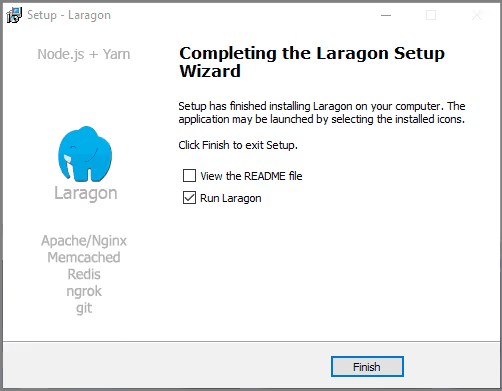
Nach dem Start minimiert sich das Bedienfeld in den Infobereich der Taskleiste unten rechts neben der Lautstärkeregelung. Ein Klick auf das blaue Laragon-Symbol öffnet das Bedienfeld. Von hier aus starten und stoppen Sie Server, legen Websites an und ändern Einstellungen.
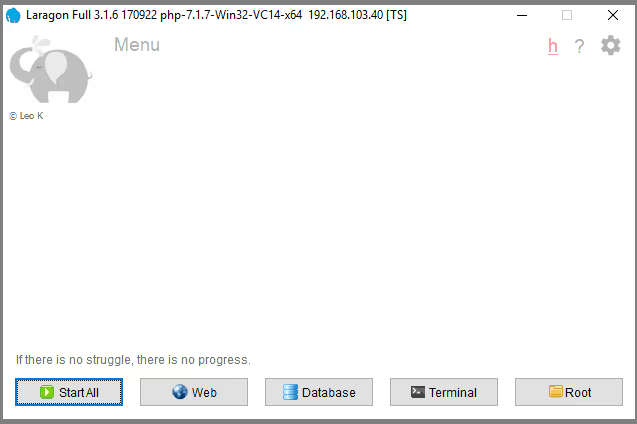
Die Schaltflächen des Bedienfelds auf einen Blick:
- Start All startet Apache und MySQL. Wenn die Server laufen, ändert sich die Schaltfläche zu „Stop".
- Web ist ein Platzhalter mit einem Link zur Laragon-Website.
- Database öffnet HeidiSQL (wenn Sie phpMyAdmin bevorzugen, ist dieses ebenfalls verfügbar: Menü → MySQL → phpMyAdmin).
- Terminal startet die Cmder-Befehlszeile mit vorkonfiguriertem Git, Composer und npm.
- Root öffnet den Laragon-Ordner im Datei-Explorer.
- Das Zahnradsymbol in der oberen rechten Ecke bietet Zugriff auf die Einstellungen.
Schritt 2: Umgebung konfigurieren
Klicken Sie auf das Zahnradsymbol, um die Einstellungen zu öffnen. Ich gehe auf die drei wichtigsten Registerkarten ein.
Registerkarte „General"
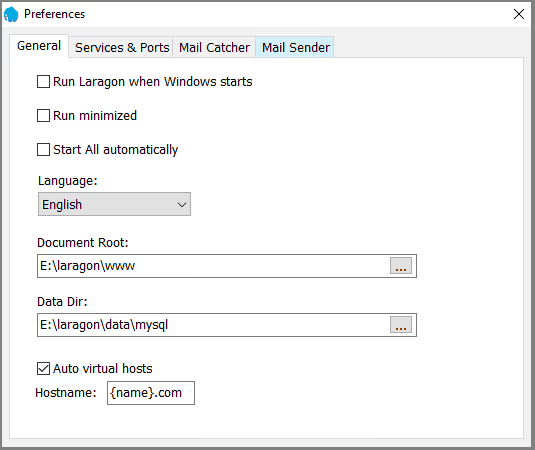
Autostart. Wenn Sie täglich an Projekten arbeiten, aktivieren Sie „Run Laragon When Windows Starts". Die Umgebung startet sofort und verbraucht kaum Ressourcen. Ich ziehe den manuellen Start vor, da mein Rechner nicht ausschließlich für die Entwicklung genutzt wird.
Dateiablage. Die Optionen „Document Root" und „Data Directory" sind nützlich, wenn Sie den Laragon-Ordner an einen anderen Ort verschieben oder die Umgebung auf einen anderen Rechner kopieren müssen. Verschieben Sie den Ordner, geben Sie den neuen Pfad an, und es funktioniert ohne Neuinstallation.
Auto Virtual Hosts. Dies ist die entscheidende Option. Ist sie aktiviert, erstellt Laragon automatisch einen virtuellen Host. Legen Sie einen Ordner namens test in www an, und die Seite öffnet sich unter test.test. Die Standardendung ist test, der etablierte Standard für die lokale Entwicklung (ältere Versionen nutzten dev, jetzt ist es test). Ein manuelles Bearbeiten der hosts- oder Apache-Konfiguration entfällt.
Registerkarte „Services and Ports"
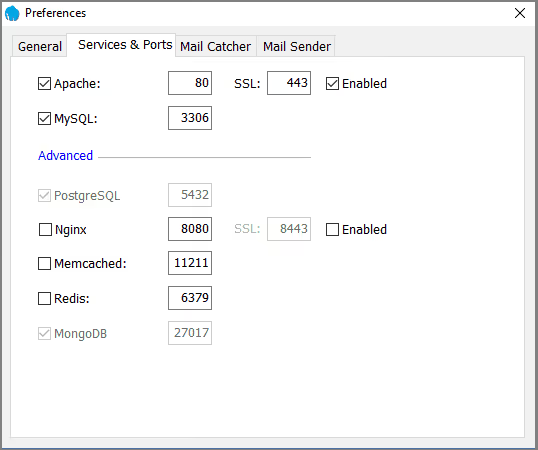
Belassen Sie die Ports für Apache (80) und MySQL (3306) unverändert, es sei denn, Sie haben einen triftigen Grund für eine Änderung. Die einzige Ausnahme ist SSL. Entwickeln Sie eine Kopie einer produktiven Website, die über HTTPS läuft, setzen Sie bei SSL den Haken bei „Enabled". Bei aktiver Auto-Virtual-Hosts-Option generiert Laragon automatisch ein selbstsigniertes Zertifikat. Browser werden das Zertifikat beanstanden (es stammt von keiner anerkannten Zertifizierungsstelle), aber für die lokale Entwicklung ist das ausreichend; ignorieren Sie einfach die Warnung.
Version 8.6 führte die Funktion Auto SSL ein: ein Klick aktiviert HTTPS für eine lokale Domain ohne manuellen Zertifikatsaufwand.
Registerkarten „Mail Catcher" und „Mail Sender"
Ein nützliches Duo zum Testen des E-Mail-Versands Ihrer Website. Mail Catcher fängt alle ausgehenden E-Mails ab und zeigt sie in einer Weboberfläche an: Sie sehen exakt, was an den Benutzer gesendet worden wäre, jedoch ohne das Risiko versehentlicher Massen-E-Mails. Mail Sender macht das Gegenteil: E-Mails werden tatsächlich über den angegebenen SMTP-Server versendet. Details zur Funktionsweise dieser Features sind in der Laragon-Dokumentation beschrieben.
Schritt 3: WordPress per Quick Create starten
Kehren Sie zum Control Panel zurück. Klicken Sie auf „Start All", um Apache und MySQL zu starten. Klicken Sie nun mit der rechten Maustaste auf das Laragon-Symbol im Infobereich und wählen Sie „Quick Create".
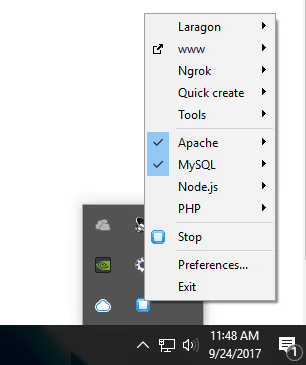
Die Liste enthält WordPress, Laravel, Drupal, Joomla, PrestaShop, Symfony, Magento, Moodle und ein Dutzend weiterer CMS. Uns interessiert WordPress. Klicken Sie darauf.
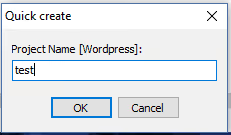
Vergeben Sie einen Projektnamen, zum Beispiel test. Erinnern Sie sich an das Virtual-Host-Suffix aus den Einstellungen? Wenn Sie im Feld „Hostname" test eingeben, öffnet sich die Seite unter test.test. Wichtiger Hinweis: Geben Sie nicht den exakten Domainnamen Ihrer Produktivseite ein. Wenn Ihre Live-Seite mysite.com heißt und Sie mysite eingeben, fängt der virtuelle Host den Datenverkehr ab und der Browser öffnet die lokale Version anstelle der Live-Seite.
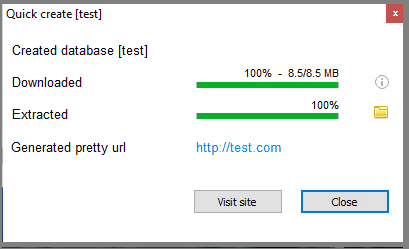
Laragon lädt die neueste WordPress-Version herunter, entpackt sie nach c:\laragon\www\test und legt eine Datenbank an. Ist die Option „Auto Virtual Hosts" aktiviert, erscheint möglicherweise eine Windows-Sicherheitsabfrage; bestätigen Sie die Erstellung des virtuellen Hosts. Klicken Sie nach Abschluss auf „Visit site".
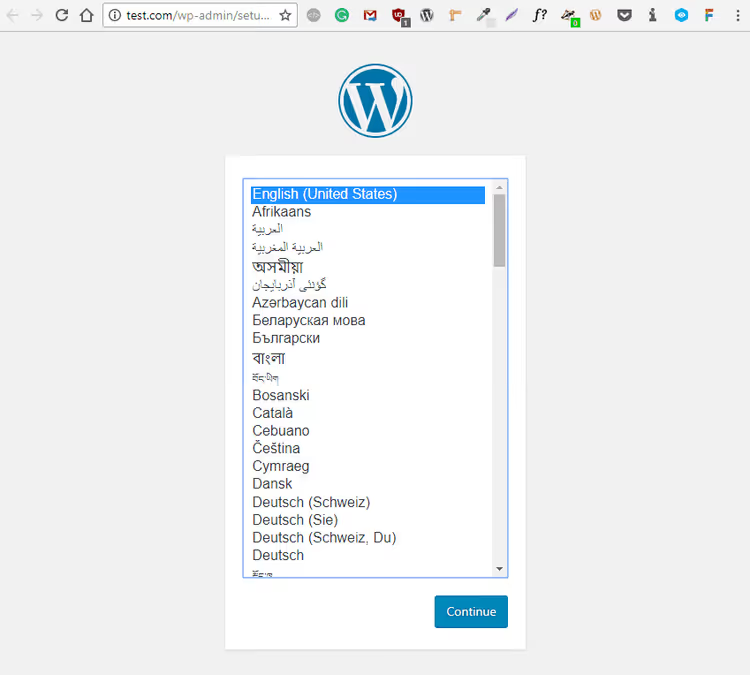
Ab hier folgt der übliche WordPress-Installationsprozess. Wählen Sie Ihre Sprache und klicken Sie auf „Weiter".
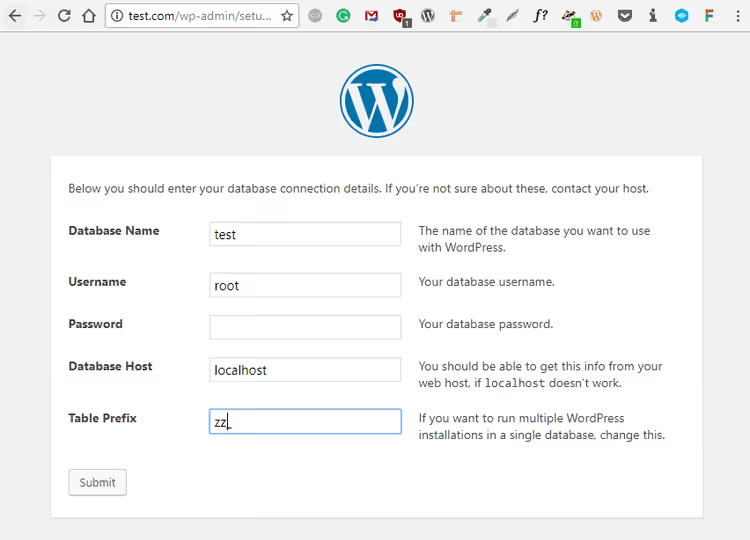
Auf diesem Bildschirm hat Laragon bereits alles vorbereitet: Der Datenbankname entspricht dem Projektnamen (test), der Benutzer ist root und das Passwort ist leer. Für einen lokalen Rechner ist das in Ordnung, aber für eine Produktivseite verwenden Sie stets einen eindeutigen Benutzernamen und ein starkes Passwort. Ich empfehle, das Tabellenpräfix von wp_ zu ändern: Sollte die Seite später produktiv gehen, erschwert ein nicht standardmäßiges Präfix automatisierte Datenbankangriffe. Klicken Sie auf „Absenden".
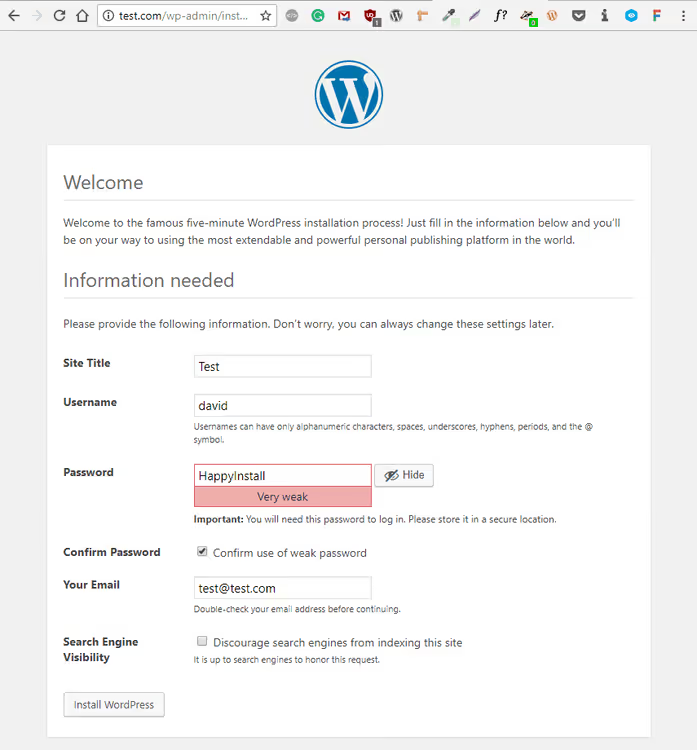
Geben Sie den Seitentitel, Benutzernamen und das Passwort ein. Für die lokale Entwicklung genügt ein einfaches Passwort, aber wenn Sie planen, diese Seite im Internet bereitzustellen, legen Sie von Anfang an ein starkes fest. Klicken Sie auf „WordPress installieren". Fertig. WordPress ist für seine „Fünf-Minuten-Installation" bekannt; mit Laragons Quick Create sind Sie in drei Minuten fertig.
Weitere Funktionen
Ein Rechtsklick auf das Laragon-Symbol im Infobereich öffnet ein Menü mit vier Untermenüs, die Sie kennen sollten.
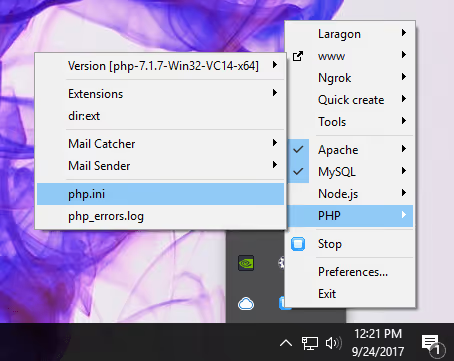
PHP. Hier können Sie zwischen den PHP-Versionen 7.4, 8.1, 8.2, 8.3, 8.4 und 8.5 wechseln, die php.ini bearbeiten, das error_log einsehen und Erweiterungen aktivieren oder deaktivieren. Für WordPress-Entwickler sind die häufigsten Aufgaben das Aktivieren von php_openssl, php_mbstring und das Konfigurieren von upload_max_filesize, wenn ein Theme oder Plugin große Dateiuploads erfordert.
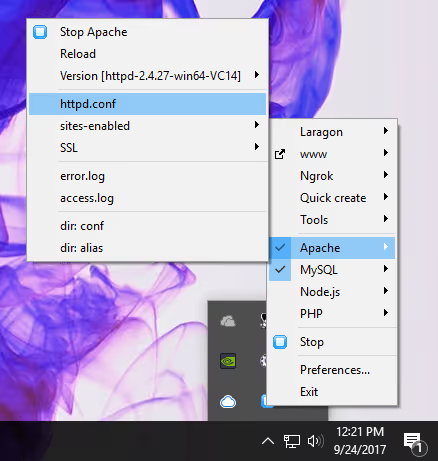
Apache. Schnellzugriff auf httpd.conf, httpd-vhosts.conf und error.log. Nützlich, wenn Sie Upload-Größenlimits erhöhen oder virtuelle Hosts manuell neu konfigurieren müssen.
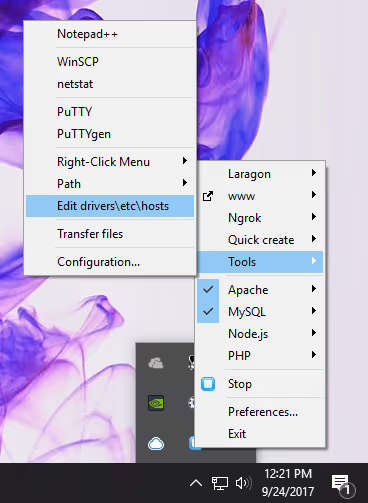
Tools. PuTTY starten, die Windows-hosts-Datei bearbeiten oder das Terminal wechseln. Wenn Sie Windows Terminal gegenüber Cmder bevorzugen, konfigurieren Sie es hier. Ab Version 8.6 enthalten die Tools eine „Quick Add"-Option: Redis, Memcached, MongoDB und andere Dienste lassen sich mit wenigen Klicks hinzufügen.
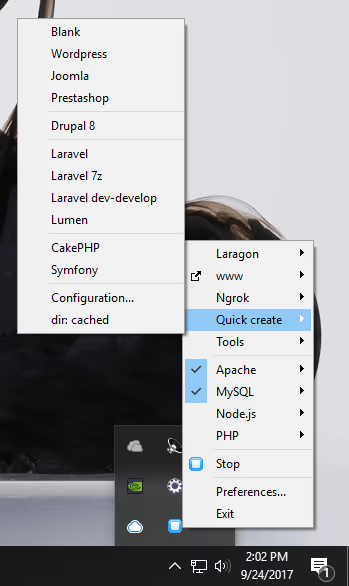
Quick Create. Die vollständige Liste der CMS und Frameworks, die Laragon automatisch bereitstellen kann: Laravel, Symfony, Drupal, Joomla, Magento, PrestaShop, Moodle und weitere. Jedes zieht die aktuelle Version, sodass Sie Distributionen nicht manuell herunterladen oder Archive entpacken müssen. Version 8.6 ergänzte die Unterstützung für Node.js-Anwendungen und anpassbare Projektvorlagen.
Ein weiteres leistungsstarkes Feature in Laragon 8.6 sind Profile. Dabei handelt es sich um isolierte Konfigurationen für verschiedene Projekte oder Kunden: Jedem Profil lassen sich eigene PHP-, MySQL-, Node.js- und Apache-Versionen zuweisen, und Sie wechseln mit einem Klick zwischen ihnen. Ein Legacy-Projekt auf PHP 7.4 und ein neues auf PHP 8.5 können auf derselben Maschine ohne Konflikte koexistieren.
⁉️🤔 Häufig gestellte Fragen
Kann ich eine bestehende Site von XAMPP zu Laragon migrieren?
Ja. Laragon unterstützt die Migration von XAMPP, WAMP und anderen Umgebungen. Der Ablauf: Kopieren Sie Ihren Site-Ordner nach
c:\laragon\www\<project-name>, exportieren Sie die Datenbank aus phpMyAdmin in der alten Umgebung und importieren Sie sie in HeidiSQL oder phpMyAdmin in Laragon. Aktualisieren Sie anschließend die Verbindungsparameter inwp-config.php: Benutzerroot, leeres Passwort (oder was auch immer Sie bei der Konfiguration festgelegt haben). Der virtuelle Host wird automatisch erstellt, wenn die Option Auto Virtual Hosts aktiviert ist.
Warum öffnet sich meine Site nach Quick Create nicht unter project.test?
Drei wahrscheinliche Ursachen. Erstens: Apache läuft nicht; prüfen Sie das Laragon-Panel, dort sollte „Stop" statt „Start All" stehen. Zweitens: Ein anderer Prozess belegt Port 80 (Skype, IIS oder eine alte XAMPP-Installation). Beenden Sie diese oder ändern Sie den Apache-Port im Tab Services and Ports. Drittens: Ihr Antivirenprogramm blockiert virtuelle Hosts; fügen Sie Laragon zur Ausnahmeliste hinzu.
Inwiefern ist Laragon für WordPress-Entwickler besser als XAMPP?
XAMPP wurde als universeller PHP-Stack konzipiert und ist nicht für CMS optimiert. Laragon bietet drei Dinge, die XAMPP fehlen: automatische virtuelle Hosts (Ordner anlegen und die Site ist erreichbar), Quick Create mit automatischer WordPress-Bereitstellung und PHP-Versionswechsel mit zwei Klicks. Dazu kommt Portabilität: XAMPP installiert Windows-Dienste und benötigt Registry-Berechtigungen, während Laragon auf einen USB-Stick kopiert und auf jedem Rechner ausgeführt werden kann.
Kann ich Laragon für die kommerzielle Entwicklung nutzen?
Ja. Laragon wird unter einer offenen Lizenz vertrieben und ist für jeden Zweck kostenlos: privat, kommerziell oder für Bildungszwecke. Es existiert zudem ein separates Laragon Pro mit erweitertem Support und zusätzlichen Funktionen (Details unter laragon.org/pricing), aber die kostenlose Version ist für die WordPress-Entwicklung mehr als ausreichend.
Was tun, wenn MySQL nach einem Laragon-Update nicht mehr startet?
Die häufigste Ursache ist, dass Port 3306 von einer vorherigen MySQL-Instanz belegt wird, die nicht ordnungsgemäß heruntergefahren wurde. Öffnen Sie den Task-Manager, suchen Sie den Prozess
mysqld.exeund beenden Sie ihn. Klicken Sie dann im Laragon-Panel auf „Stop" und „Start All". Hilft das nicht, prüfen Sie die Logs: Menü → MySQL → error log. In schwerwiegenden Fällen behebt eine Neuinstallation des MySQL-Dienstes über Tools → Quick Add → MySQL das Problem.
Lohnt sich der Wechsel zu Laragon im Jahr 2026?
Wenn Sie noch mit XAMPP arbeiten oder WordPress über Docker unter Windows betreiben, spart Ihnen der Wechsel zu Laragon Stunden an Konfiguration und Gigabyte an RAM. Die Umgebung startet in 2-3 Sekunden, verbraucht im Hintergrund 4-10 MB und kollidiert nicht mit anderen Programmen.
Für Einsteiger in die WordPress-Entwicklung ist Laragon der schnellste Weg zu einer funktionierenden Site auf dem lokalen Rechner: Installer plus drei Klicks, und WordPress ist einsatzbereit. Für erfahrene Entwickler liegt der Wert in Profilen, der Multi-Version-PHP-Unterstützung und Auto SSL (Werkzeuge, die in XAMPP manuelle Konfiguration und das Editieren dutzender Config-Dateien erfordern).
Beginnen Sie mit der kostenlosen Version auf der Laragon-Website. Die Installation dauert zwei Minuten, Ihr erstes WordPress via Quick Create drei. Teilen Sie Ihre Migrationserfahrung in den Kommentaren: Welche Umgebung haben Sie vor Laragon genutzt, und was hat Sie am meisten überrascht?

Ein professionelles Team von Autoren und Redakteuren, das auf die Erstellung hochwertiger Inhalte spezialisiert ist.