














💻 Local im Test: eine lokale WordPress-Entwicklungsumgebung im Jahr 2026
Bearbeitungs-Plugins direkt in der Produktivumgebung? Früher oder später endet das mit einem Anruf des Kunden: „Die Seite lässt sich nicht öffnen." Eine lokale Umgebung eliminiert dieses Risiko, eine vollständige Kopie von WordPress auf Ihrem Rechner, auf der Fehler gefahrlos möglich sind und ein Rollback nur eine Sekunde dauert.
XAMPP und MAMP übernehmen diese Aufgabe seit Jahren. Aber sie sind nicht auf WordPress zugeschnitten: Sie installieren das CMS manuell, konfigurieren SSL, wechseln PHP-Versionen über Konfigurationsdateien. Jedes neue Projekt kostet Zeit, die Sie für die eigentliche Arbeit nutzen könnten.
Local (ehemals Local by Flywheel) funktioniert anders: Es installiert sich wie eine gewöhnliche Anwendung und richtet WordPress, PHP, Webserver, SSL und WP-CLI automatisch ein. Seit 2016 hat sich das Tool von einer kostenpflichtigen Mac-Anwendung für 129 $ zu einem kostenlosen Standard für die plattformübergreifende Entwicklung entwickelt. Lassen Sie uns einen Blick darauf werfen, was darin steckt und ob sich ein Umstieg im Jahr 2026 lohnt.
💡 Kurzüberblick:
- Laden Sie Local von der offiziellen Website für Ihre Plattform herunter: Mac Intel, Apple Silicon, Windows oder Linux. Das Installationsprogramm ist etwa 400 MB groß, die Installation dauert ein paar Minuten.
- Erstellen Sie Ihre erste Website über einen vierschrittigen Assistenten: Name und Domain, Umgebung (PHP / Webserver / DB), WordPress-Zugangsdaten, Bestätigung. In wenigen Sekunden ist Ihre Website bereit.
- Wechseln Sie PHP-Version, Apache / NGINX und MySQL / MariaDB für jedes Projekt separat, ohne Konfigurationen zu bearbeiten.
- Zeigen Sie Kunden den Fortschritt über Live Links: eine persistente Tunnel-URL auf Basis von ngrok, kein Deployment, kein Staging.
- Wenn das Projekt fertig ist: Exportieren Sie ein ZIP-Archiv für die Übertragung zu einem beliebigen Hoster oder pushen Sie es über Local Connect zu WP Engine / Flywheel.
Was ist Local und woher kommt es
Die Geschichte des Tools lässt sich in drei Transformationen über acht Jahre fassen. 2016 veröffentlichte der Entwickler Clay Griffiths Pressmatic: eine lokale Umgebung nur für Mac, zum Preis von gerade einmal 129 $. Selbst als kostenpflichtige Software erhielt es hervorragende Bewertungen: Pressmatic bot Umgebungswechsel, SSH-Zugang und Demo-URLs für Kunden, Funktionen, die sowohl XAMPP als auch MAMP fehlten.
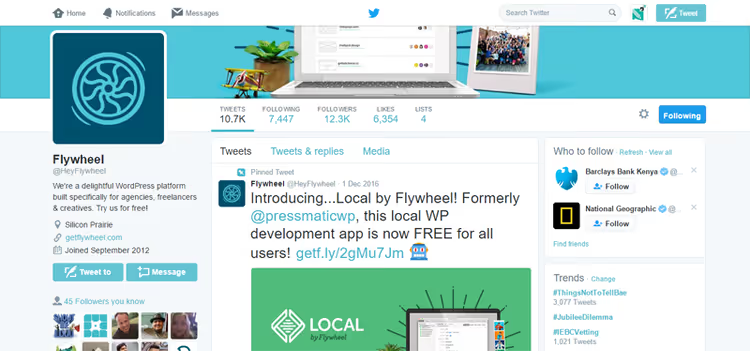
Im Dezember 2016 übernahm das Hosting-Unternehmen Flywheel Pressmatic und benannte es in Local by Flywheel um. Der Preis fiel auf null: Das Tool wurde vollständig kostenlos. Flywheel fügte Blueprints (Projektvorlagen), Mailcatcher zum Abfangen von Test-E-Mails und die Integration mit ihrem Hosting hinzu.

2019 übernahm WP Engine Flywheel mitsamt Local. Eine aktive Phase begann: Versionen für Windows und Linux wurden veröffentlicht, Live Links erschienen (persistente Tunnel-URLs via ngrok), Cloud Backups zu Google Drive und Dropbox, Image Optimizer und Local Connect mit differenziellem Deployment durch MagicSync.
Im Jahr 2026 bleibt Local kostenlos und erhält weiterhin Updates. Die Pro-Version ist Teil des WP Engine-Ökosystems und erweitert das Toolkit, aber für die meisten Aufgaben von Freelancern und kleinen Studios ist die kostenlose Version ausreichend.
Installation: Vom Download zum funktionierenden WordPress in 3 Minuten
Der Prozess ist unkompliziert, keine Konfigurationen vor dem ersten Start.
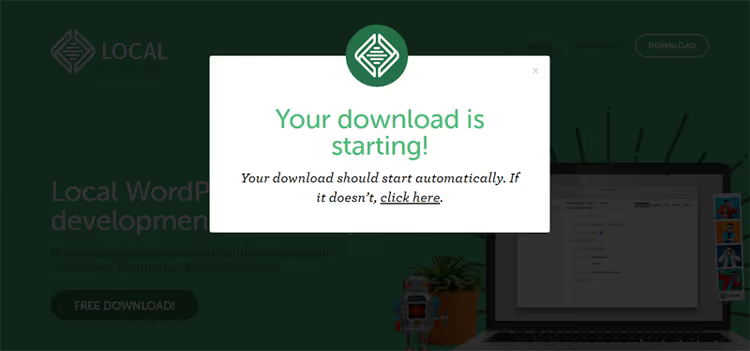
Schritt 1. Gehen Sie zu localwp.com, wählen Sie Ihre Plattform: Mac Intel, Apple Silicon, Windows oder Linux. Geben Sie Ihren Namen und Ihre E-Mail-Adresse ein, der Download startet automatisch. Das Installationsprogramm ist etwa 400 MB groß.
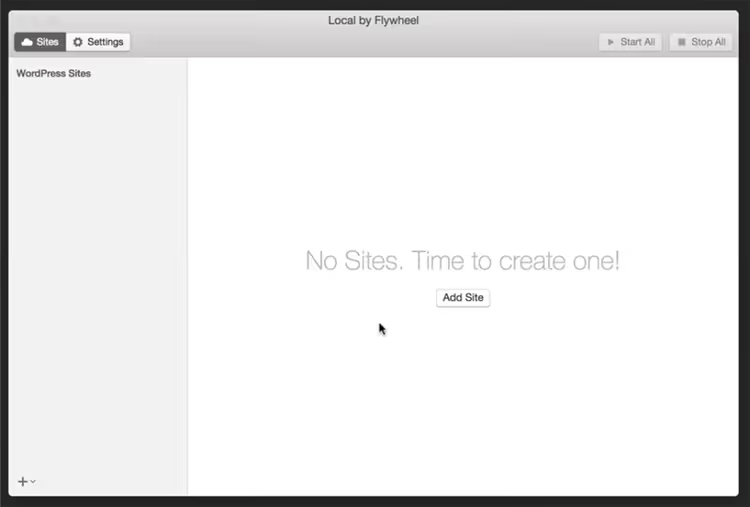
Schritt 2. Starten Sie die Anwendung. Der erste Bildschirm bietet an, eine Website zu erstellen oder die Einstellungen zu öffnen. Wir empfehlen, gleich eine Test-Website zu erstellen, um Local in Aktion zu sehen.
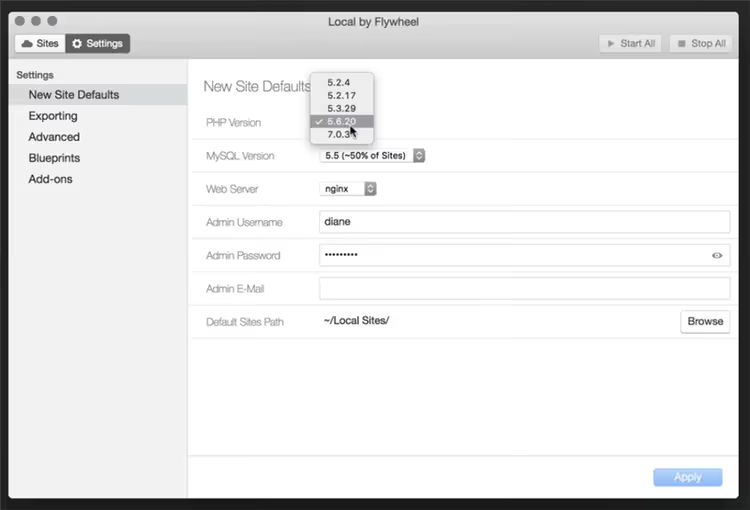
In den globalen Einstellungen legen Sie die standardmäßige PHP-Version, den Webserver und die Datenbank für alle neuen Projekte fest.
Schritt 3. Klicken Sie auf „Create a New Site" (oder das Pluszeichen unten links), ein vierschrittiger Assistent öffnet sich. Auf dem ersten Bildschirm legen Sie den Namen der Website und die Domain fest (Standard ist .local):
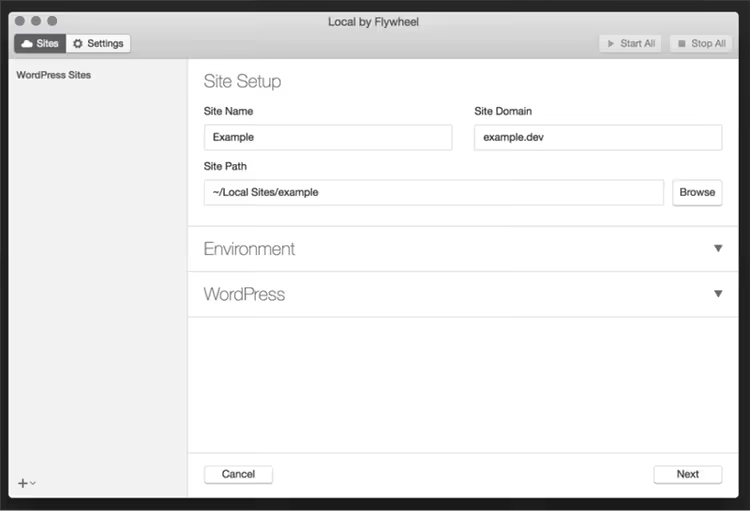
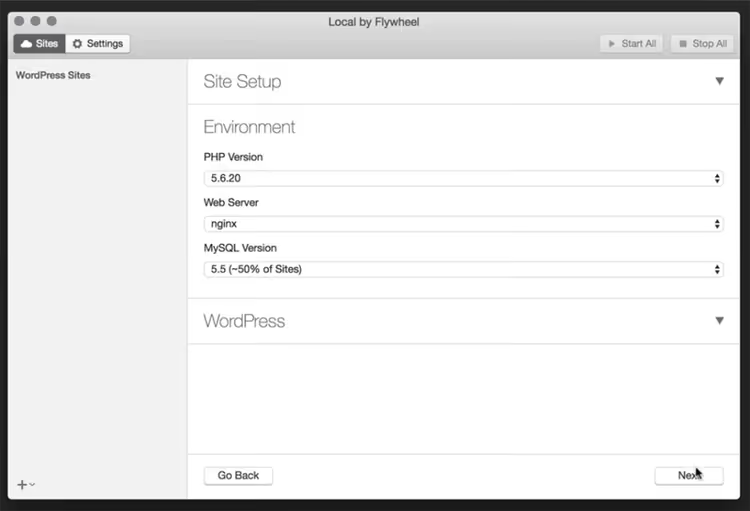
Im zweiten Schritt wählen Sie die Umgebung: PHP-Version, Webserver und Datenbank speziell für dieses Projekt:
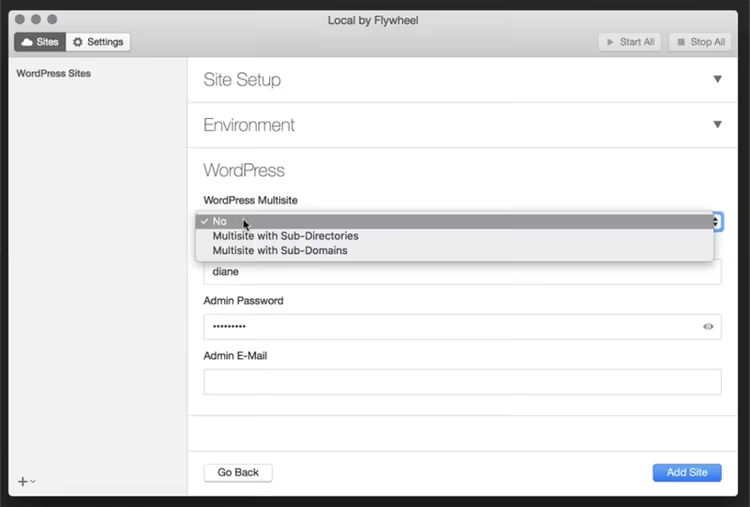
Im dritten Schritt legen Sie die WordPress-Zugangsdaten fest: Benutzername, Passwort, E-Mail:
Letzter Bildschirm, Zusammenfassung aller Elemente, die angelegt werden. Klicken Sie auf „Add Site":
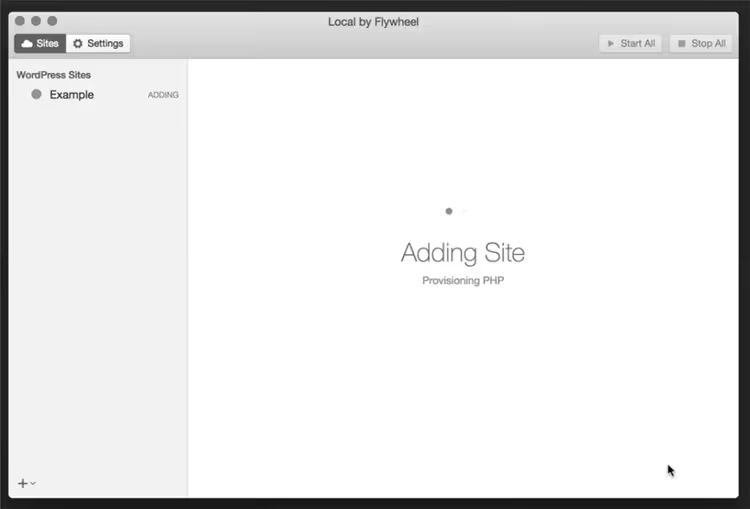
Innerhalb weniger Sekunden zeigt Local eine Site-Karte mit den Schaltflächen Admin (Login zu wp-admin), View Site sowie dem Datenbankzugriff. Das SSL-Zertifikat (selbstsigniert) ist bereits aktiv; akzeptieren Sie einmalig die Browser-Warnung, und Sie arbeiten ab sofort über HTTPS.
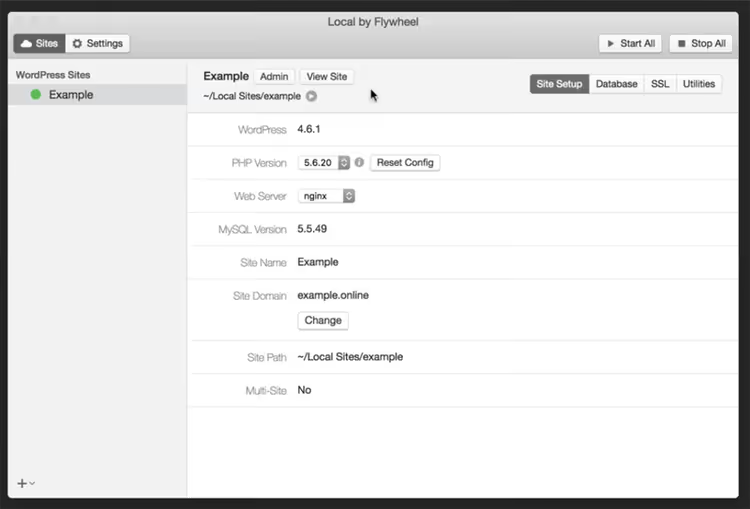
Flexible Umgebungen: PHP, Webserver und Datenbank ohne Konfigurationsaufwand
Der entscheidende Vorteil von Local gegenüber klassischen Stacks ist der sofortige Wechsel der Serverumgebung. Sie müssen keine Dateien manuell bearbeiten oder mehrere VMs für unterschiedliche Projekte vorhalten.
Was sich mit einem Klick ändern lässt:
- PHP-Version: mehrere Versionen gleichzeitig, von veraltet bis zum aktuellen PHP 8.x. Ein Kunde läuft auf einer alten Version, für einen anderen schalten Sie auf modern um, ohne den gesamten Stack neu zu starten.
- Webserver: Apache oder NGINX. Praktisch, wenn ein Kunde spezifische
.htaccess- odernginx.conf-Regeln verwendet. - Datenbank: MySQL oder MariaDB, verschiedene Versionen, Wechsel mit wenigen Klicks.
- Site-Domain: lässt sich ohne Datenverlust ändern, die Datenbank aktualisiert die Links automatisch.
Xdebug und Opcache sind als Add-ons integriert und werden per Checkbox aktiviert. Root-SSH-Zugang und WP-CLI stehen für jede Site standardmäßig zur Verfügung. Apache-, MySQL-, NGINX- und PHP-Logs finden Sie direkt in der Oberfläche, ohne das Dateisystem durchsuchen zu müssen.
Zum Vergleich: In XAMPP erfordert ein Wechsel der PHP-Version eine Neuinstallation des gesamten Pakets. In MAMP gibt es PHP-Umschaltung, jedoch nur in der Pro-Version und mit Server-Neustart.
Funktionen, die Zeit sparen
Live Links: die Website zeigen ohne Deployment
Eine Funktion, die bei keinem klassischen Konkurrenten zu finden ist. Live Links erstellt eine persistente Tunnel-URL auf Basis von ngrok; der Kunde oder Kollege sieht Ihre lokale Website von überall. Sie müssen das Projekt nicht auf ein Zwischen-Hosting hochladen, keine Domain konfigurieren und keine Staging-Kopien anlegen.
Der Link funktioniert, solange Local läuft und Sie Internet haben. Demo beendet, Verbindung trennen. Der Kunde sieht nur die Website, ohne Zugriff auf Ihren Rechner.
Zusätzlicher Nutzen: Live Links ist praktisch zum Testen von Integrationen mit externen Callbacks, PayPal IPN, Stripe Webhooks, REST API mit Redirects.
Blueprints: jedes Projekt mit einer fertigen Basis starten
Jede Website in Local kann als Blueprint gespeichert werden, ein Snapshot mit Dateien, Datenbank, Serverkonfiguration und WordPress-Einstellungen (Themes, Plugins, Optionen).
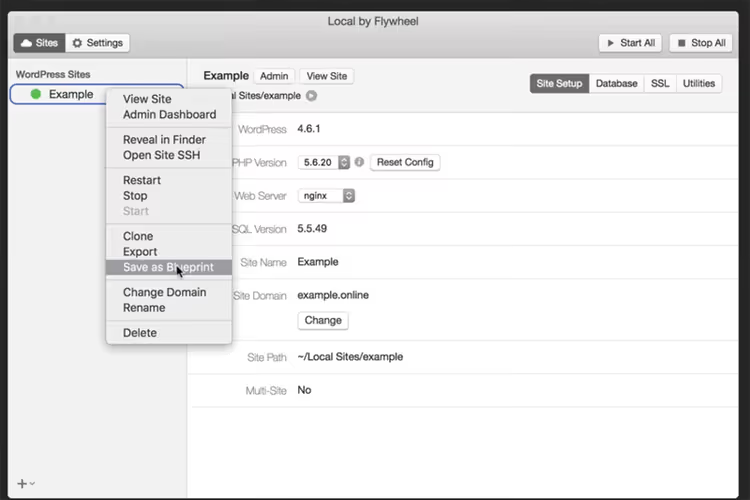
Praktisches Szenario: Sie bauen Websites auf einem Stack, Astra + Elementor + mehrere Standard-Plugins. Einmal ein Blueprint erstellen und für jedes neue Projekt mit wenigen Klicks ein fertiges Fundament ausrollen. Sie können mehrere Blueprints vorhalten: Onlineshop, Blog, Portfolio, Landingpage.
Mailcatcher: E-Mails testen, ohne das Postfach zu fluten
Während der Entwicklung werden zwangsläufig Formulare, Registrierungen und WooCommerce-Benachrichtigungen getestet. Versendet der Localhost über echtes Gmail, läuft das Postfach schnell voll und Google schränkt die „weniger sichere App" womöglich ein.
Mailcatcher fängt alles ab, was die PHP-Funktion sendmail versendet, und legt es in einem lokalen Posteingang direkt in der Local-Oberfläche ab. E-Mails gehen nirgendwohin, aber Sie sehen Inhalt und Header und können Templates debuggen. Funktioniert auch ohne Internet.
Klonen, Export und Import
Klonen: ein Klick. Eine vollständige Kopie mit Dateien, Datenbank und Konfiguration. Praktisch als schnelles Backup vor einem riskanten Update.
Export erstellt ein ZIP-Archiv mit denselben Komponenten. Einzelne Dateien lassen sich per Checkbox ausschließen. Import stellt alles wieder so her, wie es war, um ein Projekt zwischen Rechnern zu übertragen oder an einen Kollegen zu übergeben.
Zusätzliche Werkzeuge in Local:
- WP Multisite: ein WordPress-Netzwerk mit einem Klick erstellen (Subdomains oder Unterverzeichnisse).
- Local Connect: direkter Push zu WP Engine oder Flywheel mit differenzieller Bereitstellung (MagicSync lädt nur geänderte Dateien hoch).
- Cloud Backups: Backups in Google Drive oder Dropbox.
- Image Optimizer: Bildkomprimierung als Stapelverarbeitung vor dem Hochladen in die Produktion.
- Link Checker: Prüfung auf defekte Links innerhalb der lokalen Website.
- Instant Reload: automatisches Neuladen der Seite bei Dateiänderungen.
Local im Vergleich mit Wettbewerbern: Gegenüberstellung nach Schlüsselparametern
Funktion | Local | XAMPP | MAMP Free | DevKinsta | Docker |
|---|---|---|---|---|---|
Automatische WordPress-Installation | ✅ | ❌ | ❌ | ✅ | Manuelles Compose |
PHP-Wechsel mit 1 Klick | ✅ | ❌ | ❌ | ✅ | Über Images |
Apache / NGINX | ✅ | Nur Apache | Nur Apache | Nur NGINX | Beliebig |
Live Links | ✅ | ❌ | ❌ | ❌ | Über ngrok separat |
Mailcatcher | ✅ | ❌ | ❌ | Integriert | Über Service |
Blueprints | ✅ | ❌ | ❌ | ❌ | Über Images |
Windows | ✅ | ✅ | ✅ | ✅ | ✅ |
Linux | ✅ | ✅ | ❌ | ✅ | ✅ |
Kostenlos | ✅ | ✅ | ✅ | ✅ | ✅ |
WP-CLI | ✅ | Manuelle Installation | Manuelle Installation | ✅ | Im Container |
XAMPP und MAMP lösen die Basisaufgabe, sind aber nicht auf WordPress zugeschnitten: CMS-Installation, SSL, Umgebungswechsel und Tunneling erledigen Sie manuell. Docker bietet maximale Flexibilität und Reproduzierbarkeit, erfordert aber die Beherrschung von docker-compose, Images und Netzwerkeinstellungen, Overkill für einen Freelancer. DevKinsta, ein kostenloses Tool von Kinsta mit Unterstützung für Windows, macOS und Linux, ist auf Kinsta-Hosting ausgerichtet und bietet weder Live Links noch Blueprints.
Local gewinnt insgesamt: kostenlos, plattformübergreifend, mit automatischer WordPress-Installation und Funktionen, die kein Wettbewerber bietet.
⁉️🤔 Häufig gestellte Fragen
Ist Local wirklich kostenlos? Gibt es Einschränkungen?
Local ist vollständig kostenlos: unbegrenzt viele Websites, alle Kernfunktionen, Umgebungswechsel, Live Links, Blueprints, Mailcatcher, WP-CLI, ohne Bezahlung. Die Pro-Version als Teil des WP Engine-Ökosystems erweitert die Möglichkeiten, aber für Aufgaben von Freelancern und kleinen Studios reicht die kostenlose Version aus.
Worin ist Local besser als XAMPP und MAMP?
XAMPP und MAMP sind universelle LAMP-/WAMP-Stacks, die nicht auf WordPress zugeschnitten sind. Sie laden das CMS manuell herunter, legen eine Datenbank an, konfigurieren
wp-config.phpund richten SSL ein. Local automatisiert all das und ergänzt, was klassischen Stacks fehlt: Live Links, Blueprints, Mailcatcher, PHP-Versionswechsel per Klick.
Kann ich eine Website von Local zu einem beliebigen Hosting übertragen, nicht nur zu WP Engine?
Ja. Export erstellt ein ZIP-Archiv mit Dateien und einem Datenbank-Dump; Sie deployen auf jedem Hosting über den Standard-Import. Local Connect für die direkte Bereitstellung zu WP Engine und Flywheel ist eine zusätzliche Option, keine Pflicht.
Funktioniert Local auf Apple Silicon (M1/M2/M3/M4)?
Ja, es gibt einen nativen Build für Apple Silicon. Die Performance ist ausgezeichnet: Container starten schnell, der Umgebungswechsel erfolgt sofort.
Eignet sich Local für die Arbeit mit Kunden?
Einer der Hauptanwendungsfälle. Sie entwickeln die Website lokal, zeigen den Fortschritt über Live Links (der Kunde braucht nur einen Browser) und laden sie, wenn sie fertig ist, per Export oder Local Connect hoch. Der Kunde erhält keinen Zugriff auf Ihren Rechner.
Wann auf Local umsteigen und wann bei Docker bleiben

Wenn Sie WordPress noch über XAMPP, MAMP oder einen manuellen LAMP-Stack aufsetzen, steigen Sie ohne Zögern um. Local übernimmt die WordPress-Installation, SSL und die Umgebungseinrichtung, und jedes neue Projekt startet in 10 bis 15 Sekunden statt in 15 bis 30 Minuten.
Docker-Entwickler sollten einen Blick darauf werfen, wenn sie die docker-compose.yml für jedes Projekt leid sind und eine Oberfläche wünschen, in der Umgebungen per Checkbox statt per Konfigurationsbearbeitung wechseln. Docker gibt mehr Kontrolle; Local gibt Geschwindigkeit.
Der einzige Fall, in dem Local nicht passt: Sie benötigen eine Umgebung, die mit einem bestimmten Produktionsserver identisch ist (eine bestimmte NGINX-Version, ein nicht standardmäßiges PHP-Modul). In dieser Situation gewinnt Docker mit einem benutzerdefinierten Image nach wie vor.
Für alle anderen, Freiberufler, Solo-Entwickler, kleine Studios und WordPress-Agenturen, bleibt Local das beste kostenlose Werkzeug für die lokale Entwicklung. Laden Sie es von der offiziellen Local-Website herunter, erstellen Sie in einer Minute eine Testseite und vergleichen Sie den Ablauf mit Ihrem bisherigen Prozess. Der Unterschied wird sofort erkennbar sein.

Ein professionelles Team von Autoren und Redakteuren, das auf die Erstellung hochwertiger Inhalte spezialisiert ist.