













🛠 So installierst du WordPress auf localhost: XAMPP, MAMP und WAMP
Ein neues Plugin hat das Admin-Panel lahmgelegt, und Ihr Kunde braucht die Lösung noch heute Abend. Oder Sie steigen gerade erst in WordPress ein und scheuen sich, an einer Live-Seite zu experimentieren. Beide Situationen haben dieselbe Lösung: einen lokalen Server auf Ihrem eigenen Rechner.
Das ist Ihre persönliche Sandbox. Sie können Dutzende Themes installieren, die Datenbank zerschießen und Änderungen rückgängig machen, während niemand etwas davon mitbekommt. Wenn alles fertig ist, übertragen Sie das Ergebnis in einem einzigen Archiv auf das Hosting.
Nachfolgend finden Sie drei bewährte Werkzeuge, um WordPress lokal auszuführen: XAMPP, MAMP und WAMP. Wir gehen jedes Schritt für Schritt mit vollständigen Screenshots durch, vom Download bis zur ersten Anmeldung im Admin-Panel.
💡 Kurzüberblick:
- Lokalen Server herunterladen und installieren: XAMPP für Windows/Mac/Linux, MAMP für macOS, WAMP für Windows
- Datenbank über phpMyAdmin anlegen und WordPress-Dateien in den htdocs-Ordner kopieren
- Die Fünf-Minuten-Installation von WordPress durchlaufen und sich im Admin-Panel Ihrer lokalen Website anmelden
Was ist Localhost und warum brauchen WordPress-Entwickler das
Localhost ist eine Umgebung auf Ihrem Computer, die sich wie der Server eines Hosting-Anbieters verhält. Kein Domain-Kauf, keine monatlichen Gebühren, kein Internet nötig während der Entwicklung.

Wenn WordPress lokal installiert ist, erhalten Sie vier konkrete Vorteile. Erstens sehen nur Sie die Fehler; Besucher bemerken nie, dass die Seite an einem Testabend dreimal abgestürzt ist. Zweitens ist die Dateibearbeitung sofort wirksam: Sie warten nicht auf FTP-Uploads nach jeder Änderung an functions.php. Drittens gewinnen Sie ein tieferes Verständnis dafür, wie WordPress funktioniert, weil Sie die Datenbank manuell anlegen und wp-config.php bearbeiten. Am wichtigsten: Es ist kostenlos. Sie zahlen erst für Hosting, wenn die Seite live gehen soll.
Die Installation von WordPress auf einem lokalen Server umfasst drei gleichbleibende Schritte, unabhängig davon, für welches Werkzeug Sie sich entscheiden: die Umgebung einrichten (Apache + MySQL + PHP), die WordPress-Core-Dateien von wordpress.org herunterladen und die Fünf-Minuten-Installation durch Eingabe Ihrer Datenbank-Zugangsdaten ausführen. Sehen wir uns nun die Besonderheiten der einzelnen Werkzeuge an.
Schritt 1: XAMPP, ein plattformübergreifender Server für Windows, Mac und Linux
XAMPP bündelt Apache, MariaDB, PHP und Perl in einem einzigen Installationspaket. Es läuft auf allen Plattformen, ist kostenlos und wird seit 2003 aktualisiert. Für die WordPress-Installation benötigen Sie zwei seiner Module: Apache (den Webserver) und MySQL (die Datenbank).
XAMPP herunterladen und installieren
Laden Sie zunächst das Installationspaket von der offiziellen Apache-Friends-Website herunter. Wählen Sie die Version für Ihr Betriebssystem; Builds mit PHP 8.x sind verfügbar.
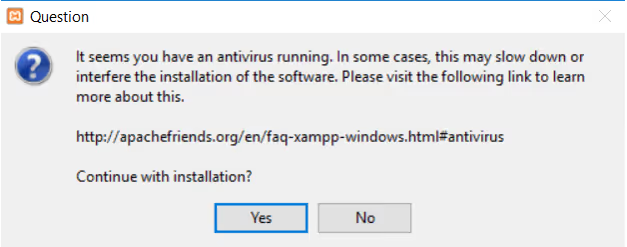
Falls Ihr Virenschutz eine Warnung anzeigt, klicken Sie auf „Ja". XAMPP verträgt sich mit Sicherheitssoftware, aber das Installationsprogramm verändert System-Ports, was gelegentlich einen Fehlalarm auslöst.
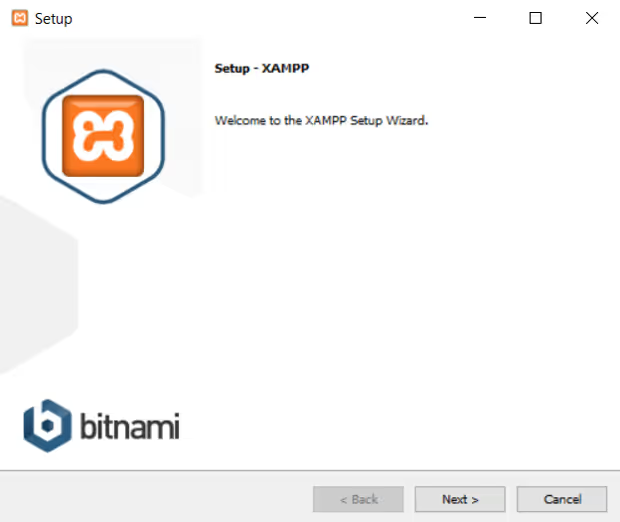
Klicken Sie auf dem Willkommensbildschirm auf Weiter.

Im Schritt der Komponentenauswahl sind zwei entscheidend: MySQL und phpMyAdmin. Ohne sie läuft WordPress nicht. Die übrigen können Sie abwählen; sie sind für die lokale Entwicklung mit WordPress nicht erforderlich.
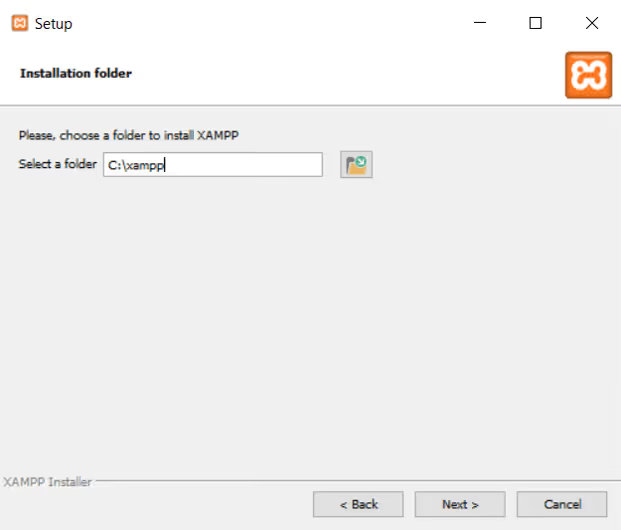
Belassen Sie den Installationspfad auf der Voreinstellung, in der Regel C:\xampp. So finden Sie später den Ordner htdocs leichter.
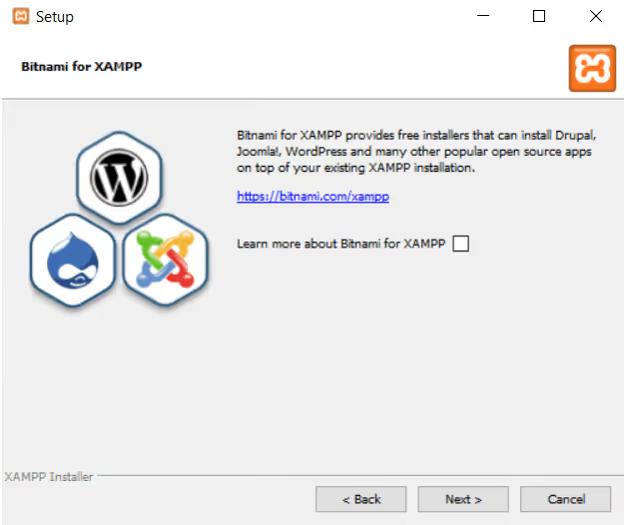
Bitnami ist ein separater CMS-Installer für Joomla, Drupal und ähnliche Plattformen. Für WordPress benötigen Sie ihn nicht; entfernen Sie den Haken und klicken Sie auf Next.
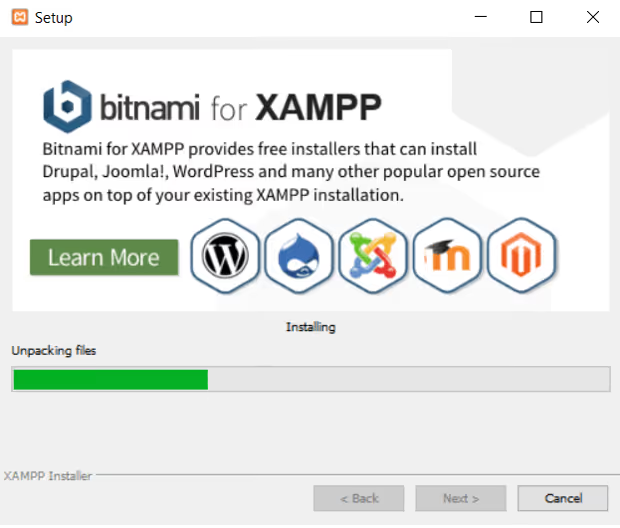
Die Installation dauert, abhängig von Ihrer Festplattengeschwindigkeit, ein bis zwei Minuten.
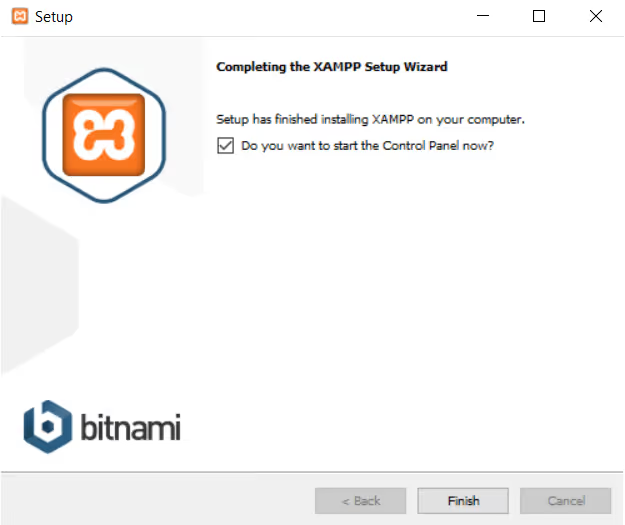
Lassen Sie nach Abschluss die Option „Launch control panel" aktiviert und klicken Sie auf Finish.
XAMPP starten und die Funktion prüfen
Klicken Sie im Control Panel die Start-Schaltflächen neben Apache und MySQL.
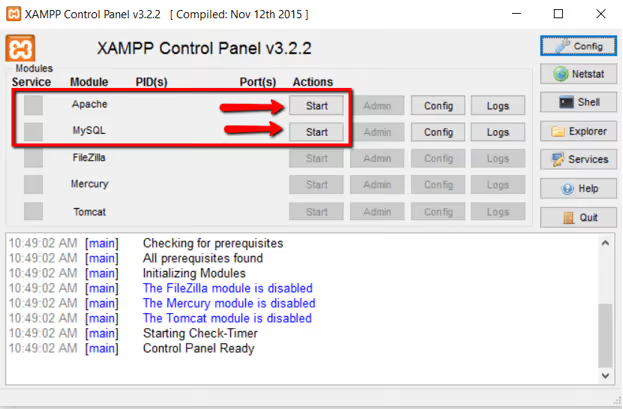
Die Anzeigen wechseln auf Grün, was bedeutet, dass der Server läuft.
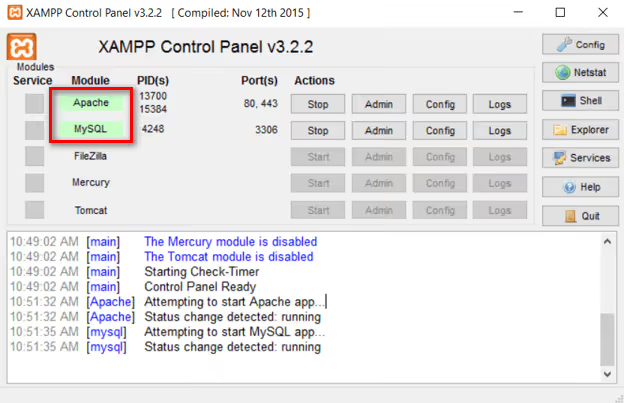
Öffnen Sie einen Browser und rufen Sie http://localhost auf. Wenn Sie die XAMPP-Willkommensseite sehen, ist alles korrekt eingerichtet. Sollte Port 80 belegt sein (etwa durch Skype), bietet XAMPP während der Installation an, den Port zu ändern (meist auf 8080); in diesem Fall lautet die Adresse http://localhost:8080.
WordPress-Dateien hinzufügen und eine Datenbank anlegen
Laden Sie die aktuelle WordPress-Version von der offiziellen Website herunter.
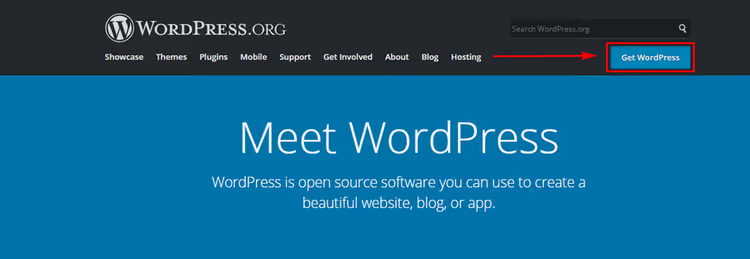
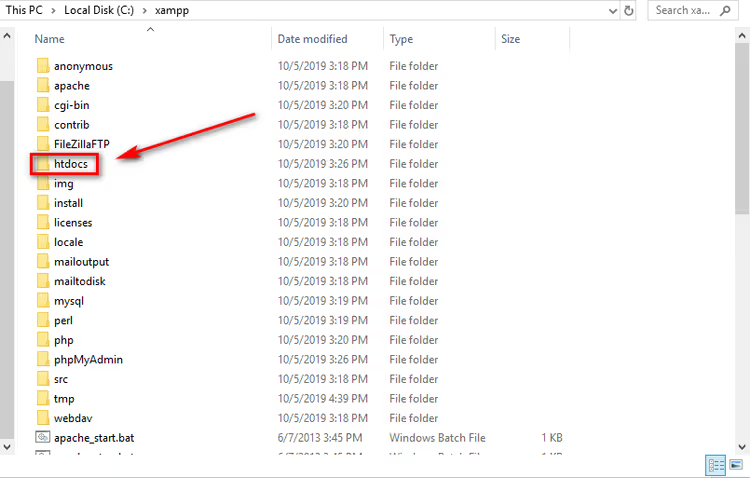
Navigieren Sie nach dem Download zu C:\xampp\htdocs und legen Sie ein neues Verzeichnis mit Ihrem Projektnamen an, zum Beispiel testsite.
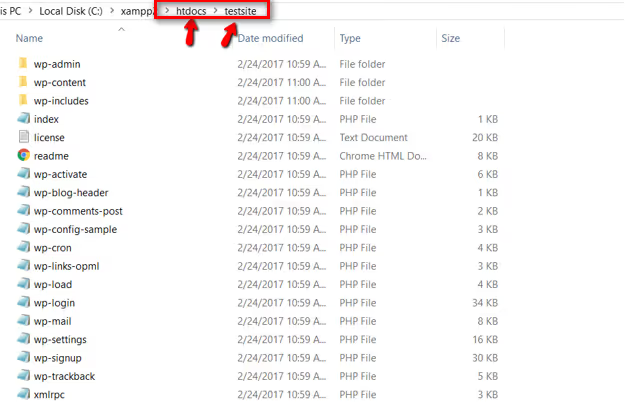
Entpacken Sie das WordPress-Archiv in den von Ihnen angelegten Ordner.
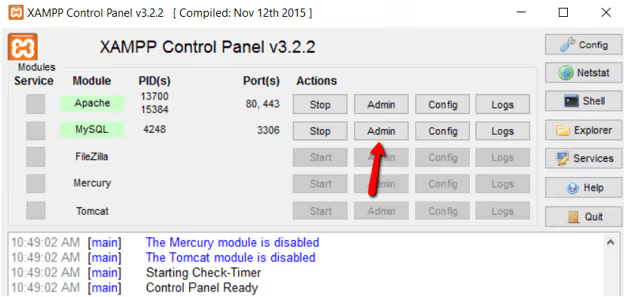
Nun zur Datenbank. Klicken Sie im XAMPP-Kontrollzentrum neben MySQL auf Admin, um phpMyAdmin zu öffnen.
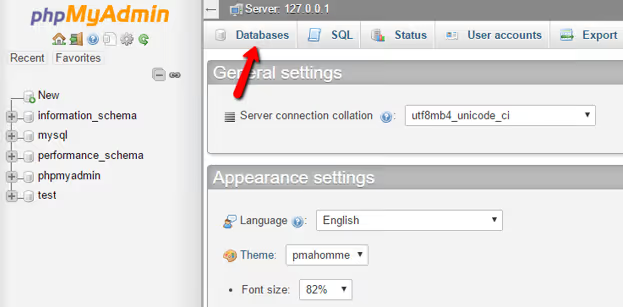
Wechseln Sie in phpMyAdmin zum Reiter Datenbanken.
Vergeben Sie einen Datenbanknamen (lateinische Zeichen, keine Leerzeichen, zum Beispiel testsite_db) und klicken Sie auf Anlegen.
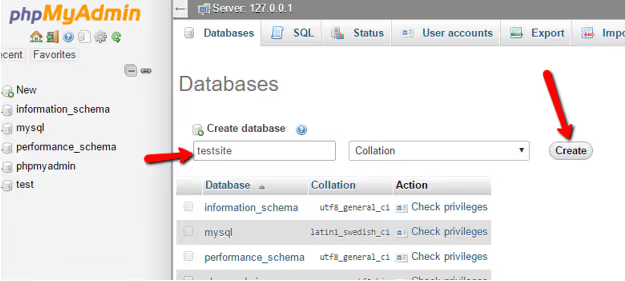
Auf einem lokalen Server müssen Sie keinen separaten MySQL-Benutzer anlegen; WordPress verbindet sich als root mit einem leeren Passwort.
WordPress installieren
Öffnen Sie einen Browser und rufen Sie http://localhost/testsite auf. Der WordPress-Installationsassistent startet.
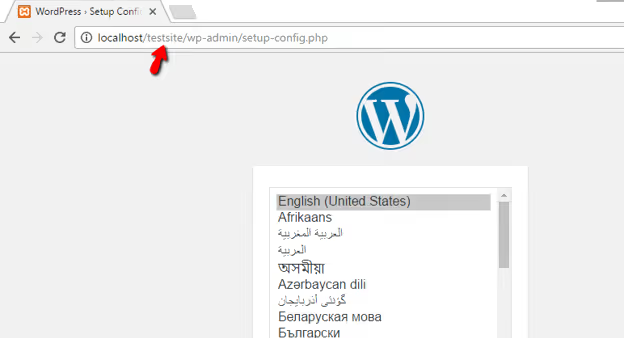
Wählen Sie Ihre Sprache aus und klicken Sie auf Weiter. Klicken Sie auf dem nächsten Bildschirm auf Los geht's!
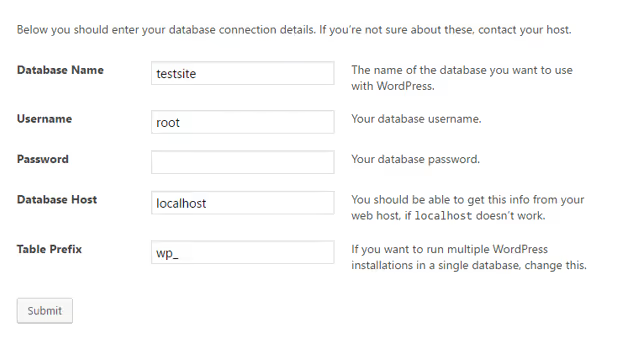
Geben Sie im Formular für die Datenbankverbindung Folgendes ein:
- Datenbankname:
testsite_db(die von Ihnen in phpMyAdmin angelegte Datenbank) - Benutzername:
root - Passwort: frei lassen
- Datenbank-Host:
localhost
Klicken Sie auf Senden und anschließend auf Installation ausführen. WordPress fragt Sie nach einem Website-Titel, Benutzernamen, Passwort und der Administrator-E-Mail-Adresse; füllen Sie diese Felder aus und klicken Sie auf WordPress installieren.
Das war's. Ihr XAMPP-basiertes WordPress ist einsatzbereit. Das Admin-Panel erreichen Sie unter http://localhost/testsite/wp-admin.
Schritt 2: MAMP, ein nativer Server für macOS und Windows
MAMP (Macintosh, Apache, MySQL, PHP) wurde ursprünglich für Mac entwickelt und präsentiert sich wie eine normale Mac-Anwendung, nicht wie ein technisches Werkzeug. Die kostenlose Version ist für die vollwertige lokale Entwicklung ausreichend.
MAMP herunterladen und installieren
Laden Sie MAMP von der offiziellen Website herunter und wählen Sie die Version für Ihr Betriebssystem.
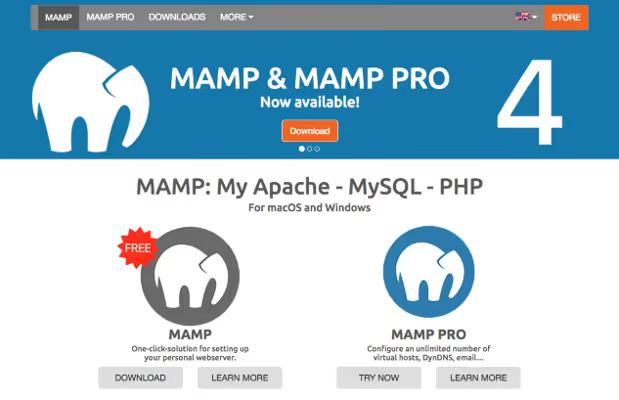
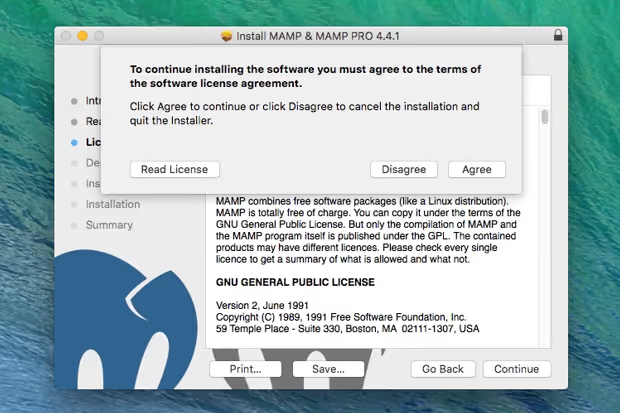
Führen Sie das Installationsprogramm aus und akzeptieren Sie die Lizenzvereinbarung.
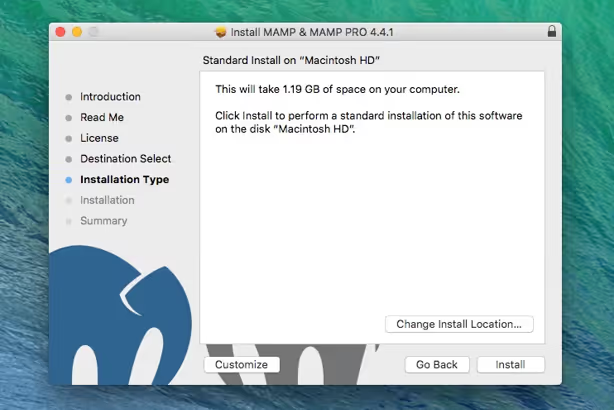
Klicken Sie auf Installieren; die Anwendung wird im Programme-Ordner (Mac) oder in dem von Ihnen gewählten Verzeichnis (Windows) installiert.
Den Server starten
Öffnen Sie MAMP und klicken Sie auf Start Servers.
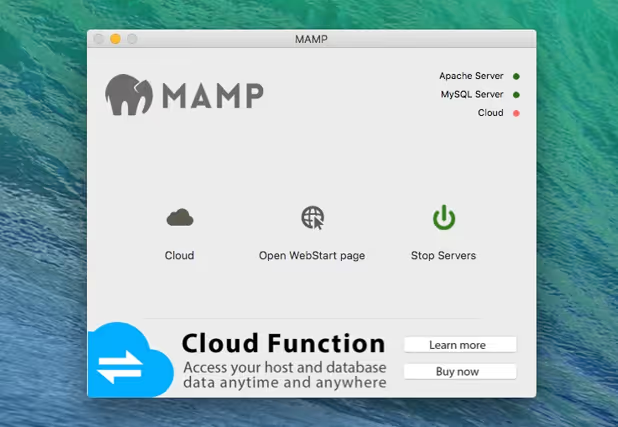
Die MAMP-Willkommensseite öffnet sich automatisch in Ihrem Browser; der Server läuft. Die Standardports sind Apache auf 8888 und MySQL auf 8889. Um die Standardports (80 und 3306) zu verwenden, gehen Sie zu Einstellungen → Ports und klicken Sie auf „Set to default ports".
Eine Datenbank anlegen und WordPress hinzufügen
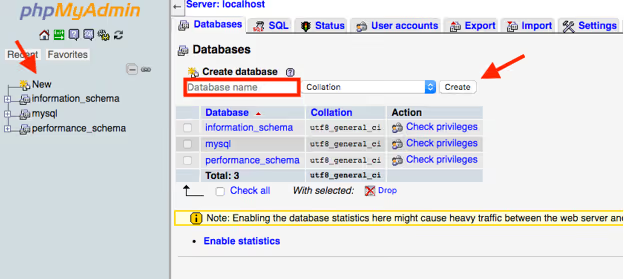
Rufen Sie in Ihrem Browser localhost/phpMyAdmin auf. Klicken Sie auf Databases, vergeben Sie einen Namen und klicken Sie auf Create.
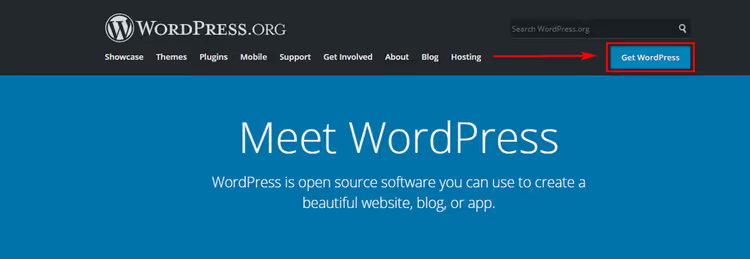
Laden Sie WordPress von WordPress.org herunter.
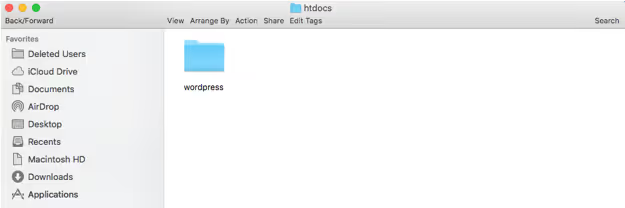
Suchen Sie den Ordner htdocs im MAMP-Verzeichnis (auf dem Mac: /Applications/MAMP/htdocs). Legen Sie darin einen neuen Ordner an, zum Beispiel wordpress, und entpacken Sie das Archiv dorthin.
WordPress installieren
Öffnen Sie http://localhost/wordpress (oder http://localhost:8888/wordpress, falls Sie die Ports nicht geändert haben).
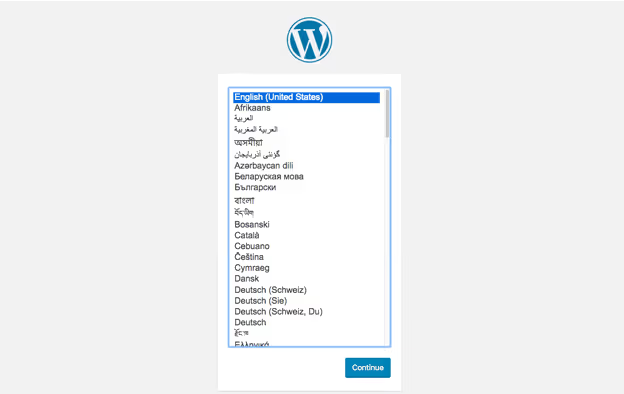
Wählen Sie eine Sprache und klicken Sie auf Continue, dann auf Let's go!
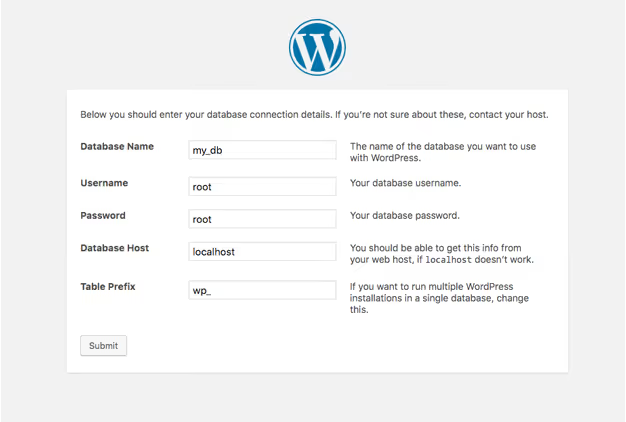
Verbindungsdaten:
- Database Name: der Name, den Sie in phpMyAdmin angelegt haben
- Username:
root - Password:
root(MAMP verwendetrootals Standardpasswort, anders als XAMPP)
Klicken Sie auf Submit, dann auf Run the installation.
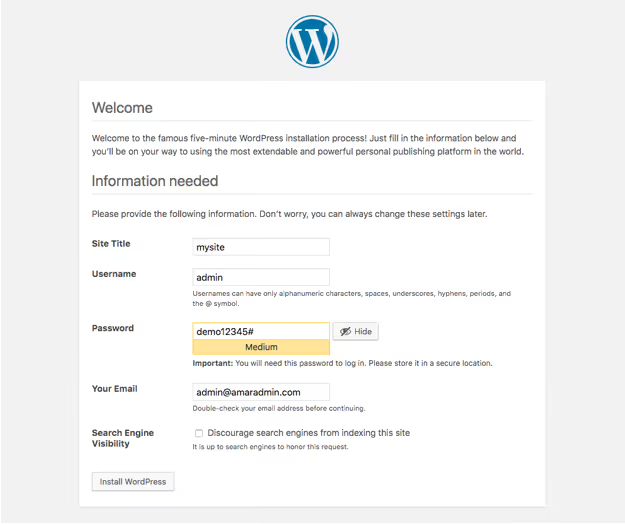
Geben Sie einen Seitentitel, einen Administrator-Benutzernamen und ein Passwort sowie eine E-Mail-Adresse ein. Klicken Sie auf Install WordPress.
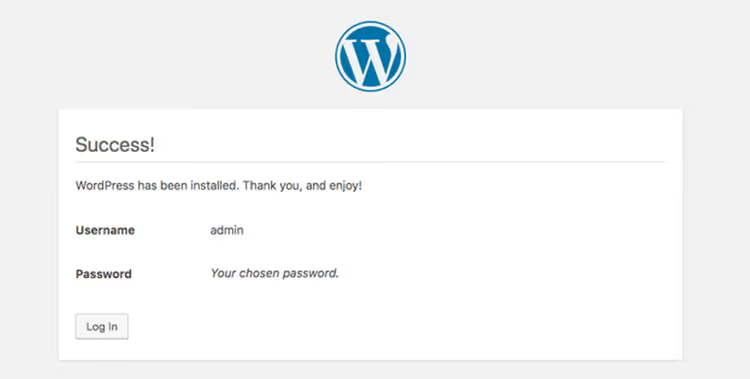
Erledigt. Das Admin-Panel ist unter http://localhost/wordpress/wp-admin erreichbar.
Schritt 3: WAMP, nur für Windows
WampServer ist ein lokaler Server, der ausschließlich für Windows konzipiert wurde. Wenn Ihr Rechner unter Windows läuft und Sie nicht planen, Ihre Entwicklungsumgebung auf einen Mac zu verlegen, funktioniert WAMP genauso gut wie XAMPP.
WAMP herunterladen und installieren
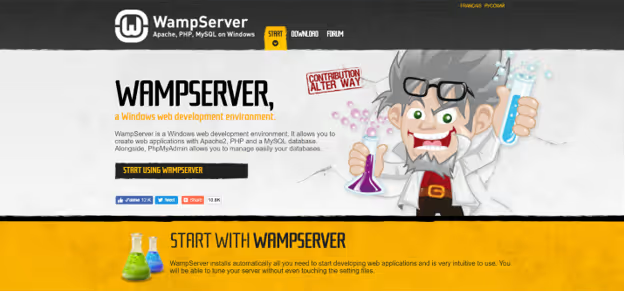
Gehen Sie auf die offizielle WampServer-Website und laden Sie den Installer für Ihre Systemarchitektur (32 oder 64 Bit) herunter.
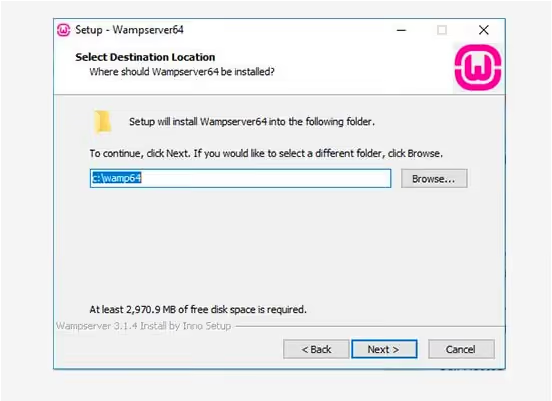
Führen Sie die .exe-Datei aus. Belassen Sie beim Schritt für den Installationspfad den Standardwert.
Eine Datenbank anlegen
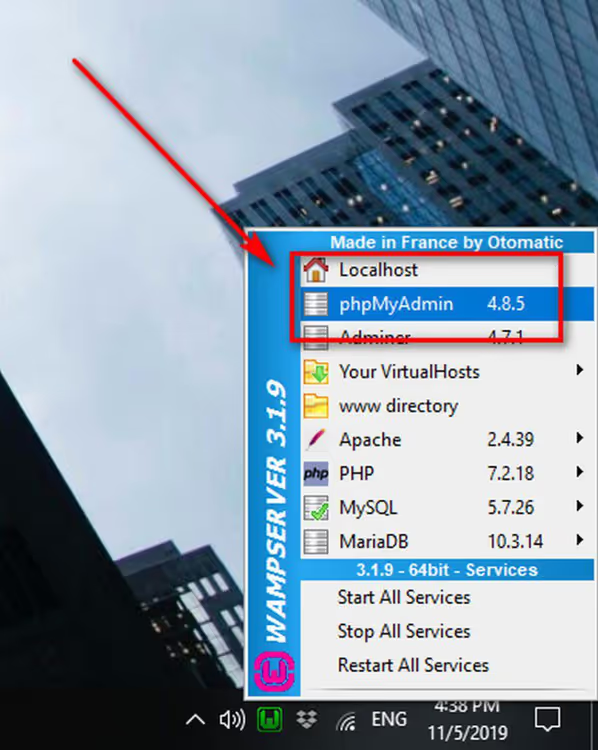
Nach der Installation erscheint ein WAMP-Symbol im System-Tray. Ist es grün, läuft der Server. Ist es rot, klicken Sie auf das Symbol und wählen Sie Start All Services.
Klicken Sie mit der rechten Maustaste auf das WAMP-Symbol und wählen Sie phpMyAdmin.
Geben Sie im phpMyAdmin-Anmeldeformular den Benutzernamen root ein und lassen Sie das Passwortfeld leer. Klicken Sie auf Go.
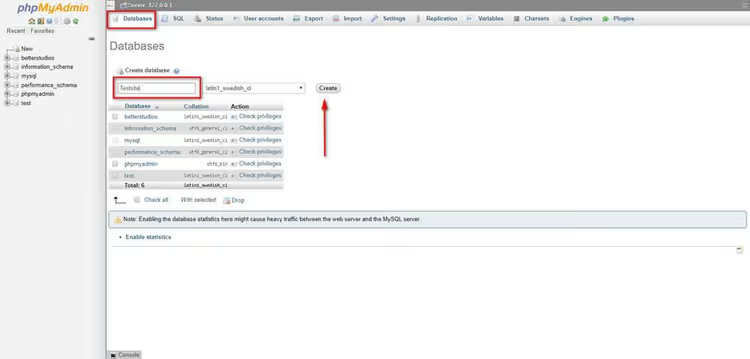
Wechseln Sie zum Tab Databases, vergeben Sie einen Namen und klicken Sie auf Create.
WordPress installieren
Laden Sie WordPress von der wordpress.org-Website herunter und entpacken Sie das Archiv nach C:\wamp64\www\wordpress (oder in das entsprechende Verzeichnis Ihrer WAMP-Installation).
Rufen Sie in Ihrem Browser http://localhost/wordpress auf. Ab hier ist der Ablauf derselbe:
Geben Sie den Datenbanknamen ein, den Benutzernamen root, lassen Sie das Passwortfeld leer, und WordPress ist in wenigen Minuten installiert.
⁉️🤔 Häufig gestellte Fragen
Kann ich alle drei Server auf einem Rechner installieren?
Nein, und das ist auch nicht nötig. XAMPP, MAMP und WAMP nutzen alle dieselben Ports (80 für HTTP, 3306 für MySQL). Der gleichzeitige Betrieb zweier Server führt zu Portkonflikten. Entscheiden Sie sich je nach Betriebssystem für einen: XAMPP für plattformübergreifende Nutzung, MAMP für Mac, WAMP für Windows.
Worin unterscheidet sich eine lokale Installation von einem Live-Hosting?
Es gibt zwei wesentliche Unterschiede. Erstens die Sicherheit: Eine lokale Seite ist nur für Sie sichtbar, Sie können also die
wp-config.phpohne Konsequenzen beschädigen. Zweitens der MySQL-Benutzer: Auf localhost verbinden Sie sich alsrootohne Passwort, während der Provider beim Live-Hosting einen separaten Benutzer mit Passwort vergibt. Ansonsten arbeitet WordPress identisch.
Muss ich die Site-URL beim Umzug auf ein Hosting ändern?
Ja. Während der lokalen Entwicklung lautet die URL etwa
http://localhost/testsite. Nach dem Umzug auf das Hosting müssen alle Links in der Datenbank auf die neue Domain verweisen. Die zuverlässigste Methode ist das Plugin Better Search Replace: Es ersetzt alle Vorkommen der alten URL in der Datenbank in einem Durchlauf.
Warum startet XAMPP nicht, wenn der Port belegt ist?
Meistens wird Port 80 von Skype oder IIS (dem integrierten Windows-Webserver) belegt. Lösung: Klicken Sie im XAMPP-Control-Panel bei Apache auf Config → httpd.conf, suchen Sie die Zeile
Listen 80und ändern Sie sie inListen 8080. Nach einem Neustart von Apache ist die Seite unterhttp://localhost:8080erreichbar.
Sollte ich Local WP anstelle von XAMPP/MAMP/WAMP verwenden?
Wenn Ihr Ziel darin besteht, Themes und Plugins zu testen, ohne tief in die Serverkonfiguration einzusteigen, erledigt Local WP (ehemals Local by Flywheel) das besser. Es installiert WordPress mit zwei Klicks, benötigt kein phpMyAdmin und verwaltet Ports automatisch. Wenn Sie jedoch Systemadministration lernen oder sich auf eine Zertifizierung vorbereiten, vermittelt Ihnen das klassische XAMPP/MAMP ein Verständnis des LAMP-Stacks, das Ihnen auf echten Hosting-Umgebungen zugutekommt.
Was Sie 2026 installieren sollten: Einen lokalen Server für Ihre Anforderungen wählen
Alle drei Werkzeuge lösen dasselbe Problem, sind aber jeweils auf ein bestimmtes Szenario zugeschnitten. Die Wahl läuft auf zwei Kriterien hinaus: Betriebssystem und Grad der Einarbeitungstiefe.
Unter Windows ist die sicherste Wahl XAMPP. Es ist plattformübergreifend, verfügt über eine riesige Basis an Antworten auf Stack Overflow und hunderte Tutorials. Wenn etwas schiefläuft, ist die Lösung mit ziemlicher Sicherheit bereits dokumentiert.
Unter macOS greifen Sie zu MAMP. Es sieht aus und verhält sich wie eine native Mac-Anwendung: Kein manuelles Editieren von Port-Konfigurationen nötig, alles wird über eine grafische Oberfläche eingestellt. Die kostenlose Version ist mehr als ausreichend.
WAMP ist eine Nischenoption. Nutzen Sie es, wenn Sie ausschließlich unter Windows arbeiten, sich seit Jahren daran gewöhnt haben und keinen Wechsel auf einen Mac planen. In allen anderen Fällen sind XAMPP oder MAMP komfortabler.
Wenn Sie null Konfigurationsaufwand wünschen, laden Sie Local WP herunter. Zwei Klicks, und WordPress ist einsatzbereit. Es eignet sich für Einsteiger und alle, die einen lokalen Server im Hintergrund zum Testen benötigen, nicht als Lerngegenstand.
Probieren Sie noch heute eines dieser Werkzeuge aus: Laden Sie XAMPP oder MAMP herunter, folgen Sie den fünf Schritten in der obigen Anleitung und melden Sie sich in Ihrem lokalen WordPress-Adminbereich an. Falls Sie an irgendeiner Stelle nicht weiterkommen, hinterlassen Sie einen Kommentar, und wir finden gemeinsam eine Lösung.

Ein professionelles Team von Autoren und Redakteuren, das auf die Erstellung hochwertiger Inhalte spezialisiert ist.