














🖥 WordPress auf Windows mit WampServer installieren: eine schritt-für-schritt-anleitung
Die Website eines Kunden stürzte nach einem Plugin-Update ab. Sie öffnen das Admin-Panel und sehen einen weißen Bildschirm. Kommt Ihnen das bekannt vor? Ein lokaler Server auf Ihrem PC eliminiert dieses Risiko: Sie testen Updates, neue Themes und Code-Änderungen auf Ihrem eigenen Rechner, bevor Sie diese auf die Live-Site übertragen. Keine „Die Seite ist vorübergehend nicht erreichbar"-Meldungen für Besucher.
WampServer bleibt eine der einfachsten Möglichkeiten, einen vollständigen Webserver unter Windows einzurichten: Apache, PHP, MySQL/MariaDB in einer einzigen Installation. In dieser Anleitung führen wir Sie durch den gesamten Prozess, vom Download bis zu einer voll funktionsfähigen WordPress-Installation auf localhost. Kein VPN, kein Hosting-Account, kein Internetzugang nach der Einrichtung erforderlich.
💡 Kurzüberblick:
- WampServer von der offiziellen Website herunterladen und unter Windows 10 oder 11 installieren
- Prüfen, ob der Server läuft: Das Tray-Icon sollte grün werden
- Eine MySQL-Datenbank über phpMyAdmin anlegen
- WordPress von wordpress.org herunterladen und in den www-Ordner entpacken
- Die WordPress-Installation über Ihren Browser unter localhost starten
Die Installation dauert 10 bis 15 Minuten. Nachfolgend jeder Schritt mit Details und Screenshots.
Schritt 1. WampServer installieren
Laden Sie zunächst den Installer von der offiziellen Website wampserver.aviatechno.net herunter. Beachten Sie, dass die alte Domain wampserver.com nicht mehr aktualisiert wird; aktuelle WampServer-Versionen 3.4.x mit PHP 8.3 werden auf aviatechno.net veröffentlicht. Die Distribution ist etwa 350 MB groß und enthält Apache 2.4, das neueste stabile PHP und MariaDB.
Führen Sie den Installer aus. Der Vorgang ist intuitiv, aber es gibt einige Punkte, bei denen Sie aufmerksam sein sollten:
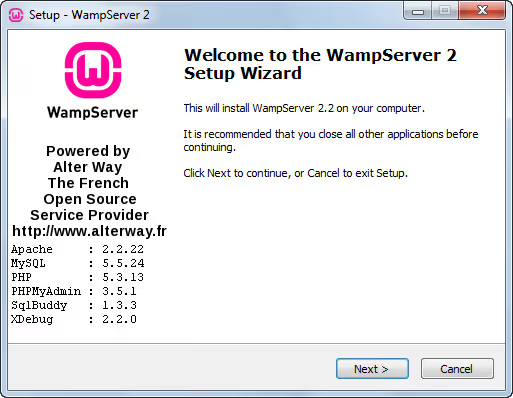
Das Installationsverzeichnis sollten Sie auf der Voreinstellung belassen,
C:\wamp64(oderC:\wampfür die 32-Bit-Version). Ein Verschieben auf ein anderes Laufwerk kann Pfadprobleme für PHP und Apache verursachen.Wenn der Installer nach dem Standardbrowser fragt, schlägt er explorer.exe vor. Klicken Sie auf „Öffnen", und das System übernimmt Ihren Hauptbrowser.
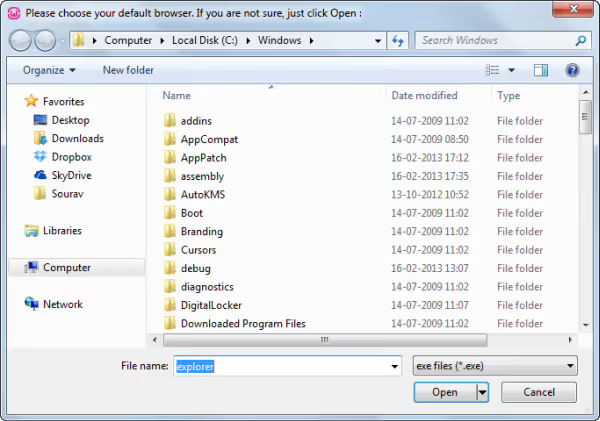
- Wenn Sie aufgefordert werden, die neue WampServer-Startseite zu installieren, klicken Sie auf „Ja".
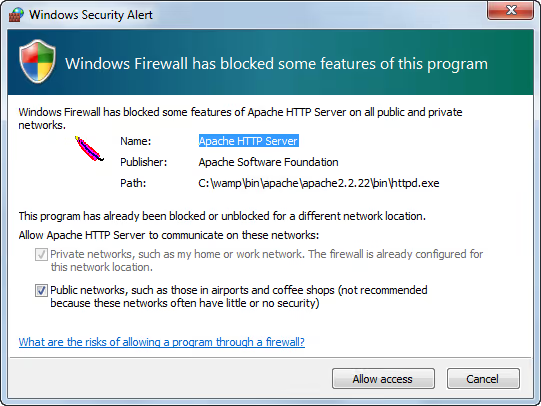
Die Windows-Firewall könnte eine Berechtigung für den Apache HTTP Server anfordern; fügen Sie die Ausnahme hinzu, andernfalls ist der Server selbst lokal nicht erreichbar.
Lassen Sie die SMTP- und E-Mail-Einstellungen unverändert. Für die lokale Entwicklung benötigen Sie keinen Mailserver; WordPress auf localhost versendet ohne ein zusätzliches Plugin wie WP Mail SMTP keine E-Mails.
Aktivieren Sie nach Abschluss der Installation das Kontrollkästchen „Launch WampServer" und klicken Sie auf „Finish".
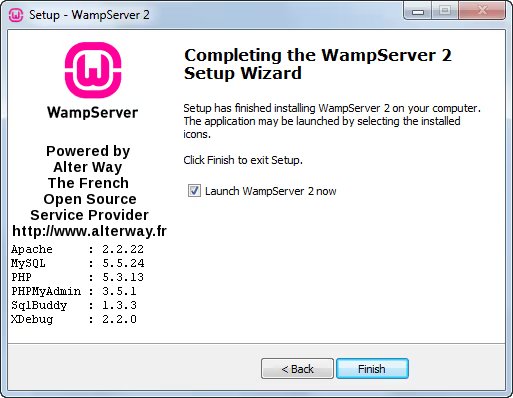
Im Infobereich erscheint ein WampServer-Symbol (der Buchstabe W). Darüber steuern Sie den Server: starten, stoppen, PHP-Versionen wechseln und auf Werkzeuge wie phpMyAdmin zugreifen.
Schritt 2. Prüfen, ob WampServer funktioniert
Das WampServer-Symbol im Infobereich ändert seine Farbe, was der wichtigste Indikator für den Serverstatus ist. Drei Varianten:
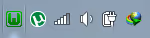
Rot bedeutet, der Server läuft nicht. Das tritt nach einem Windows-Neustart auf, wenn WampServer nicht zum Autostart hinzugefügt wurde. Öffnen Sie WampServer manuell über das Startmenü. Hilft das nicht, prüfen Sie, ob Port 80 von einem anderen Programm belegt ist (Skype, IIS, TeamViewer).
Orange bedeutet, Apache läuft, aber der MySQL-/MariaDB-Dienst wird noch geladen oder ist abgestürzt. Warten Sie 30 Sekunden. Wird das Symbol nicht grün, klicken Sie mit der linken Maustaste darauf und wählen Sie MySQL → Service → Start/Resume. Eine häufige Ursache für Orange: Eine andere MySQL-Instanz ist bereits auf dem Rechner installiert (von XAMPP, Laragon oder einer Standalone-Installation).
Grün bedeutet, der Server ist vollständig online und einsatzbereit.
Überprüfung: Öffnen Sie Ihren Browser und rufen Sie http://localhost (oder http://127.0.0.1) auf. Sie sollten die WampServer-Startseite mit einer Liste von Werkzeugen, phpMyAdmin, Adminer und Informationen zu geladenen Projekten sehen. Das bestätigt, dass Apache funktioniert und der Ordner www erreichbar ist.
Öffnet sich localhost nicht, obwohl das Symbol grün ist, prüfen Sie, ob in der Windows-Hosts-Datei (C:\Windows\System32\drivers\etc\hosts) ein Port angegeben ist. Die Zeile 127.0.0.1 localhost darf am Anfang keine Raute haben.
Schritt 3. Anlegen einer Datenbank über phpMyAdmin
WordPress speichert alles (Beiträge, Einstellungen, Benutzer) in einer MySQL-Datenbank. Bevor Sie WordPress installieren, müssen Sie eine leere Datenbank anlegen.
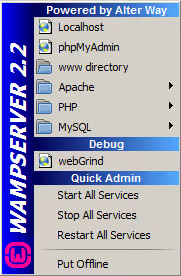
Klicken Sie mit der linken Maustaste auf das WampServer-Symbol im Infobereich und wählen Sie phpMyAdmin (zweiter Eintrag von oben). Die MySQL-Weboberfläche öffnet sich. Wechseln Sie zum Reiter Datenbanken.
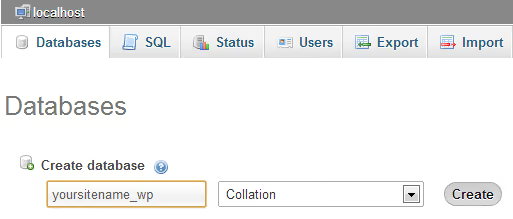
Geben Sie im Feld „Datenbank anlegen" einen Namen ein (zum Beispiel localsite_wp) und wählen Sie die Kollation utf8mb4_general_ci für vollständige Unterstützung kyrillischer Zeichen und Emojis. Klicken Sie auf „Anlegen".
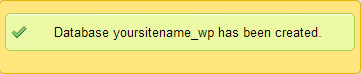
Den Datenbanknamen benötigen Sie in Schritt 5, wenn WordPress die Verbindungsdaten abfragt. Der Standard-Datenbankbenutzer ist root mit leerem Passwort. Für die lokale Entwicklung ist das ausreichend; planen Sie jedoch, die Seite extern zugänglich zu machen, vergeben Sie über phpMyAdmin ein root-Passwort (Reiter Benutzerkonten).
Schritt 4. Herunterladen und Entpacken von WordPress
Schließen Sie phpMyAdmin. Gehen Sie zu wordpress.org/download und laden Sie die neueste Version von WordPress herunter; es handelt sich um ein ZIP-Archiv von etwa 25 MB.
Entpacken Sie das Archiv in den Ordner C:\wamp64\www (oder C:\wamp\www für die 32-Bit-Version). Nach dem Entpacken erscheint ein Ordner wordpress. Dies ist das Wurzelverzeichnis Ihrer künftigen Website.
Sie können den Ordner umbenennen, zum Beispiel in testsite oder client-project. Die Adresse der Website auf localhost lautet entsprechend: http://localhost/folder-name. Verwenden Sie im Ordnernamen keine kyrillischen Zeichen oder Leerzeichen; einige Plugins und Themes stolpern über solche Pfade.
Planen Sie, mehrere Projekte auf einem WampServer zu pflegen, legen Sie für jedes einen eigenen Ordner an. Zwischen ihnen wechseln Sie einfach über eine andere URL im Browser.
Schritt 5. Installieren von WordPress über die Weboberfläche
Verbinden mit der Datenbank und Erstellen der Konfigurationsdatei.
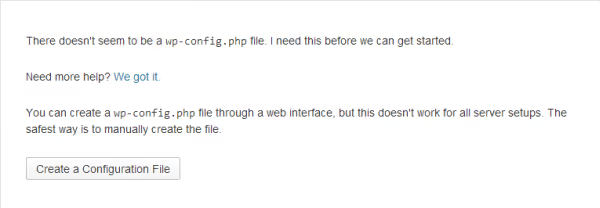
Öffnen Sie Ihren Browser und rufen Sie http://localhost/wordpress auf (oder den Ordnernamen, den Sie in Schritt 4 festgelegt haben). WordPress begrüßt Sie mit einem Sprachauswahlbildschirm. Wählen Sie Ihre Sprache und klicken Sie auf „Weiter".
Klicken Sie auf dem nächsten Bildschirm auf „Los geht's!".
Geben Sie nun die Datenbank-Verbindungsdaten ein:
- Datenbankname:
localsite_wp(die in Schritt 3 angelegte) - Benutzername:
root - Passwort: leer lassen
- Datenbank-Host:
localhost - Tabellenpräfix: Ersetzen Sie
wp_durch etwas Eigenes, zum Beispielmytst_
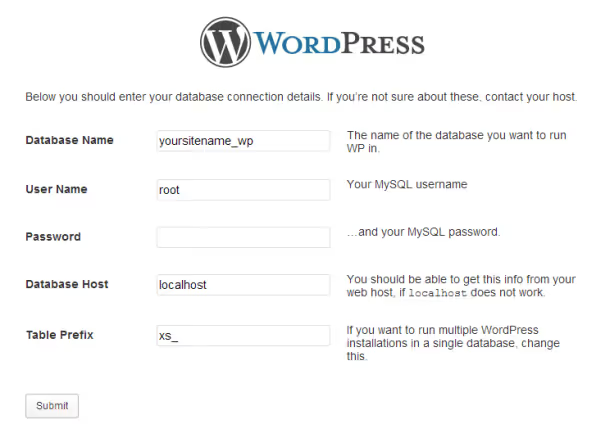
Das Tabellenpräfix ist eine einfache, aber nützliche Sicherheitsmaßnahme. Das Standardpräfix wp_ ist das erste Ziel für SQL-Injections. Gewöhnen Sie sich an, auch auf einem lokalen Server ein nicht standardmäßiges Präfix zu verwenden.
Klicken Sie auf „Submit". War die Datenbankverbindung erfolgreich, sehen Sie eine Bestätigung:
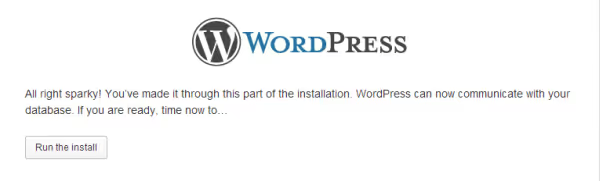
WordPress legt nun alle erforderlichen Tabellen in der Datenbank an. Füllen Sie auf dem nächsten Bildschirm folgende Felder aus:
- Site title, ein beliebiger Name, den Sie später in den Einstellungen ändern können
- Username, NICHT
admin(das ist ein Standardziel für Brute-Force-Angriffe). Wählen Sie einen eindeutigen Namen - Password, WordPress generiert ein starkes Passwort, speichern Sie es
- E-Mail, eine funktionierende Adresse, nützlich für die Passwort-Zurücksetzung

Die Checkbox „Discourage search engines from indexing this site" spielt auf einem lokalen Server keine Rolle, da Suchmaschinen Ihren localhost ohnehin nicht erreichen können. Wenn Sie jedoch planen, die Seite auf ein Hosting zu migrieren, lassen Sie sie besser angehakt, bis die Entwicklung abgeschlossen ist.
Klicken Sie auf „Install WordPress". Abschließender Bildschirm:
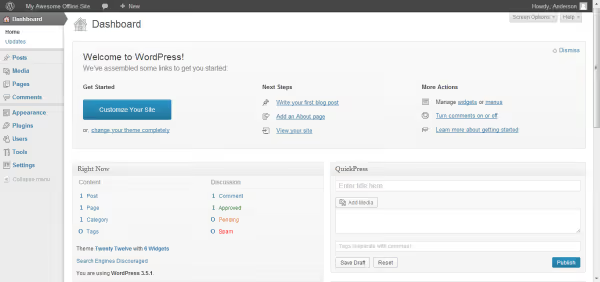
Fertig. Klicken Sie auf „Log In", geben Sie Ihren Benutzernamen und Ihr Passwort ein, und Sie befinden sich im WordPress-Administrationsbereich. Eine voll funktionsfähige Website läuft auf Ihrem Rechner, ohne Hosting und ohne Internet.
⁉️🤔 Häufig gestellte Fragen
Wie unterscheidet sich WampServer von XAMPP und Laragon?
WampServer ist einfacher einzurichten und näher an einer typischen Hosting-Umgebung (Apache + MySQL). XAMPP bringt einen größeren Satz an Komponenten mit, ist aber schwergewichtiger und verursacht unter Windows häufiger Portkonflikte. Laragon ist schneller und komfortabler für die tägliche Entwicklung: automatische Host-Anlage, schneller Neustart, integriertes Terminal. Für den ersten Einstieg in einen lokalen Server ist WampServer jedoch intuitiver.
Kann ich mehrere PHP-Versionen auf einem WampServer installieren?
Ja, das ist eine der Stärken von WampServer. Über das Tray-Icon-Menü (WampServer → PHP → Version) können Sie mit wenigen Klicks zwischen installierten PHP-Versionen (von 7.4 bis 8.3) wechseln. Die Versionen selbst laden Sie als Add-ons von wampserver.aviatechno.net herunter. In der Praxis benötigt man das, wenn man ein Theme oder Plugin auf Kompatibilität mit verschiedenen PHP-Versionen testet.
Muss ich unter localhost ein Passwort für root in MySQL vergeben?
Für die lokale Entwicklung ist das nicht nötig, da der Server aus dem externen Netz nicht erreichbar ist. Falls Sie jedoch jemals Ports an Ihrem Router geöffnet haben oder planen, die Website einem Kunden via ngrok/LocalWP zu zeigen, vergeben Sie ein Passwort. Das erledigen Sie in phpMyAdmin: Reiter „Benutzerkonten" → „root" → „Rechte ändern" → „Passwort ändern".
Warum öffnet sich localhost nicht, obwohl das WampServer-Icon grün ist?
Höchstwahrscheinlich ist Port 80 belegt. Prüfen Sie das: Öffnen Sie die Eingabeaufforderung als Administrator und führen Sie
netstat -ano | findstr :80aus. Sie sehen einen Prozess mit einer PID; finden Sie diesen im Task-Manager. Typische Übeltäter: Skype, IIS, TeamViewer, VMware. Lösung: Beenden Sie das konkurrierende Programm oder ändern Sie den Apache-Port in WampServer (Menü → Apache → httpd.conf,Listen 80inListen 8080ändern, dann ist die Website unterhttp://localhost:8080/wordpresserreichbar).
Kann ich eine Website von localhost auf ein Live-Hosting übertragen?
Ja, das ist ein Standardszenario: Sie entwickeln auf localhost und migrieren dann zum Hosting. Zwei Schritte: Exportieren Sie die Datenbank über phpMyAdmin (Reiter „Export") und kopieren Sie den WordPress-Ordner aus
wwwper FTP auf das Hosting. Nach der Übertragung müssen Sie die URLs in der Datenbank ersetzen (vonhttp://localhost/wordpresszuhttps://your-domain). Am schnellsten gelingt das mit dem Plugin Better Search Replace auf der Zielsite.
Nächste Schritte: Was nach der Installation folgt
Die Installation von WordPress auf WampServer hat 10 bis 15 Minuten gedauert. Als Nächstes folgt die Konfiguration der Website für Ihre spezifische Aufgabe.
Wenn Sie ein Theme entwickeln, installieren Sie ein Starter-Theme wie _s oder erstellen Sie ein Child-Theme des Standard-Themes. Wenn Sie Plugins testen, aktivieren Sie zunächst WP_DEBUG in der wp-config.php: Fügen Sie die Zeile define('WP_DEBUG', true); direkt nach dem öffnenden <?php-Tag ein. Der Debug-Modus zeigt Ihnen alle Fehler und Warnungen, die Plugins und Themes zur Laufzeit erzeugen.
Für diejenigen, die WampServer als schwerfällig empfanden, lohnt sich ein Blick auf Laragon. Es installiert sich in 2 Minuten, erstellt automatisch virtuelle Hosts mit ansprechenden Domains wie testsite.test und wechselt PHP-Versionen per Knopfdruck. Für die tägliche WordPress-Entwicklung unter Windows ist das derzeit das beste Werkzeug. Benötigen Sie jedoch eine Umgebung, die dem Live-Hosting möglichst nahekommt, ist WampServer Ihre Wahl.
Ihre eigene Website auf localhost ist eine sichere Sandbox für beliebige Experimente. Machen Sie Dinge kaputt, reparieren Sie sie, aktualisieren Sie mutig, denn Ihre Live-Site nimmt von all dem keinen Schaden.

Ein professionelles Team von Autoren und Redakteuren, das auf die Erstellung hochwertiger Inhalte spezialisiert ist.