













 KISymbolbild: KI-generiert
🚀 Lokale WordPress-installation auf Ubuntu via LAMP: eine schritt-für-schritt-anleitung 2026
Eine WordPress-Website beginnt nicht mit dem Kauf von Hosting. Entwickler bauen und testen zunächst alles lokal: keine Domain, kein Risiko, ein Live-Projekt zu beschädigen, und keine monatlichen Serverkosten.
Wenn Sie Ubuntu nutzen, ist der einfachste Weg, ein lokales WordPress aufzusetzen, der LAMP-Stack. Vier Komponenten: Linux (Ubuntu selbst), Apache (Webserver), MySQL (Datenbank) und PHP (die Sprache, auf der WordPress läuft). Alles kostenlos, Open Source und aus den Standard-Repositories installierbar.
Nachfolgend eine Schritt-für-Schritt-Anleitung für Ubuntu 24.04 LTS und 26.04 LTS (Resolute Raccoon, veröffentlicht im April 2026). Der Ablauf ist für jede Edition identisch: Standard-Ubuntu, Lubuntu, Kubuntu, Xubuntu. In 20 Minuten haben Sie ein voll funktionsfähiges lokales WordPress, mit dem Sie Plugins testen, Themes ausprobieren, Dinge kaputt machen und folgenlos reparieren können.
💡 Kurzer Überblick:
- Apache, MySQL und PHP mit einem einzigen Terminal-Befehl installieren
- Einen virtuellen Host für Ihre Website konfigurieren
- WordPress herunterladen und eine Datenbank anlegen
- Die Fünf-Minuten-Installation im Browser abschließen
- Nach dem letzten Schritt haben Sie eine funktionierende Website unter
http://localhost
Was LAMP ist und warum Sie es lokal benötigen
LAMP steht für Linux, Apache, MySQL und PHP. Linux ist bereits installiert (das ist Ubuntu selbst). Sie müssen nur drei Komponenten hinzufügen.
Apache verarbeitet HTTP-Anfragen und liefert Seiten aus. MySQL speichert Beiträge, Einstellungen und WordPress-Benutzerdaten. PHP führt Theme- und Plugin-Code serverseitig aus. Alternativen wie NGINX oder LiteSpeed leisten unter hoher Last mehr, sind aber schwieriger zu konfigurieren. Für die lokale Entwicklung ist Apache genau das Richtige: minimale Konfiguration und volle .htaccess-Kompatibilität.
Eine lokale Installation bietet Ihnen drei konkrete Vorteile. Erstens können Sie mit Plugins und Themes experimentieren, ohne eine öffentliche Website zu gefährden. Zweitens laden Seiten sofort, da keine Netzwerklatenz besteht. Drittens sehen Suchmaschinen Ihre Test-Domain nicht, selbst wenn Sie vergessen, das Kästchen „Suchmaschinen davon abhalten" zu aktivieren.
Wenn Sie lieber zuschauen als lesen, finden Sie hier eine vollständige Video-Anleitung, die die gesamte Stack-Installation abdeckt:
Schritt 1: System aktualisieren und Apache installieren
Aktualisieren Sie vor dem Start Ihre Paketlisten. Öffnen Sie das Terminal und führen Sie aus:
1 sudo apt update && sudo apt upgrade -y
Installieren Sie nun Apache. Das Paket heißt apache2:
1 sudo apt install apache2 -y
Nach Abschluss startet Apache automatisch. Überprüfen Sie dies: Öffnen Sie Ihren Browser und gehen Sie zu http://localhost. Sie sollten die „Apache2 Ubuntu Default Page" sehen, was bedeutet, dass der Webserver läuft.
Zwei nützliche Befehle für die Apache-Verwaltung:
1 sudo systemctl status apache2 # check status 2 sudo systemctl restart apache2 # restart after configuration changes
Schritt 2: MySQL installieren
Installieren Sie nun den Datenbankserver. Die Ubuntu-24.04-Repositories enthalten MySQL 8.0, während Ubuntu 26.04 MySQL 8.4 LTS enthält (die erste MySQL-LTS-Version):
1 sudo apt install mysql-server -y
Während der Installation werden Sie aufgefordert, ein Passwort für den MySQL-root-Benutzer festzulegen.
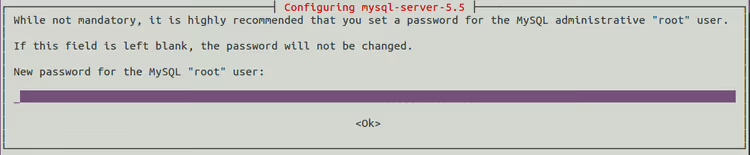
Geben Sie ein Passwort ein, das Sie nicht vergessen. Für die lokale Entwicklung funktioniert etwas Einfaches wie qwerty problemlos. Auf einem Produktionsserver würden Sie selbstverständlich ein starkes Passwort mit Zahlen und Sonderzeichen verwenden.
Initialisieren Sie nach der Installation die Datenbank:
1 sudo mysql_install_db
Falls Sie das root-Passwort später vergessen, geraten Sie nicht in Panik. Stoppen Sie MySQL, starten Sie es mit der Option --skip-grant-tables neu und setzen Sie das Passwort zurück. Die genauen Schritte finden Sie in der offiziellen MySQL-Dokumentation (das Verfahren ist für die Versionen 8.0 und 8.4 identisch).
Schritt 3: PHP und benötigte Module installieren
WordPress setzt PHP und mehrere Erweiterungen voraus. Welches Paketbündel Sie benötigen, hängt von Ihrer Ubuntu-Version ab:
Ubuntu 24.04 (PHP 8.3):
1 sudo apt install php8.3 libapache2-mod-php8.3 php8.3-mysql php8.3-gd php8.3-xml php8.3-mbstring php8.3-curl php8.3-zip php8.3-intl -y
Ubuntu 26.04 (PHP 8.4):
1 sudo apt install php8.4 libapache2-mod-php8.4 php8.4-mysql php8.4-gd php8.4-xml php8.4-mbstring php8.4-curl php8.4-zip php8.4-intl -y
Aufgabe der einzelnen Erweiterungen:
php-mysql, Verbindung zur Datenbankphp-gd, Bildbearbeitung und Erstellung von Vorschaubildernphp-xml, XML-Verarbeitung, erforderlich für Import und Export von Inhaltenphp-curl, HTTP-Anfragen von WordPress an externe APIsphp-mbstringundphp-intl, korrekte Verarbeitung kyrillischer und mehrsprachiger Inhaltephp-zip, Entpacken von Plugin- und Theme-Archiven
Konfigurieren Sie nun Apache so, dass PHP-Indexdateien bevorzugt ausgeliefert werden. Öffnen Sie die Konfiguration:
1 sudo nano /etc/apache2/mods-enabled/dir.conf
Sorgen Sie dafür, dass der Inhalt wie folgt aussieht, mit index.php an erster Stelle:
1 <IfModule mod_dir.c> 2 DirectoryIndex index.php index.html index.cgi index.pl index.xhtml index.htm 3 </IfModule>
Speichern (Strg+O) und nano beenden (Strg+X).
Prüfen wir, ob PHP funktioniert. Erstellen Sie eine Testdatei:
1 sudo nano /var/www/html/info.php
Fügen Sie Folgendes ein:
1 <?php 2 phpinfo(); 3 ?>
Starten Sie Apache neu:
1 sudo systemctl restart apache2
Öffnen Sie http://localhost/info.php in Ihrem Browser. Sie sollten eine violette Tabelle mit Informationen zur PHP-Version und den geladenen Modulen sehen.
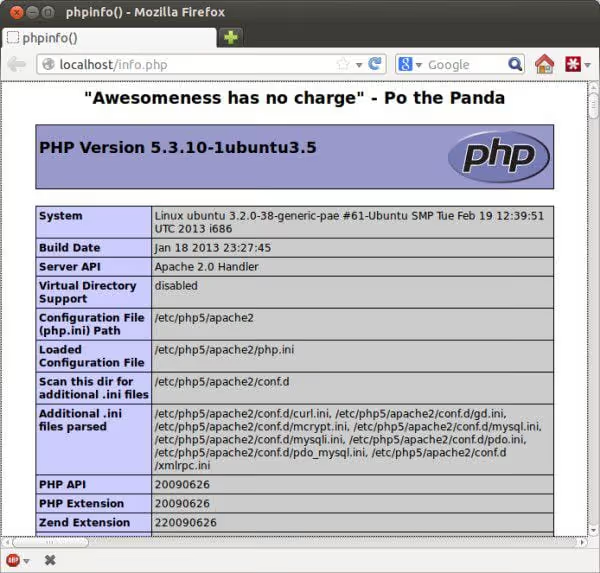
Sobald Sie bestätigt haben, dass PHP funktioniert, löschen Sie die Testdatei, da sie Serverdetails preisgibt und nicht auf dem Datenträger verbleiben sollte:
1 sudo rm /var/www/html/info.php
Schritt 4: WordPress herunterladen und entpacken
Navigieren Sie in das Wurzelverzeichnis von Apache:
1 cd /var/www/html
Laden Sie die neueste WordPress-Version herunter:
1 wget https://wordpress.org/latest.tar.gz 2 tar -xzf latest.tar.gz 3 rm latest.tar.gz
WordPress befindet sich nun in /var/www/html/wordpress/ und ist unter http://localhost/wordpress erreichbar.
Soll die Seite direkt unter http://localhost ohne /wordpress geöffnet werden, verschieben Sie den Ordnerinhalt eine Ebene nach oben oder konfigurieren Sie einen virtuellen Host. Für die lokale Entwicklung ist der Pfad /wordpress einfacher und verursacht keine Probleme.
Schritt 5: Eine MySQL-Datenbank für WordPress anlegen
WordPress benötigt eine eigene Datenbank. Melden Sie sich als root an der MySQL-Konsole an:
1 sudo mysql -u root -p
Geben Sie das in Schritt 2 vergebene root-Passwort ein. Sie sehen den Prompt mysql>. Legen Sie eine Datenbank namens wpubuntu an:
1 CREATE DATABASE wpubuntu;
Übernehmen Sie die Änderungen:
1 FLUSH PRIVILEGES;
Und verlassen Sie MySQL:
1 EXIT;
Die Datenbank ist bereit. Ein Hinweis zur Sicherheit: Auf einem Produktivserver würden Sie einen separaten MySQL-Benutzer mit Passwort anlegen und diesem nur Rechte für diese Datenbank gewähren. Für die lokale Entwicklung ist die Verwendung von root akzeptabel, da von außen niemand auf Port 3306 zugreifen kann.
Schritt 6: WordPress-Installation im Browser abschließen
Öffnen Sie Ihren Browser und rufen Sie http://localhost/wordpress auf.
WordPress erkennt, dass die Datei wp-config.php noch nicht existiert, und bietet an, sie zu erstellen.
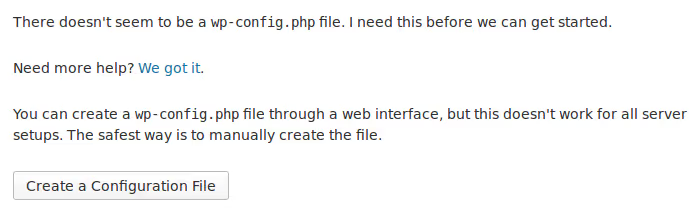
Klicken Sie auf „Konfigurationsdatei erstellen" und im nächsten Schritt auf „Los geht's!". Füllen Sie die Details aus:
1 Database Name: wpubuntu 2 Username: root 3 Password: qwerty (or whatever you set in Step 2) 4 Database Host: localhost 5 Table Prefix: wp_
Klicken Sie auf „Senden". Wurden alle Schritte korrekt ausgeführt, erscheint eine Meldung, die die erfolgreiche Datenbankverbindung bestätigt.
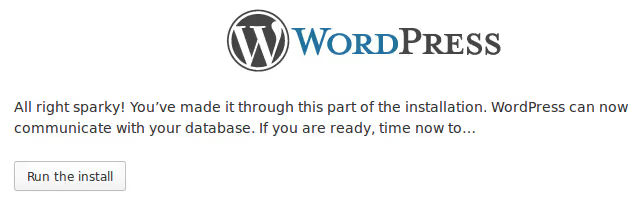
Es folgt die klassische „Fünf-Minuten-Installation": Legen Sie den Seitentitel, den Benutzernamen und das Passwort für den Administratorzugang fest. Entfernen Sie den Haken bei „Suchmaschinen davon abhalten, diese Website zu indexieren", da dies auf einem lokalen Rechner bedeutungslos ist.
Klicken Sie auf „WordPress installieren", und innerhalb weniger Sekunden sehen Sie den Anmeldebildschirm.
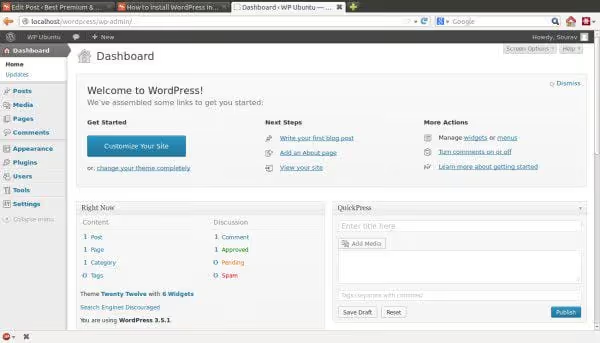
Melden Sie sich mit den soeben erstellten Zugangsdaten an. WordPress auf Ubuntu läuft nun lokal.
Häufige Fehler und deren Behebung
Im Laufe der Jahre haben wir die fünf häufigsten Probleme bei lokalen Installationen und deren Lösungen zusammengestellt.
„Fehler beim Herstellen einer Datenbankverbindung." Prüfen Sie, ob MySQL läuft: sudo systemctl status mysql. Falls nicht, führen Sie sudo systemctl start mysql aus. Läuft der Dienst, der Fehler bleibt aber bestehen, kontrollieren Sie den Datenbanknamen, den Benutzernamen und das Passwort aus den Schritten 2 und 5.
Weißer Bildschirm beim Aufruf von http://localhost/wordpress. Höchstwahrscheinlich fehlt ein benötigtes PHP-Modul. Führen Sie php -m aus und gleichen Sie die Liste mit der aus Schritt 3 ab. Installieren Sie fehlende Module mit sudo apt install.
Apache meldet „403 Forbidden". Öffnen Sie /etc/apache2/apache2.conf, suchen Sie den Block <Directory /var/www/> und stellen Sie sicher, dass die Direktive Require all granted lautet und nicht Require all denied. Nach der Bearbeitung: sudo systemctl restart apache2.
WordPress verlangt beim Installieren eines Plugins nach FTP-Zugangsdaten. Dies ist ein Problem mit den Ordnerberechtigungen. Führen Sie aus:
1 sudo chown -R www-data:www-data /var/www/html/wordpress 2 sudo chmod -R 755 /var/www/html/wordpress
Nun kann WordPress Dateien direkt ohne FTP schreiben.
„Fünf-Minuten-Installation" abgeschlossen, aber die Website zeigt auf allen Seiten einen 404-Fehler. Höchstwahrscheinlich ist das Modul mod_rewrite nicht aktiviert. Aktivieren Sie es:
1 sudo a2enmod rewrite 2 sudo systemctl restart apache2
Gehen Sie dann im WordPress-Administrationsbereich zu Einstellungen → Permalinks und klicken Sie einfach auf „Änderungen speichern". Dies generiert die .htaccess-Struktur neu.
Und wie sieht es mit einem Produktionsserver aus?
LAMP funktioniert lokal hervorragend, aber für eine öffentliche Website empfehlen wir einen anderen Ansatz. Auf einem Produktionsserver liefert NGINX mit PHP-FPM eine bessere Performance unter Last, und Managed Hosting (Cloudways, Rocket.net) übernimmt Paketaktualisierungen und Sicherheitskonfiguration für Sie.
Falls Sie Windows oder macOS nutzen, haben wir separate Anleitungen: WordPress unter Windows mit WAMP und WordPress unter macOS mit MAMP. Für einen allgemeinen Überblick über lokale Umgebungen werfen Sie einen Blick auf unseren Vergleich von WAMP, MAMP und XAMPP.
Experimentieren Sie in der Zwischenzeit ruhig auf Ihrer lokalen Version: Installieren Sie beliebige Plugins, probieren Sie verschiedene Themes aus, lassen Sie Dinge kaputtgehen und reparieren Sie sie. Die Erfahrung, die Sie auf einer lokalen Site sammeln, zahlt sich aus, sobald im Produktivbetrieb das erste Mal etwas schiefläuft.
⁉️🤔 Häufig gestellte Fragen
Kann ich WordPress ohne LAMP installieren, indem ich einfach ein ZIP-Archiv herunterlade?
Nein. WordPress ist keine Desktop-Anwendung. Es benötigt einen Webserver (Apache oder NGINX), um HTTP-Anfragen zu verarbeiten, PHP, um Code auszuführen, und MySQL, um Daten zu speichern. Ohne diese drei Komponenten läuft WordPress weder lokal noch auf einem Hosting.
Muss ich speziell MySQL verwenden? Kann ich MariaDB nutzen?
Ja, MariaDB funktioniert exakt gleich. Es handelt sich um einen MySQL-Fork, der auf Befehls- und Protokollebene vollständig kompatibel ist. Unter Ubuntu installieren Sie MariaDB über das Paket
mariadb-server. Alle Befehle in dieser Anleitung, einschließlichCREATE DATABASE,FLUSH PRIVILEGESundmysql -u root -p, funktionieren ohne Änderungen.
Wie lange dauert die gesamte Installation?
Auf einem modernen Rechner mit SSD etwa 15 bis 20 Minuten inklusive der Paket-Downloads. Die meiste Zeit verbringen Sie mit dem Eintippen von Befehlen, nicht mit der Ausführung. Mit etwas Übung schaffen Sie es in 10 Minuten.
Was sollte ich nach der Installation tun: Welche Plugins installiere ich zuerst?
Drei Plugins, die wir auf jeder neuen Site installieren: UpdraftPlus (kostenlose Cloud-Backups), Rank Math SEO (Suchmaschinenindexierung) und Wordfence Security (grundlegende Firewall und Schutz vor Hacks). Alle drei bieten voll funktionsfähige kostenlose Versionen.
Wie lösche ich das lokale WordPress und fange von vorne an?
Zwei Befehle:
sudo rm -rf /var/www/html/wordpress(löscht die Dateien) undmysql -u root -p -e "DROP DATABASE wpubuntu;"(löscht die Datenbank). Danach können Sie die Schritte 4 bis 6 wiederholen, und in 5 Minuten steht eine saubere Installation bereit.
Kann ich die lokale Site später auf ein Hosting umziehen?
Ja, das ist der übliche Entwicklungsworkflow. Plugins wie All-in-One WP Migration oder Duplicator packen die Site in eine einzelne Datei, die Sie auf dem Hosting über eine Weboberfläche bereitstellen. Behalten Sie zwei Dinge im Hinterkopf: Sie müssen alle Verweise auf
localhostin der Datenbank durch Ihre echte Domain ersetzen, und die Dateiberechtigungen auf dem Hosting sind in der Regel restriktiver als lokal.
WordPress lokal in 20 Minuten: Wie geht es weiter?
WordPress unter Ubuntu mit LAMP ist nicht „einer von vielen Ansätzen", sondern der Standard für die lokale Entwicklung von PHP-Projekten. Sie erhalten eine Umgebung, die mit einem Produktionsserver identisch ist, ohne Hosting-Kosten und ohne Risiko für Ihre öffentliche Site.
Wenn Sie die lokale Installation beherrschen, machen Sie weiter. Aktivieren Sie WP_DEBUG in der wp-config.php, richten Sie eine Versionskontrolle für Ihr Theme ein, stellen Sie ein Test-Multisite bereit. Das Fundament steht bereits.
Probieren Sie es gleich aus: Öffnen Sie Ihr Terminal und führen Sie den ersten Befehl aus Schritt 1 aus. In 20 Minuten haben Sie eine funktionierende lokale Site. Falls etwas schiefgeht, teilen Sie es uns in den Kommentaren mit, und wir helfen Ihnen, die Ursache zu finden.

Ein professionelles Team von Autoren und Redakteuren, das auf die Erstellung hochwertiger Inhalte spezialisiert ist.