













 KISymbolbild: KI-generiert
🍏 WordPress lokal auf dem Mac mit MAMP installieren
Die WordPress-Theme-Entwicklung beginnt nicht im Code-Editor, sondern mit einem lokalen Server. Ohne ihn bedeutet jede Änderung, eine Live-Website zu bearbeiten und das Risiko von Ausfallzeiten einzugehen, während Besucher darauf zugreifen.
Eine lokale WordPress-Installation auf dem Mac via MAMP löst dieses Problem in 15 Minuten. Sie erhalten eine vollständige Entwicklungsumgebung: Apache, MySQL, PHP und Multisite zum gleichzeitigen Testen mehrerer Themes. Kein externes Hosting, kein Internet erforderlich. Alles läuft auf Ihrem MacBook, sogar im Flugzeug.
💡 Kurzüberblick:
- MAMP herunterladen und konfigurieren, Ports und PHP-Version wählen
- Eine MySQL-Datenbank über phpMyAdmin anlegen
- WordPress von wordpress.org herunterladen und die Dateien nach htdocs kopieren
- Die Hosts-Datei bearbeiten und wp-config.php konfigurieren
- Die WordPress-Installation über den Browser durchführen
- Multisite aktivieren und Testseiten hinzufügen
MAMP herunterladen und konfigurieren
MAMP (Mac Apache MySQL PHP) ist ein kostenloses Tool, das mit einem Klick einen vollständigen Webserver unter macOS startet. Laden Sie es von der offiziellen Website herunter; Version 7.4 (2026) ist verfügbar, kompatibel mit Apple Silicon und den neuesten macOS-Versionen. Die Installation erfolgt standardmäßig: Ziehen Sie den Ordner in den Programme-Ordner.
Port- und PHP-Einstellungen
Öffnen Sie nach dem Start von MAMP die Einstellungen. Der erste Bildschirm zeigt den allgemeinen Serverstatus, der zweite die Einstellungen.
Wechseln Sie zum Tab „Ports". Standardmäßig läuft Apache auf Port 8888 und MySQL auf Port 8889. Ändern Sie diese auf 80 bzw. 3306. Dadurch entfällt die Portnummer in Ihrer localhost-URL: Statt http://localhost:8888 erhalten Sie ein sauberes http://localhost.
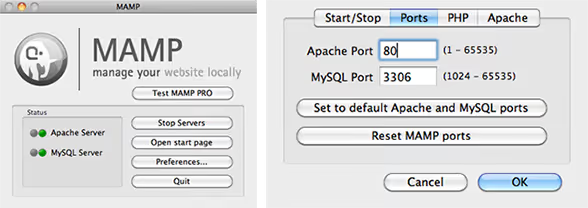
Port 80 erfordert bei jedem Serverstart die Eingabe Ihres Administratorpassworts. Das ist ein Vorteil: Niemand kann Ihren lokalen Server ohne Ihr Wissen starten. Wählen Sie im Tab „PHP" die neueste verfügbare Version. Legen Sie im Tab „Server" das Apache-Dokumentstammverzeichnis fest. Es empfiehlt sich, einen separaten Ordner in „Dokumente" anzulegen, um Projekte nicht mit Systemdateien zu vermischen.
Eine Datenbank anlegen
Starten Sie die Server, indem Sie auf „Start Servers" klicken. Die MAMP-Startseite öffnet sich. Klicken Sie auf phpMyAdmin, um die webbasierte MySQL-Verwaltungsoberfläche aufzurufen.
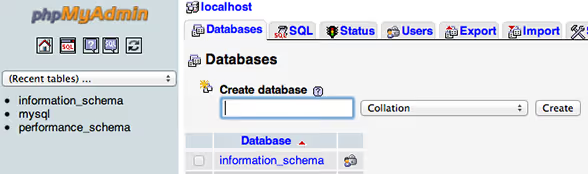
Klicken Sie in phpMyAdmin auf „Datenbank anlegen". Wählen Sie einen beliebigen Namen: wordpress, wpdev oder test. Merken Sie sich diesen; Sie benötigen ihn bei der Konfiguration von wp-config.php. Klicken Sie auf „Anlegen". Die Datenbank ist bereit, die Server laufen und Sie können WordPress installieren.
WordPress herunterladen
Laden Sie die neueste Version von WordPress von wordpress.org/download herunter. Zum Zeitpunkt der Erstellung dieses Textes ist dies Version 6.7, ein Archiv von etwa 25 MB.
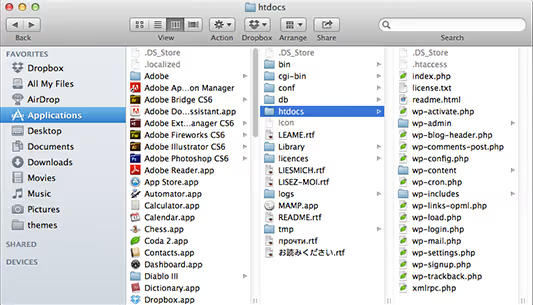
Entpacken Sie das Archiv per Doppelklick. Öffnen Sie den resultierenden Ordner wordpress und kopieren Sie seinen gesamten Inhalt in den Ordner Applications/MAMP/htdocs. Dies ist das Verzeichnis, das Apache anspricht, wenn Sie localhost aufrufen.
Schritt 1. Bearbeiten der Hosts-Datei
Dieser Schritt ist für Multisite entscheidend; ohne ihn kann WordPress nicht mit sauberen URLs ohne Portnummern arbeiten.

Öffnen Sie das Terminal und führen Sie folgenden Befehl aus:
1 sudo nano /private/etc/hosts
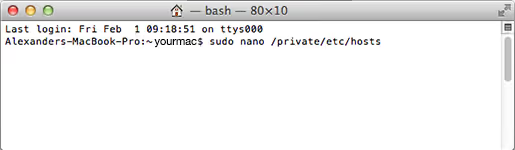
Das System fragt nach Ihrem Administrator-Passwort; geben Sie es ein. Im sich öffnenden Editor navigieren Sie mit der Pfeiltaste nach unten zum Ende der Datei und fügen eine Zeile hinzu (ersetzen Sie test durch Ihren Datenbanknamen):
1 127.0.0.1 test
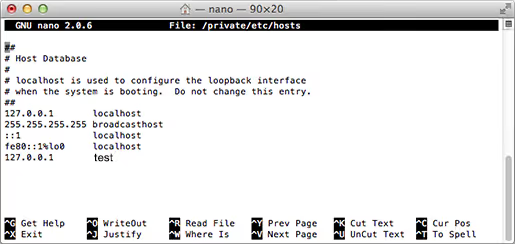
Drücken Sie Control+X zum Beenden, dann Y zum Speichern der Änderungen und Enter zur Bestätigung des Dateinamens.
Schritt 2. Konfigurieren der wp-config.php
Navigieren Sie zu MAMP/htdocs, suchen Sie die Datei wp-config-sample.php und benennen Sie sie in wp-config.php um. Öffnen Sie sie in einem beliebigen Texteditor.
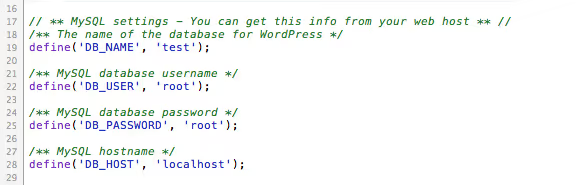
Suchen Sie den Block mit den Datenbankeinstellungen und ersetzen Sie die Werte:
1 define('DB_NAME', 'test'); // your database name 2 define('DB_USER', 'root'); // MySQL user in MAMP 3 define('DB_PASSWORD', 'root'); // MySQL password in MAMP 4 define('DB_HOST', 'localhost');
Speichern Sie die Datei. WordPress weiß nun, wohin es sich verbinden muss.
Schritt 3. Abschließende WordPress-Installation
Rufen Sie in Ihrem Browser http://test/ auf (oder den Namen, den Sie in der Hosts-Datei eingetragen haben). Der WordPress-Installationsbildschirm erscheint:
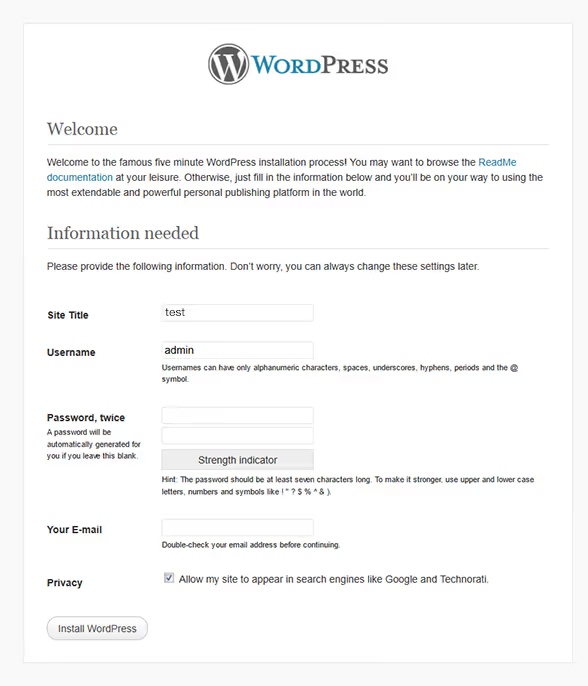
Füllen Sie die Felder aus: Seitentitel, Benutzername, Passwort und Administrator-E-Mail. Klicken Sie auf „WordPress installieren". Nach wenigen Sekunden sehen Sie den Erfolgsbildschirm:
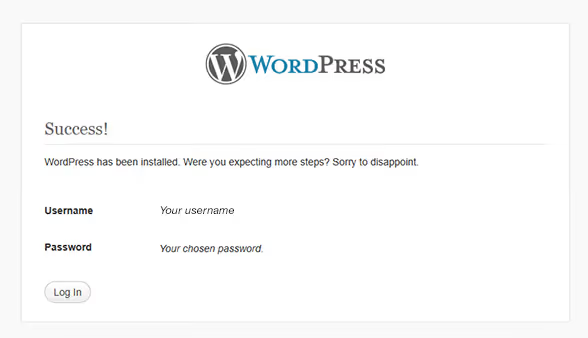
Ihr lokales WordPress ist installiert und einsatzbereit. Für die Theme-Entwicklung reicht das jedoch nicht aus; Sie benötigen Multisite.
Konfigurieren von WordPress Multisite
Multisite erlaubt es Ihnen, mehrere Testseiten innerhalb einer einzigen WordPress-Installation zu betreiben. Für Theme-Entwickler ist das von unschätzbarem Wert: Sie können fünf Seitenversionen mit unterschiedlichen Themes pflegen und Änderungen sofort sehen, ohne zwischen Installationen wechseln zu müssen.
Einblenden versteckter Dateien
Multisite erfordert die Bearbeitung der .htaccess-Datei, die macOS standardmäßig ausblendet. Öffnen Sie das Terminal und führen Sie zwei Befehle aus:
1 defaults write com.apple.Finder AppleShowAllFiles true 2 killall Finder
Der Finder wird neu gestartet und versteckte Dateien werden sichtbar. Nach Abschluss der Multisite-Konfiguration können Sie dies rückgängig machen, indem Sie true durch false ersetzen.
Multisite in wp-config.php aktivieren
Öffnen Sie wp-config.php erneut. Fügen Sie vor der Zeile /* That's all, stop editing! Happy publishing. */ Folgendes ein:

1 define('WP_ALLOW_MULTISITE', true);
Speichern Sie die Datei. Im WordPress-Admin erscheint nun der Bereich „Netzwerk einrichten".
WordPress-Netzwerkeinstellungen
Stellen Sie sicher, dass die MAMP-Server laufen. Melden Sie sich im WordPress-Admin unter http://test/wp-admin/ an. Im Menü „Werkzeuge" finden Sie einen neuen Eintrag: „Netzwerk einrichten".
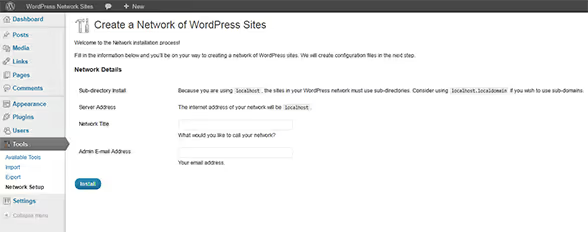
Wählen Sie den Netzwerktyp: Unterverzeichnisse (/site1, /site2) oder Subdomains (site1.test). Für die lokale Entwicklung sind Unterverzeichnisse einfacher und erfordern keine zusätzlichen Einträge in der Hosts-Datei. Geben Sie den Netzwerknamen und die Administrator-E-Mail ein und klicken Sie auf „Installieren".
Bearbeiten von.htaccess und wp-config.php
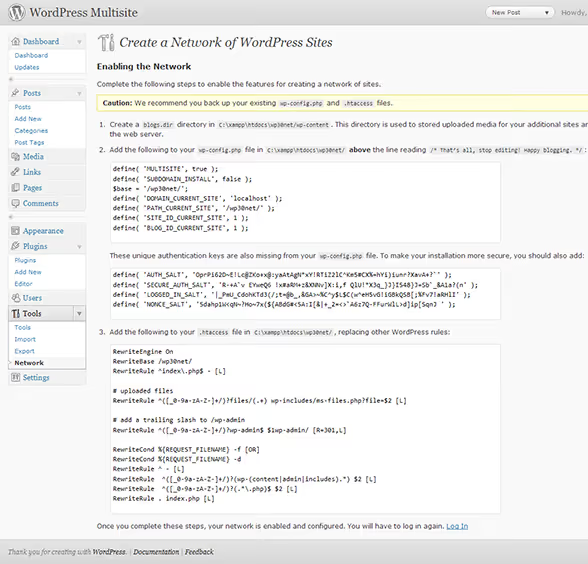
Nach der Installation zeigt WordPress zwei Codeblöcke an: einen für wp-config.php und einen für .htaccess.
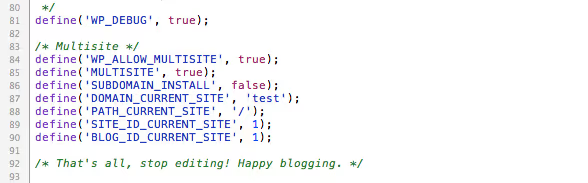
Kopieren Sie den ersten Block in die wp-config.php, direkt nach der Zeile define('WP_ALLOW_MULTISITE', true);:
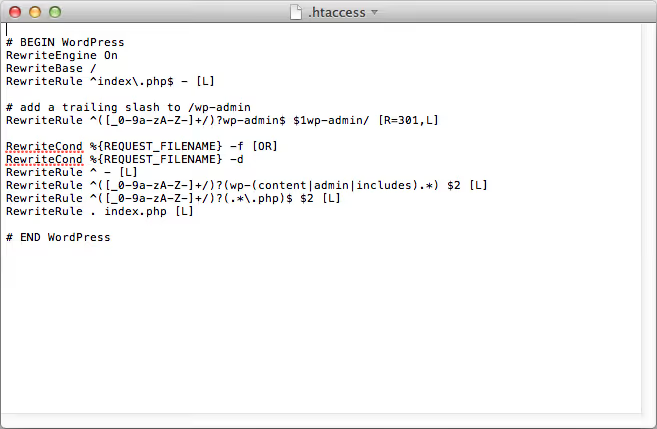
Kopieren Sie nun den zweiten Block in die .htaccess-Datei im Stammverzeichnis von htdocs, die dank des vorherigen Schritts jetzt sichtbar ist. Ersetzen Sie den gesamten Inhalt der .htaccess durch den Code aus dem zweiten Block:
Melden Sie sich erneut im WordPress-Admin an. Multisite ist jetzt aktiviert.
Testseiten hinzufügen
In der Admin-Leiste erscheint ein neuer Eintrag: „Meine Websites" → „Netzwerk-Admin" → „Websites" → „Neu hinzufügen".
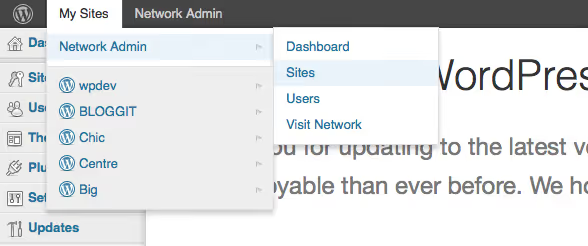
Geben Sie die Adresse der neuen Website (Unterverzeichnis), den Titel und die Administrator-E-Mail ein:
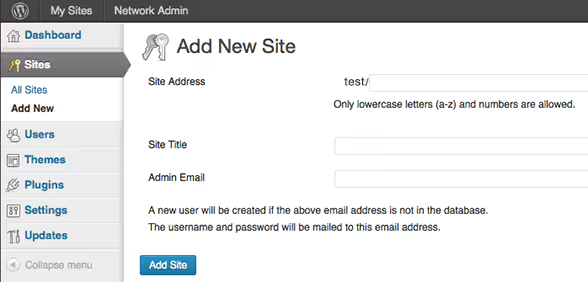
Klicken Sie auf „Add Site". Wiederholen Sie dies für jede Testumgebung. Sie können nun innerhalb des Multisite-Netzwerks verschiedene Themes auf unterschiedlichen Sites aktivieren und diese parallel testen, ohne eine einzige Live-Domain zu berühren.
Video-Tutorial
Wenn Sie ein visuelles Format bevorzugen, finden Sie hier eine vollständige Videoanleitung zur Installation von WordPress unter macOS mit MAMP. Der Autor führt Sie durch alle Schritte vom Download bis zur ersten Admin-Anmeldung, einschließlich häufiger Fehler und deren Behebung.
⁉️🤔 Häufig gestellte Fragen
Muss ich MAMP PRO installieren, oder reicht die kostenlose Version?
Die kostenlose Version von MAMP ist für die WordPress-Theme-Entwicklung ausreichend. MAMP PRO bietet zusätzlich virtuelle Hosts mit automatischer Bearbeitung der Hosts-Datei, einen integrierten Mailserver zum Testen von E-Mails und eine Site-Migration. Für die lokale Theme-Entwicklung sind diese Funktionen nicht essenziell. Die kostenlose Version deckt alle Bedürfnisse eines Theme-Entwicklers ab.
MAMP oder Local WP: Was sollte ich für den Mac wählen?
Local WP ist bei der Ersteinrichtung einfacher: Der Installationsassistent erstellt eine Site mit drei Klicks. MAMP hingegen gibt Ihnen volle Kontrolle über PHP-Versionen (Sie können im laufenden Betrieb wechseln), direkten Zugriff auf Apache und MySQL sowie native Multisite-Unterstützung ohne Workarounds. Wenn Sie Themes entwickeln, ist MAMP flexibler. Wenn Sie lediglich Inhalte vor der Veröffentlichung testen, ist Local WP schneller.
Warum findet WordPress die Datenbank bei der Installation nicht?
Drei häufige Ursachen: (1) Die Apache- oder MySQL-Ports stimmen nicht mit denen in der
wp-config.phpüberein; öffnen Sie die MAMP-Startseite und vergleichen Sie den MySQL-Port mitDB_HOST; (2) das standardmäßige MySQL-Passwort in MAMP lautetroot, nicht leer; (3) der Datenbankname in derwp-config.phpenthält einen Tippfehler oder ein überflüssiges Leerzeichen. Prüfen Sie diese drei Punkte, und die Verbindung funktioniert.
Ist die Multisite-Einrichtung für die Theme-Entwicklung zwingend erforderlich?
Nicht zwingend, aber dringend empfohlen. Ohne Multisite erfordert das Testen jedes Themes entweder das Wechseln des Themes auf einer einzelnen Site (wobei die Einstellungen des vorherigen Themes verloren gehen) oder die Installation separater WordPress-Instanzen in verschiedenen htdocs-Ordnern. Multisite löst das elegant: ein WordPress, eine Datenbank, aber fünf Sites mit fünf verschiedenen Themes.
Kann ich die lokale Site später zu einem Live-Hosting** umziehen?**
Ja. Kostenlose Migrations-Plugins erledigen das: All-in-One WP Migration, Duplicator oder WP Migrate. Sie verpacken die Site in ein Archiv mit automatischer URL-Ersetzung. Alternativ nutzen Sie den manuellen Weg: Exportieren Sie die Datenbank via phpMyAdmin, kopieren Sie die Dateien per FTP und ersetzen Sie
http://testdurch Ihre Live-Domain mittels Suchen-und-Ersetzen im Datenbank-Dump (Better Search Replace Plugin).
Nächste Schritte: von der lokalen Installation zum ersten Theme
Ein lokales WordPress mit Multisite auf dem Mac ist Ihre Startrampe. Der logische nächste Schritt nach dieser Anleitung: Erstellen Sie ein minimales Theme von Grund auf, verstehen Sie die Template-Hierarchie und binden Sie Ihre erste style.css ein. Das soeben konfigurierte Multisite-Setup erlaubt Ihnen, Ihr Theme sofort auf mehreren Test-Sites zu prüfen, ohne Angst vor Schäden an der Produktivumgebung.
Sollten Sie bei einem Schritt auf einen Fehler stoßen, überprüfen Sie die MAMP-Ports (80 und 3306) und die Zeile 127.0.0.1 in der Hosts-Datei. Neun von zehn lokalen Installationsproblemen lassen sich genau darauf zurückführen.

Ein professionelles Team von Autoren und Redakteuren, das auf die Erstellung hochwertiger Inhalte spezialisiert ist.