














🛠 Vollständiger Leitfaden zu WordPress Multisite
Zehn Websites auf WordPress, jede mit eigenem Login, eigenem Admin-Bereich, eigenen Updates. Nach einem Monat wird die Verwaltung zum Vollzeitjob.
WordPress Multisite löst dieses Problem an der Wurzel: eine Installation, ein Login und so viele Sites, wie Sie benötigen. Dieser Modus ist seit Version 3.0 fest im WordPress-Core verankert und erfordert keine Plugins von Drittanbietern. Im Folgenden finden Sie eine Schritt-für-Schritt-Anleitung zur Multisite-Einrichtung, von der Aktivierung in der wp-config.php bis zur Verwaltung eines produktiven Netzwerks.
💡 Kurzüberblick:
- WordPress vorbereiten: Installieren Sie eine Site auf Ihrem eigenen Hosting und verschaffen Sie sich Zugriff auf die Dateien per FTP oder über einen Dateimanager. WordPress.com-Tarife sind für Multisite nicht geeignet.
- Multisite aktivieren: Fügen Sie
define('WP_ALLOW_MULTISITE', true);in die wp-config.php ein. Nach dem Neuladen des Admin-Bereichs erscheint der Menüpunkt „Netzwerk einrichten". - Netzwerkstruktur konfigurieren: Wählen Sie Subdomains oder Unterverzeichnisse und füllen Sie die grundlegenden Parameter aus. Diese Entscheidung legt das URL-Format für alle Sites im Netzwerk fest.
- Netzwerk aktivieren: Kopieren Sie den von WordPress bereitgestellten Code in die wp-config.php und die .htaccess, speichern Sie die Dateien und melden Sie sich erneut im Admin-Bereich an. Das Netzwerk ist gestartet.
Schritt 1: Die WordPress-Installation vorbereiten
Multisite kann auf einer bestehenden Site oder auf einer frischen WordPress-Installation aktiviert werden; es gibt keinen grundsätzlichen Unterschied. Die Hauptvoraussetzung: WordPress muss auf Ihrem eigenen Hosting installiert sein (self-hosted). WordPress.com-Tarife unterstützen kein Multisite.
Falls die Site bereits läuft, deaktivieren Sie vor der Einrichtung vorübergehend alle Plugins. Das ist eine Absicherung gegen Konflikte während der Netzwerkaktivierung. Sobald Multisite funktioniert, können Sie die Plugins wieder aktivieren; sie werden korrekt übernommen.
Stellen Sie sicher, dass Sie Zugriff auf die Site-Dateien per FTP oder über den Dateimanager Ihres Hostings haben. Sie müssen wp-config.php und.htaccess manuell bearbeiten; am Zugriff auf das Dateisystem führt kein Weg vorbei.
Schritt 2: Multisite in der wp-config.php aktivieren
Öffnen Sie die Datei wp-config.php im Stammverzeichnis Ihrer WordPress-Installation. Suchen Sie die Zeile:
1 /* That's all, stop editing! Happy publishing. */
Fügen Sie direkt darüber Folgendes ein:
1 /* Multisite */ 2 define( 'WP_ALL_MULTISITE', true );
Speichern Sie die Datei. Diese eine Zeile aktiviert die verborgene Multisite-Funktionalität im WordPress-Core. Zu diesem Zeitpunkt ist das Netzwerk noch nicht erstellt; Sie haben lediglich das Werkzeug für die Einrichtung freigeschaltet.
Laden Sie die Admin-Seite neu (oder melden Sie sich erneut an, falls das System Sie abgemeldet hat). Im Menü Werkzeuge erscheint ein neuer Eintrag: Netzwerk einrichten.
Schritt 3: Netzwerk einrichten, Subdomains oder Unterverzeichnisse
Gehen Sie zu Werkzeuge → Netzwerk einrichten. Die Seite „Ein Netzwerk von WordPress-Websites erstellen" öffnet sich:

Hier treffen Sie eine grundlegende Architekturentscheidung: die Adressstruktur für die Sites im Netzwerk:
Subdomains: Adressen wie
site1.yourdomain.com,site2.yourdomain.com. Sie wirken wie eigenständige Sites und sind vorteilhafter für SEO. Sie erfordern einen Wildcard-DNS-Eintrag auf dem Server.Unterverzeichnisse: Adressen wie
yourdomain.com/site1,yourdomain.com/site2. Einfacher einzurichten, keine zusätzliche DNS-Konfiguration nötig. Funktioniert auf jedem Hosting.
Ist die Site älter als einen Monat, lässt WordPress bei einer bestehenden Installation keine Subdomains zu, sondern nur Unterverzeichnisse. Das ist keine Einschränkung, sondern ein Schutz vor defekten Links (alte URLs von statischen Seiten würden mit Adressen neuer Sites im Netzwerk kollidieren).
Füllen Sie die Felder aus: Netzwerkname und E-Mail-Adresse des Netzwerkadministrators. Die E-Mail des Super-Admins muss nicht mit der des aktuellen Site-Administrators übereinstimmen, aber Benachrichtigungen über neue Registrierungen und Netzwerkprobleme gehen an diese Adresse.
Klicken Sie auf Installieren.
Schritt 4: Das Netzwerk aktivieren, wp-config.php und.htaccess
Nach dem Klick auf „Installieren" zeigt WordPress eine Seite mit Anweisungen und zwei Codeblöcken:

Erstellen Sie vor den Änderungen ein Backup der wp-config.php und der.htaccess. Ein Tippfehler in einer der Dateien legt die Site lahm; mit einem Backup können Sie in Sekunden zurücksetzen.
In die wp-config.php einfügen (direkt nach der Zeile define('WP_ALLOW_MULTISITE', true);, die Sie bereits in Schritt 2 hinzugefügt haben):
1 define( 'MULTISITE', true ); 2 define( 'SUBDOMAIN_INSTALL', false ); 3 define( 'DOMAIN_CURRENT_SITE', 'yourdomain.com' ); 4 define( 'PATH_CURRENT_SITE', '/' ); 5 define( 'SITE_ID_CURRENT_SITE', 1 ); 6 define( 'BLOG_ID_CURRENT_SITE', 1 );
Den Wert SUBDOMAIN_INSTALL entnehmen Sie dem Einrichtungsbildschirm: true für Subdomains, false für Unterverzeichnisse. DOMAIN_CURRENT_SITE ist Ihre Domain ohne https:// und ohne abschließenden Schrägstrich.
Den Inhalt der.htaccess ersetzen. Falls keine.htaccess-Datei existiert, erstellen Sie sie im Site-Stammverzeichnis neben der wp-config.php. Existiert die Datei bereits, ersetzen Sie ihren Inhalt vollständig durch den Code vom Netzwerk-Einrichtungsbildschirm. Beispiel für Unterverzeichnisse:
1 RewriteEngine On 2 RewriteRule .* - [E=HTTP_AUTHORIZATION:%{HTTP:Authorization}] 3 RewriteBase / 4 RewriteRule ^index\.php$ - [L] 5 6 #Rewrite rule: trailing slash for wp-admin 7 RewriteRule ^([_0-9a-zA-Z-]+/)?wp-admin$ $1wp-admin/ [R=301,L] 8 9 RewriteCond %{REQUEST_FILENAME} -f [OR] 10 RewriteCond %{REQUEST_FILENAME} -d 11 RewriteRule ^ - [L] 12 RewriteRule ^([_0-9a-zA-Z-]+/)?(wp-(content|admin|includes).*) $2 [L] 13 RewriteRule ^([_0-9a-zA-Z-]+/)?(.*\.php)$ $2 [L] 14 RewriteRule . index.php [L]
Hinweis: Der Code auf Ihrem WordPress-Bildschirm kann vom obigen Beispiel leicht abweichen. Kopieren Sie exakt den Code, den Ihre Installation bereitgestellt hat; er wurde für Ihre spezifische Serverkonfiguration generiert.
Nachdem Sie beide Dateien gespeichert haben, melden Sie sich aus dem Admin-Bereich ab und wieder an. WordPress liest die Konfiguration neu ein und aktiviert das Netzwerk.
Schritt 5: Die Netzwerk-Administration
Nach der erneuten Anmeldung im Admin-Bereich erscheint ein neuer Menüpunkt: Meine Websites → Netzwerk-Administration:
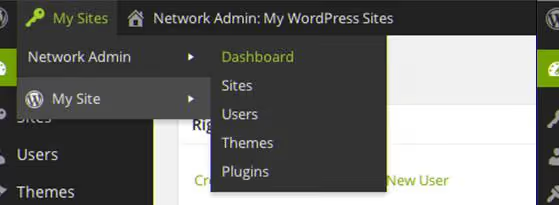
Die Netzwerk-Administration ist ein separater Bereich, in dem alle Netzwerk-Sites verwaltet werden. Hier haben Sie Zugriff auf:
- Websites: Liste, Hinzufügen, Bearbeiten und Löschen von Sites im Netzwerk.
- Benutzer: Benutzer verwalten, Administratoren einzelnen Sites zuweisen.
- Themes: Themes für das gesamte Netzwerk installieren und aktivieren. Ein Theme steht Sites erst nach der Netzwerkaktivierung zur Verfügung.
- Plugins: Netzwerkaktivierung von Plugins (mit allen Sites auf einmal verbunden) oder Freigabe zur selektiven Aktivierung.
- Einstellungen: Globale Parameter: Site- und Benutzerregistrierung, Willkommens-E-Mails, Upload-Limits.
Um zur Verwaltung einer bestimmten Site zurückzukehren, wählen Sie diese im Dropdown-Menü Meine Websites aus und klicken auf Dashboard:
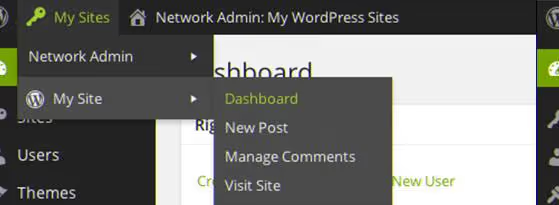
Die Schaltfläche „Dashboard" bringt Sie zum gewohnten Admin-Bereich der ausgewählten Site, demselben Bereich wie bei einer einzelnen WordPress-Installation. Der Wechsel zwischen Sites erfolgt sofort, ohne erneute Anmeldung.
Schritt 6: Die erste Site hinzufügen und Administration
Das Netzwerk ist erstellt. Fügen wir die erste Unterseite hinzu.
Gehen Sie in der Netzwerk-Administration zu Websites → Neu hinzufügen. Füllen Sie die Felder aus:
- Website-Adresse: der URL-Teil, entweder der Subdomain-Name oder der Unterverzeichnisname (nur lateinische Buchstaben und Bindestriche).
- Website-Titel: der Anzeigename, den der Site-Betreiber im Admin-Bereich sieht.
- Admin-E-Mail: Der Benutzer mit dieser E-Mail-Adresse wird Administrator der neuen Site. Existiert noch kein Benutzer mit dieser E-Mail im Netzwerk, erstellt WordPress automatisch ein Konto.
Klicken Sie auf Website hinzufügen, und fertig. WordPress erstellt eine neue Site mit dem Standard-Theme, einer sauberen Datenbank und dem zugewiesenen Administrator. Der Site-Betreiber erhält den üblichen WordPress-Admin-Bereich ohne Zugriff auf die Netzwerkeinstellungen. Bei Bedarf kann der Super-Admin jederzeit über die Administration auf das Dashboard jeder Netzwerk-Site zugreifen.
Einige wichtige Punkte zur Administration:
- Updates für Core, Themes und Plugins werden einmal für das gesamte Netzwerk eingespielt. Die Zeitersparnis gegenüber N separaten Installationen wächst linear mit jeder neuen Site.
- Ein Benutzer kann auf einer oder auf mehreren Sites im Netzwerk registriert sein. Die Berechtigungen werden pro Site separat vergeben.
- Themes und Plugins werden vom Super-Admin installiert. Einzelne Sites sehen nur das, was der Super-Admin auf Netzwerkebene freigegeben hat.
- Backups werden auf Installationsebene erstellt: eine Datenbank, ein Dateisystem. Auch die Wiederherstellung erfolgt einheitlich für alle.
- Upload-Limits werden global in den Netzwerkeinstellungen festgelegt: maximale Dateigröße und erlaubte Dateitypen. Standardmäßig begrenzt WordPress Multisite Uploads auf 1500 KB pro Site; dieser Wert sollte bei spezifischem Bedarf erhöht werden.
- Domain-Mapping (das Plugin WordPress MU Domain Mapping oder die integrierte Funktionalität in modernen Versionen) erlaubt es, jeder Site im Netzwerk eine eigene Domain zuzuordnen. Eine Site mit der Adresse
network.com/site5kann unter ihrer eigenen Domainsite5.comerreichbar sein und bleibt dennoch innerhalb des Multisite-Systems verwaltbar.
Wird eine Site aus dem Netzwerk gelöscht, werden ihre Inhalte (Seiten, Beiträge, Mediendateien) dauerhaft entfernt. WordPress zeigt eine Warnung an, erstellt aber kein automatisches Backup. Exportieren Sie vor dem Löschen einer Site deren Daten mit dem Standard-Export-Tool; das dauert eine Minute, sichert aber die Inhalte für eine mögliche Wiederherstellung.
Beachten Sie auch, dass wp-cron in Multisite anders arbeitet: Geplante Aufgaben werden ausgeführt, wenn irgendeine Site im Netzwerk besucht wird, nicht jede einzeln. Hat eine der Sites im Netzwerk wenig Traffic, laufen ihre Cron-Aufgaben dennoch, sobald jemand eine aktive Site besucht.

⁉️🤔 Häufig gestellte Fragen
Kann ich eine bestehende Site mit Inhalten in Multisite umwandeln?
Ja, genau dieses Szenario ist in den obigen Schritten beschrieben. Deaktivieren Sie Plugins, fügen Sie
WP_ALLOW_MULTISITEin die wp-config.php ein und durchlaufen Sie die Netzwerkeinrichtung. Der bestehende Inhalt wird zur Haupt-Site des Netzwerks mit der ID 1. Es gibt keinen Weg zurück: Multisite zu deaktivieren und in den regulären Modus zurückzukehren, ist aufwändiger als die Aktivierung. Erstellen Sie vor dem Start ein vollständiges Backup der Datenbank und der Dateien.
Subdomains oder Unterverzeichnisse: Was ist tatsächlich besser?
Subdomains wirken wie separate Sites und haben nicht das Problem „Was, wenn ein Plugin eine Seite mit demselben Slug wie eine Unterseite erzeugt?". Subdomains erfordern jedoch Wildcard-DNS und Unterstützung des Hosting-Providers. Unterverzeichnisse sind einfacher: Sie funktionieren sofort, ohne DNS. Der Nachteil von Unterverzeichnissen sind Slug-Konflikte. Erstellt ein Plugin auf der Haupt-Site eine
/contact-Seite und Sie haben eine Unterseite unteryourdomain.com/contact, lässt sich die Unterseite nicht mehr öffnen. Beginnen Sie mit Unterverzeichnissen und migrieren Sie bei wachsendem Netzwerk durch Änderung der Konfiguration auf Subdomains.
Wie viele Sites verkraftet ein einzelnes Multisite tatsächlich?
Es gibt keine technische Begrenzung; Installationen mit Tausenden von Sites sind bekannt. Der Flaschenhals ist nicht WordPress, sondern der Server: Jede Site im Netzwerk wird von einem einzigen PHP-Prozess und einer einzigen Datenbank bedient. Auf einem typischen VPS mit 2 GB RAM arbeiten 20-50 mittelgroße Sites komfortabel. Bei steigender Last erhöhen Sie den Arbeitsspeicher, richten Object Caching (Redis) ein und wechseln zu einem dedizierten Datenbankserver.
Kann ich verschiedenen Sites unterschiedliche Themes und Plugins geben?
Ja, genau so funktioniert Multisite. Der Super-Admin installiert Themes und Plugins auf Netzwerkebene, und der Administrator jeder Site aktiviert aus der Liste der erlaubten Optionen die benötigten. Sie können eine erzwungene Plugin-Aktivierung für alle Sites im Netzwerk einrichten; das ist praktisch für Sicherheits- und Backup-Tools.
Was passiert mit SEO beim Wechsel zu Multisite?
Die Adressen der bestehenden Inhalte auf der Haupt-Site ändern sich nicht; die SEO bleibt erhalten. Für neue Sites im Netzwerk werden Subdomains von Suchmaschinen als separate Domains (mit eigener Autorität) wahrgenommen, während Unterverzeichnisse die Autorität der Hauptdomain erben. Die Wahl zwischen beiden hängt davon ab, ob Sie die Autorität einer Domain ausbauen oder unabhängige Plattformen entwickeln möchten.
Was Sie wählen sollten: ein fertiger Aktionsplan
WordPress Multisite braucht kein Betreiber einer einzelnen Site. Es wird gerechtfertigt, wenn mehr als drei Sites existieren und die separate Verwaltung jeder einzelnen Zeit frisst, die besser in Inhalte investiert wäre. Treffen Sie die Entscheidung für die Einführung nicht anhand der Site-Anzahl, sondern anhand der gesamten Betreuungskosten: Übersteigt der kombinierte Zeitaufwand für Updates, Backups und Überwachung zwei bis drei Stunden pro Woche, amortisiert sich Multisite bereits im ersten Betriebsmonat.
- Ein bis zwei Sites: Belassen Sie es bei separaten Installationen. Der Overhead von Multisite (gemeinsame Datenbank, gemeinsames Dateisystem, keine Möglichkeit, den Modus zu deaktivieren) zahlt sich nicht aus.
- Drei bis zehn Sites: Setzen Sie auf Multisite mit Unterverzeichnissen. Einfache Einrichtung, weniger bewegliche Teile.
- Zehn oder mehr, insbesondere für Kunden oder verschiedene Marken: Subdomains mit Object Caching und regelmäßigem Monitoring.
Üben Sie vor dem Start eines Produktivnetzwerks auf einer lokalen Installation; MAMP oder Local by Flywheel geben Ihnen in etwa 15 Minuten eine Sandbox, in der Sie alle Schritte durchgehen können, ohne eine laufende Site lahmzulegen. Machen Sie es sich zur Regel: Wenn Sie etwas in der wp-config.php oder.htaccess ändern, zuerst Backup, dann Bearbeitung. Ist das Netzwerk einmal eingerichtet, können Sie neue Sites in wenigen Minuten starten, ohne die Installations- und Einrichtungsroutine von Grund auf wiederholen zu müssen.

Ein professionelles Team von Autoren und Redakteuren, das auf die Erstellung hochwertiger Inhalte spezialisiert ist.