













 KISymbolbild: KI-generiert
🖥 WordPress Multisite: vorteile, nachteile und einrichtung eines netzwerks auf lokalem XAMPP
Drei Websites, drei Dashboards, drei Update-Warteschlangen. Nach einem Monat mit diesem „Zoo" wollen Sie nur noch eines: ein Plugin einmal installieren und es dann vergessen. WordPress Multisite liefert genau das: ein Kern, ein Panel und so viele Websites, wie Sie benötigen.
Der Preis für diesen Komfort ist eingeschränkte Freiheit. Administratoren einzelner Websites verlieren die Möglichkeit, eigene Themes und Plugins zu installieren. Ein Server mit einem Dutzend aktiver Websites benötigt mehr Ressourcen als günstiges Shared Hosting. Im Folgenden, ohne Umschweife: für wen sich Multisite eignet, für wen nicht und wie Sie in 10 Minuten ein Netzwerk auf lokalem XAMPP einrichten.
💡 Kurzüberblick:
- Aktivieren Sie Multisite mit einer einzigen Konstante in der wp-config.php: WordPress führt Sie in drei Schritten durch die Netzwerkeinrichtung.
- Wählen Sie für lokales XAMPP Unterverzeichnisse: Subdomains funktionieren auf einem lokalen Server nicht ohne Bearbeitung der virtuellen Apache-Hosts.
- Verwalten Sie alle Websites über ein einziges Netzwerk-Admin-Panel: Themes installieren, Plugins netzwerkweit aktivieren, Websites hinzufügen und entfernen.
Was WordPress Multisite ist und wozu Sie es brauchen
Multisite ist ein WordPress-Modus, bei dem ein Netzwerk unabhängiger Websites auf einer einzigen Installation läuft. Jede Website hat ihre eigenen Seiten, Beiträge, Mediendateien und Benutzer. Der Kern, die Datenbank und der Satz an Themes und Plugins werden gemeinsam genutzt.
Die Plattform WordPress.com selbst ist genau so aufgebaut: Millionen von Blogs auf einer einzigen WordPress-Instanz. Sie erhalten dieselbe Architektur, nur auf Ihrem eigenen Server mit Ihrer eigenen Domain.
Der entscheidende Unterschied zu einer regulären Installation ist die Rolle des Super Admin. Das sind Sie. Nur der Super Admin installiert Themes und Plugins, erstellt Websites und verwaltet Benutzer auf Netzwerkebene. Administratoren einzelner Websites arbeiten in einem eingeschränkten Dashboard: Inhalte, ja, Theme-Einstellungen, ja, aber die Schaltfläche „Plugin installieren" ist schlicht nicht vorhanden.
Wann Multisite sinnvoll ist: 5 Szenarien
Multisite rechnet sich, wenn mehrere Websites durch ein Thema, eine Marke oder einen Eigentümer vereint sind und denselben Plugin-Stack nutzen.
Ein Blog-Netzwerk unter einer Marke. WordPress.com im Kleinformat: Benutzer registrieren sich und erstellen ihre Blogs innerhalb Ihres Netzwerks. Eine Domain, eine Zielgruppe, verschiedene Autoren.
Unternehmensniederlassungen und -standorte. Jede Niederlassung pflegt eine Website mit lokalen Nachrichten und Kontakten. Struktur und Design sind einheitlich, die Verwaltung erfolgt zentral.
Universität oder Schule. Fachbereiche und Fakultäten erhalten eigene Websites. Die IT-Abteilung verwaltet das gesamte Netzwerk von einer Stelle aus: Ein Theme wird hinzugefügt und steht allen Bereichen zur Verfügung.
Mehrsprachige Versionen eines Projekts. Anstelle von Übersetzungs-Plugins können Sie separate Websites für jede Sprache bereitstellen. Mit dem Erscheinen von WPML und TranslatePress ist dieses Szenario weniger populär geworden, aber für Projekte, bei denen Übersetzungen grundsätzlich getrennt sind, bleibt es eine praktikable Option.
Testumgebungen auf XAMPP. Erstellen Sie lokal ein Dutzend Test-Websites und experimentieren Sie mit Themes und Plugins, ohne WordPress-Installationen zu vervielfältigen. Schnell, kostenlos und vom Produktivserver isoliert.
Wenn Websites vollständige Unabhängigkeit benötigen, jede mit ihrem eigenen Plugin-Set und ihrem eigenen Hosting-Schicksal, steht Multisite im Weg. Für solche Fälle gibt es andere Werkzeuge.
Wann Sie Multisite nicht aktivieren sollten
Multisite ist nicht für jede Sammlung von Websites die richtige Wahl. Hier sind Situationen, in denen es eher Probleme verursacht.
Websites benötigen unterschiedliche Plugins. In Multisite ist ein Plugin entweder für alle Websites aktiv oder gar nicht installiert. Sie können nicht eine Website auf WooCommerce und eine andere auf Easy Digital Downloads setzen: Beide Plugins hängen im Netzwerk, und eine Trennung nach Websites funktioniert ohne Plugin Activation Status oder eigenen Code nicht.
Administratoren wollen volle Freiheit. Ein Website-Betreiber meldet sich im Dashboard an und sieht die Schaltfläche „Plugin installieren" nicht. Für solche Fälle funktionieren ManageWP oder WP Remote besser: Dashboards zur Verwaltung mehrerer unabhängiger WordPress-Installationen über eine einzige Oberfläche, ohne Multisite.
Hosting** ist überfordert.** Auf günstigem Shared Hosting gerät Multisite mit einem Dutzend Websites ins Stocken. Eine Traffic-Spitze auf einer Website wirkt sich auf alle anderen aus, da sie denselben Server teilen. Für ein Netzwerk mit mehr als 10 Websites benötigen Sie einen VPS oder Managed Hosting wie WP Engine oder Flywheel.
Websites haben unterschiedliche Hosting-Anbieter. Multisite lebt per Definition auf einem Server. Die Verteilung von Websites auf verschiedene Hosts ist physisch unmöglich; die Architektur lässt es nicht zu.
Sie planen, sie in Zukunft aufzuteilen. Eine Website aus dem Netzwerk herauszulösen und in eine eigenständige Installation zu überführen, ist mühsam. Migrations-Plugins können das bewältigen, aber es gibt keine Garantie, dass alles sauber übertragen wird. Denken Sie voraus.
Vor- und Nachteile: Übersichtstabelle
Aspekt | Vorteile | Nachteile |
|---|---|---|
Verwaltung | Einzelnes Panel für alle Websites | Website-Administratoren haben eingeschränkte Berechtigungen |
Plugins und Themes | Einmal installieren, funktioniert im gesamten Netzwerk | Nicht alle Plugins sind Multisite-kompatibel |
Server-Ressourcen | Ein Kern für alle Websites, spart Speicherplatz | Last auf einer Website wirkt sich auf das gesamte Netzwerk aus |
Sicherheit | Einzelner Punkt für Kern- und Plugin-Updates | Fällt der Server aus, fallen alle Websites gemeinsam aus |
Flexibilität | Benutzer können eigene Blogs innerhalb des Netzwerks erstellen | Das Herauslösen einer Website aus dem Netzwerk in eine eigenständige Installation ist schmerzhaft |
Monetarisierung | Sie können Hosting innerhalb des Netzwerks verkaufen | Erfordert leistungsfähigeres Hosting als durchschnittliches Shared Hosting |
Schritt 1: Die Konstante in die wp-config.php einfügen
Installieren Sie WordPress auf XAMPP auf dem üblichen Weg. Alles Weitere wird in einer Datei erledigt.
Öffnen Sie die wp-config.php im Wurzelverzeichnis der Website. Suchen Sie diese Zeile:
1 /* That's all, stop editing! Happy publishing. */
Fügen Sie direkt darüber Folgendes ein:
1 define('WP_ALLOW_MULTISITE', true);
Speichern Sie die Datei und melden Sie sich im Dashboard an. Öffnen Sie Tools, und Sie sehen einen neuen Eintrag namens „Network Setup". Die Konstante WP_ALLOW_MULTISITE teilt WordPress lediglich mit, dass Sie ein Netzwerk einrichten möchten. Das Netzwerk selbst ist damit noch nicht erstellt; das geschieht im nächsten Schritt.
Schritt 2: Unterverzeichnisse oder Subdomains wählen
Gehen Sie zu Tools → Network Setup. Die zentrale Entscheidung betrifft die URL-Struktur Ihrer künftigen Websites.
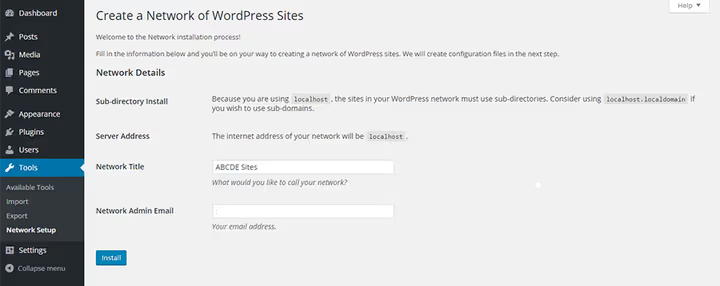
Subdomains: site1.yourdomain.com, site2.yourdomain.com. Wirkt professioneller, erfordert aber eine Wildcard-DNS-Konfiguration beim echten Hosting. XAMPP als lokaler Server unterstützt Subdomains nicht ohne zusätzliche Apache-Virtual-Host-Konfiguration.
Unterverzeichnisse: yourdomain.com/site1, yourdomain.com/site2. Funktioniert auf jedem Server, keine DNS-Änderungen nötig. Für die lokale Entwicklung mit XAMPP ist dies die einzig praktikable Option.
Wichtiger Hinweis: Wenn Sie eine bestehende WordPress-Installation, die älter als einen Monat ist, in Multisite umwandeln, stehen Unterverzeichnisse nicht zur Verfügung. WordPress blockiert diese Option, um URL-Konflikte mit bestehenden Seiten zu vermeiden. In diesem Fall sind Subdomains Ihre einzige Wahl.
Haben Sie sich entschieden? Klicken Sie auf Installieren.
Schritt 3: Den generierten Code einfügen
WordPress zeigt zwei Codeblöcke an: einen für wp-config.php und einen für .htaccess.
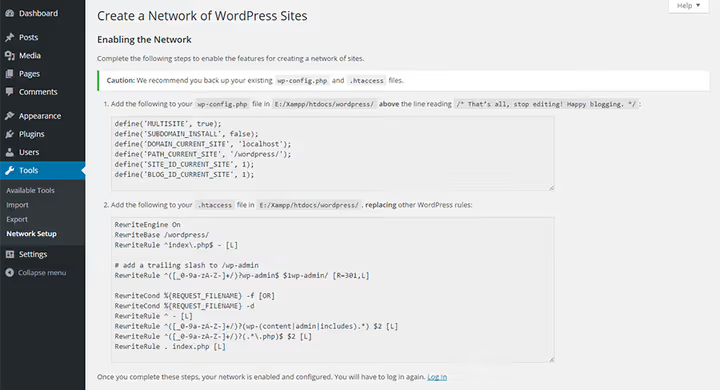
Kopieren Sie den ersten Block in die wp-config.php, direkt über die Zeile /* That's all, stop editing! */ und nach define('WP_ALLOW_MULTISITE', true). WordPress fügt die Konstanten DOMAIN_CURRENT_SITE, PATH_CURRENT_SITE, SITE_ID_CURRENT_SITE und BLOG_ID_CURRENT_SITE sowie die Multisite-Definitionen hinzu.
Fügen Sie den zweiten Block in die .htaccess ein, anstelle der standardmäßigen WordPress-Regeln. Bei XAMPP befindet sich diese Datei im selben Ordner wie die wp-config.php.
Nachdem Sie beide Dateien gespeichert haben, melden Sie sich vom Dashboard ab und wieder an. In der oberen Leiste erscheint ein Menü „My Sites" mit Zugang zur Netzwerk-Administration. Multisite läuft.
Schritt 4: Erste Websites im Netzwerk anlegen
Ein frisches Multisite sieht aus wie ein normales WordPress. Um daraus ein Netzwerk zu machen, legen Sie Websites an.
Öffnen Sie in der Netzwerk-Administration Websites → Neu hinzufügen:
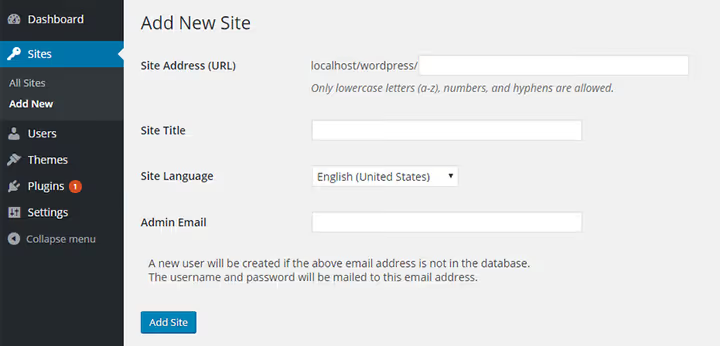
Füllen Sie drei Felder aus:
- Website-Adresse: der URL-Teil vor der Domain. Geben Sie bei Unterverzeichnissen etwas wie
blogein. Sie erhaltenlocalhost/yourproject/blog. - Website-Titel: wird im Dashboard und in den Kopfzeilen angezeigt.
- **Admin **E-Mail: die E-Mail-Adresse der Person, die die Website verwaltet. Kann von der des Netzwerk-Super-Admins abweichen.
Klicken Sie auf Website hinzufügen. Fertig. Wiederholen Sie das für jede neue Website.
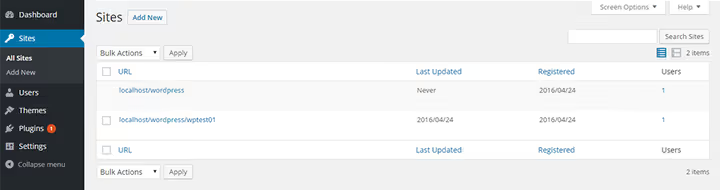
Alle angelegten Websites sehen Sie unter Websites → Alle Websites:
Schritt 5: Themes und Plugins aktivieren
Nur der Super-Admin installiert Themes und Plugins im Multisite. Die Installation läuft wie gewohnt: Netzwerk-Administration → Themes → Hinzufügen oder Plugins → Hinzufügen.
Bei der Aktivierung sieht es anders aus. Es gibt zwei Modi:
- Netzwerkaktivierung: Das Theme oder Plugin wird sofort auf allen Websites im Netzwerk aktiviert. Die Schaltfläche erscheint direkt nach der Installation. Geeignet für Plugins, die überall funktionieren sollen: Caching, Sicherheit, SEO.
- Aktivierung auf einer bestimmten Website: Installieren Sie in der Netzwerk-Administration, gehen Sie dann zu Websites → Alle Websites, fahren Sie über die gewünschte Website, klicken Sie auf Bearbeiten und aktivieren Sie auf dem Tab Themes, was diese spezielle Website benötigt.
Übliche Praxis: Sicherheits- und Caching-Plugins per Netzwerkaktivierung. Spezifische Plugins wie Slider oder Page Builder nur auf den Websites, auf denen sie tatsächlich gebraucht werden. Das hält das Netzwerk schnell.
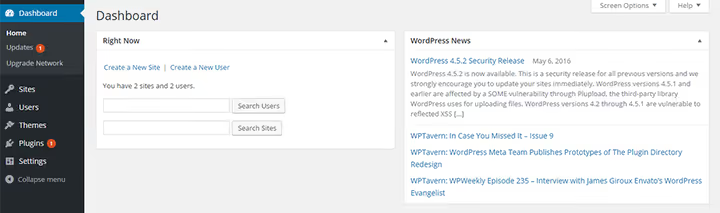
Wie das Netzwerk-Dashboard aussieht
⁉️🤔 Häufig gestellte Fragen
Kann man eine bestehende Website in ein Multisite umwandeln?
Ja, ohne WordPress neu zu installieren. Fügen Sie
define('WP_ALLOW_MULTISITE', true)in diewp-config.phpein, dann erscheint die Option „Netzwerk einrichten" unter Werkzeuge. Ist die Website älter als einen Monat, stehen keine Unterverzeichnisse zur Verfügung, sondern nur Subdomains. Erstellen Sie vor der Aktivierung ein vollständiges Backup der Datenbank und der Dateien: Der Weg zurück ist nicht immer einfach.
Wie viele Websites verkraftet ein Multisite?
Technisch gibt es kein Limit: WordPress.com betreibt Millionen von Websites auf einer einzigen Instanz. Die praktische Obergrenze hängt von CPU, RAM und Datenbankdurchsatz ab. Auf einem VPS mit 4 GB RAM und SSD laufen 50-100 mittelgroße Websites problemlos. Jede neue Website fügt der Datenbank etwa 10-12 Tabellen hinzu; darüber hinaus entscheidet der Traffic.
Worin unterscheidet sich Multisite von ManageWP und ähnlichen Diensten?
ManageWP ist ein externes Panel zur Verwaltung unabhängiger WordPress-Installationen. Jede Website liegt auf ihrem eigenen Hosting mit eigenen Plugins, und ManageWP interagiert mit ihnen per REST API: Aktualisieren, Sichern, Überwachen. Multisite ist eine einzige WordPress-Installation mit einer gemeinsamen Datenbank. ManageWP bietet Freiheit und Isolation; Multisite bietet Zentralisierung und Ressourcenersparnis.
Was tun, wenn ein Plugin im Multisite nicht funktioniert?
Prüfen Sie die Plugin-Seite auf WordPress.org; die Beschreibung gibt meist Auskunft über die Multisite-Kompatibilität. Kein Hinweis „Kompatibel mit Multisite"? Testen Sie es auf einem lokalen XAMPP. Manche Plugins funktionieren einwandfrei, sie bewerben es nur nicht. Andere stürzen mit Datenbankfehlern ab, weil sie versuchen, Tabellen ohne das Website-Präfix anzulegen. Wenn das Plugin geschäftskritisch ist und keine Kompatibilität besteht, suchen Sie nach einer Alternative oder trennen Sie die Websites in unabhängige Installationen auf.
Kann man eine Website aus einem Multisite in eine eigenständige Installation umziehen?
Das ist möglich, aber Handarbeit. Plugins wie NS Cloner kopieren Websites innerhalb des Netzwerks. Für den Umzug nach außen nutzen Sie den standardmäßigen WordPress-Export (Werkzeuge → Export) plus manuelle Übertragung der Mediendateien aus
wp-content/blogs.dir/. Der selektive Export der Datenbank ist kniffliger: Die Tabellen einer bestimmten Website haben das Präfixwp_X_, wobei X die Website-ID ist. Einfacher ist es nicht geworden, denken Sie also gut nach, bevor Sie Multisite aktivieren.
Was Sie 2026 wählen sollten: Multisite oder separate Installationen
Kurz gesagt: Für drei unabhängige Websites mit unterschiedlichen Profilen brauchen Sie kein Multisite. Deren Verwaltung ist einfacher über das ManageWP-Panel oder den WP Remote-Dienst.
Multisite ist sinnvoll, wenn Websites logisch zusammenhängen und denselben Plugin-Stack nutzen: ein Blog-Netzwerk, Unternehmensniederlassungen, Bildungsabteilungen. In diesem Szenario erhalten Sie eine zentrale Steuerungsstelle und sparen Stunden bei Updates.
Beginnen Sie mit lokalem XAMPP: Richten Sie ein Testnetzwerk mit drei Websites ein, spielen Sie mit der netzwerkweiten Plugin-Aktivierung, fügen Sie eine Website hinzu und entfernen Sie sie wieder. In 20 Minuten wissen Sie, ob dieses Werkzeug das richtige für Sie ist. Eine detaillierte Anleitung zu allen Multisite-Funktionen finden Sie in unserem Artikel „Vollständiger Leitfaden zu WordPress Multisite."
Bevor Sie auf einem Produktionsserver einrichten, sehen Sie sich das Video an: der gesamte Prozess vom Aktivieren der Konstante bis zur ersten eigenen Website in 8 Minuten.
Teilen Sie Ihre Erfahrungen in den Kommentaren: Haben Sie Multisite in einem Produktivprojekt eingerichtet und auf welche Stolpersteine sind Sie dabei gestoßen?

Ein professionelles Team von Autoren und Redakteuren, das auf die Erstellung hochwertiger Inhalte spezialisiert ist.