













🚀 Schritt-für-Schritt-Anleitung zur Erstellung eines WordPress-Blogs im Jahr 2026
Website nach einem Plugin-Update abgestürzt? Jeder WordPress-Betreiber kennt solche Geschichten.
Aber seien wir ehrlich: Wenn Sie gerade erst anfangen, sind Plugins und Abstürze nicht das Hauptproblem. Das Hauptproblem ist, wo Sie überhaupt beginnen sollen. Hosting, Installation, Einstellungen, Themes, Plugins, Ihr erster Beitrag. Dutzende Foren-Tabs mit Ratschlägen, die Hälfte veraltet, die andere Hälfte widersprüchlich.
Nachfolgend finden Sie eine Schritt-für-Schritt-Anleitung, mit der Sie einen WordPress-Blog in einer bis anderthalb Stunden starten können, selbst wenn Sie noch nie eine Website administriert haben. Ohne unnötigen Ballast, mit konkreten Einstellungen und erprobten Empfehlungen für 2026.
💡 Kurzüberblick:
- Wählen Sie einen Hoster mit WordPress-Autoinstallation (Bluehost, SiteGround oder Hostinger, jeder davon bewältigt einen neuen Blog problemlos).
- Installieren Sie WordPress per Klick und konfigurieren Sie die Grundeinstellungen: Seitentitel, Permalinks, Kommentare.
- Wählen Sie ein Theme; ein kostenloses reicht für den Anfang, das Design können Sie später ändern, wenn der Traffic steigt.
- Installieren Sie 4-5 essenzielle Plugins: Spamschutz, SEO, Analyse, Backup.
- Veröffentlichen Sie Ihren ersten Beitrag und löschen Sie die Testinhalte, die WordPress bei der Installation anlegt.
Schritt 1. Einen WordPress-Hoster wählen
Bevor Sie etwas schreiben, braucht Ihre Website einen Ort zum Leben. Es gibt Hunderte von Optionen, aber die Regel ist einfach: Kostenloses Hosting ist niemals Qualitäts-Hosting. Ein ordentlicher Tarif kostet ein paar Dollar im Monat, und das ist für einen neuen Blog mehr als ausreichend.
Drei bewährte Optionen, mit denen Sie sofort starten können:
Bluehost, günstiger Einstiegspunkt. Der Basic-Tarif umfasst eine kostenlose Domain, ein SSL-Zertifikat und die WordPress-Autoinstallation per Klick. Für einen Blog von Grund auf mehr als genug. In der Praxis wachsen die meisten Einsteiger im ersten Jahr nicht aus dem Starter-Tarif heraus.
SiteGround, der optimale Kompromiss. StartUp ist in WordPress-Benchmarks schneller als Bluehost und beinhaltet tägliche Backups. Der Support antwortet innerhalb weniger Minuten per Chat. Wenn Ihr Budget es zulässt, greifen Sie zu diesem Anbieter.
Hostinger, niedrigster Preis. Premium mit kostenloser Domain und SSL. Ordentliche Geschwindigkeit, modernes Bedienfeld. Der Nachteil: Der Support ist nur auf Englisch verfügbar, es gibt keinen deutschsprachigen Chat.
Wenn Sie bereit sind, mehr für Managed Hosting auszugeben, sehen Sie sich WP Engine an. Der Server aktualisiert sich automatisch, Backups und Sicherheitsscans sind integriert, und der Support kennt WordPress auf Entwicklerniveau. Für den Einstieg ist das jedoch übertrieben; kommen Sie auf diese Option zurück, wenn Ihr Blog gewachsen ist.
Hinweis: Alle drei günstigen Hoster unterstützen die WordPress-Autoinstallation. Das bedeutet, der nächste Schritt dauert exakt 5 Minuten.
Schritt 2. WordPress installieren und Grundeinstellungen konfigurieren
WordPress installieren ist 2026 nicht mehr das, was es vor zehn Jahren war. Keine FTP-Clients, kein manuelles Hochladen von Dateien, kein Bearbeiten der wp-config.php. Der Hoster erledigt alles für Sie.
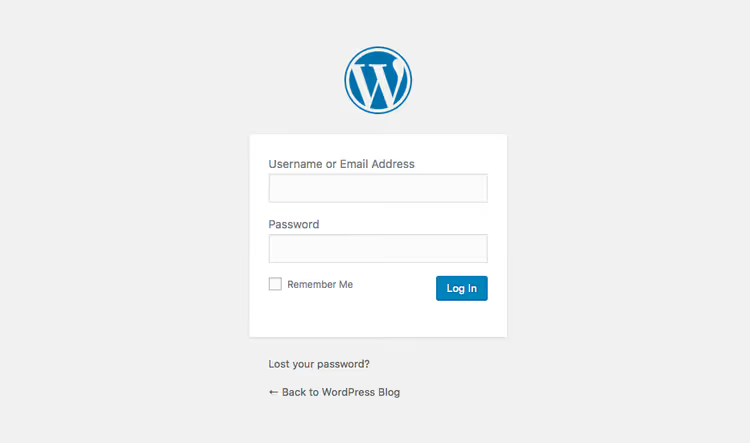
Bei Bluehost: Klicken Sie nach der Anmeldung im Bedienfeld auf „WordPress installieren". Folgen Sie den Anweisungen, um Ihre Domain auszuwählen und einen Admin-Benutzernamen sowie ein Passwort zu erstellen. Fertig.
Bei SiteGround: WordPress ist vorinstalliert. Geben Sie im Einrichtungsassistenten Ihren Seitentitel, Ihre E-Mail und Ihr Passwort ein; die Website ist live, sobald der Assistent abgeschlossen ist.
Bei Hostinger: Klicken Sie im hPanel auf „Auto Installer" → WordPress → füllen Sie die Felder aus. In einer Minute ist Ihre Website live.
Anderer Hoster: Jeder ordentliche Hoster unterstützt WordPress. Wenn kein Auto-Installer vorhanden ist, laden Sie das Archiv von wordpress.org herunter, laden Sie es über den Dateimanager des Hosters hoch und folgen Sie den Anweisungen des Installationsprogramms.
Melden Sie sich nach der Installation im Admin-Bereich an: in der Regel ist das your-site.com/wp-admin. Verwenden Sie den Benutzernamen und das Passwort, die Sie bei der Installation erstellt haben. Nun zu den Einstellungen.
Allgemeine Einstellungen
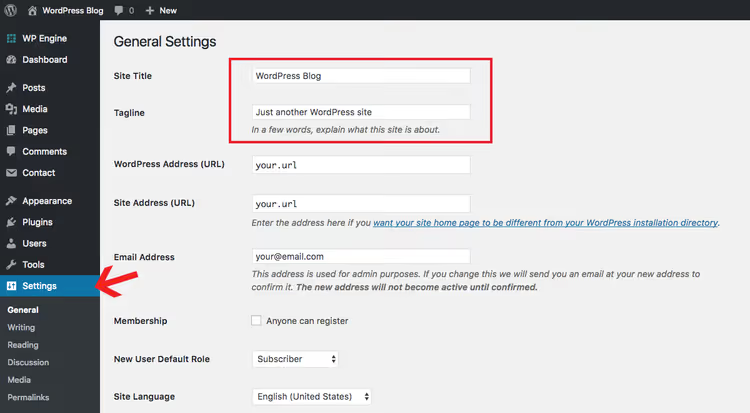
Einstellungen → Allgemein. Zwei Felder sind hier wichtig: Seitentitel und Untertitel. Der Titel ist Ihre Marke, der Untertitel ein Satz darüber, worum es im Blog geht. Sie können beides später ändern, aber es ist besser, gleich etwas Aussagekräftiges festzulegen, da beides in den Suchergebnissen erscheint. Das Datums- und Zeitformat befindet sich auf derselben Seite; stellen Sie es nach Ihren Wünschen ein.
Leseeinstellungen
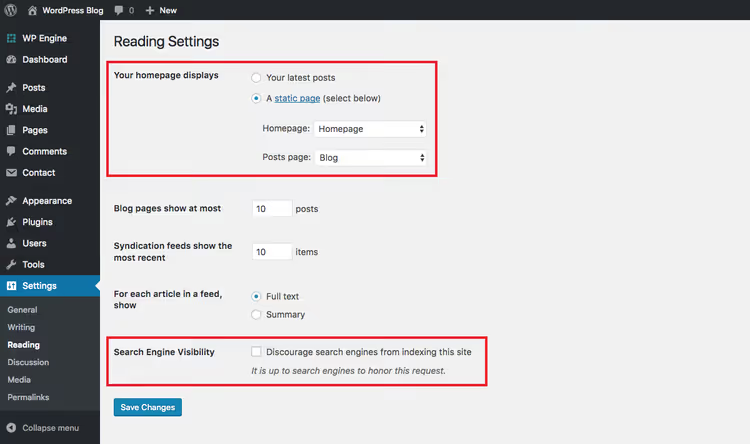
Einstellungen → Lesen. Entscheiden Sie, was auf der Startseite angezeigt werden soll: Ihre neuesten Blogbeiträge oder eine statische Seite. Für einen Blog ist „Deine neuesten Beiträge" sinnvoller. Eine statische Seite wählt man, wenn man eine Unternehmenswebsite mit einer separaten Blogseite benötigt.
Diskussionseinstellungen
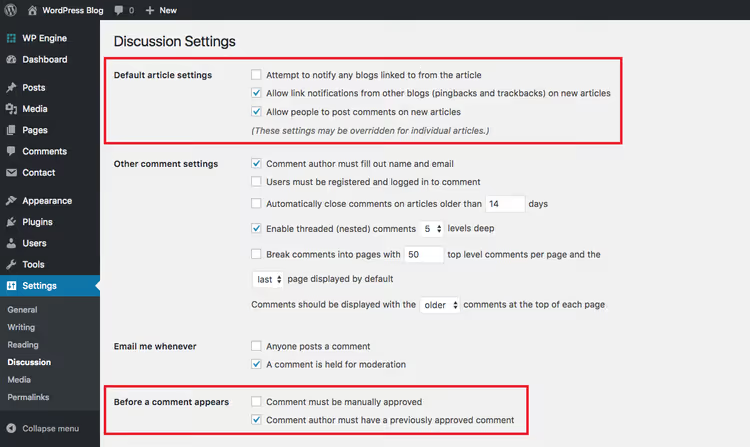
Einstellungen → Diskussion. Zwei zentrale Entscheidungen hier: ob Sie Kommentare überhaupt zulassen und ob Sie sie manuell freigeben möchten. Für einen neuen Blog ist folgendes sinnvoll: Kommentare sind erlaubt, aber der erste Kommentar eines jeden Autors erfordert eine manuelle Freigabe. Das blockiert Spammer, ohne Hürden für echte Leser aufzubauen. Die übrigen Standardeinstellungen funktionieren einwandfrei.
Permalink-Einstellungen
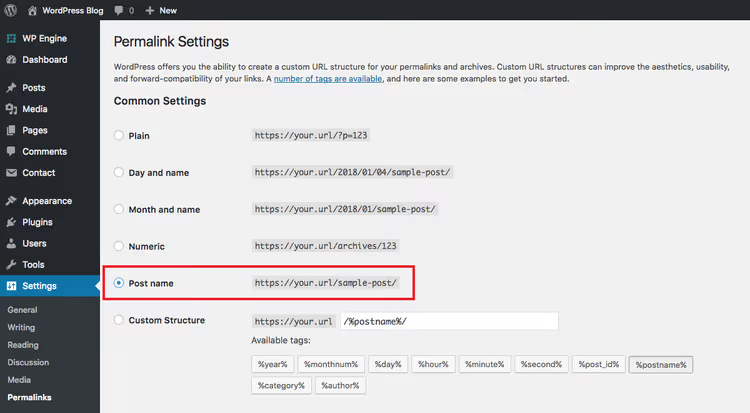
Einstellungen → Permalinks. Dies ist eine wichtige Einstellung, die oft übergangen wird. Der Permalink erscheint in der Adresszeile des Browsers. Standardmäßig verwendet WordPress ein Format mit einer Beitrags-ID (?p=123), was unschön und schlecht für SEO ist.
Wählen Sie „Beitragsname", und die URL sieht aus wie your-site.com/post-title/. Das ist ein sauberes, lesbares Format, das sowohl Suchmaschinen als auch Menschen schätzen.
Wichtig: Ändern Sie die Permalink-Struktur nicht mehr, nachdem Sie mit der Veröffentlichung von Beiträgen begonnen haben. Ohne korrekte Weiterleitungskonfiguration funktionieren alte URLs nicht mehr und Sie erhalten 404-Fehler auf Ihrer gesamten Website. Legen Sie das Format jetzt fest und vergessen Sie diese Einstellung.
Bonus: Benutzerprofil
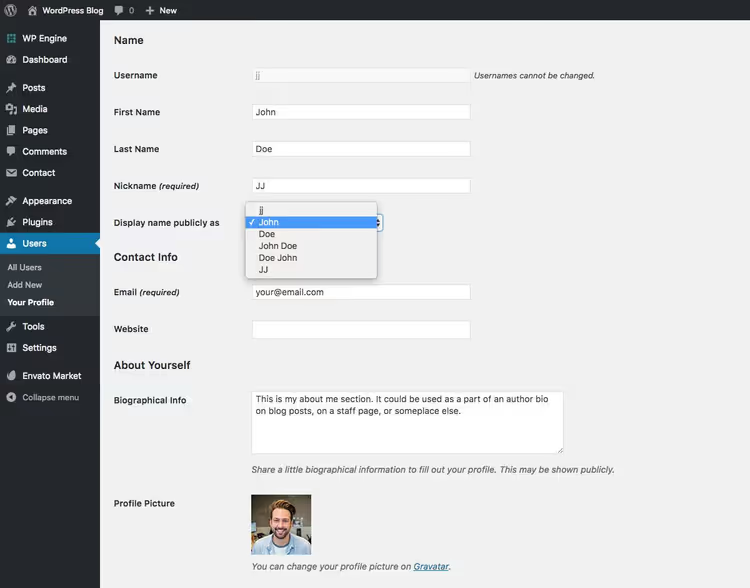
Benutzer → Ihr Profil. Tragen Sie den öffentlichen Anzeigenamen ein; das ist der Name, den Leser als Autor unter jedem Beitrag sehen. Wählen Sie eine Option im Dropdown „Öffentlicher Anzeigename": Vorname, Nachname oder Spitzname. Hier richten Sie auch Ihren Gravatar ein; laden Sie ein Foto auf de.gravatar.com hoch, mit derselben E-Mail, die Sie für die WordPress-Anmeldung nutzen. Ein gutes Porträtfoto schafft Vertrauen in den Autor.
Schritt 3. Ein WordPress-Theme auswählen
Hier bleiben die meisten Anfänger tagelang stecken: Sie scrollen durch Hunderte von Themes, vergleichen Demos und können sich nicht entscheiden. Nehmen Sie sich diese Last: Wenn Sie gerade erst anfangen, spielt das Theme keine Rolle. Überhaupt keine. Ihre Aufgabe ist es, Inhalte zu erstellen und sie Menschen zu zeigen. Am Design arbeiten Sie, wenn Sie ein Publikum haben, das Ihnen sagen kann, ob es ihm gefällt oder nicht.
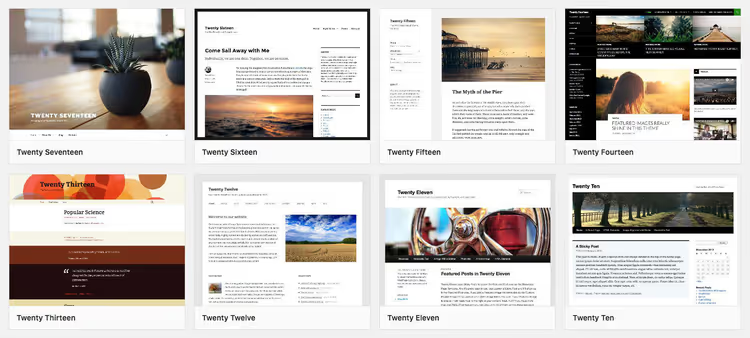
WordPress wird mit einem jährlichen Standard-Theme ausgeliefert. Im Jahr 2026 ist das Twenty Twenty-Six, ein klares, minimalistisches Design mit voller Unterstützung für den Block-Editor und Patterns. Für den Start ist es mehr als ausreichend, da es speziell für Blogs konzipiert ist.
Wenn Sie mehr Optionen wünschen, ist die Installation eines neuen Themes einfach: Design → Themes → Neues Theme installieren. Laden Sie die ZIP-Datei des Themes hoch, installieren, aktivieren. Fertig.
Einige auf realen Projekten getestete Themes:
Chic, ein elegantes Blog-Theme mit WooCommerce
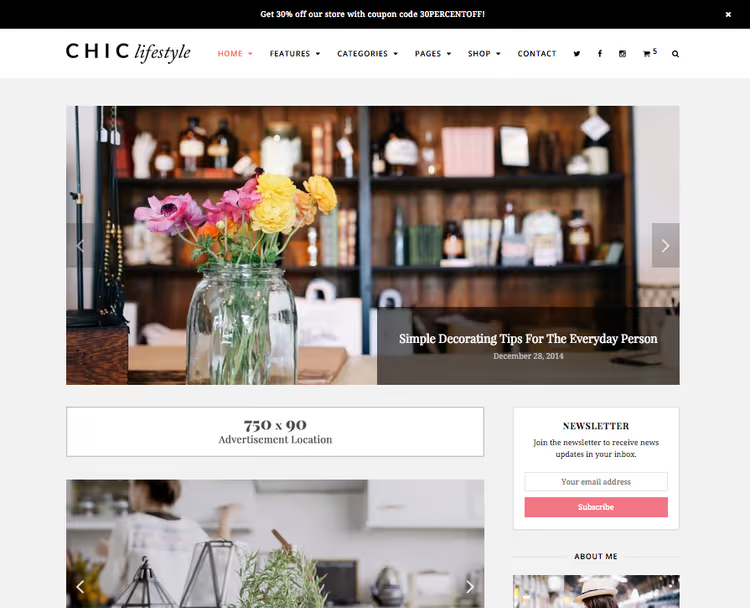
Chic ist ein Theme für Lifestyle-Blogs mit voller WooCommerce-Unterstützung. Schreiben Sie über Ihre Lieblingsthemen und verkaufen Sie gleichzeitig Ihre eigenen Produkte. Responsiv, klare Typografie. Eine gute Wahl, wenn Sie den Blog von Anfang an mit Produkten monetarisieren möchten.
Zero, ein kostenloses minimalistisches Theme

Zero ist eine einfache, schlanke Option mit Navigation in der linken Seitenleiste. Minimale Einstellungen, nichts Überflüssiges. Ideal für einen persönlichen Blog oder Fotoblog. Kostenlos.
Mesa, ein stilvolles Theme für persönliche Blogs

Mesa ist ein kostenloses Theme mit Unterstützung für Beitragsformate (Galerien, Videos, Zitate). Es verfügt über integrierte Einstellungen für Farbschema und Schriftarten. Für einen persönlichen oder professionellen Blog ist es eine ausgezeichnete Basis ohne Kosten.
Total, ein universeller Baukasten

Total ist ein Premium-Theme mit einem visuellen Page Builder. Unbegrenzte Farben, eigene Schriftarten, Portfolio, Galerien, Slider, Video- und Audio-Beitragsformate. Es ist weniger ein Theme als vielmehr eine Plattform, um jede Art von Website zu erstellen, vom persönlichen Blog bis zum Unternehmensportal.
Wenn keines dieser Themes für Sie passt, sehen Sie sich Astra an (kostenlos, das beliebteste Theme auf WordPress.org mit über 1 Mio. Installationen) oder Kadence (schnell, mit einem exzellenten Header- und Footer-Builder). Beide sind in ihren Basisversionen kostenlos und funktionieren mit jedem Page Builder.
Schritt 4: Unverzichtbare Plugins installieren
Wenn Themes die erste Stolperfalle für Einsteiger sind, sind Plugins die zweite. Es ist verlockend, einen Abend damit zu verbringen, 20 Plugins zu installieren, bevor Sie Ihren ersten Beitrag geschrieben haben. Tun Sie das nicht.
Tatsächlich benötigen Sie überhaupt keine Plugins, um einen WordPress-Blog zu starten. WordPress direkt „ab Werk" erledigt bereits alles Notwendige. Aber 4-5 Plugins machen Ihren Blog spürbar besser, ohne Komplexität hinzuzufügen.
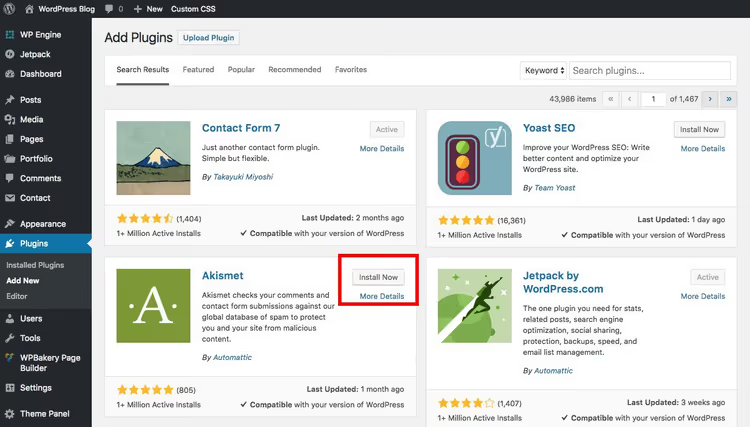
Die Installation ist bei allen gleich: Plugins → Installieren, nach Namen suchen, „Jetzt installieren", dann „Aktivieren". Das ist alles.
Akismet, Schutz vor Kommentar-Spam
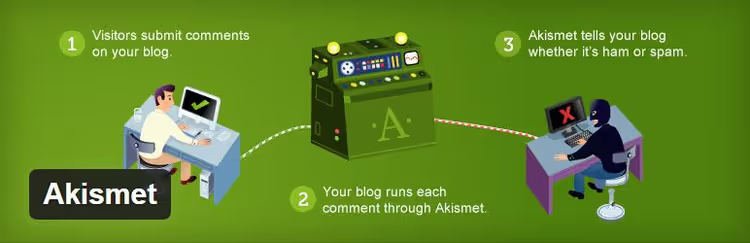
Kommentar-Spam taucht vom ersten Tag an auf; Bots warten nicht, bis Sie ein Publikum aufgebaut haben. Akismet ist das eigene Plugin von WordPress, das Spam automatisch filtert. Installieren, aktivieren, die Strenge-Stufe wählen und das Problem vergessen. Prüfen Sie regelmäßig den Spam-Ordner: Manchmal landen echte Kommentare dort. Akismet auf WordPress.org
Yoast SEO, Suchmaschinenoptimierung ohne Fachwissen

SEO ist eine Disziplin, deren Erlernung Jahre dauert. Yoast SEO übernimmt das kritische Minimum für Sie: Breadcrumbs, Meta-Tags, XML-Sitemap, Textlesbarkeitsanalyse. Die kostenlose Version ist für einen Blog mehr als ausreichend. Yoast SEO auf WordPress.org
MonsterInsights, Google Analytics in Ihrem Admin-Bereich

Sie können Google Analytics manuell mit Ihrer Seite verbinden, indem Sie den Tracking-Code im Header einfügen. Aber MonsterInsights erledigt das mit 2 Klicks und zeigt die wichtigsten Kennzahlen direkt im WordPress-Admin an: Besuche, beliebte Seiten, Traffic-Quellen. Sie müssen sich nicht jeden Tag separat bei Google Analytics einloggen. MonsterInsights auf WordPress.org
Jetpack VaultPress Backup, Backup-Lösung
Ein Plan B für den Fall, dass Ihre Website ausfällt. VaultPress (jetzt Teil von Jetpack) erstellt vollständige Backups Ihrer Website: Dateien, Datenbank, Einstellungen. Wiederherstellung mit einem Klick. Die Tarife beginnen bei wenigen Dollar im Monat, günstig für die Gewissheit, dass Ihre Inhalte nicht verloren gehen. Jetpack VaultPress Backup
Sie möchten nicht für Backups bezahlen? Es gibt kostenlose Alternativen. UpdraftPlus (kostenlose Version auf WordPress.org) speichert Kopien nach Zeitplan auf Google Drive, Dropbox oder Ihrem Server. Manuelle Methode: Exportieren Sie die Datenbank und die Dateien über Ihr Hosting-Panel.
Schritt 5. Mit dem Bloggen beginnen
Ihr Blog ist fast bereit für den Start. Drei Dinge bleiben noch: Löschen Sie die Testinhalte, schreiben Sie Ihren ersten Beitrag und veröffentlichen Sie ihn.
Die Beispielseite und den Beispielbeitrag löschen
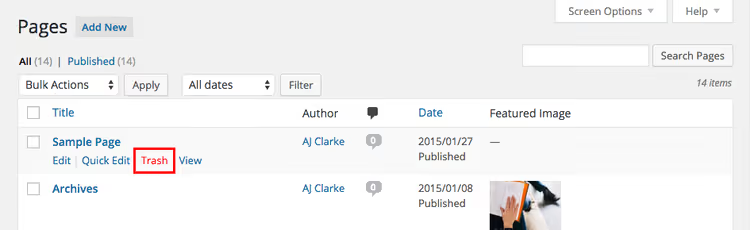
Bei der Installation erstellt WordPress einen Demo-Beitrag namens „Hello World!" und eine Beispielseite. Löschen Sie beides: Beiträge → Alle Beiträge → mit der Maus über „Hello World!" fahren → Papierkorb. Dann Seiten → Alle Seiten → dasselbe mit der Beispielseite. Und löschen Sie den Testkommentar im Bereich „Kommentare". Dauert 20 Sekunden.
Ihren ersten Beitrag schreiben
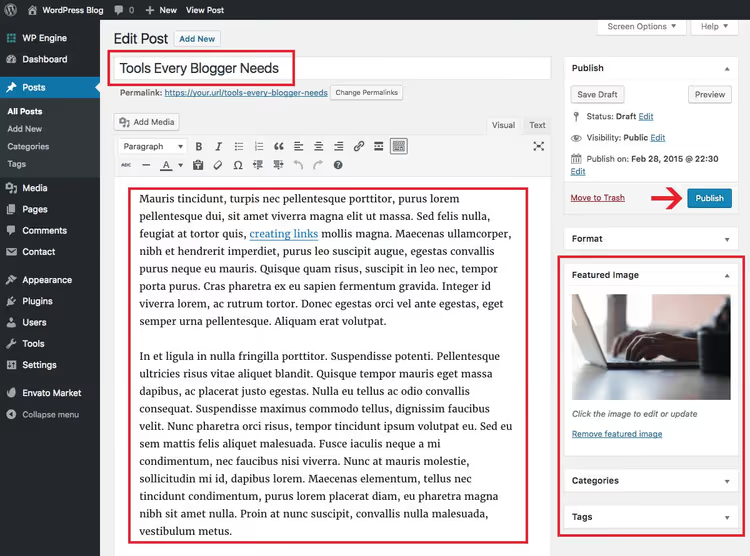
Beiträge → Neu hinzufügen. Der Gutenberg-Block-Editor öffnet sich. Geben Sie Ihren Titel ein und beginnen Sie, Text zu schreiben; jeder Absatz wird automatisch zu einem Block. Fügen Sie Überschriften, Bilder, Listen und Zitate über die Schaltfläche „+" hinzu.
Drei Dinge, auf die Sie vor dem Veröffentlichen achten sollten:
Kategorie: Weisen Sie Ihrem Beitrag in der Seitenleiste eine Kategorie zu. Kategorien strukturieren Ihren Blog und helfen Lesern, alle Beiträge zu einem Thema an einem Ort zu finden. Überlegen Sie sich im Voraus 3 bis 5 Kategorien, damit Sie sie später nicht neu anlegen müssen.
Beitragsbild: In der Seitenleiste gibt es einen Block „Beitragsbild". Laden Sie ein Bild hoch, das im Blog-Feed und beim Teilen in sozialen Medien erscheint. Ohne dieses Bild wirkt der Beitrag kahl.
Permalink: WordPress generiert eine URL aus dem Titel. Prüfen Sie, ob der URL-Slug die Schlüsselwörter enthält, und entfernen Sie Füllwörter wie „und", „in", „auf"; eine kurze URL ist besser als eine lange.
Klicken Sie auf „Veröffentlichen". Ihr erster Beitrag ist online.
⁉️🤔 Häufig gestellte Fragen
Wie viel kostet es, einen WordPress-Blog zu starten?
WordPress selbst ist kostenlos. Ausgaben: Domain (etwa zehn bis fünfzehn Dollar pro Jahr), Hosting (Basistarife ab wenigen Dollar im Monat, Managed Hosting kostet mehr). Das Mindestbudget für das erste Jahr liegt bei etwa fünfzig Dollar. Sie können ein Premium-Theme (einmaliger Kauf, optional) und Plugins hinzufügen (die meisten nützlichen sind kostenlos). Es ist realistisch, mit einem minimalen Betrag zu starten und Tools nach Bedarf dazuzukaufen.
In der Praxis verbringen die meisten Blogger ihr erstes Jahr mit dem günstigsten Hosting-Tarif, einem kostenlosen Theme und kostenlosen Plugins. Wenn der Traffic 10.000 Besucher pro Monat übersteigt, ist es sinnvoll, auf leistungsfähigeres Hosting umzusteigen.
Ist es notwendig, ein Premium-Theme zu kaufen?
Nein. Kostenlose Themes wie das standardmäßige Twenty Twenty-Six oder Astra sind für einen Blog voll funktionsfähig. Premium-Themes bieten mehr: zusätzliche Design-Einstellungen, integrierte Page Builder, vorrangigen Support. Wenn Ihr Blog auf stabile 500+ Besucher pro Tag wächst, denken Sie über ein Premium-Theme nach.
Kann ich einen Blog auf WordPress.com starten, anstatt mit eigenem Hosting?
Das können Sie, aber der kostenlose WordPress.com-Tarif ist eine abgespeckte Version: Werbung, die Sie nicht kontrollieren, eine Drittanbieter-Domain, Einschränkungen bei Plugins und Themes. Für einen ernsthaften Blog benötigen Sie den Business-Tarif oder (günstiger und flexibler) normales Hosting mit WordPress.org. Den Unterschied zwischen WordPress.com und WordPress.org zu verstehen, lohnt sich, bevor Sie Zeit in Inhalte investieren.
Welchen Page Builder sollte ich für WordPress wählen?
Wenn das Theme nicht zusagt und Sie Seiten visuell gestalten möchten, deckt der standardmäßige Gutenberg-Block-Editor 80% der Aufgaben ab. Für alles andere: Elementor (kostenlose Version auf WordPress.org, über 5 Mio. Installationen). Schwergewichtiger als Kadence Blocks oder Spectra, aber leistungsfähiger. Beginnen Sie mit Gutenberg; Sie werden wahrscheinlich keinen Page Builder benötigen.
Was soll ich tun, wenn die Website nach der Installation eines Plugins abstürzt?
Aktivieren Sie den Wiederherstellungsmodus: Fügen Sie
?wp_die_enable_debug=truean die URL an oder prüfen Sie Ihre E-Mails, denn WordPress sendet automatisch eine Nachricht mit einem Link zum Aufrufen des abgesicherten Modus, wenn ein schwerwiegender Fehler erkannt wird. Deaktivieren Sie im abgesicherten Modus das problematische Plugin. Wenn das nicht hilft, benennen Sie den Plugin-Ordner über den Dateimanager Ihres Hosts um (wp-content/plugins/plugin-name→plugin-name-off). Dadurch wird es zwangsweise deaktiviert.
Wie geht es weiter: Ihr Plan für den ersten Monat
Der Blog ist gestartet. Hier das Minimalprogramm, damit Sie ihn nicht nach einer Woche aufgeben:
Woche 1: Schreiben und veröffentlichen Sie 3 Beiträge. Feilen Sie nicht an jedem einzelnen, fangen Sie einfach an. Ihre ersten Beiträge werden Sie in sechs Monaten ohnehin überarbeiten.
Woche 2: Richten Sie die Google Search Console ein und reichen Sie Ihre Sitemap ein (Yoast SEO generiert sie automatisch unter
your-site.com/sitemap_index.xml). Das beschleunigt die Indexierung.Wochen 3-4: Schreiben Sie 4-5 weitere Beiträge. Prüfen Sie in der Search Console, welche Suchanfragen Impressionen erzeugen, und schreiben Sie Inhalte, die darauf abzielen.
Ihre ersten Besucher kommen 2-4 Wochen nach der Indexierung. Ihre ersten 100 Besucher pro Tag erreichen Sie nach 3-6 Monaten regelmäßiger Veröffentlichung. WordPress stellt die Plattform bereit, aber das Wachstum hängt vollständig von den Inhalten ab, die Sie erstellen. Legen Sie los.

Ein professionelles Team von Autoren und Redakteuren, das auf die Erstellung hochwertiger Inhalte spezialisiert ist.