














🚀 So installierst du WordPress auf AWS: eine Schritt-für-Schritt-Anleitung
WordPress in 10 Minuten zu starten, ohne einen Server zu mieten, Linux zu konfigurieren oder sich durch Apache-Konfigurationen zu wühlen, klingt nach Science-Fiction. Aber genau das liefert die Kombination aus AWS und Bitnami.
Cloud-Plattformen sind längst keine reinen Enterprise-Werkzeuge mehr. Heute kann jeder eine WordPress-Website auf der Infrastruktur von Amazon bereitstellen; Sie brauchen nur ein Konto, einen Browser und 15 Minuten freie Zeit. Und das erste Jahr Hosting kostet Sie dank der AWS Free Tier nichts.
In dieser Anleitung ein schrittweiser Weg von der Registrierung bei Amazon Web Services bis zu einer voll funktionsfähigen WordPress-Website. Kein Terminal, kein SSH und keine manuelle LAMP-Stack-Installation.
💡 Kurzübersicht:
- Ein kostenloses AWS-Konto registrieren und die Free-Tier-Einschränkungen verstehen
- Das fertige WordPress-Image von Bitnami und Automattic im AWS Marketplace finden
- Eine EC2-Instanz mit WordPress starten, Betriebssystem und Software sind bereits im AMI enthalten
- Das Administrator-Passwort aus dem Systemprotokoll abrufen und auf das Admin-Panel zugreifen
Was ist AWS und warum die Cloud nicht beängstigend ist
AWS ist die größte Cloud-Plattform der Welt. Netflix, NASA, Airbnb und Millionen kleinerer Projekte laufen auf ihrer Infrastruktur. Um die Größenordnung zu verdeutlichen: Wenn ein Mars-Rover Daten zur Erde sendet, wird ein Teil dieser Informationen von der Cloud von Amazon verarbeitet.
Aber wir brauchen keinen Mars-Rover. Wir brauchen einen kleinen virtuellen Server für WordPress, und AWS stellt ihn ein ganzes Jahr lang kostenlos zur Verfügung.
Zwei Schlüsselkonzepte, die Sie kennen müssen:
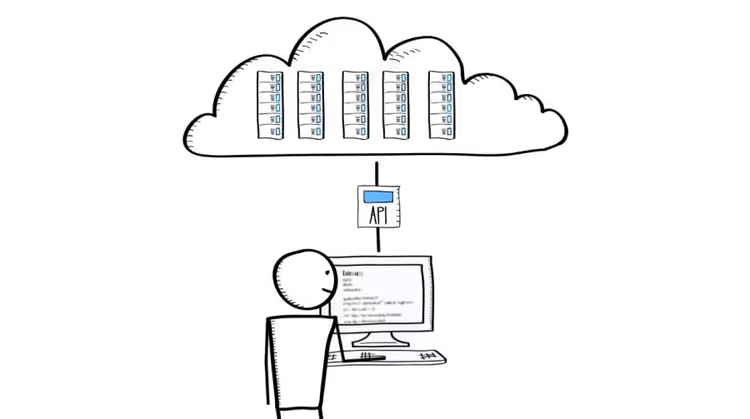
Amazon EC2 (Elastic Cloud Compute) ist ein virtueller Computer in der Cloud. Sie wählen Prozessor, Arbeitsspeicher und Festplatte, und Amazon kümmert sich um alles andere: Hardware, Strom, Kühlung, Netzwerk. Für Sie ist eine EC2-Instanz einfach ein Server, auf dem Sie WordPress „installieren" können.
Amazon Machine Image (AMI) ist ein virtuelles Maschinen-Image mit vorinstalliertem Betriebssystem und Software. Anstatt Ubuntu, Apache, MySQL, PHP und WordPress manuell zu installieren (und dann alles zu konfigurieren), nehmen Sie ein fertiges AMI, bei dem bereits alles für Sie erledigt ist. Das Bitnami-AMI spart Ihnen eine Stunde Routinearbeit.
Was sich 2025 geändert hat
Ab Juli 2025 hat AWS das Free-Tier-Modell aktualisiert. Statt der veralteten t1.micro erhalten Sie jetzt Zugriff auf t2.micro oder t3.micro (dieselben 750 Stunden pro Monat, aber auf modernerer Hardware). Das 5-GB-S3-Speicherlimit und die 12 Monate kostenlose Nutzung sind unverändert geblieben.
Zusätzlich haben Bitnami und Automattic (das Unternehmen, das WordPress entwickelt) ein offizielles zertifiziertes AMI veröffentlicht, das das alte WordPress powered by Bitnami-Image ersetzt und direkt über die EC2-Konsole verfügbar ist.
Kostenloses AWS-Konto: Was Sie bekommen und wie Sie Kosten vermeiden
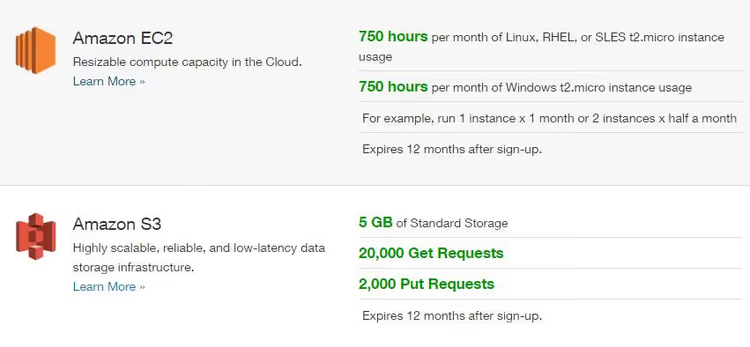
AWS Free Tier ist eines der großzügigsten kostenlosen Kontingente unter den Cloud-Anbietern. Stand 2026 erhalten Sie:
- EC2 (t2.micro oder t3.micro): 750 Stunden pro Monat, genug, um eine Website rund um die Uhr zu betreiben (laut AWS Free Tier);
- S3-Speicher: 5 GB für Backups und statische Dateien;
- RDS (optional): 750 Stunden
db.t2.microfür eine verwaltete Datenbank.
Wichtiger Hinweis: Das Free Tier gilt 12 Monate ab dem Registrierungsdatum, nicht ab dem Kalenderjahr. Nach Ablauf fallen für die Instanz Kosten an (ab 7,59 $/Monat für t3.micro Stand Juni 2026). Setzen Sie sich eine Kalendererinnerung.
Für die Registrierung benötigen Sie drei Dinge: eine neue E-Mail-Adresse, eine gültige Bankkarte (keine virtuelle; Prepaid-Karten und Dienste wie Entropay werden blockiert) und eine Telefonnummer für die Anrufverifizierung. Nach der Bestätigung wird das Konto innerhalb weniger Minuten aktiviert.
Bevor wir mit der Einrichtung fortfahren, hier eine visuelle Demonstration des gesamten Prozesses von Anfang bis Ende. Dieses Video zeigt den vollständigen WordPress-Bereitstellungszyklus auf AWS EC2 mit einem AMI:
Schritt 1. WordPress-AMI aus dem AWS Marketplace starten
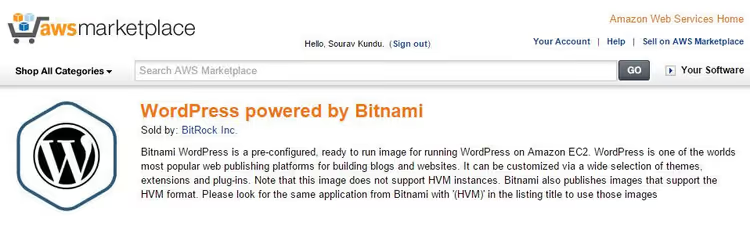
Der kürzeste Weg zu einem funktionierenden WordPress ist das Starten eines fertigen AMI direkt aus dem Katalog. Gehen Sie zur AWS-Konsole, öffnen Sie den EC2-Bereich und navigieren Sie zu:
AMI-Katalog → Suche nach „WordPress Certified by Bitnami and Automattic"
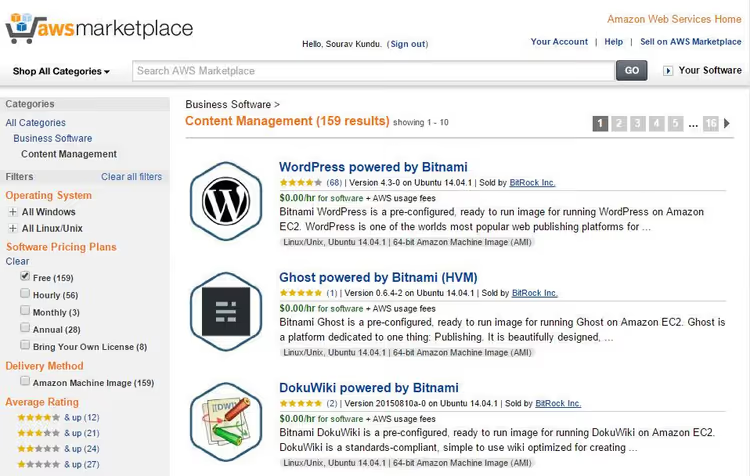
Wählen Sie im Marketplace-Katalog die Kategorie „Content Management" aus; darin finden Sie das vorgefertigte WordPress-Image.
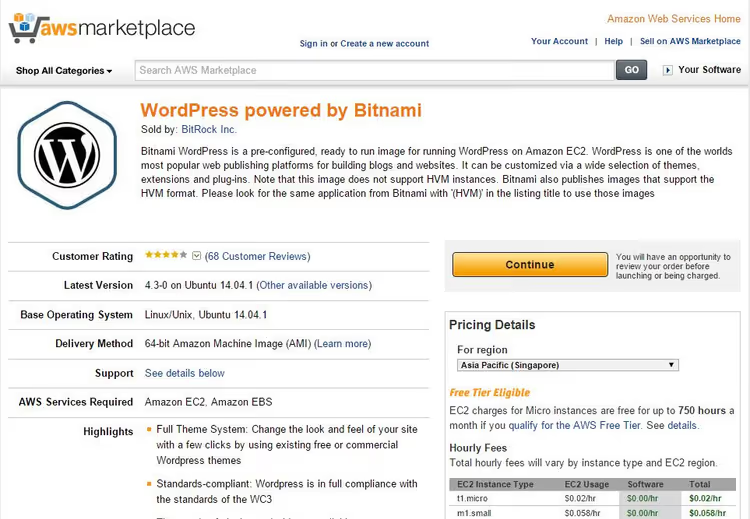
Dies ist das offizielle Image, das gemeinsam von Bitnami und Automattic gepflegt wird. Es enthält einen optimierten WordPress-Build auf Ubuntu-Basis mit bereits konfiguriertem SSL und aktivierten automatischen Updates.
1.1. Instanz-Konfiguration
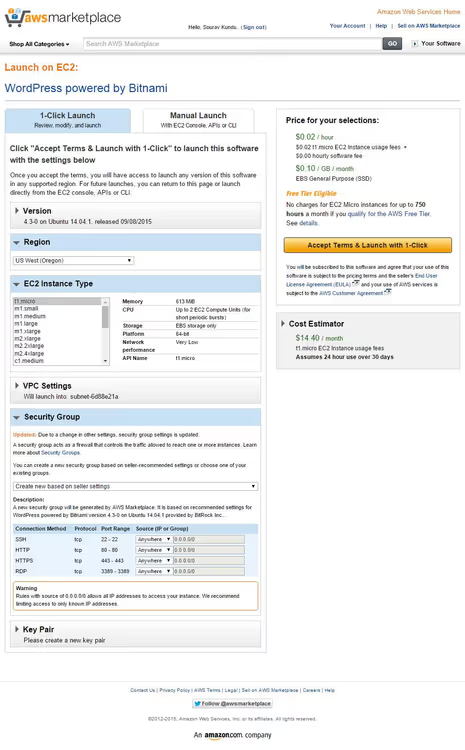
Beim Starten des AMI werden Sie aufgefordert, mehrere Parameter festzulegen. Folgende Punkte sind relevant:
- AMI-ID: Übernehmen Sie die vorgeschlagene ID (neueste stabile Version);
- Instanztyp:
t2.microodert3.micro(jede andere Option überschreitet das Free-Tier-Kontingent und verursacht Kosten); - Schlüsselpaar: Erstellen Sie ein neues; damit können Sie sich bei Bedarf per SSH verbinden;
- Netzwerkeinstellungen: Belassen Sie die Vorgaben; AWS wählt automatisch die VPC und das Subnetz für Ihre gewählte Region aus;
- Sicherheitsgruppe: Wählen Sie „Neue basierend auf Verkäufereinstellungen erstellen"; Bitnami hat die erforderlichen Regeln für HTTP/HTTPS bereits hinterlegt.
1.2. Schlüsselpaar erstellen
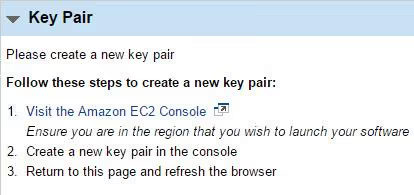
Ein Schlüsselpaar ist Ihr Zugang zum Server per SSH. Es wird einmalig erstellt und als .pem-Datei heruntergeladen. Stellen Sie sicher, dass die Region in der Konsole mit der Region der Instanz übereinstimmt, andernfalls lässt sich der Schlüssel nicht zuweisen.
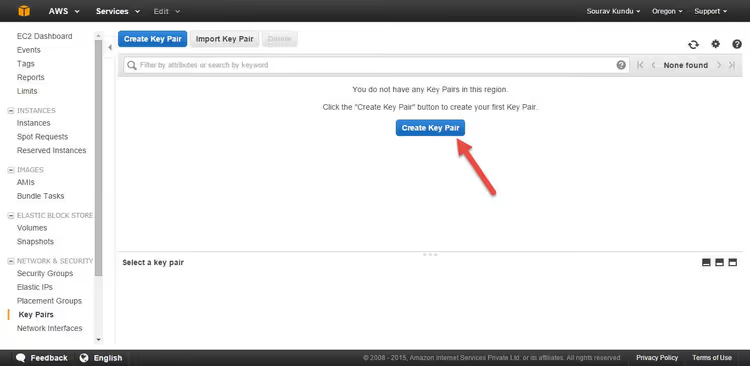
Klicken Sie im Bereich EC2 → Schlüsselpaare auf Schlüsselpaar erstellen.
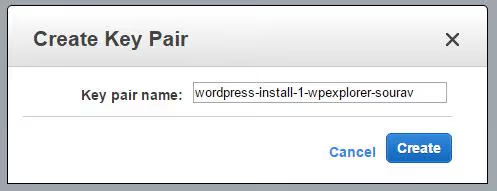
Vergeben Sie einen aussagekräftigen Namen, zum Beispiel wordpress-aws-key. Belassen Sie das Format auf .pem.
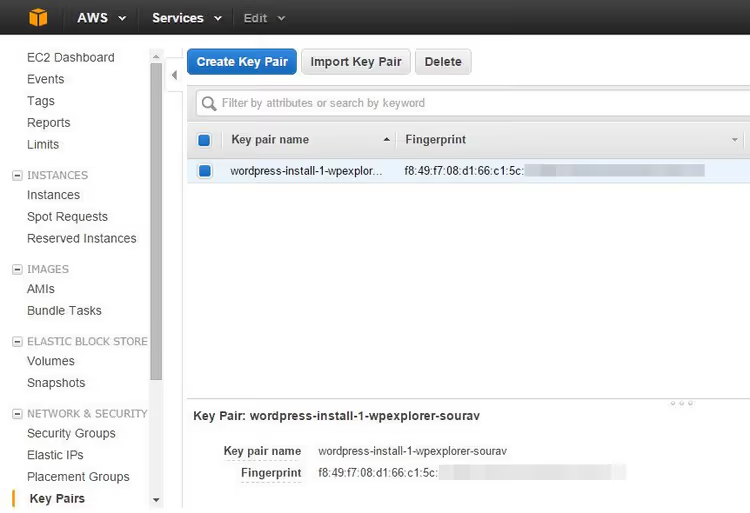
Der Schlüssel wird erstellt und automatisch heruntergeladen. Bewahren Sie ihn an einem sicheren Ort auf; ein privater Schlüssel kann nicht wiederhergestellt werden.
1.3. Start
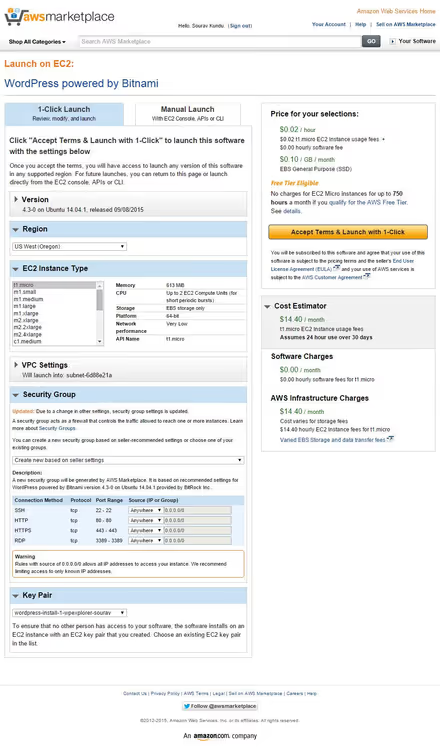
Kehren Sie zur Instanz-Konfiguration zurück, aktualisieren Sie die Seite und wählen Sie den soeben erstellten Schlüssel aus der Dropdown-Liste aus. Prüfen Sie, ob der Instanztyp t2.micro oder t3.micro ist, und klicken Sie auf Instanz starten.
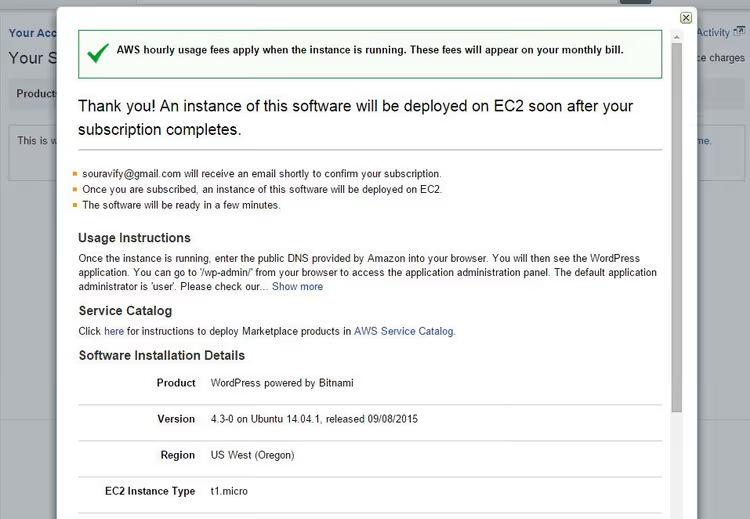
Innerhalb von 20 bis 30 Sekunden wechselt die Instanz in den Status Aktiv. WordPress ist bereitgestellt. Jetzt müssen Sie es nur noch „sehen".
Schritt 2. Erste Anmeldung und Abrufen des Administrator-Passworts
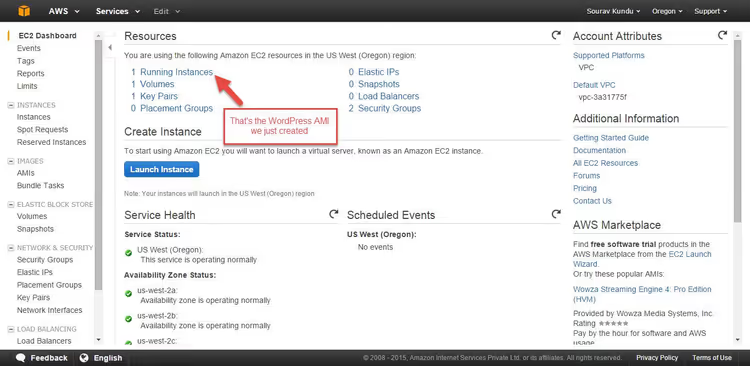
Öffnen Sie die AWS-Konsole und navigieren Sie zum Bereich EC2. Oben im Dashboard sehen Sie Instances (1 running); klicken Sie darauf.
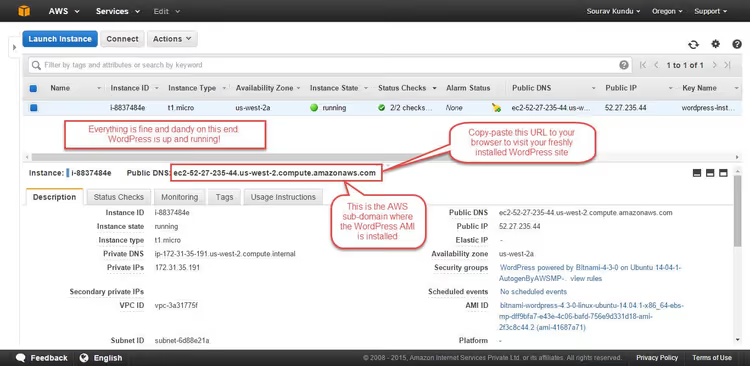
In der sich öffnenden Tabelle befindet sich genau eine Instanz. Kopieren Sie den Wert aus der Spalte Public IPv4 DNS; das ist die öffentliche Adresse Ihres Servers. Fügen Sie diese in die Adresszeile Ihres Browsers ein, und Sie sehen die WordPress-Startseite.
2.1. Wo Sie das Passwort finden
Bitnami automatisiert die WordPress-Installation vollständig, einschließlich der Einrichtung des Admin-Kontos. Der Standard-Benutzername lautet user. Das Passwort wird beim ersten AMI-Start zufällig generiert und im Systemprotokoll hinterlegt.
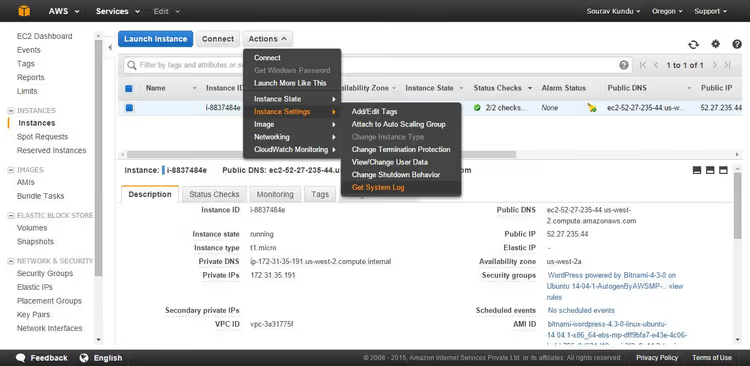
Klicken Sie auf der Instanz-Seite auf Actions → Monitor and troubleshoot → Get system log.
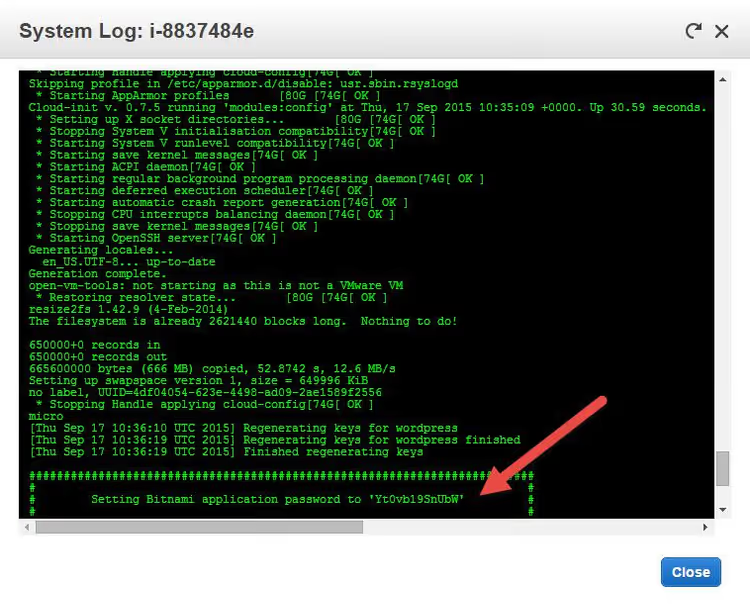
Es öffnet sich ein Textprotokoll des Systemstarts. Scrollen Sie etwa bis zur Mitte und suchen Sie den Block, der mit Setting Bitnami application credentials beginnt. Direkt darunter steht die Zeile mit dem Passwort. Kopieren Sie es und melden Sie sich damit unter /wp-admin an.
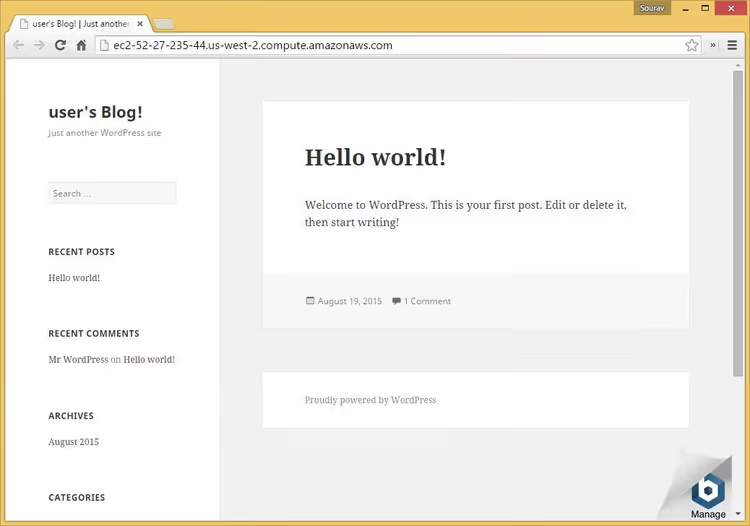
Fertig; Sie befinden sich nun im WordPress-Administrationsbereich auf Ihrem eigenen Cloud-Server.
Schritt 3. Domain-Bindung und HTTPS
Wenn Ihre Seite unter einem öffentlichen DNS-Namen wie ec2-xx-xx-xx-xx.compute.amazonaws.com läuft, ist sie bereits nutzbar. Für ein echtes Projekt benötigen Sie jedoch Ihre eigene Domain.
Gehen Sie in das Control Panel Ihres Domain-Registrars und legen Sie einen A-Record an, der auf die Public IPv4 address Ihrer EC2-Instanz zeigt (nicht auf den DNS-Namen, sondern spezifisch auf die IP-Adresse). Die DNS-Propagation dauert zwischen wenigen Minuten und 48 Stunden; in der Regel reicht eine Stunde.
Installieren Sie nach der Domain-Bindung ein kostenloses SSL-Zertifikat. Das Bitnami-Image enthält lego, einen Let's-Encrypt-CLI-Client. Verbinden Sie sich per SSH und führen Sie aus:
1 sudo /opt/bitnami/letsencrypt/scripts/generate-certificate.sh -m your@email.com -d yourdomain.com -d www.yourdomain.com
Das Zertifikat wird ausgestellt und mit einem einzigen Befehl in die Webserver-Konfiguration eingebunden.
⁉️🤔 Häufig gestellte Fragen
Was kostet WordPress auf AWS nach Ablauf des kostenlosen Jahres?
Nach 12 Monaten kostenloser Nutzung kostet eine EC2-Instanz vom Typ
t3.microetwa 7,59 USD/Monat (Stand: Juni 2026). Hinzu kommen Gebühren für Traffic, Snapshots und zusätzliche Dienste, sofern Sie diese aktiviert haben. Die Gesamtkosten für eine kleine Website übersteigen selten 12-15 USD pro Monat. Zum Vergleich: Shared Hosting mit vergleichbaren Spezifikationen kostet ein Vielfaches weniger, gibt Ihnen aber keine Kontrolle über den Server und skaliert nicht.
Was ist besser: Bitnami AMI oder manuelle LAMP-Stack-Installation?
Bitnami AMI ist die Wahl für alle, die Ergebnisse wollen, nicht den Prozess. Das Image ist bereits getestet, optimiert und aktualisiert. Die manuelle LAMP-Installation gibt Ihnen volle Kontrolle über Versionen und Konfiguration, erfordert aber Linux-Administrationskenntnisse und dauert selbst für einen erfahrenen Anwender 40-60 Minuten. In den allermeisten Fällen erfüllt Bitnami die Anforderungen einer WordPress-Website vollständig. Die manuelle Einrichtung ist nur dann gerechtfertigt, wenn Sie bestimmte PHP-/MySQL-Versionen oder eine nicht standardmäßige Dateistruktur benötigen.
AWS, Google Cloud oder Azure: Was ist für WordPress günstiger?
Auf der Stufe des kostenlosen Kontingents gewinnt AWS: 12 Monate gegenüber 90 Tagen bei Google Cloud und 30 Tagen bei Azure. Auf der kostenpflichtigen Stufe sind die Preise vergleichbar: Eine minimale WordPress-Instanz kostet bei allen drei Anbietern 5-8 USD/Monat. Der Unterschied liegt im Ökosystem: AWS hat die größte Auswahl an Zusatzdiensten, Google Cloud bietet eine bessere Kubernetes-Integration und Azure ist komfortabler für Unternehmen im Microsoft-Stack.
Kann ich eine bestehende WordPress-Website zu AWS migrieren?
Ja. Installieren Sie das Plugin All-in-One WP Migration oder Duplicator, erstellen Sie ein Backup Ihrer aktuellen Website (Dateien + Datenbank), deployen Sie das Bitnami WordPress AMI, verbinden Sie sich per SSH und importieren Sie das Archiv über das Migrations-Plugin. Vergessen Sie nicht, nach der Migration die Website-URL in der Datenbank zu aktualisieren.
Muss ich das Passwort aus dem Systemprotokoll löschen?
Nein. Das EC2-Systemprotokoll ist ein internes Boot-Journal, auf das von außen nicht zugegriffen werden kann. Das Passwort wird nur Ihnen in der AWS-Konsole angezeigt. Ändern Sie dennoch nach der Anmeldung im Admin-Panel das generierte Passwort über das Benutzerprofil unter
/wp-adminin Ihr eigenes.
WordPress auf AWS in 15 Minuten: Wie geht es weiter?
Die Kombination aus AWS und Bitnami WordPress AMI ist der schnellste Weg zu Cloud-Hosting ohne Serveraufwand. In 15 Minuten gelangen Sie von einem leeren Konto zu einer funktionierenden Website mit eigener Domain und SSL. Und das alles ist ein Jahr lang kostenlos.
Nach dem Start sollten Sie sich sofort um drei Dinge kümmern: Richten Sie automatische Backups ein (mindestens über AWS Backup für das EBS-Volume), binden Sie das Monitoring über CloudWatch an und installieren Sie ein Caching-Plugin (die kostenlose t3.micro-Instanz ist reaktionsschnell, aber nicht unbegrenzt leistungsfähig).
Wenn Sie weitergehen möchten, testen Sie AWS Lightsail. Dies ist ein Managed Service von Amazon, der vorkonfigurierte WordPress-Server zu einer festen Gebühr anbietet (ab 3,50 USD/Monat im Starter-Tarif), ohne dass Sie sich mit EC2, AMI und Sicherheitsgruppen befassen müssen. Ideal für alle, die Ergebnisse über den Prozess stellen.

Ein professionelles Team von Autoren und Redakteuren, das auf die Erstellung hochwertiger Inhalte spezialisiert ist.