













 KISymbolbild: KI-generiert
🔑 So finden Sie die WordPress-Admin-Seite und melden sich im Dashboard an
Sie haben WordPress installiert, aber wo ist das Admin-Panel? Der erste Moment der Verwirrung nach der Installation: Die Website funktioniert, aber Sie haben keine Ahnung, wie Sie sich anmelden und mit dem Publizieren beginnen können.
Ohne Zugang zum Admin-Panel können Sie das Theme nicht ändern, keine Plugins installieren und keinen einzigen Beitrag veröffentlichen. Die gute Nachricht: Die Anmeldeseite befindet sich immer an derselben Stelle, und sie zu erreichen ist einfacher, als es scheint. Nachfolgend finden Sie drei Schritte, vom Auffinden der URL bis zum Zurücksetzen Ihres Passworts, falls Sie es bereits vergessen haben.
💡 Kurzer Überblick:
- Hängen Sie
/wp-adminan Ihre Website-Adresse an; dies ist der direkte Pfad zum Anmeldeformular. - Geben Sie den Benutzernamen und das Passwort ein, die Sie bei der WordPress-Installation festgelegt haben.
- Falls das Passwort verloren ist, klicken Sie auf „Passwort vergessen?" und erhalten Sie einen Link zum Zurücksetzen per E-Mail.
So finden Sie die WordPress-Anmeldeseite
Die WordPress-Anmeldeseite befindet sich bei jeder Website unter derselben Adresse, unabhängig von Theme, Hosting oder installierten Plugins. Um sie zu öffnen, hängen Sie /wp-admin an das Ende Ihrer Website-Adresse an:
1 your-site.com/wp-admin
Diese URL leitet Sie automatisch auf die Anmeldeseite weiter. Wenn Sie noch nicht angemeldet sind, zeigt WordPress ein Formular mit Feldern für Benutzername und Passwort an. Ist Ihre Sitzung noch aktiv, landen Sie direkt im Admin-Panel.
Die WordPress-Entwickler haben auch alternative Adressen vorgesehen, die zur selben Seite führen:
your-site.com/wp-login.php, der direkte Pfad zur Anmeldedatei;your-site.com/admin, ein kurzer Alias;your-site.com/login, eine weitere Option.
Alle vier Adressen verweisen auf dasselbe Formular. Welche Sie auch verwenden, das Ergebnis ist identisch. Sollte eine kurze Option einmal nicht funktionieren (selten, kommt aber bei manchen Hostern vor), greifen Sie auf /wp-admin zurück: Dieser Pfad funktioniert immer.
Ein wichtiger Punkt: Die Anmeldeseiten für WordPress.com und eine selbst gehostete WordPress-Installation sind unterschiedliche Dinge. Sie sehen ähnlich aus, aber die Zugangsdaten sind nicht übertragbar. Wenn Ihre Website nicht auf WordPress.com läuft, funktioniert das Passwort eines WordPress.com-Kontos dafür nicht.
So melden Sie sich im WordPress-Admin-Panel an
Das Anmeldeformular ist spartanisch: zwei Felder und eine Schaltfläche. Es sieht auf einem frisch installierten WordPress gleich aus, aber wenn die Website schon länger besteht, hat der Inhaber oder Administrator das Erscheinungsbild möglicherweise durch Anpassungs-Plugins verändert. Lassen Sie sich nicht von zusätzlichen Feldern, Logos oder der Aufforderung für einen SMS-Code beunruhigen: Dies sind normale Schutzebenen.
Schritt-für-Schritt-Anmeldung
Öffnen Sie your-site.com/wp-admin und folgen Sie drei Schritten:
- Geben Sie den Benutzernamen oder die E-Mail-Adresse ein, die Sie bei der Installation angegeben haben.
- Geben Sie das Passwort ein.
- Klicken Sie auf die Schaltfläche Anmelden.
Sind die Zugangsdaten korrekt, sind Sie angemeldet. Vor Ihnen liegt das WordPress-Dashboard: ein Menü auf der linken Seite, „Auf einen Blick"-Blöcke in der Mitte und unendliche Anpassungsmöglichkeiten.
Woher Sie Benutzername und Passwort erhalten
Haben Sie WordPress selbst installiert? Sie haben den Benutzernamen und das Passwort während des Installationsvorgangs festgelegt. Prüfen Sie Ihre E-Mails: WordPress sendet eine Nachricht mit Ihren Zugangsdaten an die bei der Installation angegebene E-Mail-Adresse. Die Nachricht ist möglicherweise im Spam-Ordner gelandet, prüfen Sie diesen also ebenfalls.
Hat jemand anderes die Installation durchgeführt (ein Entwickler, Freelancer oder Hosting-Anbieter)? Fordern Sie die Zugangsdaten bei dieser Person an. Ohne Benutzername und Passwort können Sie sich nicht anmelden, und das ist aus Sicherheitssicht auch korrekt.
Die Option „Angemeldet bleiben"

Unter dem Passwortfeld sehen Sie ein Kontrollkästchen „Angemeldet bleiben". Wenn Sie es aktivieren, weisen Sie den Browser an, ein Cookie mit Ihren Anmeldedaten zu speichern. Wenn Sie das nächste Mal die Anmeldeseite öffnen, erkennt der Browser Sie und lässt Sie ein, ohne das Passwort erneut einzugeben.
Das Cookie verbleibt etwa zwei Wochen auf Ihrem Computer; die genaue Dauer hängt von den WordPress- und Browsereinstellungen ab.
Aktivieren Sie „Angemeldet bleiben" nur auf einem persönlichen Computer, zu dem niemand sonst Zugang hat. Auf einem fremden oder gemeinsam genutzten Gerät ist dieses Kontrollkästchen eine direkte Eintrittskarte zum Admin-Panel für jeden, der nach Ihnen an diesem Computer Platz nimmt.
So setzen Sie ein WordPress-Passwort zurück
Haben Sie Ihr Passwort vergessen? Kein Problem. Unter der Anmeldeschaltfläche befindet sich der Link „Passwort vergessen?". Klicken Sie darauf.
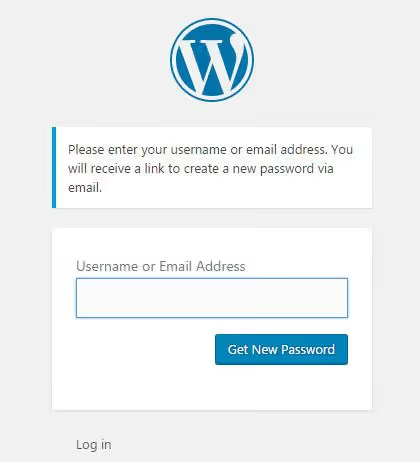
Das System fordert Sie auf, den mit dem Konto verknüpften Benutzernamen oder die E-Mail-Adresse einzugeben. Geben Sie diese an und klicken Sie auf „Neues Passwort anfordern". WordPress sendet umgehend eine E-Mail mit einem Link zum Zurücksetzen des Passworts.
Keine E-Mail innerhalb weniger Minuten? Prüfen Sie den Ordner „Spam". Immer noch nichts? Zwei mögliche Gründe: ein Tippfehler in der E-Mail-Adresse oder Probleme beim E-Mail-Versand auf Seiten des Hostings. Im zweiten Fall wenden Sie sich an den Support Ihres Hosting-Anbieters oder den Serveradministrator.
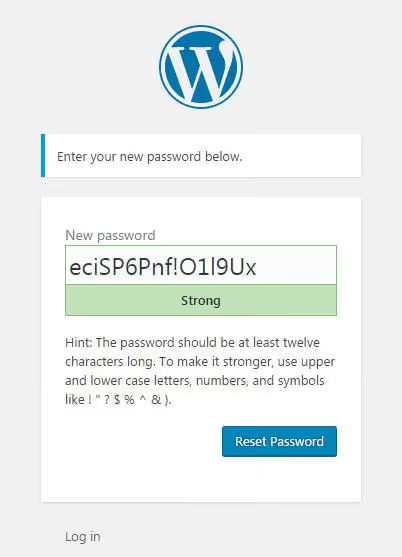
Folgen Sie dem Link in der E-Mail. WordPress bietet Ihnen ein automatisch generiertes, starkes Passwort an. Sie können es übernehmen oder ein eigenes eingeben; das Feld ist editierbar. Speichern Sie das Passwort in einem Passwort-Manager, klicken Sie auf „Passwort zurücksetzen", und das System leitet Sie zurück zur Anmeldeseite. Melden Sie sich nun mit Ihrem neuen Passwort an.
So vereinfachen Sie den Admin-Zugang in Zukunft
Um die Adresse nicht jedes Mal manuell eingeben zu müssen, gibt es drei einfache Möglichkeiten:
- Browser-Lesezeichen. Öffnen Sie die Anmeldeseite und drücken Sie Strg+D (Cmd+D auf dem Mac). Ein Lesezeichen namens „WordPress Admin" ist dann immer griffbereit.
- Link im Website-Menü. Fügen Sie
/wp-adminzum WordPress-Navigationsmenü hinzu (Design → Menüs). Der Link ist nur für Sie sichtbar; nicht angemeldete Besucher sehen die Anmeldeseite. - „Meta"-Widget. Das eingebaute WordPress-Widget „Meta" enthält einen Anmeldelink. Fügen Sie es über Design → Widgets zur Seitenleiste hinzu.
Video: Der gesamte Ablauf im Bild
Wenn es einfacher ist, es einmal zu sehen, finden Sie hier ein dreiminütiges Tutorial zur Anmeldung im WordPress-Admin-Panel mit einer Demonstration aller Schritte:
⁉️🤔 Häufig gestellte Fragen
Was ist beim Anmelden der Unterschied zwischen WordPress.com und selbst gehostetem WordPress?
WordPress.com ist ein gehosteter Dienst, und die Anmeldung erfolgt über
wordpress.com. Selbst gehostetes WordPress (WordPress.org) liegt auf Ihrem eigenen Hosting, und die Anmeldeseite befindet sich unteryour-site.com/wp-admin. Die Zugangsdaten sind nicht übertragbar: Ein WordPress.com-Passwort funktioniert nicht für eine Website auf Ihrem eigenen Hosting und umgekehrt.
Kann ich die Adresse der Anmeldeseite ändern?
Ja, über Sicherheits-Plugins wie WPS Hide Login oder Solid Security. Diese ändern
/wp-adminin eine beliebige URL, zum Beispielyour-site.com/my-login. Dies erschwert automatisierte Brute-Force-Angriffe. Wenn Sie die URL geändert und die neue vergessen haben, prüfen Sie die Einstellungen des Sicherheits-Plugins oder die.htaccess-Datei auf Ihrem Hosting.
Warum wirft mich WordPress nach der Passworteingabe zurück auf die Anmeldeseite?
Höchstwahrscheinlich liegt ein Problem mit Cookies oder der Sitzung vor. Löschen Sie die Cookies für Ihre Website in den Browsereinstellungen. Hilft das nicht, deaktivieren Sie Caching-Plugins per FTP (benennen Sie den Plugin-Ordner um) und versuchen Sie es erneut. In seltenen Fällen kann die Ursache eine Diskrepanz zwischen
site URLundhome URLin den WordPress-Einstellungen sein; dies wird über die wp-config.php behoben.
Wie kann ich die Anmeldeseite vor Hacking schützen?
Drei Schutzebenen ohne Plugins: ein starkes Passwort (mindestens 16 Zeichen), die Begrenzung von Anmeldeversuchen (über das Plugin Limit Login Attempts Reloaded) und der Verzicht auf den Standard-Benutzernamen
admin. Wenn Ihre Website auf einem Hosting mit cPanel liegt, aktivieren Sie die Zwei-Faktor-Authentifizierung auf Hosting-Ebene.
Was tun, wenn sich die Anmeldeseite überhaupt nicht öffnet?
Verbinden Sie sich per FTP mit der Website und prüfen Sie die
.htaccess-Datei im Wurzelverzeichnis; möglicherweise gibt es dort zusätzliche Rewrite-Regeln. Benennen Sie den Ordnerpluginsvorübergehend inplugins_oldum; dies deaktiviert alle Plugins und schließt einen Konflikt aus. Öffnet sich das Admin-Panel danach, liegt das Problem an einem der Plugins. Aktivieren Sie diese nacheinander.
Fazit: Anmeldung im Admin-Panel in einer Minute
Die WordPress-Anmeldeseite ist immer your-site.com/wp-admin. Öffnen Sie sie, geben Sie Ihren Benutzernamen und Ihr Passwort ein, und Sie sind angemeldet. Wenn Sie das Passwort im Browser speichern (aber nur auf einem persönlichen Gerät), ist die nächste Anmeldung noch schneller. Passwort vergessen? Die E-Mail zum Zurücksetzen kommt in Sekundenschnelle.
Fügen Sie /wp-admin jetzt zu Ihren Lesezeichen oder Ihrem Website-Menü hinzu, und die Frage „Wie melde ich mich im Admin-Panel an?" ist für immer beantwortet. Und wenn Sie eine Website für jemand anderen einrichten, lassen Sie uns in den Kommentaren wissen, ob Sie die Standard-Anmelde-URL verwenden oder sie über ein Sicherheits-Plugin ändern.

Ein professionelles Team von Autoren und Redakteuren, das auf die Erstellung hochwertiger Inhalte spezialisiert ist.