













 KISymbolbild: KI-generiert
🛠 WordPress-Dateien finden und bearbeiten: 2 Plugins für schnelle Codesuche
Sie müssen einen Text in einem Theme ändern, aber in welcher Datei steckt er? Mit einem Dutzend installierter Plugins und einem individuellen Theme wird die Suche nach dem richtigen Code-Stück schnell zur Halbtagesaufgabe. Eine vertraute Situation für jeden, der schon einmal unvorbereitet in den Tiefen von WordPress herumgestöbert hat.
Entwickler navigieren die Template-Hierarchie im Schlaf. Wenn Programmierung aber nicht Ihr Fachgebiet ist, ergibt es keinen Sinn, sich Dutzende PHP-Dateien und deren Zweck einzuprägen. Deutlich klüger ist es, ein Werkzeug zu installieren, das Ihnen zeigt: „Diese Datei ist für den Header zuständig, und jene gibt den Beitrag aus."
Wie das WordPress-Dateisystem aufgebaut ist
Bevor Sie nach einer bestimmten Datei suchen, hilft es, die grundlegende Struktur zu verstehen. WordPress besteht aus drei Hauptverzeichnissen, und Änderungen in jedem davon bergen ein unterschiedlich hohes Risiko.
/wp-content/ ist Ihr Arbeitsbereich. Er enthält Themes (/themes/), Plugins (/plugins/) und hochgeladene Mediendateien (/uploads/). Ein Fehler in einer Theme- oder Plugin-Datei legt nur diese spezifische Funktionalität lahm, die Seite bleibt jedoch erreichbar und das Admin-Panel funktioniert weiter. Mit diesem Verzeichnis werden Sie es in den allermeisten Fällen zu tun haben.
/wp-admin/ und /wp-includes/ bilden den WordPress-Kern. Dateien hier anzufassen, ist dringend abzuraten: Jede Änderung wird beim nächsten Update überschrieben, und ein Fehler kann die gesamte Seite lahmlegen. Falls Sie vermuten, dass das Problem im Kern liegt, nutzen Sie Hooks und Filter in Ihrem Theme, anstatt Systemdateien direkt zu bearbeiten.
Das Wurzelverzeichnis enthält wp-config.php (Datenbankeinstellungen, Sicherheitsschlüssel, Debug-Modus) und .htaccess (Weiterleitungsregeln). Diese Dateien können Sie bearbeiten, jedoch mit besonderer Vorsicht: Ein Syntaxfehler in wp-config.php führt zu einem weißen Bildschirm auf der gesamten Seite, inklusive Admin-Panel.
Die wichtigste Navigationsregel: Wenn Sie einen wp-content-Ordner sehen, befinden Sie sich in der sicheren Zone. Führt Sie das System in wp-admin oder wp-includes, halten Sie inne und prüfen Sie doppelt, ob Sie am richtigen Ort sind.
Nachfolgend zwei kostenlose Plugins, die die Aufgabe aus unterschiedlichen Blickwinkeln lösen. Das erste identifiziert ein Seiten-Template per Klick in der Toolbar; das zweite durchsucht sämtliche Dateien der Seite nach einer beliebigen Code-Zeichenkette. Beide wurden unter WordPress 6.9 getestet und arbeiten konfliktfrei.
💡 Kurzübersicht:
- Öffnen Sie eine Seite der Website und fahren Sie in der Toolbar über What the File
- Geben Sie den Suchbegriff unter Werkzeuge → String Locator ein
- Erstellen Sie ein vollständiges Website-Backup und bewahren Sie eine Kopie außerhalb des Servers auf
Vergleich der Dateisuch-Plugins
Plugin | Zweck | Aktive Installationen | Bewertung | Preis |
|---|---|---|---|---|
What the File | Identifikation des Seiten-Templates | 40.000+ | 4,9/5 | Kostenlos |
String Locator | Suche nach einer Code-Zeichenkette auf der gesamten Website | 100.000+ | 4,6/5 | Kostenlos |
1. What the File: das Seiten-Template identifizieren
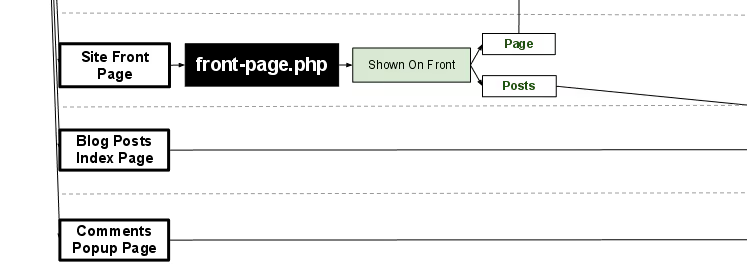
What the File fügt genau eine Funktion hinzu: einen Eintrag in der Admin-Toolbar, der beim Darüberfahren anzeigt, welche Template-Datei für die aktuelle Seite verwendet wird. Klicken Sie auf den Namen, und Sie befinden sich im WordPress-Theme-Editor mit der richtigen, bereits geöffneten Datei.
Die Abkürzung des Plugins, WTF, fängt die Emotion perfekt ein, die man empfindet, wenn man manuell ein Dutzend Dateien auf der Suche nach einer Überschrift durchforstet. Das Plugin beseitigt diesen Schmerz vollständig. Es unterstützt Standard-Themes, Child-Themes sowie BuddyPress und Roots.
In der Praxis ist es in zwei Szenarien nützlich. Erstens, wenn Sie sich gerade in ein fremdes Theme einarbeiten und nicht wissen, wo das Header- oder Footer-Markup liegt. Zweitens, wenn Sie schnell eine Änderung vornehmen müssen, ohne Dokumentation zu wälzen. Darüberfahren, klicken, bearbeiten: drei Aktionen statt einer halben Stunde Suche.
- Vorteile: sofortige Template-Identifikation ohne Konfiguration; Unterstützung für Child-Themes und BuddyPress; funktioniert direkt nach der Aktivierung.
- Nachteile: bei einigen modernen Block-Editor-Themes zeigt es nur die Hauptdatei, nicht den spezifischen Block; direktes Bearbeiten aus dem Admin-Panel ist für größere Änderungen unsicher.
- Preis: Kostenlos, Open Source.
- Download: 🔗 What the File auf WordPress.org
2. String Locator: Code anhand von Schlüsselwörtern durchsuchen
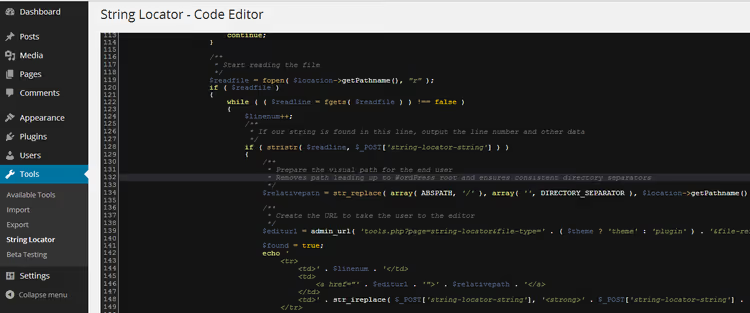
String Locator löst das gegenteilige Problem: Sie wissen, WAS Sie ändern müssen (eine bestimmte Phrase, Klasse oder Funktion), aber Sie wissen nicht, WO es sich befindet. Das Plugin durchsucht alle Theme-, Plugin- und sogar WordPress-Kerndateien und liefert eine Liste von Treffern mit Zeilennummern.
Die Bedienung ist einfach: Gehen Sie zu Werkzeuge → String Locator, geben Sie die Suchzeichenkette ein und klicken Sie auf „Suchen". In wenigen Sekunden erhalten Sie eine Tabelle, die Zeichenkette, Datei und Zeilennummer anzeigt. Ein Klick auf ein Ergebnis öffnet den integrierten Editor mit hervorgehobenem Fundstück. Sowohl die normale als auch die Regex-Suche werden unterstützt, und ab Version 2.6.0 steht auch die Datenbanksuche zur Verfügung.
Ein wichtiger Hinweis: Vor dem Speichern von Änderungen führt das Plugin einen Smart-Scan durch, um zu prüfen, ob Sie zusammengehörige Klammern und Anführungszeichen beschädigt haben. Das ist kein Allheilmittel, schützt aber vor einem Tippfehler bei einer einzelnen geschweiften Klammer. Dennoch gilt: zuerst Backup, dann bearbeiten.
Beachten Sie, dass die Plugin-Seite auf WordPress.org eine Warnung anzeigt: „nicht mit den letzten drei Hauptversionen getestet". In der Praxis funktioniert Version 2.6.7 jedoch unter WordPress 6.9 einwandfrei; wir haben dies auf einer Testseite verifiziert. Der Entwickler (das InstaWP-Team) veröffentlicht regelmäßig Updates, auch wenn nicht für jedes kleinere Kern-Release.
- Vorteile: durchsucht alle Dateien der Website in Sekunden; Regex- und Datenbanksuche; Smart-Scan für grundlegende Syntaxprüfung; Hervorhebung des gefundenen Textes im Editor.
- Nachteile: Kompatibilitätswarnung auf WP.org (funktioniert in der Praxis); auf schwachem Hosting kann die Suche im Kern länger als gewohnt dauern.
- Preis: Kostenlos, Open Source.
- Download: 🔗 String Locator auf WordPress.org
Falls Sie eher der visuelle Lerntyp sind, finden Sie hier ein kurzes Video zum Auffinden und Bearbeiten von WordPress-Dateien. Es behandelt sowohl die integrierten Methoden (Theme-Editor, FTP) als auch den Plugin-Ansatz.
⁉️🤔 Häufig gestellte Fragen
Ist es sicher, WordPress-Dateien direkt aus dem Admin-Panel zu bearbeiten?
Die direkte Bearbeitung aus dem Admin-Panel ist eine praktikable Methode für kleine Änderungen von ein oder zwei Zeilen. Sie birgt jedoch drei Risiken: Es gibt kein Rollback, falls Ihnen ein Fehler unterläuft, die Datei wird sofort auf der Live-Seite gespeichert und ein schwerwiegender Syntaxfehler kann das Admin-Panel mitsamt der Seite lahmlegen. Unsere Empfehlung: Nutzen Sie für jede Änderung, die länger als ein paar Zeilen ist, FTP/SFTP mit einem lokalen Editor und halten Sie ein aktuelles Backup griffbereit. Die Regel ist einfach: Backup erstellen, dann mit Zuversicht bearbeiten.
Was tun, wenn die Seite nach einer Bearbeitung nicht mehr lädt?
Zunächst: Bewahren Sie Ruhe. Verbinden Sie sich per FTP mit dem Server und stellen Sie die geänderte Datei aus einem Backup wieder in ihren Ursprungszustand zurück. Falls Sie kein Backup haben, deaktivieren Sie das problematische Plugin, indem Sie dessen Ordner in
/wp-content/plugins/per FTP umbenennen. Bei einem Theme benennen Sie den Ordner des aktiven Themes vorübergehend um; WordPress schaltet dann automatisch auf ein Standard-Theme um. Nachdem die Funktionalität wiederhergestellt ist, aktivieren Sie WP_DEBUG in der wp-config.php (define('WP_DEBUG', true)), damit Sie anstelle eines weißen Bildschirms den konkreten Fehler sehen.
Kann ich auf Plugins verzichten und manuell nach Dateien suchen?
Das können Sie, wenn Sie die WordPress-Template-Hierarchie kennen. Beispielsweise ist
single.phpfür einzelne Beiträge zuständig,page.phpfür Seiten undarchive.phpfür Archive. Eine detaillierte Übersicht finden Sie in der WordPress-Dokumentation. In der Praxis verwenden Themes und Plugins jedoch Dutzende eingebundener Dateien (content.php,header-banner.phpusw.), und ohne ein Werkzeug wie What the File verbringen Sie Zeit mit Raten.
Was kann String Locator ersetzen, falls es nicht mehr aktualisiert wird?
Die nächstliegende Alternative ist Find Posts, Pages & Users vom WP Manage Ninja-Team, dessen Fokus jedoch eher auf Inhalten als auf Code liegt. Für die reine Dateisuche ist die direkte Alternative die Suche per SSH: Der Befehl
grep -r "search_string" /wp-content/findet dieselben Ergebnisse ohne Plugin. Wenn Sie auf einem Hosting ohne SSH-Zugang sind, bleibt String Locator die beste kostenlose Option.
Welches Plugin Sie wählen und wie Sie sicheres Bearbeiten von Dateien organisieren
Die Aufgabe wird mit zwei Werkzeugen gelöst, nicht mit einem, weil sie grundlegend unterschiedliche Phasen abdecken. What the File beantwortet per Toolbar-Klick innerhalb einer Sekunde: „In welcher Datei steht das?". String Locator beantwortet: „Wo kommt diese Zeichenkette vor?" auf der gesamten Website.
In der Praxis nutzen wir sie zusammen: Zuerst identifiziert What the File das Template, dann findet String Locator das spezifische Fragment innerhalb dieser oder einer anderen Datei. Beide sind kostenlos, beide sind in einer Minute installiert und sie kollidieren weder miteinander noch mit gängigen Themes und Plugins.
Ein wichtiger Hinweis zu den Bearbeitungsmethoden. Der integrierte Editor im WordPress-Admin-Panel ist praktisch, um eine einzelne Zeile zu bearbeiten, für ernsthafte Arbeiten empfehlen wir jedoch die Kombination aus einem FTP-Client und einem lokalen Code-Editor. Der Arbeitsablauf ist: Datei per FTP auf Ihren Computer herunterladen, in einem Editor mit Syntaxhervorhebung öffnen (Notepad++, VS Code, Sublime Text), Änderungen vornehmen, visuell prüfen und wieder hochladen. Wenn etwas schiefgeht, benennen Sie die geänderte Datei aus Ihrem Backup wieder in den Originalzustand um, und die Seite ist in einer Sekunde wieder funktionsfähig.
Eine Testseite ist kein Luxus, sondern eine Versicherung. Bevor Sie Dateien auf einer Live-Seite bearbeiten, üben Sie auf einer lokalen Kopie. Installieren Sie WordPress lokal mit Local by Flywheel oder XAMPP, kopieren Sie das Theme und die Plugins und experimentieren Sie ohne das Risiko, die Produktivumgebung zu beschädigen. Eine halbe Stunde für die Einrichtung einer lokalen Umgebung spart Stunden der Wiederherstellung einer Live-Seite.
- Wenn Sie die Struktur eines unbekannten Themes schnell verstehen müssen, beginnen Sie mit What the File.
- Wenn Sie nach einer bestimmten Phrase, Klasse oder Funktion suchen, ist String Locator Ihr Werkzeug.
- Wenn Sie zum ersten Mal Code bearbeiten, machen Sie sich mit dem FTP-Zugang zu Ihrem Hosting vertraut und richten Sie eine lokale Testseite ein, bevor Sie Ihre erste Änderung in der Produktivumgebung vornehmen.
Installieren Sie beide Plugins auf einer Testseite und üben Sie das Auffinden und Bearbeiten von Dateien in einer sicheren Umgebung. Und lassen Sie uns in den Kommentaren wissen, welches Werkzeug für Sie letztendlich zum Retter in der Not wurde.

Ein professionelles Team von Autoren und Redakteuren, das auf die Erstellung hochwertiger Inhalte spezialisiert ist.