













 KISymbolbild: KI-generiert
🌐 So änderst du die Standardsprache in WordPress
Sie haben WordPress installiert, sich im Admin-Panel angemeldet, und alles um Sie herum ist auf Englisch. Menüs, Einstellungen, Schaltflächenbeschriftungen. Wenn Sie Englisch nicht fließend lesen, wird jeder Klick zum Ratespiel: „Wo sind die Entwürfe?", „Wie veröffentliche ich einen Beitrag?".
Das Problem liegt nicht bei Ihnen. WordPress wird standardmäßig auf Englisch installiert, und das war schon immer so. Die gute Nachricht ist jedoch, dass das System seit Langem darauf vorbereitet ist, in über 200 Sprachen zu arbeiten. Sie müssen kein Entwickler sein, um die Oberfläche umzustellen. Sie müssen nur wissen, wo Sie klicken müssen.
Nachfolgend finden Sie drei bewährte Wege, um die WordPress-Sprache zu ändern. Vom einfachsten (zwei Klicks im Admin-Panel) bis hin zur manuellen Installation eines Sprachpakets und der Einrichtung einer vollwertigen mehrsprachigen Website.
💡 Kurzüberblick:
- Der einfachste Weg: „Einstellungen" → „Allgemein" → „Website-Sprache", aus der Dropdown-Liste auswählen und speichern. Funktioniert für die meisten übersetzten Sprachen.
- Wenn die benötigte Sprache nicht in der Liste ist: Laden Sie die
.mo-Datei von der Website der WordPress-Übersetzerteams herunter und laden Sie sie über den Dateimanager Ihres Hostings in den Ordner/wp-content/languages/hoch. - Für eine mehrsprachige Website: Installieren Sie das kostenlose Plugin Polylang, fügen Sie die benötigten Sprachen hinzu und richten Sie einen Sprachumschalter ein. Besucher wählen ihre Sprache dann selbst aus.
So ändern Sie die Sprache über die WordPress-Einstellungen
Diese Methode ist der Hauptweg. Sie ändert die Sprache der gesamten Website auf einmal: sowohl das Admin-Panel als auch die Frontend-Oberfläche. Funktioniert für jede Sprache, die vollständig oder nahezu vollständig auf WordPress.org übersetzt ist.
Melden Sie sich im WordPress-Admin-Panel an und navigieren Sie zu Einstellungen → Allgemein. Scrollen Sie auf der Seite nach unten zum Feld „Website-Sprache", einer Dropdown-Liste mit allen verfügbaren Sprachpaketen.

Wählen Sie die gewünschte Sprache aus der Liste aus. Klicken Sie unten auf der Seite auf die Schaltfläche „Änderungen speichern". WordPress lädt das Sprachpaket automatisch herunter und wendet es an; ein Neuladen ist nicht erforderlich. Die Admin-Oberfläche und der öffentliche Teil der Website werden sofort auf die ausgewählte Sprache umgestellt.
Wenn Sie nach dem Speichern eine Mischung aus Deutsch und Englisch im Admin-Panel sehen, geraten Sie nicht in Panik. Das bedeutet, dass das Sprachpaket nicht vollständig übersetzt ist und WordPress fehlende Zeichenketten auf Englisch anzeigt. Mit der Zeit werden die Übersetzer die Lücken füllen: Aktualisierungen der Sprachpakete kommen automatisch zusammen mit den Core-Updates.
So installieren Sie eine Sprache manuell
Manchmal öffnen Sie die Sprach-Dropdown-Liste und die benötigte Sprache ist nicht dabei. Beispielsweise sind Albanisch, Usbekisch oder Suaheli nicht vollständig übersetzt, und WordPress zeigt sie nicht in der Liste der allgemeinen Einstellungen an. Das Sprachpaket dafür existiert jedoch; Sie müssen es nur manuell installieren.
Der erste Schritt besteht darin, die .mo-Datei für die benötigte Sprache von der offiziellen Website der WordPress-Übersetzerteams herunterzuladen. Gehen Sie zur Polyglots-Teams-Seite und finden Sie Ihr Sprachteam.

Klicken Sie auf den Prozentsatz der abgeschlossenen Übersetzung neben der benötigten Sprache. Es öffnet sich eine Seite mit Übersetzungsstatistiken. Suchen Sie die Spalte „Installieren / Unterprojekt" und wählen Sie Ihre WordPress-Version aus.

Suchen Sie auf der sich öffnenden Seite unten die Schaltfläche „Exportieren". Wählen Sie im Format-Dropdown-Menü „Machine Object Message Catalog (.mo)" aus, da dies das von WordPress verstandene Format ist. Klicken Sie auf „Exportieren" und speichern Sie die Datei auf Ihrem Computer.
Jetzt müssen Sie diese Datei auf den Server hochladen. Melden Sie sich im Dateimanager Ihres Hostings an (cPanel, DirectAdmin oder ein anderes) und navigieren Sie zum Verzeichnis Ihrer Website.

Legen Sie innerhalb von wp-content einen Ordner namens languages an, falls noch nicht vorhanden. Existiert der Ordner nicht, klicken Sie mit der rechten Maustaste, wählen Sie „Ordner erstellen" und nennen Sie ihn languages (Groß-/Kleinschreibung beachten). Öffnen Sie diesen Ordner und laden Sie die heruntergeladene .mo-Datei dorthin hoch.

Fertig. Kehren Sie nun zum WordPress-Administrationsbereich zurück: Einstellungen → Allgemein, scrollen Sie zu „Sprache der Website", und die manuell installierte Sprache erscheint in der Auswahlliste. Wählen Sie sie aus und speichern Sie die Änderungen.
So erstellen Sie eine mehrsprachige Website
Die beiden vorherigen Methoden ändern die Sprache der Website vollständig. Was aber, wenn derselbe Inhalt gleichzeitig in zwei, drei oder zehn Sprachen verfügbar sein soll? Dafür müssen Sie WordPress in eine mehrsprachige Website umwandeln, und hier kommt das Plugin Polylang ins Spiel.
Polylang ist ein kostenloses Open-Source-Plugin, das auf mehr als 700.000 Websites installiert ist. Es ermöglicht Ihnen, Sprachen hinzuzufügen und separate Versionen jeder Seite, jedes Beitrags, jeder Kategorie und jedes Schlagworts zu erstellen. Besucher sehen einen Sprachumschalter im Menü oder Widget und wählen, in welcher Sprache sie lesen möchten.
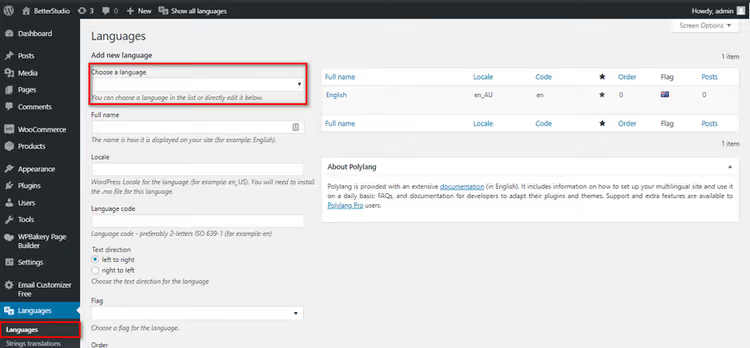
Installieren Sie Polylang über Plugins → Installieren, geben Sie „Polylang" in die Suche ein, klicken Sie auf „Installieren" und dann auf „Aktivieren". Nach der Aktivierung startet der Einrichtungsassistent automatisch, oder Sie gehen zu Einstellungen → Sprachen.
Fügen Sie auf dem Tab „Sprachen" alle Sprachen hinzu, die Sie auf der Website benötigen. Geben Sie für jede Sprache Folgendes an: den Namen (wie er im Umschalter erscheint), das Gebietsschema (zum Beispiel ru_RU für Russisch) und die Flagge (Sie können eine eigene hochladen oder aus dem integrierten Satz wählen).

Der Tab „Zeichenkettenübersetzungen" erlaubt es Ihnen, den Titel und die Beschreibung der Website in alle hinzugefügten Sprachen zu übersetzen. Füllen Sie die Felder für jede Sprache aus; diese Daten werden von Suchmaschinen genutzt und in <title>- und <meta description>-Tags ausgegeben.

Auf dem Tab „Einstellungen" ist es wichtig, die Option „Browsersprache erkennen" zu aktivieren. Polylang zeigt Besuchern dann automatisch die Website-Version in ihrer Browsersprache an: Ein Nutzer aus Frankreich sieht die französische Version, einer aus Brasilien die portugiesische.
Ändern Sie die Einstellung „URL für jede Sprache anpassen" nur, wenn es unbedingt nötig ist. Sollte das Plugin jemals deaktiviert werden oder ausfallen, funktionieren Links mit Sprachpräfixen (/ru/, /en/) nicht mehr und Inhalte werden unzugänglich. Der Standardmodus „Sprache durch Inhalt bestimmt" ist sicherer und unabhängig vom Plugin.
Der letzte Schritt ist die Erstellung von Inhalten. Für jeden Beitrag oder jede Seite erscheint im Editor ein Block „Sprachen": Klicken Sie auf „+" neben der Sprache, für die Sie eine Version erstellen möchten. Die Oberfläche ist komfortabel: Sie wechseln zwischen den Sprachen, übersetzen Inhalte und veröffentlichen.
⁉️🤔 Häufig gestellte Fragen
Kann ich nur die Sprache des Admin-Panels ändern, während die Website auf Englisch bleibt?
Ja, das stellen Sie in Ihren Profil-Einstellungen ein. Gehen Sie zu Benutzer → Ihr Profil und wählen Sie im Feld „Sprache" die gewünschte aus. Die Sprache der Website ändert sich dadurch nicht. Jeder Benutzer kann seine eigene Admin-Oberflächensprache unabhängig von anderen festlegen.
Was tun, wenn nach dem Sprachwechsel einige Zeichenketten auf Englisch bleiben?
Das Sprachpaket ist nicht vollständig übersetzt. Prüfen Sie den Übersetzungsgrad auf der Polyglots-Teamseite. Ist die Übersetzung zu 100% abgeschlossen, versuchen Sie, die Sprachdateien zu aktualisieren: Gehen Sie zu Dashboard → Updates, scrollen Sie zum Abschnitt „Übersetzungen" und klicken Sie auf „Übersetzungen aktualisieren".
Polylang oder WPML: Was eignet sich besser für eine mehrsprachige Website?
Polylang ist kostenlos und deckt die meisten Szenarien ab: Beiträge, Seiten, Kategorien, Menüs, Widgets. WPML ist kostenpflichtig (ab 39 $/Jahr laut findstack.com) und dann nötig, wenn ein Projekt Kompatibilität mit WooCommerce Multilingual, ACF-Feldübersetzung, SEO-Plugins von Haus aus und professionellen Support erfordert. Für einen persönlichen Blog oder eine kleine Unternehmenswebsite ist Polylang mehr als ausreichend.
Muss ich für jedes Plugin ein eigenes Sprachpaket installieren?
Nein. Plugins und Themes nutzen dasselbe zentrale WordPress-Sprachpaket. Ist ein Plugin in die gewählte Sprache übersetzt, greift es automatisch darauf zu. Falls nicht, wird seine Oberfläche auf Englisch angezeigt.
Ich habe die.mo-Datei hochgeladen, aber die Sprache erscheint nicht in der Liste. Woran liegt das?
Prüfen Sie zwei Dinge. Erstens: Die Datei muss sich exakt in
/wp-content/languages/befinden, nicht in einem Unterordner. Zweitens: Der Dateiname muss korrekt sein, zum Beispiel für Albanischsq_AL.mo, für Usbekischuz_UZ.mo. Stimmt der Name nicht mit der Locale überein, erkennt WordPress die Datei nicht.
Welche Methode zum Sprachwechsel die richtige für Sie ist
Die Entscheidung läuft auf eine einfache Weggabelung hinaus. Benötigen Sie eine Website in einer einzigen Sprache, die nicht in der Standardliste von WordPress steht, laden Sie die .mo-Datei manuell herunter und spielen Sie sie auf den Server ein. Ist die Sprache im Einstellungs-Dropdown vorhanden, wählen Sie sie einfach aus und speichern Sie; das dauert zehn Sekunden.
Möchten Sie hingegen ein Publikum in mehreren Sprachen erreichen, installieren Sie Polylang. Das Plugin ist kostenlos, wird aktiv aktualisiert und belastet die Website nicht. 700.000 Installationen lügen nicht: Das Plugin bewältigt sowohl einen zweisprachigen Blog als auch eine Unternehmenswebsite in fünf Sprachen. Fangen Sie mit zwei an, fügen Sie einen Sprachumschalter ins Menü ein, und Ihre Besucher finden sich von selbst zurecht.

Ein professionelles Team von Autoren und Redakteuren, das auf die Erstellung hochwertiger Inhalte spezialisiert ist.