













 KISymbolbild: KI-generiert
🔧 Übersetzung einer WordPress-Website in jede Sprache: vollständiger Leitfaden 2026
Deutsch ist die Muttersprache von WordPress. Jede Admin-Schaltfläche, jede Systembenachrichtigung und jede Menübezeichnung wird standardmäßig auf Englisch angezeigt. Für einen Nutzer aus Berlin, São Paulo oder Kiew erzeugt das ständigen Mikrostress: Statt zügig einen Beitrag zu verfassen oder ein Plugin zu konfigurieren, ist das Gehirn damit beschäftigt, die Oberfläche gedanklich zu übersetzen.
Die Plattform selbst ist seit Langem bereit für Mehrsprachigkeit. Die Polyglots-Community hat das Core-System in mehr als 200 Sprachvarianten übersetzt, rund 70 davon haben 100% erreicht. Doch die Übersetzung des Core-Systems ist nur das Fundament. Themes, Plugins und Website-Inhalte bleiben englisch, bis Sie die Lokalisierung selbst in die Hand nehmen.
In einer halben Stunde verwandeln Sie eine englischsprachige Admin-Oberfläche in eine vollständig russischsprachige. Ein paar weitere Stunden, und alle Plugins sprechen die von Ihnen benötigte Sprache. Und wenn ein Projekt die gleichzeitige Unterstützung mehrerer Sprachen erfordert, erledigen fertige SaaS-Dienste dies automatisch, inklusive Suchmaschinen-Indizierung.
💡 Kurzüberblick:
- Ändern Sie die WordPress-Admin-Sprache über die integrierte Umschaltfunktion oder die manuelle Installation einer
.mo-Datei. - Übersetzen Sie Themes und Plugins mit Loco Translate, einem kostenlosen Editor direkt im Browser, ohne Poedit und FTP.
- Richten Sie eine automatische mehrsprachige Website mit Weglot, GTranslate oder WPML ein.
- Vergleichen Sie alle Werkzeuge in einer Tabelle und wählen Sie anhand Ihrer Aufgabe und Ihres Budgets.
Schritt 1. Ändern der WordPress-Admin-Sprache
Der kürzeste Weg zu einer russischsprachigen Admin-Oberfläche ist die integrierte Umschaltfunktion. Öffnen Sie Einstellungen → Allgemein und scrollen Sie ganz ans Ende der Seite. Die Dropdown-Liste „Sprache der Website" enthält alle Sprachpakete, deren Übersetzung vom Polyglots-Team abgeschlossen wurde: von Arabisch bis Japanisch.
Wählen Sie eine Sprache aus, klicken Sie auf „Änderungen speichern", und die Admin-Oberfläche schaltet sofort um. Keine zusätzlichen Dateien, kein FTP, keine Bearbeitung der wp-config.php. Funktioniert für alle vollständig übersetzten Sprachvarianten.
Falls die benötigte Sprache nicht in der Liste enthalten ist, kein Problem. Viele Sprachteams haben WordPress teilweise übersetzt, und ihre Pakete stehen zur manuellen Installation bereit. Eine vollständige Liste der unterstützten Sprachen und der Kontaktdaten der Übersetzerteams finden Sie auf der Seite Polyglots Teams.
Manuelle Installation eines Sprachpakets
Für Sprachen, die nicht in der Dropdown-Liste vorhanden sind, ist der Prozess etwas länger, aber immer noch einfach:
- Rufen Sie die Seite Ihres Sprachteams über die Liste der Übersetzerteams auf
- Laden Sie die
.mo-Datei für Ihre Sprachvariante herunter - Verbinden Sie sich per FTP mit dem Server und erstellen Sie den Ordner
/wp-content/languages/(falls nicht vorhanden) - Laden Sie die
.mo-Datei in diesen Ordner hoch - Kehren Sie zu Einstellungen → Allgemein zurück, die Sprache erscheint nun in der Liste
In einem Multisite-Netzwerk schaltet jede Website unabhängig über ihr eigenes Einstellungsfeld um. Die Standardsprache für das gesamte Netzwerk wird unter „Netzwerk-Admin → Einstellungen" festgelegt.
Schritt 2. Übersetzen von Themes und Plugins mit Loco Translate
Die Übersetzung des WordPress-Core-Systems liefert Ihnen eine russischsprachige Admin-Oberfläche. Themes und Plugins sind jedoch eine andere Geschichte. Deren Zeichenketten sind in eigenen Übersetzungsdateien gespeichert, und ohne ein spezielles Werkzeug können Sie nicht darauf zugreifen.
Prüfen, ob ein Element für die Übersetzung vorbereitet ist
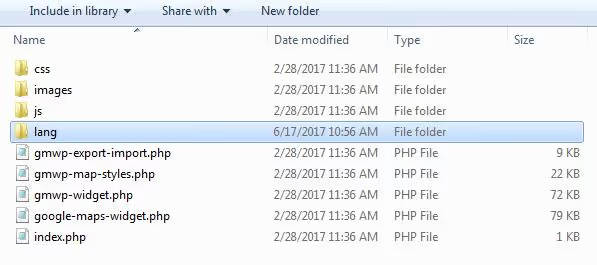
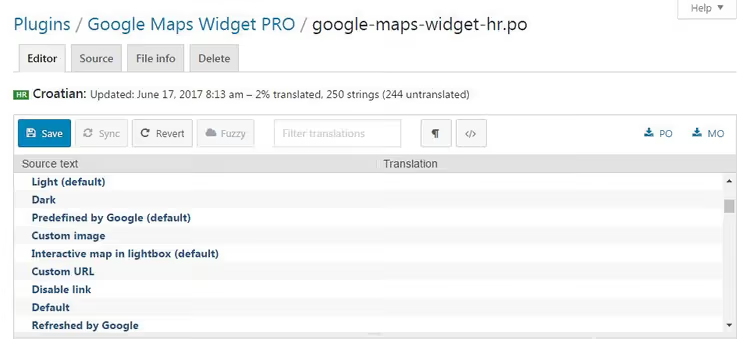
Nicht alle Themes und Plugins sind gleichermaßen übersetzerfreundlich. Bevor Sie mit der Arbeit beginnen, öffnen Sie den Theme- oder Plugin-Ordner und suchen Sie das Verzeichnis languages oder lang. Darin sollten sich Dateien eines der drei folgenden Typen befinden:
.pot, eine Übersetzungsvorlage mit allen Quellzeichenketten.po, eine Datei mit der eigentlichen Übersetzung.mo, eine kompilierte Maschinendatei, die WordPress direkt liest
Das Vorhandensein dieser Dateien bedeutet, dass der Entwickler das Produkt für die Lokalisierung vorbereitet hat und Sie mit der Übersetzung fortfahren können. Dies wird häufig auch in der Plugin- oder Theme-Beschreibung erwähnt.
Loco Translate: ein Übersetzungseditor direkt im Browser
Loco Translate ist ein kostenloses Plugin mit mehr als einer Million aktiven Installationen und einer Bewertung von 4,8 von 5 im WordPress.org-Verzeichnis. Es ersetzt externe Anwendungen wie Poedit und arbeitet direkt aus der Admin-Oberfläche heraus.
Nach der Installation und Aktivierung fügt das Plugin den Menüpunkt „Loco Translate" in der Admin-Seitenleiste hinzu. Fahren Sie mit der Maus darüber und wählen Sie aus, was übersetzt werden soll: Themes, Plugins oder das WordPress-Core-System selbst.
Eine Übersetzung zu starten, erfordert sechs Klicks:
- Loco Translate → Plugins (oder Themes)
- Wählen Sie ein Plugin oder Theme aus der Liste
- Klicken Sie auf die Schaltfläche „Neue Sprache"
- Wählen Sie die Zielsprache aus der Dropdown-Liste
- Belassen Sie den Dateispeicherort auf „Autor" (empfohlen)
- Klicken Sie auf „Übersetzung starten"
Der Übersetzungseditor
Nach dem Klick auf die Schaltfläche öffnet das Plugin einen Editor mit vier Bereichen:
- Quelltext, eine vollständige Liste der zur Übersetzung verfügbaren Zeichenketten
- Englischer Quelltext, das Original der ausgewählten Zeichenkette
- Übersetzung, das Feld zur Eingabe des lokalisierten Textes
- Kommentare, Hinweise des Entwicklers, falls vorhanden
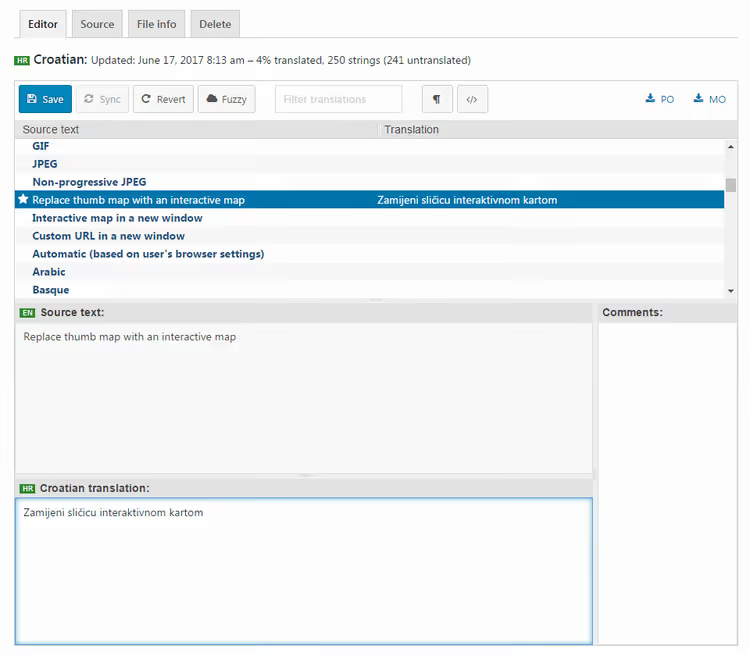
Die Arbeit erfolgt Zeile für Zeile: Zeichenkette auswählen, Übersetzung eingeben, zur nächsten wechseln. Jede bearbeitete Zeichenkette wird mit einem gelben Stern markiert, praktisch, wenn das Plugin mehrere hundert Zeichenketten hat und Sie einen Tag später zur Übersetzung zurückkehren.
Beim Tippen wird die neue Übersetzung sofort neben der Quellzeichenkette im Bereich „Quelltext" angezeigt. So können Sie schnell beurteilen, wie sich die Änderungen in der Gesamtliste ausnehmen.
Übersetzungsverwaltung
Am oberen Rand des Editors befindet sich ein Informationsfeld mit dem Fertigstellungsgrad in Prozent und der Anzahl der verbleibenden Zeichenketten. Daneben befinden sich Schaltflächen zum Speichern, Synchronisieren und Verwerfen von Änderungen.

Einige nützliche Funktionen, die Zeit sparen:
- String-Suche: Geben Sie ein Textfragment ein und finden Sie sofort den benötigten String unter Hunderten
- „Fuzzy"-Markierung für Strings, deren Übersetzung noch überarbeitet werden muss. Fuzzy-Strings lassen sich vom Export ausschließen, sodass auf der Website nur geprüfte Übersetzungen angezeigt werden
- Datei-Download: Wenn die Schreibrechte eingeschränkt sind, können Sie die
.po- oder.mo-Datei herunterladen und manuell auf den Server hochladen
Selbst eine teilweise Übersetzung wirkt sofort. Speichern Sie einige Strings, wechseln Sie die Website-Sprache unter Einstellungen → Allgemein, und diese Strings werden bereits in der Zielsprache angezeigt. Keine zusätzlichen Aktivierungsschaltflächen.
Was tun, wenn ein Plugin keine Übersetzungsdateien hat
Loco Translate kann den Quellcode eines Plugins oder Themes scannen und automatisch eine .pot-Vorlage generieren. Die Qualität einer solchen automatisch erstellten Vorlage ist geringer als das, was ein Entwickler erstellt, aber es ist eine funktionierende Lösung, wenn die Übersetzung eines „nicht übersetzbaren" Elements um jeden Preis erforderlich ist.
Schritt 3. Manuelle Übersetzung der Website-Inhalte
Ein separates Szenario ist die Übersetzung der Inhalte selbst: Seiten, Beiträge, Widgets. Wenn die Website klein ist (eine Landingpage mit fünf Seiten oder ein Blog mit einem Dutzend Beiträgen), ist die manuelle Methode durchaus praktikabel.
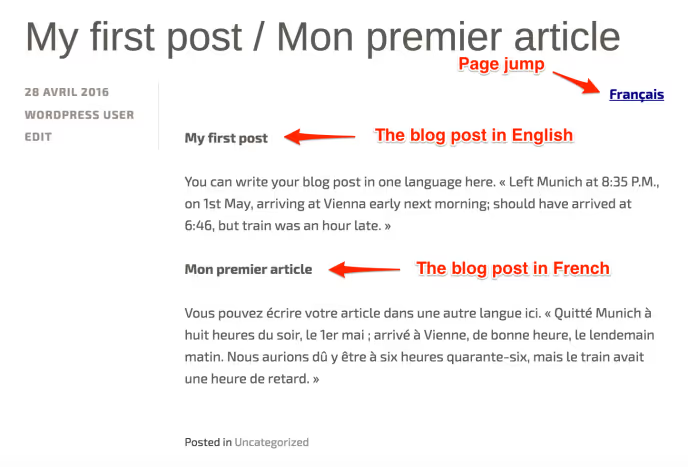
Der Ansatz ist denkbar einfach: Erstellen Sie eine Kopie jeder Seite in der Zielsprache und übersetzen Sie den Text manuell. Der Vorteil ist die vollständige Kontrolle über die Übersetzungsqualität, keine Artefakte maschineller Übersetzung und keine holprigen Formulierungen. Der Nachteil liegt auf der Hand: Bei einer Website mit hundert Beiträgen wird daraus wochenlange Arbeit.
Schritt 4. Automatische Website-Übersetzung mit Diensten
Wenn viel Inhalt vorhanden ist und Sie mehrere Sprachen unterstützen müssen, kommt die manuelle Methode nicht in Frage. Spezialisierte Dienste und Plugins für automatische Übersetzung betreten die Bühne.
Google Translate Widget, ein schneller Einstieg
Das einfachste integrierte Werkzeug für WordPress.com-Websites ist das Google Translate Widget. Es wird über Design → Widgets hinzugefügt: Ziehen Sie den Block „Google Translate" in den gewünschten Bereich, legen Sie den Titel fest und speichern Sie.
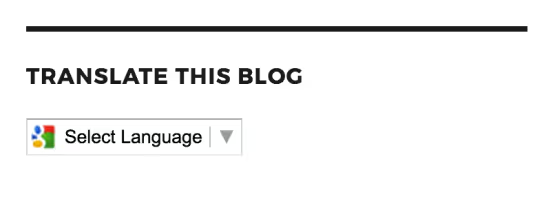
Der Besucher wählt eine Sprache aus der Dropdown-Liste, und die Seite wird in Echtzeit übersetzt. Schnell? Ja. Hochwertig? Die maschinelle Übersetzung von Google ist in den letzten Jahren deutlich präziser geworden, aber von professioneller Qualität ist sie noch weit entfernt. Für eine Broschürenseite oder einen persönlichen Blog reicht es. Für eine geschäftliche Website benötigen Sie ein leistungsfähigeres Werkzeug.
Weglot, automatische Übersetzung mit manueller Nachbearbeitung
Weglot kombiniert eine automatische Erstübersetzung mit der Möglichkeit, jede Zeichenkette manuell zu bearbeiten. Nach der Installation und Eingabe des API-Schlüssels übersetzt das Plugin die gesamte Website innerhalb von Minuten in die ausgewählten Sprachen und fügt einen anpassbaren Sprachumschalter hinzu.
Wichtige Funktionen von Weglot:
- Automatische Übersetzung von Inhalten, Metadaten und URLs in über 110 Sprachen
- Integrierter visueller Editor zur Korrektur von Übersetzungen direkt auf der Seite
- SEO-freundliche Architektur: Übersetzte Seiten werden von Suchmaschinen indexiert
- Kompatibilität mit allen Themes und Page Buildern, einschließlich Elementor und dem Gutenberg Block-Editor
Der kostenlose Tarif deckt Websites mit bis zu 2.000 Wörtern ab; kostenpflichtige Tarife beginnen bei 15 $ pro Monat. Eine 10-tägige Testphase ist ohne Einschränkungen verfügbar.
GTranslate, Übersetzung auf Netzwerkebene
GTranslate geht die Aufgabe anders an: Statt eines Plugins, das innerhalb von WordPress arbeitet, nutzt es einen Proxy-Server, der die Website in Echtzeit übersetzt. Sie fügen lediglich einen DNS-Eintrag hinzu, und der Dienst beginnt mit der Bereitstellung übersetzter Versionen der Seiten.
Dieser Ansatz funktioniert auf jedem Hosting und jedem CMS: WordPress.com, selbst gehostetes WordPress, Joomla, statisches HTML. Der Dienst übersetzt Inhalte, URLs, Metadaten und stellt die Indexierung übersetzter Seiten durch Suchmaschinen sicher.
Die Tarife reichen von kostenlos (mit einem begrenzten Sprachensatz) bis hin zu Enterprise mit vollem Funktionsumfang.
WPML, eine professionelle mehrsprachige Engine
WPML ist ein Veteran unter den mehrsprachigen WordPress-Plugins. Anders als Weglot und GTranslate, die nach dem SaaS-Modell arbeiten, wird WPML als normales Plugin installiert und speichert die Übersetzungen in Ihrer Datenbank.
Das Plugin bietet volle Kontrolle über jedes übersetzte Element: Beiträge, Seiten, Taxonomien, Menüs, Widgets, Advanced Custom Fields-Felder. Das integrierte Übersetzungsmanagement-System erlaubt es Ihnen, Übersetzer zuzuweisen und den Fortschritt zu verfolgen.
WPML ist kostenpflichtig: Lizenzen reichen von 39 $ bis 199 $ pro Jahr, abhängig vom benötigten Funktionsumfang und der Anzahl der Websites (aktuelle WPML-Preise). Für komplexe mehrsprachige Projekte mit einem Übersetzerteam ist dies der Industriestandard.
Vergleich der WordPress-Übersetzungswerkzeuge
Werkzeug | Typ | Kostenlose Version | Automatische Übersetzung | SEO-Indexierung | Preis ab |
|---|---|---|---|---|---|
Loco Translate | Plugin (Editor) | Ja | Nein (manuell) | - | Kostenlos |
Google Translate Widget | Widget | Ja | Ja | Nein | Kostenlos |
Weglot | SaaS + Plugin | Bis 2.000 Wörter | Ja | Ja | 15 $/Monat |
GTranslate | Proxy-Dienst | Eingeschränkt | Ja | Ja | Kostenlos / Kostenpflichtig |
WPML | Plugin | Nein | Über Integrationen | Ja | 39 $/Jahr |
⁉️🤔 Häufig gestellte Fragen
Muss ich WordPress übersetzen, wenn alle Seiteninhalte bereits auf Russisch vorliegen?
Das WordPress-Admin-Panel und die Seiteninhalte sind zwei verschiedene Ebenen. Wenn Sie Beiträge auf Russisch verfassen, die Admin-Oberfläche aber auf Englisch bleibt, löst die Übersetzung des Cores das Problem: Alle Systembeschriftungen, Benachrichtigungen und Menüpunkte werden russischsprachig. Die Inhalte selbst ändern sich nicht.
Kann ich eine WordPress-Website gleichzeitig in mehrere Sprachen übersetzen?
Ja, genau dafür gibt es mehrsprachige Plugins: WPML, Weglot, GTranslate und andere. Jedes bietet die Möglichkeit, parallele Versionen von Seiten in verschiedenen Sprachen zu erstellen und zwischen ihnen zu wechseln. Der Unterschied liegt im Ansatz: WPML speichert die Übersetzungen lokal in Ihrer Datenbank, während Weglot und GTranslate sie auf ihren Servern vorhalten.
Welche Übersetzungsmethode eignet sich für einen WooCommerce-Onlineshop?
Für einen Shop sind die SEO-Indexierung der übersetzten Seiten und die Kompatibilität mit WooCommerce entscheidend. WPML und Weglot funktionieren beide gut mit WooCommerce und gewährleisten die Indexierung. WPML bietet eine feinere Kontrolle über die Übersetzung von Produkten, Kategorien und Attributen, erfordert jedoch manuellen Aufwand. Weglot übersetzt automatisch und erlaubt Ihnen, das Ergebnis in einem visuellen Editor zu bearbeiten.
Was tun, wenn meine Sprache nicht in der WordPress-Sprachliste enthalten ist?
Gehen Sie auf die Polyglots-Sprachteamseite und suchen Sie Ihre Sprachvariante. Falls bereits ein Team existiert, die Übersetzung aber noch nicht vollständig ist, können Sie beitreten und helfen, die verbleibenden Zeichenketten zu übersetzen. Existiert noch kein Team, gründen Sie eines; WordPress.org stellt dafür die gesamte Infrastruktur bereit.
Loco Translate oder Poedit, wofür soll ich mich bei der Plugin-Übersetzung entscheiden?
Beide Werkzeuge lösen die Aufgabe, aber auf unterschiedliche Weise. Loco Translate arbeitet direkt im WordPress-Admin-Panel und erfordert keine Installation einer separaten Anwendung. Poedit ist ein Desktop-Programm mit einem leistungsfähigeren Translation-Memory-Editor. Für die einmalige Übersetzung eines einzelnen Plugins genügt Loco Translate. Wenn Sie regelmäßig viele Plugins und Themes übersetzen, ist Poedit mit seiner Performance komfortabler.
Was Sie 2026 installieren sollten: die abschließende Übersicht
Die Wahl des Werkzeugs hängt von genau drei Faktoren ab: Budget, Inhaltsvolumen und Qualitätsanspruch.
Haben Sie einen kleinen persönlichen Blog in einer Sprache und möchten lediglich ein russischsprachiges Admin-Panel, genügen der integrierte Sprachumschalter in den WordPress-Einstellungen und Loco Translate für ein paar nicht übersetzte Plugins. Das ist kostenlos und dauert eine Stunde.
Starten Sie eine mehrsprachige Unternehmenswebsite, einen Onlineshop oder einen Firmenblog, setzen Sie auf Weglot oder WPML. Weglot ist einfacher einzurichten und schneller produktiv. WPML gibt Ihnen tiefere Kontrolle und bindet Sie nicht an ein Monatsabo.
GTranslate ist eine Nischenlösung für Situationen, in denen die Plugin-Installation durch das Hosting eingeschränkt ist oder wenn Sie eine Website auf DNS-Ebene übersetzen müssen, ohne die Engine selbst anzufassen.
Fangen Sie klein an: Übersetzen Sie das WordPress-Admin-Panel, machen Sie sich mit Loco Translate vertraut. Und wenn die Website auf ein internationales Publikum anwächst, binden Sie Weglot oder WPML ein. Die Sprachbarriere ist kein Grund mehr, eine Website auf Englisch zu belassen.

Ein professionelles Team von Autoren und Redakteuren, das auf die Erstellung hochwertiger Inhalte spezialisiert ist.