













 KISymbolbild: KI-generiert
🔗 WordPress-permalinks einrichten: eine schritt-für-schritt-anleitung
Sie haben WordPress installiert, Ihren ersten Beitrag verfasst, die Seite aufgerufen und in der Adressleiste erscheint /?p=123. Das sieht furchtbar aus: Weder der Leser noch die Suchmaschine versteht, worum es auf der Seite geht. Dabei beeinflusst die URL-Struktur direkt die Klickrate in den Suchergebnissen und die Entscheidung der Nutzer, auf Ihre Seite zurückzukehren.
Das voreingestellte WordPress-Schema liefert eine nackte Beitrags-ID ohne jeden semantischen Wert. Die Umstellung auf ein menschenlesbares Format dauert zwei Minuten, zahlt sich aber über Jahre aus. Allerdings gibt es einen Haken: Permalinks auf einer Live-Site mit Hunderten veröffentlichter Beiträge zu ändern, ist durchaus beängstigend. Auch dafür gibt es einen sicheren Ansatz, den wir gemeinsam durchgehen.
Nachfolgend eine Schritt-für-Schritt-Anleitung, die alles abdeckt, von der Wahl des Formats bis zur Einrichtung von Weiterleitungen, wenn Sie die Struktur auf einer Live-Site ändern. Mit Screenshots aus dem Admin-Bereich und ohne überflüssigen Ballast.
💡 Kurzüberblick:
- Gehen Sie zu Einstellungen → Permalinks und wählen Sie „Beitragsname"
- Erstellen Sie eine benutzerdefinierte Struktur aus Tags, falls Ihre Site eine spezielle URL-Logik benötigt
- Ersetzen Sie die Kategorie-Basis von
/category/durch etwas Thematisches für Nischen-Blogs - Installieren Sie ein Weiterleitungs-Plugin, wenn Sie die Struktur auf einer Live-Site ändern
Was Permalinks sind und warum Sie sie ändern sollten
Ein Permalink ist eine eindeutige URL, die auf einen bestimmten Beitrag, eine Seite, Kategorie oder ein Schlagwort verweist. WordPress generiert diese Adressen automatisch bei der Veröffentlichung, und technisch gesehen ändern sie sich nicht (daher „permanent").
Die voreingestellte „Einfache" Struktur erzeugt eine Adresse wie example.com/?p=123. Sie funktioniert: Die Seite lädt und die Seiten werden indexiert. Aber sie hat drei Probleme:
- Nutzer können der URL nicht entnehmen, wohin sie gelangen, und klicken daher seltener.
- Suchmaschinen können die Relevanz der Seite für eine Suchanfrage schlechter einschätzen.
- Ein Schlüsselwort in der URL ist ein Ranking-Faktor, und
?p=123enthält keines.
Die Struktur „Beitragsname" (example.com/how-to-set-up-permalink/) löst alle drei Probleme auf einmal. Nahezu jedes SEO-Plugin empfiehlt sie, und Yoast SEO sowie Rank Math zeigen eine Warnung an, wenn das Schlüsselwort in der URL fehlt.
Schritt 1: Die richtige Struktur wählen
WordPress bietet sechs Permalink-Optionen. Sehen wir uns jede einzelne an: für wen sie geeignet ist und für wen nicht.
Struktur | Beispiel-URL | Für wen geeignet |
|---|---|---|
Einfach |
| Das empfehlen wir niemandem; eine schlechtere Option gibt es nicht |
Tag und Name |
| Nachrichtenseiten mit Dutzenden Beiträgen pro Tag |
Monat und Name |
| Blogs, bei denen Chronologie zählt, aber nicht das exakte Datum |
Numerisch |
| Selten genutzt; für Leser nichtssagend |
Beitragsname |
| Die meisten Sites; unsere Hauptempfehlung |
Benutzerdefiniert | Konfiguriert mit Tags | Wenn Sie spezielle Logik benötigen: Autoren, Kategorien in der URL |
Beitragsname ist der Goldstandard. Kurz, lesbar, das Schlüsselwort direkt in der Adresse. Ein drei Jahre alter Artikel wirkt nicht „veraltet", nur weil der URL ein Datum fehlt.
Tag und Name oder Monat und Name sind für Nachrichtenseiten und Publikationen mit hoher Veröffentlichungsfrequenz sinnvoll. Für einen gewöhnlichen Blog hingegen schafft ein Datum in der URL ein Problem: Ein aktualisierter Beitrag mit einer /2023/05/...-Struktur wird unbewusst als veraltet wahrgenommen, selbst wenn der Inhalt aktuell ist.
Schritt 2: Die Einstellungen im Admin-Bereich ändern
Gehen Sie zu Einstellungen → Permalinks. Sie sehen sechs Optionsfelder und ein Feld für eine benutzerdefinierte Struktur.
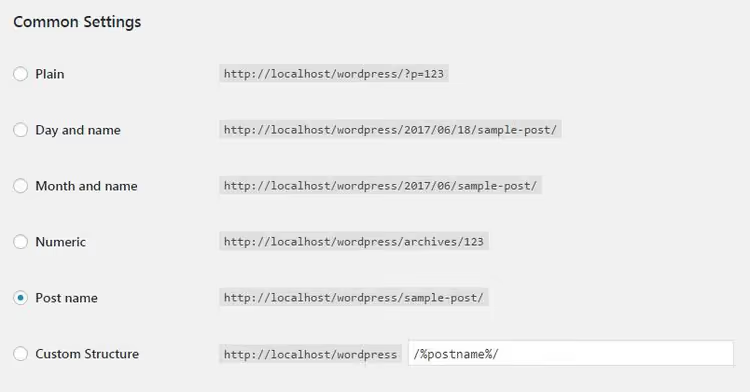
Wählen Sie die gewünschte Option (zum Beispiel „Beitragsname") und klicken Sie auf Änderungen speichern. Für die ersten fünf Optionen ist das alles, was Sie tun müssen. WordPress baut sofort jede URL Ihrer Site entsprechend dem neuen Schema um.
Wenn Sie die Struktur auf einer Site ändern, die bereits veröffentlichte Beiträge hat, schließen Sie den Admin-Bereich nach dem Speichern nicht. Der nächste zwingende Schritt sind Weiterleitungen (behandelt in Schritt 5).
Schritt 3: Eine benutzerdefinierte Struktur erstellen
Die Option „Benutzerdefinierte Struktur" erlaubt es Ihnen, Ihr URL-Format aus zehn Struktur-Tags zusammenzustellen. Hier die vollständige Liste:
Tag | Was es ausgibt |
|---|---|
| Veröffentlichungsjahr (vierstellig) |
| Monat (zweistellig) |
| Tag (zweistellig) |
| Stunde |
| Minute |
| Sekunde |
| Numerische Beitrags-ID |
| Beitragstitel (bereinigt, Kleinbuchstaben mit Bindestrichen) |
| Kategoriename |
| Autorenname (bereinigt) |
Das häufigste Szenario ist die Kombination von Kategorie und Titel. Wenn Ihr Blog aktiv Kategorien zur Inhaltsorganisation nutzt, verrät die Struktur /%category%/%postname%/ den Lesern bereits anhand der URL, in welcher Rubrik sie sich befinden.
Wenn Sie eine benutzerdefinierte Struktur erstellen, fügen Sie nach jedem Tag einen Schrägstrich / ein, außer nach dem letzten. Die endgültige Zeichenkette:
/%category%/%postname%/
Standardmäßig befüllt WordPress das Feld „Benutzerdefinierte Struktur" mit /%postname%/ vor, exakt dasselbe Schema wie „Beitragsname". Ändern Sie es nur, wenn Sie verstehen, warum Sie zusätzliche Tags benötigen.
Schritt 4: Die Kategorie- und Schlagwort-Basis ändern
Kategorien und Schlagwörter haben eigene URL-Präfixe. Standardmäßig sind das /category/ und /tag/:
example.com/category/cakes/``example.com/tag/chocolate/
Am unteren Ende der Permalink-Einstellungsseite erlaubt WordPress Ihnen, diese Basen durch beliebige andere Wörter zu ersetzen.

Angenommen, ein Kochblog nutzt Kategorien nur für Rezepte und Schlagwörter nur für Zutaten. Dann ist Folgendes sinnvoller:
- Kategorie-Basis:
recipes→ URL wird zuexample.com/recipes/cakes/ - Schlagwort-Basis:
ingredients→ URL wird zuexample.com/ingredients/chocolate/
Die Basis zu ändern ist nur dann sinnvoll, wenn sie den Inhalt der Rubrik präzise widerspiegelt. Bei einem Allzweck-Blog sind /category/ und /tag/ eine neutrale und verständliche Wahl.
Schritt 5: Die Struktur auf einer Live-Site ändern, ohne Traffic zu verlieren
Die häufigste Befürchtung: „Ich ändere meine Permalinks und alle alten URLs gehen kaputt." Diese Befürchtung ist berechtigt. Suchmaschinen haben Seiten bereits unter den alten Adressen indexiert, Nutzer haben sie möglicherweise als Lesezeichen gespeichert und andere Seiten könnten extern darauf verlinkt haben.
Die Lösung ist ein Weiterleitungs-Plugin, das Besucher und Such-Bots automatisch von der alten URL zur neuen schickt. WordPress beherrscht das nicht von Haus aus, daher benötigen Sie nach der Strukturänderung eines von drei Werkzeugen:
- Redirection: ein kostenloses Plugin mit 2 Millionen aktiven Installationen. Es verfolgt Permalink-Änderungen und erstellt automatisch 301-Weiterleitungsregeln. Aktualisiert auf Version 5.8.0 mit WordPress-7-Unterstützung.
- Rank Math: ein SEO-Plugin mit einem integrierten Weiterleitungs-Manager in der kostenlosen Version.
- Yoast SEO: die Premium-Version kann bei Strukturänderungen weiterleiten; die kostenlose Version kann das nicht.
Überprüfen Sie nach der Installation des Plugins einige Tage später das 404-Fehlerprotokoll. Es zeigt Ihnen, ob die Weiterleitung Seiten übersehen hat. Fügen Sie fehlende URLs manuell hinzu.
Ein wichtiger Hinweis: Je früher Sie sich auf eine Struktur festlegen, desto besser. Idealerweise tun Sie das, bevor Sie Ihren allerersten Beitrag veröffentlichen. Dann benötigen Sie überhaupt keine Weiterleitungen.
🎥 Video: Einrichtung in zwei Minuten
Ein kurzes Tutorial: der gesamte Prozess vom Einloggen in den Admin-Bereich bis zum Speichern der Einstellungen:
⁉️🤔 Häufig gestellte Fragen
Welche Permalink-Struktur ist am besten für SEO?
„Beitragsname" ist die nahezu einstimmige Wahl der SEO-Community. Das Schlüsselwort erscheint in der URL, die Adresse bleibt kurz und lesbar, und das Fehlen eines Datums verlängert die „Haltbarkeit" des Inhalts in den Augen des Lesers. Laut einer WordPress.org-Umfrage nutzen mehr als 60% der Seiten genau diese Struktur.
Kann ich Permalinks nachträglich auf einer Site mit tausend Beiträgen ändern?
Ja, aber mit Vorsicht. Nach der Strukturänderung funktionieren alte URLs nicht mehr, daher benötigen Sie ein Weiterleitungs-Plugin. Redirection erledigt die meisten Seiten automatisch, aber gelegentliche Ausreißer sind möglich. Überprüfen Sie das 404-Protokoll einige Tage nach der Migration und fügen Sie fehlende URLs manuell hinzu.
Was ist der Unterschied zwischen „Beitragsname" und „Benutzerdefinierte Struktur" mit dem *%postname%*-Tag?
Keiner. Wenn Sie die Einstellungsseite zum ersten Mal öffnen und zu „Benutzerdefinierte Struktur" wechseln, befüllt WordPress automatisch
/%postname%/vor, was exakt dieselben URLs erzeugt wie „Beitragsname". Der Unterschied zeigt sich erst, wenn Sie andere Tags hinzufügen.
Sollte ich die Kategorie in die URL aufnehmen?
Das hängt von der Struktur Ihres Blogs ab. Wenn Kategorien ein zentrales Navigationselement sind und es nicht viele davon gibt (5 bis 7), hilft die Einbindung von
/category/post-title/den Lesern, sich zu orientieren. Wenn Sie jedoch Dutzende Kategorien mit sich überschneidenden Inhalten haben, macht das zusätzliche Segment in der URL die Adresse nur komplexer, ohne Nutzen.
Muss ich die Kategorie-Basis von */category/* auf etwas anderes ändern?
Nur wenn das Thema Ihres Blogs eng gefasst ist und das Wort „category" fehl am Platz wirkt. Kochseite →
/recipes/, Portfolio →/projects/, Online-Shop →/shop/. Bei einem Allzweck-Blog stört/category/nicht.
Was soll ich tun, wenn meine Site nach der Strukturänderung auf allen Seiten einen 404-Fehler liefert?
Prüfen Sie zuerst, ob die Permalink-Einstellungen tatsächlich gespeichert wurden. Manchmal wird nach einem WordPress-Update oder einer Migration die
.htaccess-Datei zurückgesetzt. Gehen Sie zu Einstellungen → Permalinks und klicken Sie erneut auf „Änderungen speichern", auch ohne etwas zu ändern. WordPress schreibt die Regeln neu und stellt die URL-Funktionalität wieder her. Wenn das nicht hilft, überprüfen Sie, obmod_rewriteauf Ihrem Server aktiviert ist.
Was Sie auf Ihrer Site einstellen sollten: Das Fazit
Für einen typischen Blog, eine Unternehmenswebsite oder ein Portfolio wählen Sie „Beitragsname" und belassen es dabei. Diese Option deckt die große Mehrheit aller WordPress-Projekte ab und erfordert keinerlei Wartung in der Zukunft.
Für ein Nachrichtenportal mit Dutzenden Beiträgen pro Tag entscheiden Sie sich für „Tag und Name", denn hier hilft ein Datum in der URL tatsächlich. Wenn Ihre Inhaltsstruktur eng an Kategorien gekoppelt ist, nutzen Sie das benutzerdefinierte Schema /%category%/%postname%/. Und wenn Sie bereits eine Site mit Hunderten veröffentlichter Seiten betreiben, ändern Sie die Struktur zusammen mit einem Weiterleitungs-Plugin und überwachen Sie das 404-Protokoll.
Die Entscheidung, die Sie jetzt treffen, wird Ihnen über Jahre dienen. Es ist besser, vor dem Start fünf Minuten in die Einrichtung zu investieren, als später einen ganzen Tag damit zu verbringen, defekte URLs zu reparieren.

Ein professionelles Team von Autoren und Redakteuren, das auf die Erstellung hochwertiger Inhalte spezialisiert ist.