














🚫 So beheben Sie 404-Fehler in WordPress: Eine Schritt-für-Schritt-Anleitung
Sie klicken in den Suchergebnissen auf einen Link und landen an einer weißen Wand. „Seite nicht gefunden. 404." Der Besucher verlässt die Seite innerhalb von drei Sekunden. Google registriert den Absprung. Das passiert dutzende oder sogar hunderte Male, bis die Seite in den Rankings für Ihren gesamten Keyword-Pool abrutscht.
Das Problem ist nicht Ihr Hosting, kein Entwicklerfehler und auch kein Pech. WordPress erzeugt eigene Rewrite-Regeln, beschädigt diese bei Plugin-Updates oder Theme-Wechseln und stellt zugleich alle Werkzeuge bereit, um sie zu beheben, ohne Server-Konfigurationen bearbeiten oder einen Administrator rufen zu müssen.
Nachfolgend ein Algorithmus, der 404-Fehler vom ersten Symptom bis zur vollständigen Automatisierung adressiert. Drei manuelle Schritte für typische Situationen und Plugins für alles Weitere.
💡 Kurzüberblick:
- Setzen Sie die Permalinks in 15 Sekunden im Admin-Bereich zurück: In den meisten Fällen genügt das bereits.
- Prüfen Sie
.htaccess(Apache) oder die Rewrite-Regeln (NGINX), falls das Zurücksetzen nicht geholfen hat. - Finden Sie das verursachende Plugin durch schrittweises Deaktivieren: Die Ursache liegt oft tiefer als die Standardmechanismen.
- Installieren Sie Redirection für Monitoring und Weiterleitungen, Broken Link Checker für ein einmaliges Audit und 404page für eine hilfreiche Fehlerseite.
Warum 404-Fehler gefährlicher sind, als sie scheinen
Technisch ist 404 ein HTTP-Code, den der Server zurückgibt, wenn eine angeforderte URL nicht existiert. Die Gründe sind banal: Sie haben eine Seite gelöscht, aber Links in Menüs und alten Beiträgen bleiben bestehen; Sie haben den Slug einer Veröffentlichung ohne Weiterleitung geändert; ein Plugin oder Theme hat nach einem Update das Array der Rewrite-Regeln überschrieben; eine externe Seite hat mit einem Tippfehler in der Adresse verlinkt; ein Such-Bot hat Junk-URLs aus Logdateien gecrawlt.
Google stellt ausdrücklich fest: Ein einzelner 404-Fehler wird nicht abgestraft. Wenn jedoch fehlerhafte Links in die Dutzende gehen, setzt ein kumulativer Effekt ein:
- Die Absprungrate steigt. Ein Besucher kommt, sieht eine 404-Seite und verlässt sie innerhalb von 2 Sekunden. Google erfasst die Absprungrate und interpretiert sie als „Inhalt ist nicht relevant".
- Link-Equity geht verloren. Externe Links auf eine gelöschte Seite verpuffen einfach; ohne eine 301-Weiterleitung wird deren Wert nicht weitergegeben.
- Crawl-Budget** wird verschwendet.** Bots crawlen nicht existierende URLs, anstatt aktive Seiten zu indexieren.
Für eine kommerzielle Website bedeutet jeder unbemerkte 404-Fehler verlorene Rankings und Geld. Glücklicherweise lässt sich WordPress ohne Server-Administration reparieren.
Schritt 1: Permalinks zurücksetzen
Die häufigste und am meisten unterschätzte Lösung. WordPress speichert Rewrite-Regeln in einem separaten Options-Array. Nach der Installation eines Plugins, einem Theme-Wechsel oder einem Core-Update kann dieses Array beschädigt werden: Links führen zu 404, obwohl die Veröffentlichungen physisch existieren.
Die Behebung dauert 15 Sekunden:
- Gehen Sie in den Admin-Bereich: Einstellungen → Permalinks.
- Ändern Sie nichts an der Struktur.
- Klicken Sie auf „Änderungen speichern".
WordPress baut das Array der Rewrite-Regeln von Grund auf neu auf. In der Regel verschwindet das Problem damit vollständig. Falls das nicht geholfen hat, fahren Sie mit Schritt 2 fort.
Schritt 2:.htaccess und Server-Regeln prüfen
Auf Apache-Servern stützt sich WordPress auf die .htaccess-Datei im Wurzelverzeichnis der Website. Ist sie beschädigt, nicht vorhanden oder wurde von einem Caching-Plugin überschrieben, funktionieren die Permalinks global nicht mehr.
Der standardmäßige WordPress-Block in .htaccess:
1 <IfModule mod_rewrite.c> 2 RewriteEngine On 3 RewriteRule .* - [E=HTTP_AUTHORIZATION:%{HTTP:Authorization}] 4 RewriteBase / 5 RewriteRule ^index\.php$ - [L] 6 RewriteCond %{REQUEST_FILENAME} !-f 7 RewriteCond %{REQUEST_FILENAME} !-d 8 RewriteRule . /index.php [L] 9 </IfModule>
Folgende Schritte sind durchzuführen:
- Verbinden Sie sich per FTP oder über den Dateimanager Ihres Hostings mit Ihrer Website.
- Öffnen Sie
.htaccessim Wurzelverzeichnis und stellen Sie sicher, dass der standardmäßige WordPress-Block vorhanden, nicht dupliziert und nicht beschädigt ist. - Existiert die Datei nicht, legen Sie sie an und fügen Sie den obigen Standardblock ein.
- Falls nach dem standardmäßigen WordPress-Block Direktiven von Caching-Plugins (W3 Total Cache, WP Rocket, LiteSpeed Cache) folgen, kommentieren Sie diese testweise aus.
- Bei NGINX wird
.htaccessnicht verwendet. Regeln werden in der Konfiguration desserver {}-Blocks festgelegt. Kontaktieren Sie Ihren Hoster oder prüfen Sie die Konfigurationsdatei Ihrer Website.
Schritt 3: Rewrite-Regeln diagnostizieren
Wenn das Zurücksetzen der Permalinks und die Prüfung von .htaccess nicht geholfen haben, liegt die Ursache in einem bestimmten Plugin oder benutzerdefiniertem Code, der die Rewrite-Regeln stört.
Ein schnelles Diagnosewerkzeug ist das Plugin Debug This. Nach der Aktivierung zeigt es das aktuelle Array der Rewrite-Regeln in lesbarem Format, den tatsächlichen PHP-Query-String vom Server und den URL-Abgleich mit den Regeln an.
Algorithmus zum Finden des Verursachers:
- Deaktivieren Sie alle Plugins auf einmal.
- Prüfen Sie, ob der 404-Fehler auf der problematischen URL verschwunden ist.
- Aktivieren Sie die Plugins nacheinander und testen Sie dabei jedes Mal die problematische Seite.
- Das Plugin, bei dessen Aktivierung der Fehler zurückkehrt, ist die Ursache.
Meistens ist der Übeltäter ein Plugin, das einen benutzerdefinierten Beitragstyp oder eine Taxonomie registriert, ohne bei der Aktivierung flush_rewrite_rules() aufzurufen. Eine Codezeile genügt dem Entwickler, aber nicht jeder setzt sie um.
Werkzeuge zum Auffinden, Umleiten und Überwachen
Die drei manuellen Schritte oben decken die meisten Fälle ab. Wenn Sie jedoch nicht zehn, sondern fünfhundert oder fünftausend Publikationen haben, ist Automatisierung unerlässlich. Plugins lösen drei Aufgaben: finden Sie fehlerhafte Links, leiten Sie Besucher um und verfolgen Sie neue Fehler in den Logs.
Nachfolgend finden Sie Werkzeuge, die mit der aktuellen WordPress-Version getestet und im Repository aktiv sind. Eingestellte und geschlossene Plugins sind ausgeschlossen.
Fehlerhafte Links finden: Broken Link Checker

Broken Link Checker ist ein Veteran des Repositorys mit einer Million aktiver Installationen. Es durchsucht die gesamte Website (Beiträge, Seiten, Kommentare, benutzerdefinierte Felder) und markiert jeden fehlerhaften Link.
In den Einstellungen können Sie die Scan-Frequenz (von stündlich bis täglich), E-Mail-Benachrichtigungen und Filter für Inhaltstypen konfigurieren. Für jeden gefundenen fehlerhaften Link stehen Hover-Aktionen zur Verfügung: Ändern Sie die URL über alle Vorkommen hinweg auf einmal, entfernen Sie den Link unter Beibehaltung des Textes oder blenden Sie ihn vorübergehend bis zur nächsten Prüfung aus.
Das Plugin belastet den Server während des aktiven Scans spürbar. Nach einer einmaligen Prüfung ist es besser, es zu deaktivieren und einmal im Monat zur Durchsicht zu aktivieren.
Meister der Weiterleitung: Redirection

Redirection ist der beliebteste Weiterleitungs-Manager für WordPress mit über zwei Millionen aktiven Installationen. Es unterstützt 301-, 302-, 307- und 308-Weiterleitungen, führt vollständige Logs aller 404-Fehler mit IP und User-Agent und führt bedingte Weiterleitungen nach Browser oder Referrer durch.
Drei Hauptszenarien:
- Änderung des Slugs einer Publikation: Das Plugin fügt automatisch eine 301-Weiterleitung hinzu, wenn sich eine Beitrags-URL ändert.
- Website-Migration: Massenhafte Weiterleitung alter URLs auf neue per CSV-Import.
- Überwachung: Das Log zeigt jeden 404-Fehler (von welcher URL der Besucher kam, wie viele Versuche, welcher Browser).
Es arbeitet vollständig innerhalb von WordPress und greift nicht in .htaccess ein. Für NGINX-Websites ist dies entscheidend, da Sie die Serverkonfiguration nicht bearbeiten müssen.
Leichtgewichtige Weiterleitung: 404 to 301

404 to 301 ist eine einfache und leichtgewichtige Option. Alle 404-Fehler werden per 301, 302 oder 307 auf eine einzige festgelegte Seite umgeleitet. Die Einrichtung dauert eine Minute: Wählen Sie den Weiterleitungstyp, geben Sie die Zielseite an, speichern Sie.
Nützliche Optionen umfassen E-Mail-Benachrichtigungen über neue 404-Fehler, ein detailliertes Log mit Referrer und User-Agent sowie die Möglichkeit, Weiterleitungen zu deaktivieren und nur die Protokollierung beizubehalten. Der Code ist auf GitHub offen und das Plugin ist vollständig kostenlos.
Sichere Weiterleitung für Multisite: Safe Redirect Manager
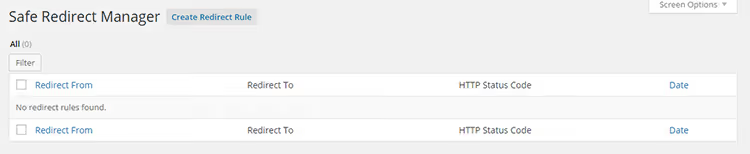
Safe Redirect Manager wird vom 10up-Team entwickelt und auf großen Unternehmenswebsites eingesetzt. Es funktioniert mit WordPress-Multisite-Installationen und unterstützt ausschließlich sichere Weiterleitungen über wp_safe_redirect, eine Kernfunktion, die eine Weiterleitung nur zu auf einer Whitelist geführten Hosts erlaubt.
Dies schützt vor Open-Redirect-Schwachstellen: Ein Angreifer kann Ihre Website nicht nutzen, um Besucher auf eine Phishing-Domain umzuleiten. Für Websites mit mehreren Administratoren und Redakteuren ist dies eine kritische Funktion.
SEO-Weiterleitungen mit Tracking: SEO Redirection
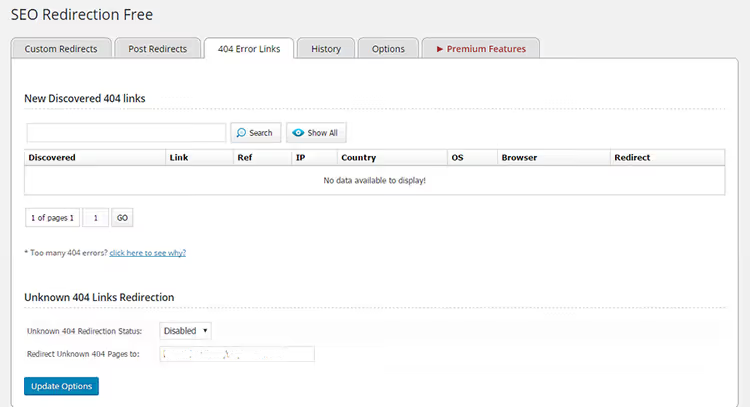
SEO Redirection ist eine weitere Komplettlösung für die Verwaltung von Weiterleitungen. Sie unterstützt 301-, 302- und 307-Weiterleitungen, musterbasierte Weiterleitung (zum Beispiel alle URLs aus dem Ordner /old-blog/), 404-Protokollierung und eine Änderungshistorie.
Eine nützliche Funktion ist die Weiterleitung eines gesamten Ordners mit einer einzigen Regel. Wenn Sie einen Blog von einer Subdomain in einen Website-Bereich verschoben haben, leiten alle alten URLs ohne manuelle Zuordnung auf die neuen um. Multisite-Installationen werden nicht unterstützt; verwenden Sie dafür den oben genannten Safe Redirect Manager.
Individuelle 404-Seite: Custom 404 Pro
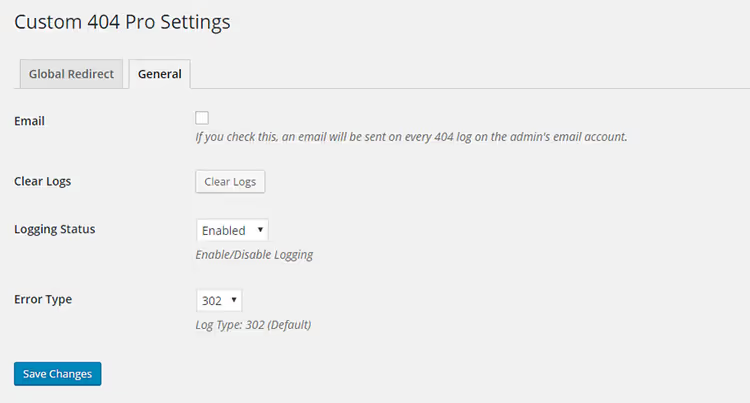
Custom 404 Pro ersetzt die Standard-Fehlerseite durch eine beliebige, mit dem Standard-Editor erstellte WordPress-Seite. Sie können entweder eine Seiten-ID oder eine vollständige URL für eine externe Weiterleitung angeben.
Die Besonderheit des Plugins ist die Aufzeichnung der Suchbegriffe, die Besucher auf die 404-Seite geführt haben. Diese Information zeigt, wonach die Leute auf Ihrer Website suchen und was sie nicht finden, und liefert Ihnen so konkrete Ideen für neue Inhalte. Browser- und IP-Daten werden ebenfalls protokolliert.
Ehrlicher 404 mit nützlichem Inhalt: 404page

404page löst die Aufgabe anders als die meisten Mitbewerber: Es erstellt keine Weiterleitung, sondern liefert den korrekten HTTP-Statuscode 404 mit dem Inhalt einer ausgewählten Seite aus. Das ist für SEO relevant, da bei einer 301/302-Weiterleitung die fehlerhafte URL im Index verbleibt, während die Suchmaschine mit 404page eine ehrliche „Seite existiert nicht"-Antwort erhält, der Besucher aber nützlichen Inhalt sieht.
Keine externen Anfragen; das Plugin nutzt die eigenen Ressourcen von WordPress. Die Einrichtung beschränkt sich darauf, eine Seite über das Admin-Panel zu erstellen und sie im Dropdown unter Einstellungen → 404 Error Page auszuwählen.
Massenweiterleitung: All 404 Redirect to Homepage
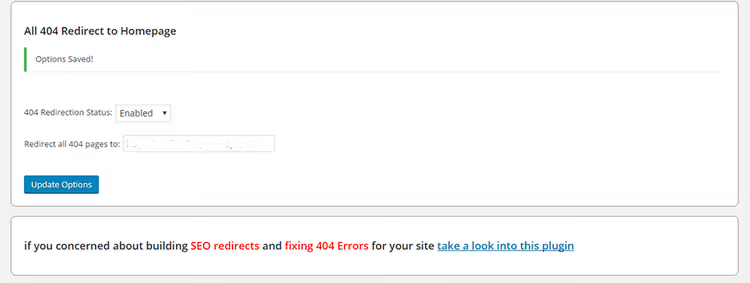
All 404 Redirect to Homepage ist die einfachste Lösung. Alle 404-Fehler werden per 301 auf die Startseite weitergeleitet; Sie können anstelle der Startseite eine beliebige andere Seite angeben. Aktivieren Sie den Status, geben Sie die URL ein, klicken Sie auf „Update", und die Einrichtung ist abgeschlossen.
Schnelle Erkennung: 404 to Start
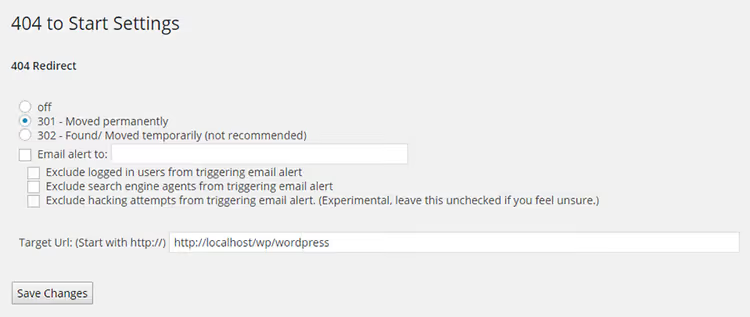
404 to Start erkennt 404-Fehler, bevor Suchmaschinen Zeit haben, den Fehler zu registrieren. Standard ist 301, optional 302. Sie können E-Mail-Benachrichtigungen mit Informationen zu Browser, URL und Übergangszeit erhalten.
Interne Link-Shortcodes: RB Internal Links
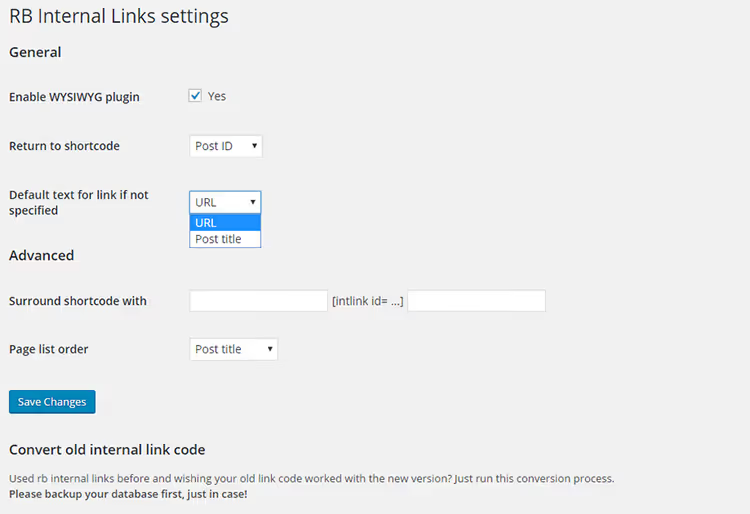
RB Internal Links hilft indirekt bei der Bekämpfung von 404-Fehlern. Es erlaubt das Einfügen von Links zu internen Beiträgen und Seiten per Shortcode ohne lange URLs. Die Permalink-Struktur wird nicht beschädigt und das Risiko von Tippfehlern bei der manuellen Eingabe entfällt. Die Beitragssuche nach Kategorie im Einfügedialog ist ein Plus für Redakteure, die Querverweise aufbauen.
Google-Such-Widget: Google 404
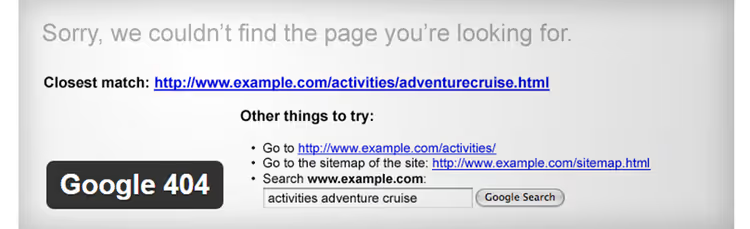
Google 404 bettet eine Google-Suchleiste auf der 404-Seite ein, damit Besucher auf Ihrer Seite weitersuchen, anstatt sie zu verlassen. Das Plugin wurde seit einiger Zeit nicht mehr aktualisiert, aber das Konzept funktioniert: Für volle Wirksamkeit übermitteln Sie Ihre XML-Sitemap an die Google Search Console. Als Alternative bietet sich Google Programmable Search Engine mit manueller Code-Einfügung in Ihr 404-Template an.
Page Builder mit 404-Unterstützung: SeedProd
Wenn Sie eine Fehlerseite nicht nur ersetzen, sondern visuell mit Hintergrund, Anmeldeformular und Suche aufbauen müssen, nutzen Sie das Haupt-Plugin SeedProd (ehemals 404 Page by SeedProd, das der Autor eingestellt hat). Dies ist ein vollwertiger Page Builder: Drag-and-Drop-Blöcke, über 300 Vorlagen, Integration mit E-Mail-Diensten und Gravity Forms.
Die Premium-Version bietet Lead-Erfassung direkt auf der 404-Seite, wo Besucher ihre E-Mail-Adresse hinterlassen und die Daten in der WordPress-Datenbank gespeichert werden. Lizenzen beginnen bei 79 $ pro Jahr für eine Website (Basic), der Pro-Tarif mit WooCommerce und dynamischem Text kostet 399 $ pro Jahr.
Das Video oben ist eine visuelle Demonstration: Permalinks zurücksetzen und Weiterleitungen in fünf Minuten einrichten. Sehen Sie es sich an, bevor Sie die beschriebenen Werkzeuge implementieren.
⁉️🤔 Häufig gestellte Fragen
Warum zeigen nach einem Theme-Wechsel alle Seiten 404-Fehler?
Das Theme hat möglicherweise benutzerdefinierte Beitragstypen oder Taxonomien registriert, ohne
flush_rewrite_rules()aufzurufen. Lösung: Gehen Sie zu Einstellungen → Permalinks und klicken Sie auf „Änderungen speichern", ohne die Struktur zu verändern; WordPress baut die Rewrite-Regeln dann neu auf. Das Theme kann den Standard-Loop auch durchquery_posts()oder einen fehlerhaftenpre_get_posts-Filter überschreiben. Wenn das Zurücksetzen der Links nicht geholfen hat, wechseln Sie vorübergehend zum Standard-Theme (Twenty Twenty-Five). Sind die 404-Fehler danach verschwunden, liegt das Problem am Theme; kontaktieren Sie den Entwickler.
Wie finde ich alle defekten Links auf einer Website ohne Plugins?
Nutzen Sie den Desktop-Crawler Screaming Frog SEO Spider. Die kostenlose Version scannt bis zu 500 URLs und zeigt für jeden Link den Antwortcode an, einschließlich Bilder, CSS und JavaScript. Für größere Websites kostet die Lizenz $279 pro Jahr. Sortieren Sie die Ergebnisse nach dem Scan nach dem Code „404" und exportieren Sie die Liste der defekten URLs. Korrigieren Sie interne Links manuell oder über Redirection; ersetzen Sie externe durch aktuelle Alternativen. Defekte Bilder werden vom Crawler ebenfalls erfasst, die bei einer manuellen Prüfung leicht übersehen werden.
Wie erstelle ich eine Weiterleitung ohne Plugin?
Für Apache ergänzen Sie in der
.htaccess:Redirect 301 /old-post /new-post. Für Massenweiterleitungen istmod_rewritekomfortabler:RewriteRule ^old-post/$ /new-post/ [R=301,L]. Für NGINX imserver {}-Block:rewrite ^/old-post/$ /new-post/ permanent;. Prüfen Sie nach der Bearbeitung, dass die Weiterleitung keine Ketten bildet (A → B → C): Jeder zusätzliche Hop verlangsamt den Seitenaufbau und verringert die Link Equity.
Was ist besser: eine 301-Weiterleitung oder eine individuelle 404-Seite?
Wenn die Seite einen relevanten Ersatz hat, nutzen Sie eine 301, da sie das SEO-Gewicht erhält. Gibt es keinen Ersatz, belassen Sie einen ehrlichen 404 mit nützlichem Inhalt: einer Suchleiste, Links zu beliebten Rubriken und einem Feedback-Formular. Das Plugin 404page setzt genau diesen Ansatz um: der korrekte HTTP-Code plus Inhalt ohne Weiterleitung. Ein individueller 404 mit Suche und Navigation ist nützlicher als ein „stiller" 301 auf die Startseite, besonders wenn der Besucher nach einer bestimmten Information gesucht hat.
Wie überwache ich 404-Fehler dauerhaft ohne Serverlast?
Installieren Sie Redirection und aktivieren Sie das 404-Log; es zeichnet jede fehlerhafte URL mit Referrer und User-Agent auf, ohne aktiv zu scannen. Überprüfen Sie das Log wöchentlich: Beheben Sie wiederholte Fehler von externen Seiten mit einer 301-Weiterleitung, ignorieren Sie Spam-Anfragen von Bots und nutzen Sie Anfragen echter Besucher auf nicht existierende Seiten als Ideen für neue Inhalte. Führen Sie einmal im Monat einen vollständigen Audit mit Broken Link Checker durch und deaktivieren Sie ihn unmittelbar danach wieder.
Was Sie jetzt gegen 404-Fehler tun sollten
404-Fehler beheben sich nicht von selbst, aber eine manuelle Kontrolle jedes einzelnen Links ist auch nicht nötig. Die richtige Kombination von Werkzeugen bewältigt das Problem mit minimalem Aufwand.
Ein Starter-Kit für die nächsten zehn Minuten:
- Permalinks zurücksetzen: 15 Sekunden, die das Problem oft vollständig lösen.
- Redirection installieren: Es deckt sowohl Überwachung als auch Weiterleitungen in einem Plugin ab, ohne dass Sie Serverdateien bearbeiten müssen.
- Individuelle 404-Seite einrichten über 404page, damit selbst eine fehlende Seite für Sie arbeitet, statt Besucher abzuschrecken.
Wenn Ihre Website groß ist und sich viele Fehler angesammelt haben, ergänzen Sie Broken Link Checker für einen einmaligen Audit. Deaktivieren Sie ihn nach dem Scan, und Ihr Server wird es Ihnen danken. Überwachen Sie ab dann einfach über das Log von Redirection und erstellen Sie Weiterleitungen nach Bedarf.
Beginnen Sie jetzt gleich mit dem Zurücksetzen der Permalinks. Es ist kostenlos, sicher und dauert weniger als eine Minute.

Ein professionelles Team von Autoren und Redakteuren, das auf die Erstellung hochwertiger Inhalte spezialisiert ist.