













 KISymbolbild: KI-generiert
🚀 So fügen Sie Kategorien in WordPress hinzu: alle Szenarien
Kategorien mögen simpel erscheinen, aber verzichten Sie nur einmal auf die Organisation und werfen ein Dutzend Beiträge in „Uncategorized", und innerhalb von sechs Monaten wird Ihre Website zum Chaos. Ein Besucher kommt, sieht das Durcheinander und geht.
Kategorien in WordPress sind das Skelett der Navigation. Ohne sie gehen selbst perfekt geschriebene Artikel unter. Eine gute Struktur mit über- und untergeordneten Kategorien bringt Ihnen drei Dinge: Leser finden schneller, was sie brauchen, Suchmaschinen verstehen die Seitenarchitektur besser, und Sie sparen Zeit bei der internen Verlinkung.
Nachfolgend eine schrittweise Aufschlüsselung jedes Kategorienszenarios. Vom Anlegen Ihres ersten Bereichs bis zum Massenlöschen von Beiträgen. Kein Füllmaterial, nur konkrete Admin-Screenshots.
💡 Kurzer Überblick:
- Fügen Sie eine neue Kategorie über den Beitragseditor oder Beiträge → Kategorien hinzu
- Erstellen Sie eine Unterkategorie und wählen Sie die übergeordnete im Dropdown-Menü aus
- Weisen Sie Beiträge einzeln oder in der Massenbearbeitung Kategorien zu
- Bearbeiten Sie die Bereichsbeschreibung für SEO
- Entfernen Sie
/category/mit einem Plugin aus den URLs
Was sind Kategorien und Unterkategorien in WordPress
Eine Kategorie ist eine Möglichkeit, Beiträge thematisch zu gruppieren. Stellen Sie sich eine Nachrichtenseite vor: Bereiche wie „Politik", „Wirtschaft", „Sport" sind Kategorien. Und innerhalb von „Sport" gibt es „Fußball", „Hockey", „Tennis" als Unterkategorien.
Technisch sind Kategorien hierarchisch. Das bedeutet, jede kann eine unbegrenzte Anzahl untergeordneter Elemente haben. Standardmäßig legt WordPress eine Kategorie „Uncategorized" an; wenn Sie einen Beitrag keinem Bereich zuweisen, landet er dort. Das können Sie später korrigieren.
Ein Beitrag kann gleichzeitig in mehreren Kategorien sein. Ein Artikel über ein SEO-Plugin kann beispielsweise sowohl in „Plugins" als auch in „SEO" erscheinen. Übertreiben Sie es aber nicht: Suchmaschinen könnten Mehrfachzuweisungen als Duplikation interpretieren.
So fügen Sie eine neue Kategorie hinzu

Der schnellste Weg ist direkt beim Schreiben eines Beitrags. Im WordPress-Editor (Gutenberg oder Classic) gibt es rechts oder unten einen Block „Kategorien". Unter der Liste der vorhandenen Bereiche klicken Sie auf „Neue Kategorie hinzufügen". Geben Sie einen Namen ein und klicken Sie auf die Schaltfläche.
Der zweite Weg führt zentral über das Admin-Panel. Gehen Sie zu Beiträge → Kategorien. Füllen Sie die Felder aus:
Name, was Besucher auf der Website sehen.
Slug, der Teil der Kategorie-URL. Wenn Sie das Feld leer lassen, generiert WordPress den Slug automatisch aus dem Namen. Verwenden Sie lateinische Zeichen und Bindestriche:
wordpress-plugins, nichtwordpress_plugins.Übergeordnete Kategorie, lassen Sie „Keine" stehen, wenn es ein Hauptbereich ist.
Beschreibung, optional, aber nützlich für SEO (der Text kann auf der Kategorieseite erscheinen, wenn Ihr Theme das unterstützt).
Klicken Sie auf „Neue Kategorie hinzufügen".
So erstellen Sie eine Unterkategorie

Eine Unterkategorie wird genauso erstellt wie eine normale, mit einem Unterschied. Wählen Sie im Dropdown-Menü „Übergeordnete Kategorie" diejenige aus, in der die neue Kategorie angesiedelt sein soll. Beispiel: übergeordnet „SEO", untergeordnet „Technisches SEO".
Wenn Sie nicht im Beitragseditor, sondern im Admin-Panel sind, ist der Pfad derselbe: Beiträge → Kategorien.

Füllen Sie Name, Slug, Beschreibung aus, wählen Sie die übergeordnete Kategorie und klicken Sie auf „Neue Kategorie hinzufügen". Der Slug der Unterkategorie muss nicht den der übergeordneten widerspiegeln; WordPress baut die URL selbst als /category/seo/technical-seo/ auf.
In der Praxis sollten Sie sich nicht zu tiefer Verschachtelung hinreißen lassen. Drei Ebenen sind die Obergrenze. Darüber hinaus wird die Navigation sowohl für Leser als auch für Suchmaschinen verwirrend.
So weisen Sie Beiträgen Kategorien zu
Es gibt zwei Methoden. Erstens der gezielte Ansatz beim Bearbeiten eines bestimmten Beitrags.
Methode 1: über den Beitragseditor

Öffnen Sie den Beitrag zur Bearbeitung, suchen Sie den Block „Kategorien" und setzen Sie die Häkchen bei den gewünschten.

Klicken Sie auf „Aktualisieren", und der Beitrag ist mit dem ausgewählten Bereich verknüpft. Wenn Sie mehrere Kästchen angekreuzt haben, erscheint der Beitrag in jeder der angegebenen Kategorien. Beachten Sie: Die Beitrags-URL wird anhand der ersten Kategorie gebildet (alphabetisch oder nach niedrigster ID), was möglicherweise nicht die ist, die Sie in der Adresszeile haben wollten.
Methode 2: Massenzuweisung

Gehen Sie zu Beiträge → Alle Beiträge. Setzen Sie die Häkchen bei den gewünschten Beiträgen. Wählen Sie im Dropdown „Massenbearbeitung" den Punkt „Bearbeiten" und klicken Sie auf „Anwenden". Das Panel für die Massenbearbeitung öffnet sich. Suchen Sie den Bereich „Kategorien", setzen Sie die Häkchen bei den benötigten Bereichen und klicken Sie auf „Aktualisieren".
Diese Methode spart Stunden, wenn Sie eine lange vernachlässigte Website mit Dutzenden nicht kategorisierter Beiträge bereinigen.
So fügen Sie eine Kategoriebeschreibung hinzu
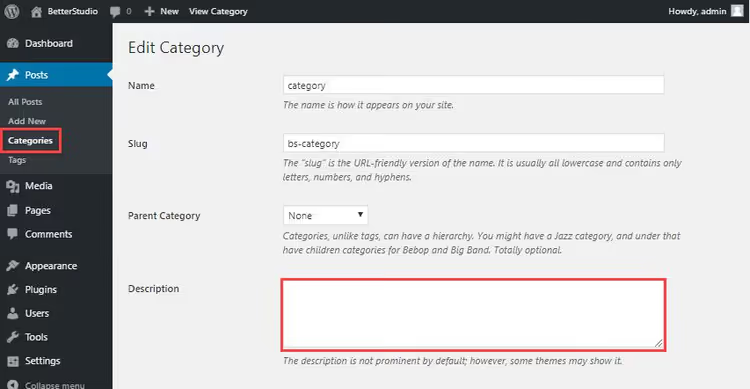
Kategoriebeschreibungen sind ein unterschätztes SEO-Werkzeug. Viele Themes zeigen sie auf der Kategorieseite vor der Beitragsliste oder in der Meta-Description an.
Um eine Beschreibung hinzuzufügen, gehen Sie zu Beiträge → Kategorien. Suchen Sie den gewünschten Bereich und klicken Sie unter seinem Namen auf „Bearbeiten". Füllen Sie das Feld „Beschreibung" aus und klicken Sie auf „Aktualisieren".
Schreiben Sie prägnant: 1-2 Sätze, die den Inhalt des Bereichs beschreiben, mit einem Schlüsselwort. Zum Beispiel: „Plugins zum WordPress beschleunigen: Caching, Bildoptimierung und Datenbank-Tuning. Vergleiche und Einrichtungsanleitungen."
So ändern Sie die Standardkategorie
Die Kategorie „Uncategorized" ist das Erste, was Sie auf einer neuen Website ändern sollten. Sie beizubehalten bedeutet, den Lesern zu zeigen, dass Sie sich nicht um Organisation bemüht haben.
Sie können sie auf zwei Arten ändern. Erstens: Legen Sie eine neue Kategorie an (zum Beispiel „Allgemein" oder „Blog") und setzen Sie sie als Standardbereich unter Einstellungen → Schreiben, im Dropdown „Standardkategorie für Beiträge".
Zweitens: Benennen Sie „Uncategorized" einfach in etwas Sinnvolles um, über Beiträge → Kategorien, die Schaltfläche „Bearbeiten" unter dem Namen. Geben Sie einen neuen Namen und Slug ein und speichern Sie. Alte Beiträge, die bereits in dieser Kategorie waren, werden automatisch unter den neuen Namen verschoben.
So benennen Sie eine Kategorie um

Das Umbenennen einer Kategorie zerstört keine Links. WordPress verwendet die interne ID des Bereichs, um die Verbindung zu Beiträgen herzustellen; der Name ändert sich, aber die ID bleibt gleich.
Gehen Sie zu Beiträge → Kategorien, klicken Sie unter dem gewünschten Bereich auf „Bearbeiten". Geben Sie den neuen Namen und, falls nötig, einen neuen Slug ein. Klicken Sie auf „Aktualisieren".
Hinweis: Wenn Sie den Slug geändert haben, funktioniert die alte Kategorie-URL nicht mehr. WordPress leitet /category/old-name/ nicht automatisch auf /category/new-name/ um. Dafür benötigen Sie ein Redirect-Plugin, wie Redirection. Ohne Weiterleitung sehen Suchmaschinen einen 404-Fehler und verlorene Seiten.
So löschen Sie eine Kategorie ohne Inhaltsverlust

Das Löschen einer Kategorie löscht keine Beiträge. WordPress verschiebt sie automatisch in die Standardkategorie (die Sie oben konfiguriert haben).
Zum Löschen: Beiträge → Kategorien, setzen Sie die Häkchen bei überflüssigen Bereichen, wählen Sie im Dropdown „Massenbearbeitung" den Punkt „Löschen" und klicken Sie auf „Anwenden". Die Beiträge bleiben erhalten, landen aber in der Standardkategorie. Gehen Sie danach in die Beiträge und verteilen Sie sie auf aktuelle Bereiche.
So löschen Sie eine Kategorie samt Beiträgen

Manchmal müssen Sie sowohl den Bereich als auch alle seine Inhalte löschen. Zum Beispiel, wenn Sie einen Website-Bereich geschlossen haben.
Gehen Sie zu Beiträge → Alle Beiträge. Über der Beitragstabelle gibt es einen Kategoriefilter; wählen Sie die Kategorie aus, die Sie löschen möchten. Klicken Sie auf „Filtern", um alle Beiträge in diesem Bereich zu sehen. Markieren Sie alle (Kästchen im Tabellenkopf), wählen Sie im Menü „Massenbearbeitung" den Punkt „In den Papierkorb" und klicken Sie auf „Anwenden".
Kehren Sie danach zu Beiträge → Kategorien zurück und löschen Sie den Bereich selbst; jetzt ist er leer und Inhalte sind nicht betroffen.
Eine Alternative für große Mengen an Beiträgen über verschiedene Kategorien hinweg ist das Plugin Bulk Delete. Es erlaubt flexible Kriterien: Löschen Sie alle Beiträge einer bestimmten Kategorie, die älter als ein bestimmtes Datum sind oder einen bestimmten Status haben.
Kategorien und SEO: Was Sie wissen müssen
Kategorien beeinflussen die Suchmaschinenoptimierung direkt. Hier ein paar in der Praxis erprobte Regeln.
Schlüsselwörter im Namen. Der Kategoriename sollte eine Schlüsselphrase enthalten. Nicht „Verschiedenes", sondern „Plugins für Caching". Nicht „Artikel", sondern „WordPress-Anleitungen". Die Längengrenze liegt bei maximal 4 Wörtern, sonst werden die URLs unhandlich.
Entfernen Sie /category/ aus den URLs. Standardmäßig fügt WordPress category/ in jede Bereichsadresse ein: site.com/category/seo/. Das ist eine unnötige Verschachtelungsebene. Das Plugin FV Top Level Categories entfernt das Präfix, und die URL wird zu site.com/seo/. Das Plugin hat über 20.000 aktive Installationen, eine Bewertung von 4,4 auf WordPress.org und Kompatibilität mit Version 6.8.
Kategoriebeschreibung = Inhalt. Wenn Ihr Theme die Beschreibung auf der Kategorieseite anzeigt, lassen Sie das Feld nicht leer. Ein kurzer Text mit Schlüsselwort hilft Suchmaschinen und Lesern zu verstehen, worum es in dem Bereich geht.
Keine Duplikate. Ein Beitrag in zehn Kategorien ist keine interne Verlinkung, sondern Durcheinander. Halten Sie sich an die Regel: ein Beitrag, eine Kategorie, maximal zwei. Für feinere Gruppierung nutzen Sie Schlagwörter.
Video: WordPress-Kategorien in 4 Minuten
Kurzes Video von WPBeginner, alle grundlegenden Kategoriemechaniken mit Admin-Screenshots:
⁉️🤔 Häufig gestellte Fragen
Kann man WordPress-Seiten Kategorien hinzufügen?
Standardmäßig unterstützen WordPress-Seiten keine Kategorien. Das lässt sich aber leicht beheben: Fügen Sie die Zeile
register_taxonomy_for_object_type('category', 'page');in diefunctions.phpdes Child-Themes ein oder nutzen Sie ein Plugin wie Pages with Category and Tag. Danach erscheint ein Block „Kategorien" im Seiteneditor.
Wie viele Kategorien sind optimal für eine Website?
Es gibt keine magische Zahl. Für einen Blog mit 50 Artikeln reichen 5-7 übergeordnete Kategorien. Für ein Nachrichtenportal mit Hunderten von Publikationen 10-15. Wenn Sie das Gefühl haben, dass sich Bereiche inhaltlich überschneiden, legen Sie sie zusammen. Hat eine Kategorie weniger als drei Beiträge, ist sie als eigener Bereich möglicherweise nicht nötig.
Was ist besser für SEO: Kategorien oder Schlagwörter?
Kategorien dienen der Struktur und Navigation, Schlagwörter der Mikrogruppierung. Kategorien sind hierarchisch und obligatorisch (ein Beitrag kann nicht ohne Kategorie sein), Schlagwörter sind flach und optional. Suchmaschinen verstehen beide gut, aber Kategorieseiten haben mehr Gewicht, weil sie meist besser gestaltet sind und Beschreibungen enthalten.
Wie verschiebt man Beiträge von einer Kategorie in eine andere?
Nutzen Sie die Massenbearbeitung: Beiträge → Alle Beiträge, filtern Sie nach der alten Kategorie, markieren Sie alle Beiträge, wählen Sie im Menü „Massenbearbeitung" den Punkt „Bearbeiten". Entfernen Sie im sich öffnenden Panel das Häkchen bei der alten Kategorie und setzen Sie es bei der neuen. Klicken Sie auf „Aktualisieren".
Was passiert mit Links, wenn man eine Kategorie umbenennt?
Wenn Sie nur den Namen geändert haben (nicht den Slug), funktionieren die Links weiterhin, die URL ändert sich nicht. Haben Sie den Slug geändert, liefern alte URLs einen 404-Fehler. Sie benötigen das Plugin Redirection, um 301-Weiterleitungen von alten zu neuen Adressen einzurichten.
Was Sie jetzt mit Kategorien tun sollten
Öffnen Sie das Admin-Panel und gehen Sie eine kurze Checkliste durch. „Uncategorized" in einen aussagekräftigen Namen geändert? Geprüft, dass keine Beiträge im Standardbereich feststecken? /category/ aus den URLs entfernt? Beschreibungen für mindestens Ihre drei Hauptbereiche verfasst?
Wenn Sie alles mit „Ja" beantwortet haben, sind Ihre Kategorien in Ordnung. Wenn nicht, beginnen Sie mit dem ersten Punkt. Eine 20-minütige Sitzung heute erspart Ihnen morgen stundenlanges Aufräumen.

Ein professionelles Team von Autoren und Redakteuren, das auf die Erstellung hochwertiger Inhalte spezialisiert ist.