













 KISymbolbild: KI-generiert
⚡ So beschleunigen Sie WordPress: 21 Wege zum Laden in unter 2 Sekunden
Ein langsamer Website verliert Besucher schneller, als Sie diesen Satz lesen können. Google hat schon vor längerer Zeit festgestellt, dass mobile Nutzer eine Geduldsschwelle von 3 Sekunden haben. Danach steigen die Absprungraten, die Conversions sinken und die Suchplatzierungen leiden. WordPress bietet Flexibilität, aber Flexibilität ohne Disziplin verwandelt eine Website in ein aufgeblähtes Durcheinander aus 50 Plugins, nicht optimierten Bildern und vier Schriftarten für eine einzige Überschrift.
Das Problem ist nicht WordPress selbst. Das Problem ist, dass die meisten Website-Betreiber die Geschwindigkeit nicht messen und nicht wissen, wo sie mit der Optimierung anfangen sollen. Dabei kann ein bewährtes Set von etwa zwanzig Maßnahmen die Ladezeit von 7 Sekunden auf Sekundenbruchteile reduzieren, ohne auf eine andere Plattform zu migrieren und ohne Funktionalität einzubüßen.
Nachfolgend finden Sie 21 spezifische Techniken, die wir in unseren eigenen Projekten einsetzen. Einige liefern sofortige Ergebnisse, andere wirken in Kombination. Alle wurden auf Live-Websites mit echtem Traffic getestet.
💡 Kurzer Überblick:
- Messen Sie Ihre Ausgangsgeschwindigkeit mit GTmetrix, um einen Startpunkt festzulegen und Engpässe zu identifizieren
- Beginnen Sie mit dem Server-Fundament: Hosting, PHP 8.3, GZIP-Kompression und CDN liefern den Löwenanteil der Geschwindigkeitsgewinne
- Installieren Sie ein Caching-Plugin und kombinieren Sie Skripte/Styles, um die HTTP-Requests drastisch zu reduzieren
- Optimieren Sie Medien: komprimieren Sie Bilder, entfernen Sie überflüssige Schriftarten, kodieren Sie das Favicon in Base64
- Deaktivieren Sie alles, was Sie nicht nutzen: ungenutzte Plugins, Pingbacks, WordPress-Emojis, doppelte Requests von Page Buildern
Wo Sie anfangen: Geschwindigkeit richtig messen
Bevor Sie etwas reparieren, müssen Sie die Zahlen kennen. Die praktischsten kostenlosen Tools sind GTmetrix und Pingdom. Sie liefern konkrete Metriken statt abstrakter Scores: vollständige Ladezeit, gesamte Seitengröße und Anzahl der HTTP-Requests. GTmetrix zeigt zudem einen „Waterfall", eine visuelle Grafik, die darstellt, wie jedes Element lädt, und so sofort erkennen lässt, was Verzögerungen verursacht.
Unser Redaktionsteam bevorzugt GTmetrix wegen der übersichtlichen Oberfläche und der Möglichkeit, von verschiedenen Regionen aus zu testen (nach Registrierung). Die wichtigsten Parameter, die wir prüfen:
- PageSpeed Score und YSlow Score bewerten die Frontend-Optimierung. Ein hoher Score garantiert kein sofortiges Laden, aber ein niedriger Score bedeutet, dass es Raum für Verbesserungen gibt.
- Fully Loaded Time ist die tatsächliche vollständige Ladezeit. Diese beeinflusst das Nutzerverhalten, nicht den Score. Für Server in Europa/USA sind ≤2 Sekunden die Norm; für asiatische Regionen, die von Europa aus getestet werden, wird der Wert höher sein, berücksichtigen Sie also die Geografie Ihrer Zielgruppe.
- Total Page Size sollte so klein wie möglich sein. Für eine durchschnittliche Blog-Seite peilen Sie unter 1 MB an.
- Requests geben die Anzahl der Server-Anfragen an. Jede zusätzliche Anfrage bedeutet Verzögerung. Eine gut optimierte Homepage kommt mit nur 7-10 aus.
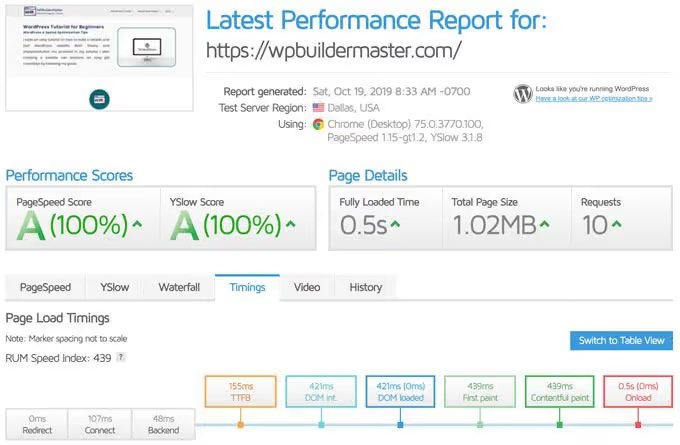
GTmetrix-Tabs: Wo Sie Engpässe finden
Der Tab PageSpeed / YSlow liefert spezifische Frontend-Empfehlungen: was zu komprimieren ist, was zurückgestellt werden sollte, wo Browser-Caching zu aktivieren ist. Arbeiten Sie die Liste von oben nach unten ab und behandeln Sie jeden Punkt; eine Optimierung verbessert oft mehrere Metriken gleichzeitig.

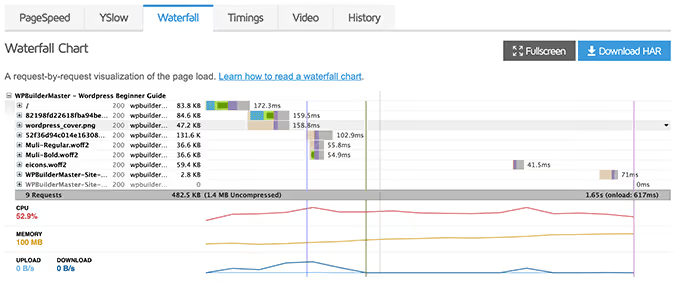
Der Tab Waterfall ist das zentrale Diagnosewerkzeug. Hier sehen Sie, wie lange der Server überlegt, bevor er antwortet (First Byte), welche Skripte und Styles sequenziell laden, ob Schriftarten lokal geladen werden und ob ein kleines Element die gesamte Grafik nach unten zieht. Das Beispiel unten zeigt den Waterfall einer nicht optimierten Website: Dutzende von Requests und lange Wartebalken.
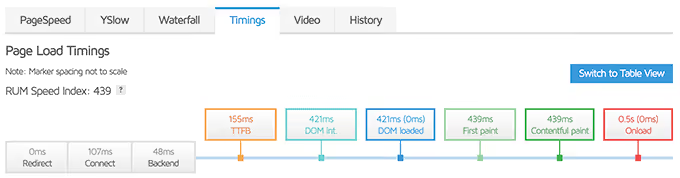
Der Tab Timings zeigt die TTFB (Time to First Byte). Das ist die Zeit von der Browser-Anfrage bis zum ersten Byte der Server-Antwort. Google empfiehlt, die TTFB unter 300 ms zu halten. Liegt Ihr Wert bei 800-1000 ms, liegt das Problem beim Hosting oder am fehlenden Caching, nicht an den Bildern.
Server und Infrastruktur: das Fundament für schnelles Laden
Die Serverseite liefert den Löwenanteil der gesamten Geschwindigkeitsgewinne. Wenn hier etwas nicht stimmt, überdecken andere Techniken das Bild nur.
Hosting und Server-Standort
Bei der Wahl des Hostings sollten Sie nicht sparen. Anbieter wie A2 Hosting und SiteGround halten niedrige Antwortzeiten und bieten Rechenzentren in den USA, Europa und Asien. Die wichtigste Regel: Der Server sollte geografisch nah an Ihrer Zielgruppe sein. Für Europa nutzen Sie ein europäisches Rechenzentrum, für die USA ein amerikanisches. Wenn Ihre Zielgruppe global ist, hilft ein CDN (siehe unten).
PHP-Version
WordPress benötigt heute mindestens PHP 7.4, und das empfohlene Minimum ab 2025 ist PHP 8.3. Der Wechsel von 7.4 auf 8.3 bringt eine 1,5- bis 2-fache Geschwindigkeitssteigerung bei reinem PHP-Code. Das ist eine kostenlose Beschleunigung, die viele ignorieren. Ändern Sie die PHP-Version im Hosting-Panel (cPanel: Select PHP Version) oder kontaktieren Sie den Support. Stellen Sie vor dem Wechsel sicher, dass Ihr Theme und Ihre Plugins kompatibel sind; im Jahr 2026 unterstützt die überwiegende Mehrheit der gängigen Plugins bereits 8.3.
GZIP-Kompression
GZIP komprimiert HTML, CSS und JavaScript auf dem Server, bevor sie an den Browser gesendet werden, und reduziert die übertragene Datenmenge um 60-80%. Aktivieren Sie es mit einem einzigen Haken in einem Caching-Plugin (Swift Performance, WP Rocket) oder mit wenigen Zeilen in der .htaccess für Apache. Das ist keine Option, sondern Standard. Ohne GZIP besteht Ihre Website die Prüfungen von PageSpeed Insights nicht.
CDN: Cloudflare und BunnyCDN
Ein Content Delivery Network speichert statische Dateien (Bilder, CSS, JS) auf Dutzenden Servern weltweit zwischen und liefert sie Nutzern vom nächstgelegenen Knoten aus. Wir empfehlen diese Kombination: Cloudflare (der Basistarif ist kostenlos) für allgemeine Aufgaben + BunnyCDN für die Auslagerung von Mediendateien. Gemeinsam lösen sie geografische Probleme, bieten Hotlink-Schutz (über Cloudflare Scrape Shield) und statisches Caching.
Plugins und Caching: Ordnung schaffen
Caching-Plugin
Ein Cache-Plugin erzeugt statische HTML-Kopien von Seiten und liefert diese aus, anstatt bei jedem Besuch PHP auszuführen. Der Unterschied ist, als läse man ein fertiges Buch, statt es für jeden Leser neu zu schreiben.
Das Plugin Swift Performance deckt mehrere Punkte unserer Liste auf einmal ab: Caching, Zusammenführen und Minifizieren von Skripten und Styles, Datenbankoptimierung, Lazy Loading, Critical CSS und lokales Hosting von Schriftarten. Sie können es in 10 Minuten installieren und konfigurieren; der grundlegende „Auto"-Modus liefert 80% der Ergebnisse ohne manuelle Parameterabstimmung.
Minifizierung und Zusammenführen von Skripten
Jedes WordPress-Plugin kann eigene CSS- und JavaScript-Dateien laden, was zu Dutzenden HTTP-Anfragen aus dem Nichts führt. Merge- bzw. Combine-Tools fassen verstreute Dateien zu einer zusammen, während die Minifizierung Leerzeichen und Kommentare entfernt. Das Ergebnis: Statt 15-20 Skript-Anfragen haben Sie 1-2. Swift Performance erledigt das im Bereich „Scripts & Styles Optimization"; prüfen Sie nach der Aktivierung unbedingt das Frontend, da seltene Plugins fehlerhaft reagieren und vom Zusammenführen ausgeschlossen werden können.
Deaktivieren ungenutzter Plugins
Deaktivieren Sie alles, was nicht aktiv genutzt wird. Jedes aktive Plugin ist eine potenzielle Anfrage, ein Cron-Hintergrundtask oder ein zusätzliches Skript. Gehen Sie zu „Plugins → Installierte Plugins" und prüfen Sie die Liste: Der Form-Builder, den Sie vor einem Jahr für eine Seite installiert haben? Deaktivieren. Das experimentelle SEO-Plugin, das Ihr Haupt-Plugin dupliziert? Löschen.
Datenbankoptimierung
Mit der Zeit sammeln Datenbanken Post-Revisionen, abgelaufene transiente Datensätze, Spam-Kommentare und Meta-Duplikate an. Der Datenbank-Bereich von Swift Performance entfernt diesen Ballast mit einem Klick. Richten Sie für die regelmäßige Bereinigung einen Zeitplan ein (einmal pro Woche ist ausreichend).
Lazy Loading
YouTube-Einbettungen und Google Maps laden schwer: Ein einzelnes Video kann Hunderte Kilobyte übertragen, bevor der Nutzer überhaupt dorthin scrollt. Aktivieren Sie Lazy Load für iframes, und Videos laden erst, wenn sie in den sichtbaren Bereich gescrollt werden. Bei Bildern bringt Lazy Load bescheidenere, aber dennoch hilfreiche Verbesserungen.
Medien und Schriften: Überflüssigen Ballast abwerfen
Bildoptimierung
Bilder sind in der Regel das schwerste Asset einer Seite. Reduzieren Sie vor dem Hochladen auf Ihre Website deren physische Abmessungen: Ein 2400 px breiter Screenshot auf einer Website mit einem 800 px breiten Inhaltsbereich bedeutet unnötige Kilobytes. Nutzen Sie Adobe Photoshop oder das kostenlose GIMP, um auf die benötigte Breite zuzuschneiden.
Lassen Sie Bilder nach dem Hochladen durch einen Optimierer laufen. Swift Performance (Tab „Medien") komprimiert PNG und JPEG mit kontrolliertem Qualitätsverlust (kein sichtbarer Unterschied, aber die Dateigröße sinkt drastisch).

Schriften: weniger ist schneller
Google Fonts werden standardmäßig von einem externen Server geladen, was einen zusätzlichen DNS-Lookup und Verzögerung verursacht. Die Lösung besteht darin, Schriften lokal zu hosten, indem Sie sie in Ihren Theme-Ordner herunterladen. Swift Performance lädt Google Fonts automatisch auf Ihren Server herunter (Tab „Schriften").
Begrenzen Sie die Anzahl der Schriftschnitte: Eine Familie + zwei Schnitte (normal und fett) = 2 Anfragen. Drei Familien mit je vier Schnitten = 12 Anfragen. Der Geschwindigkeitsunterschied ist spürbar.
Font Awesome ohne die riesige Datei
Der vollständige Font-Awesome-Satz wiegt rund 120 KB, obwohl Ihre Website tatsächlich nur 3 bis 5 Icons nutzt. Die Funktion „Critical Font" in Swift Performance erstellt eine maßgeschneiderte Datei, die nur die Icons enthält, die tatsächlich in Ihrem Seitencode vorkommen. Die Größe sinkt von rund 120 KB auf 5 bis 10 KB.
Favicon per Data-URI
Das kleine Website-Icon landet oft als letztes Element in der Ladekette und verzögert das Ereignis „vollständig geladen" um 200 bis 400 ms. Die Lösung besteht darin, das Icon per Base64-Kodierung direkt in den HTML-Code einzubetten, wodurch eine zusätzliche HTTP-Anfrage entfällt.
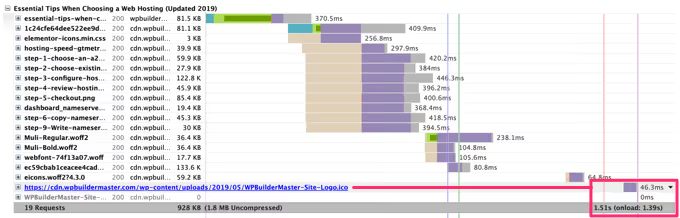
Kodieren Sie die .ico-Datei mit dem Data URL Maker in Base64 und fügen Sie den Code dann in die functions.php ein:
1 function add_favicon() { 2 echo '<link rel="shortcut icon" type="image/x-icon" 3 href="data:image/vnd.microsoft.icon;base64,AAABAAEAQEAAAAEAIAAo.......=" />'; 4 } 5 add_action('wp_head', 'add_favicon');
Entfernen Sie danach das ursprüngliche Favicon aus dem Customizer: Design → Customizer → Website-Informationen → Website-Icon → Entfernen.
Überladen Sie Ihr Theme nicht mit Bildern
Ein schlankes Theme ist das Fundament. WP Astra, mit einer installierten Größe von unter 50 KB und ohne jQuery-Abhängigkeit, lädt spürbar schneller als viele Konkurrenten. Testen Sie ein Theme vor der Auswahl auf einem Demo-Server mit GTmetrix.

Letzte Bereinigung: Feinschliff
Pingbacks und Trackbacks deaktivieren
Pingbacks sind ein veralteter Mechanismus, der heute fast ausschließlich von Spammern genutzt wird. Jeder Pingback erzeugt eine zusätzliche HTTP-Anfrage und belastet die Datenbank. Deaktivieren Sie sie an zwei Stellen:
Für zukünftige Beiträge: Einstellungen → Diskussion → „Benachrichtigungen von anderen Blogs über Verlinkungen (Pingbacks und Trackbacks) bei neuen Beiträgen zulassen" deaktivieren.

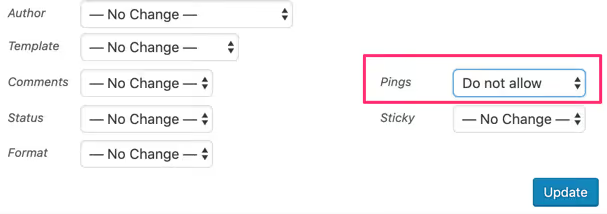
Für bestehende Beiträge: Beiträge → Alle Beiträge → alle auswählen → Massenbearbeitung: Bearbeiten → Übernehmen → Pings → Nicht erlauben → Aktualisieren.
Nicht benötigte WordPress-Funktionen deaktivieren
WordPress-Emojis fügen jeder Seite einen DNS-Prefetch und ein zusätzliches Skript (wp-emoji-release.min.js) hinzu. Gravatar-Anfragen verursachen externe Aufrufe für Kommentatoren-Avatare. Beides lässt sich über Swift Performance (Tab „Tweaks") mit wenigen Klicks deaktivieren. Einsparung: minus 2 bis 3 HTTP-Anfragen und mehrere Dutzend Kilobyte.
Eine Website, ein Hosting-Account
Mehrere Websites auf einem Shared-Hosting-Paket zu betreiben bedeutet, CPU-Zeit, Arbeitsspeicher und Festplatten-I/O unter ihnen aufzuteilen. Wenn ein Projekt starken Traffic bekommt, leiden die anderen darunter. Wenn es das Budget erlaubt, geben Sie jeder Website einen eigenen Account.
Doppelte HTTP-Anfragen durch Page Builder
Elementor und andere Page Builder können Google-Fonts- und Font-Awesome-Anfragen duplizieren, selbst wenn die Schriften bereits lokal gehostet werden. Überprüfen Sie nach der Einrichtung des lokalen Schrift-Hostings unbedingt erneut den Waterfall in GTmetrix: Achten Sie auf zusätzliche Aufrufe von fonts.googleapis.com und fontawesome.com. Falls vorhanden, gehen Sie in die Einstellungen des Page Builders und deaktivieren Sie das Laden von Schriften und Icons auf Plugin-Ebene.
⁉️🤔 Häufig gestellte Fragen
Welches Hosting sollte ich für schnelles WordPress wählen?
A2 Hosting und SiteGround zeigen in Tests auf europäischen und amerikanischen Servern durchgängig niedrige TTFB-Werte. Das entscheidende Kriterium ist ein Rechenzentrum in der Region Ihrer Zielgruppe. Bei Projekten mit Budgets ab 15 $ pro Monat sollten Sie Managed WordPress Hosting in Betracht ziehen: Der Anbieter übernimmt Caching, PHP-Version und Serveroptimierung für Sie.
Brauche ich ein Caching-Plugin, wenn mein Hosting serverseitigen Cache anbietet?
Server-Cache (Varnish, Nginx FastCGI) und Caching-Plugins arbeiten auf unterschiedlichen Ebenen; sie ergänzen einander, statt sich zu doppeln. Server-Cache ist schneller (keine PHP-Ausführung), kümmert sich aber nicht um Script-Kombinierung, Lazy Loading oder Datenbankbereinigung. Ein Plugin wie Swift Performance deckt diese Aufgaben ab, installieren Sie daher beides.
Ist es realistisch, WordPress in 0,5 Sekunden zu laden?
Ja, aber nur für eine gut optimierte, schlanke Seite auf schnellem Hosting mit Caching und CDN, getestet aus einer geografisch nahen Region. Eine durchschnittliche Website mit einem kommerziellen Theme, einem Dutzend Plugins und Medieninhalten erreicht nach Optimierung aller 21 Punkte typischerweise 1,5 bis 2,5 Sekunden. Das ist ein ausgezeichnetes Ergebnis, das weder SEO noch Nutzererfahrung beeinträchtigt.
Sollte ich PHP auf die neueste Version aktualisieren?
Ja, aber achten Sie auf Kompatibilität. PHP 8.3 bietet rund 30 % Verbesserung gegenüber 7.4 bei der reinen Code-Ausführung. Aktualisieren Sie vor dem Update alle Plugins und Themes auf die neuesten Versionen und erstellen Sie ein Backup. Falls Ihre Website auf ein veraltetes Plugin angewiesen ist, das seit 2022 nicht mehr aktualisiert wurde, ersetzen Sie dieses Plugin zuerst durch eine Alternative und wechseln Sie dann die PHP-Version.
Was tun, wenn die Geschwindigkeit nach all diesen Tipps immer noch niedrig ist?
Gehen Sie zurück zum GTmetrix-Wasserfalldiagramm und arbeiten Sie die Kette von oben nach unten durch. Achten Sie auf: (1) langsamen TTFB (Hosting- oder fehlendes Cache-Problem); (2) lange Ladezeiten bestimmter Skripte (vermutlich ist eine externe Ressource langsam, denken Sie über lokales Hosting nach); (3) hohe Anzahl an Requests (Skripte/Styles müssen kombiniert werden); (4) schwere Bilder (prüfen Sie, ob alle komprimiert sind und nicht in voller Auflösung geladen werden). Meist beseitigt einer dieser vier Punkte den Großteil der verbleibenden Verlangsamung.
Lohnt sich der Aufwand: Was diese 21 Schritte bringen
Website-Geschwindigkeit ist keine einmalige Maßnahme, sondern eine Frage der Pflege. Von diesen 21 Techniken liefern drei sofortige Ergebnisse: ein Caching-Plugin (10 Minuten Konfiguration), GZIP-Komprimierung (ein Häkchen) und CDN (die grundlegende Cloudflare-Einrichtung dauert eine halbe Stunde). Erledigen Sie diese noch heute, und GTmetrix zeigt morgen grundlegend andere Werte.
Die übrigen Schritte bringen inkrementelle Verbesserungen. Bildoptimierung, lokale Schriftarten und Datenbankbereinigung bewirken einzeln keine Wunder, aber zusammen schneiden sie spürbare Bruchteile von der verbleibenden Ladezeit ab. Setzen Sie die gesamte Liste um, und Ihre Website wird schneller sein als die der meisten WordPress-Wettbewerber.

Ein professionelles Team von Autoren und Redakteuren, das auf die Erstellung hochwertiger Inhalte spezialisiert ist.