














🚀 So beschleunigst du WordPress mit WP Rocket: Caching, CSS- und Medienoptimierung
Ihre WordPress-Website benötigt 4 Sekunden zum Laden. Sie haben das Hosting geprüft, der Tarif ist solide. Minimales Theme, nur die nötigsten Plugins. Und trotzdem zeigt Google PageSpeed gelb oder sogar rot an. Kommt Ihnen das bekannt vor?
Das Problem ist fast immer dasselbe: Jedes Plugin schleppt seine eigenen CSS- und JS-Dateien mit, jedes Bild wird in voller Größe geladen und die Datenbank wird bei jedem Besuch beansprucht, selbst wenn sich die Seite seit Monaten nicht geändert hat. Dieses Durcheinander manuell zu optimieren, kostet Stunden und erfordert Entwicklerkenntnisse.
WP Rocket löst diese Probleme automatisch. Laut dem Entwickler werden über 80% der Best Practices für Web-Performance sofort bei der Aktivierung angewendet, ganz ohne Code-Änderungen. Und die Feinabstimmung von drei zentralen Bereichen bringt noch größere Gewinne. Lassen Sie uns das Schritt für Schritt durchgehen, mit Zahlen, Screenshots und klaren Erklärungen.
💡 Kurzer Überblick:
- Aktivieren Sie WP Rocket, das Caching greift sofort und Ihre Website wird schneller, ohne eine einzige Einstellung zu ändern
- Aktivieren Sie CSS/JS-Minifizierung und -Kombinierung, weniger Dateien mit geringerem Gewicht
- Richten Sie Lazy Loading für Medien ein, Bilder und Videos laden erst, wenn der Besucher zu ihnen scrollt
- Gehen Sie die weiteren Einstellungen durch, deaktivieren Sie unnötige Emojis und Embeds, konfigurieren Sie das Preloading
1. Caching: das Fundament der Geschwindigkeit
WP Rocket aktiviert das Caching unmittelbar nach der Aktivierung. Im wahrsten Sinne des Wortes: Klicken Sie auf „Aktivieren", und Ihre Website lädt bereits schneller, selbst wenn Sie die Einstellungen nie wieder ansehen.
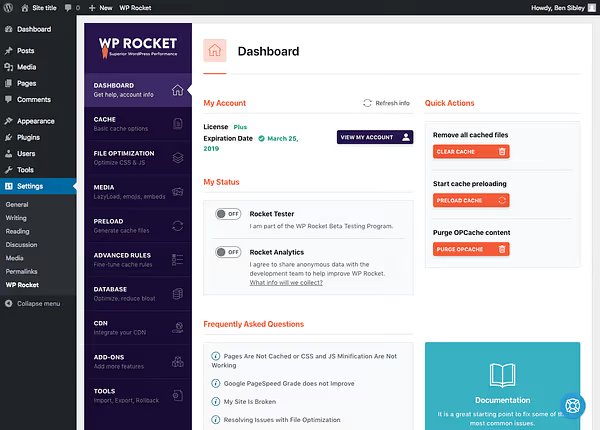
So funktioniert Caching
Ohne Caching löst jeder Seitenaufruf eine Kette aus: Datenbankabfrage → HTML-Zusammenbau in Echtzeit → Auslieferung an den Besucher. Zehn Besucher bedeuten zehn solcher Ketten. Hundert bedeuten hundert.
Mit Caching wird der erste Zusammenbau als fertige HTML-Datei gespeichert, und alle nachfolgenden Besucher erhalten diese sofort, ohne Datenbankzugriffe. Das ist, als ob Sie ein Dokument auf Ihrem Schreibtisch liegen haben, anstatt jedes Mal zum Aktenschrank zu gehen.
Das Ergebnis: Egal, wie viele CSS- und JS-Dateien Ihre Website lädt, das Caching liefert sie alle deutlich schneller aus.
Den Cache konfigurieren
Damit das Caching funktioniert, müssen Sie nichts ändern; es funktioniert direkt nach der Installation. Aber ein Blick in die Einstellungen lohnt sich: Sie können das Caching für eingeloggte Benutzer aktivieren (nützlich für Mitgliederseiten und Online-Shops) und separat das Caching für SSL (essenziell, wenn Ihre Website HTTPS nutzt).
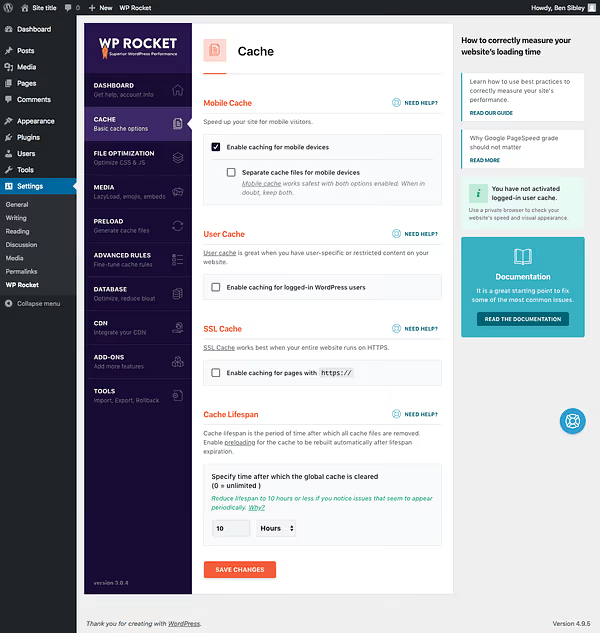
Kernbotschaft: Für eine grundlegende Beschleunigung genügt die reine Aktivierung des Plugins. Alles Weitere baut auf diesem funktionierenden Fundament auf.
2. Dateioptimierung: kleiner und leichter
Der zweitwichtigste Bereich ist die „Dateioptimierung". Hier reduzieren Sie sowohl die Anzahl der geladenen Dateien als auch die Größe jeder einzelnen. Der Effekt summiert sich mit dem Caching und bringt oft die spürbarste Verbesserung der Metriken.
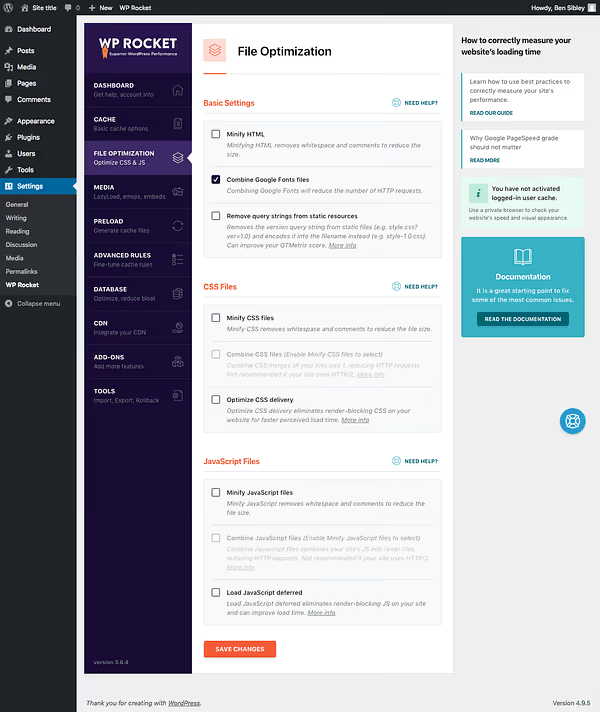
Minifizierung: das Überflüssige entfernen
Entwickler schreiben Code mit Einrückungen, Kommentaren und Formatierungen, damit Menschen ihn leicht lesen können. Browser benötigen diese Ausschmückungen nicht. Die Minifizierung entfernt Leerzeichen, Zeilenumbrüche und Kommentare und komprimiert Dateien um ein Viertel oder sogar ein Drittel, ohne Funktionalität einzubüßen.
Aktivieren Sie die HTML-Minifizierung, und der Quellcode Ihrer Seite wird kompakt:
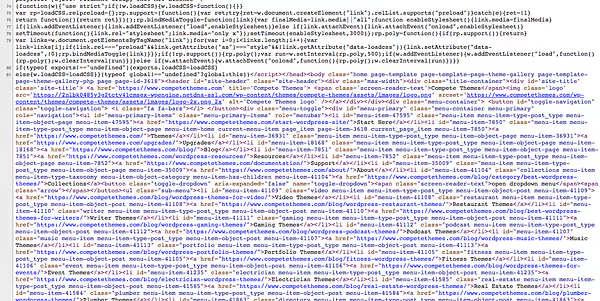
Die Minifizierung verursacht selten Probleme und liefert eine schnelle, messbare Verbesserung; sie ist der ideale erste Schritt nach dem Caching.
Kombinierung: Dateien zusammenführen
Fünf Plugins, jedes mit einem eigenen Stylesheet, bedeuten fünf separate HTTP-Anfragen an den Server. Die Kombinierung (oder „Zusammenführung") fasst diese Dateien zu einer zusammen. Eine Anfrage statt fünf, und die Seite baut sich schneller auf.
Gesondert erwähnenswert ist die Option, Google Fonts-Dateien zu kombinieren. Die meisten WordPress-Themes nutzen mindestens eine oder zwei Schriften von dort, und deren Laden in einer einzigen Anfrage zusammenzufassen, verbessert ebenfalls die Performance.
Die Regel ist einfach: Minifizierung reduziert die Größe jeder Datei, Kombinierung reduziert die Anzahl der Dateien. Weniger Dateien × geringere Größe = schnelleres Laden.
CSS: Ihre Styles organisieren
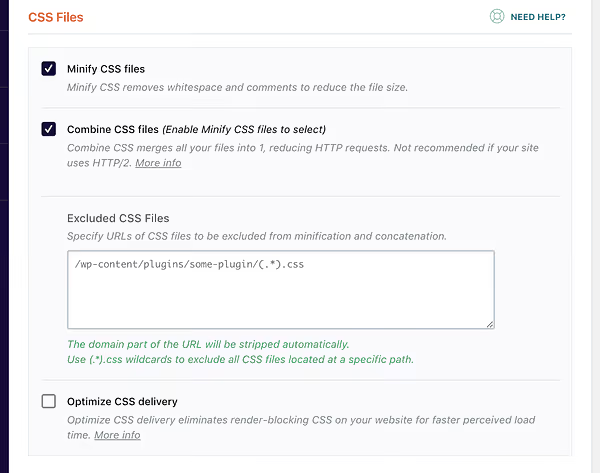
Aktivieren Sie die CSS-Minifizierung für eine kleine, aber stetige Verbesserung. Aktivieren Sie dann die CSS-Dateikombinierung, und das Plugin führt die Styles aller Plugins und Ihres Themes in einer minimalen Anzahl von Dateien zusammen.
Manchmal kann eine aggressive CSS-Kombinierung zu visuellen Störungen führen: verschobene Blöcke, fehlerhafte Abstände. Das kommt selten vor, aber falls doch, deaktivieren Sie die Option einfach. Alle Einstellungen sind umkehrbar.
JavaScript: vorsichtig, aber wirkungsvoll
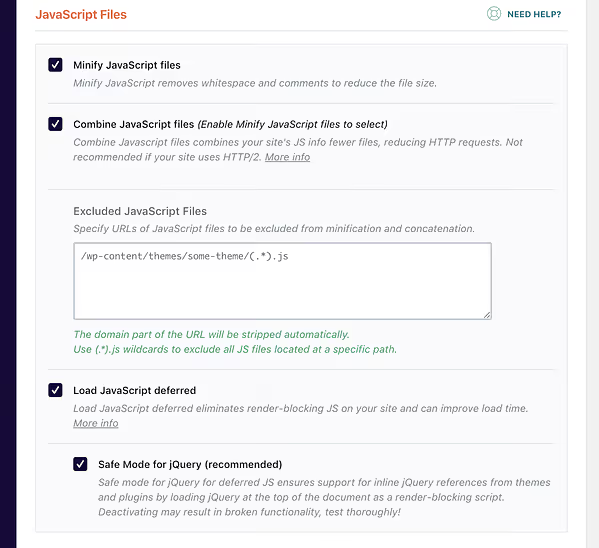
JS-Dateien folgen derselben Logik: Minifizierung → Kombinierung → verzögertes Laden. Hier ist jedoch Vorsicht geboten. Das Kombinieren von JS führt gelegentlich zu Fehlern im Frontend: Share-Buttons funktionieren nicht mehr, mobile Menüs reagieren falsch oder Formulare brechen.
Algorithmus für eine sichere Konfiguration:
- Aktivieren Sie JS-Minifizierung und -Kombinierung
- Leeren Sie den WP-Rocket-Cache
- Durchsuchen Sie Ihre Website: Öffnen Sie mehrere Seiten und Beiträge, testen Sie das mobile Menü, Social-Buttons, Formulare
- Etwas funktioniert nicht → deaktivieren Sie die problematische Option
- Alles funktioniert → erledigt
Die Option „Verzögertes JavaScript-Laden" (Defer JS) erlaubt es der Seite, visuell darzustellen, bevor alle Skripte vollständig geladen sind. Das verbessert die gefühlte Geschwindigkeit, da Besucher Inhalte früher sehen. Testen Sie Ihre Website nach der Aktivierung jedoch unbedingt erneut: Verzögerte Skripte beeinträchtigen mitunter interaktive Elemente.
Erwähnen sollte ich auch den abgesicherten Modus für jQuery; das Kontrollkästchen ist standardmäßig aktiviert. Ein Deaktivieren bringt einen mikroskopischen Gewinn, führt aber nahezu garantiert zu Funktionsstörungen. Belassen Sie es unverändert.
2. Medienoptimierung: intelligentes Laden für Bilder und Videos
Bilder sind in der Regel die schwersten Elemente einer Seite. WP Rocket handhabt sie so gut, dass Besucher es gar nicht bemerken.
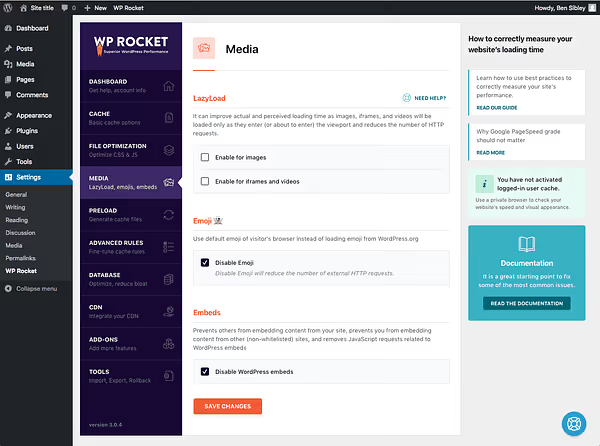
Lazy Loading für Bilder
Stellen Sie sich eine Blog-Startseite mit zehn Beiträgen vor, jeder mit einem Bild. Ein Besucher öffnet die Seite und sieht nur den ersten Beitrag. Warum alle zehn Bilder laden, wenn die meisten Leser nach dem dritten oder vierten wieder gehen?
Lazy Loading überwacht das Scrollverhalten und lädt ein Bild erst, wenn der Besucher sich ihm nähert. Das Ergebnis: Der initiale Seitenaufbau ist deutlich schneller, zudem sparen Sie Hosting-Bandbreite.
Es gibt jedoch eine Nuance: Auf Seiten mit sehr großen Bildern kann Lazy Load störend wirken. Sie scrollen schnell, aber das Bild ist noch nicht geladen, sodass Sie warten müssen. Für solche Fälle erlaubt WP Rocket, Lazy Loading für bestimmte Bilder gezielt zu deaktivieren.
Video, Iframes und YouTube
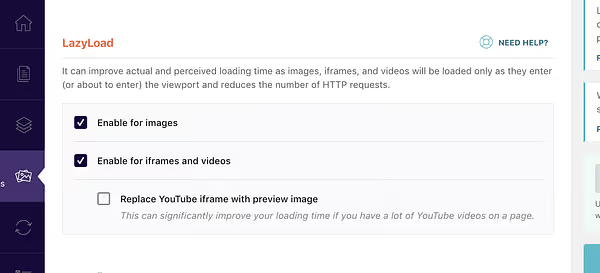
Aktivieren Sie Lazy Loading für Video und Iframes, dann laden eingebettete Videos von YouTube und Vimeo erst, wenn sie in den sichtbaren Bereich gescrollt werden. Die Option „Durch YouTube-Vorschau ersetzen" zeigt ein statisches Vorschaubild anstelle des Players, bis der Nutzer auf „Abspielen" klickt. Bei Seiten mit mehreren Videos sind die Bandbreiteneinsparungen enorm.
Emojis und Embeds: Überflüssiges deaktivieren
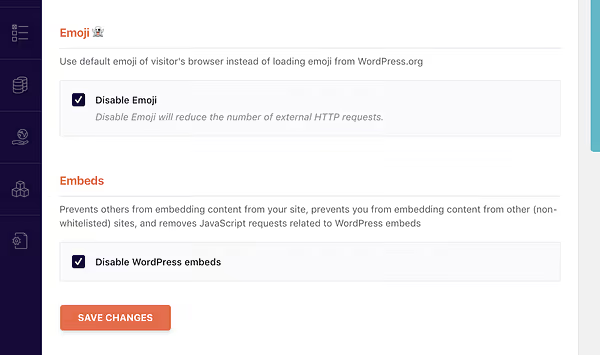
WordPress lädt standardmäßig eine kleine JS-Datei für Emoji-Unterstützung und eine weitere für die Inhaltseinbettung (oEmbed). Wenn Sie keine Emojis in Ihren Inhalten verwenden (oder die des Betriebssystems nutzen), deaktivieren Sie dies. Das sind zwei Anfragen weniger.
Ich empfehle jedem, Embeds zu deaktivieren: Das ist der Mechanismus, bei dem Sie einen Link im Editor einfügen und WordPress ihn in ein Vorschaufenster umwandelt, etwa bei Tweets. In der Praxis ist das eher lästig als hilfreich. Wichtig: Das Deaktivieren dieser Option beeinträchtigt nicht die Einbettung von YouTube- und Vimeo-Videos.
Was WP Rocket sonst noch kann
Über die drei Hauptbereiche hinaus gibt es einige nützliche, aber optionale Werkzeuge:
- Preload: WP Rocket scannt Ihre Sitemap und generiert den Cache für alle Seiten im Voraus. Besucher erhalten stets eine fertige, schnelle Version, selbst wenn seit der letzten Cache-Leerung niemand die Seite besucht hat.
- Erweiterte Caching-Regeln: granulare Kontrolle darüber, welche URLs vom Caching ausgeschlossen und welche Cookies ignoriert werden sollen. Für komplexe Seiten mit dynamischen Inhalten.
- Datenbankbereinigung: entfernt Beitragsrevisionen, Spam-Kommentare und transiente Optionen. Sinnvolle Hygiene, wenngleich nur indirekt mit der Ladegeschwindigkeit im Frontend verbunden.
- CDN: Integration mit Content Delivery Networks (einschließlich des eigenen RocketCDN). Inhalte werden von Servern ausgeliefert, die dem Besucher geografisch am nächsten sind.
Diese Werkzeuge sind für die grundlegende Beschleunigung nicht erforderlich, bringen aber bei großen und stark frequentierten Projekten spürbare zusätzliche Vorteile.
Im Video oben finden Sie eine detaillierte Schritt-für-Schritt-Anleitung zu allen WP-Rocket-Einstellungen mit einer Live-Demonstration der Oberfläche und Geschwindigkeitsmessungen vorher und nachher.
⁉️🤔 Häufig gestellte Fragen
Wie viel kostet WP Rocket?
Eine Single-Lizenz für eine Website kostet 59 € pro Jahr, Plus für drei Websites 119 € pro Jahr und Multi für bis zu 50 Websites 299 € pro Jahr; die aktuellen Preise finden Sie auf der offiziellen Seite. Alle Tarife enthalten den vollen Funktionsumfang, Support und Updates für ein Jahr. Ebenfalls enthalten ist das kostenlose Rocket Insights für das Performance-Monitoring.
Brauche ich Programmierkenntnisse für die Konfiguration?
Nein. WP Rocket wendet bei der Aktivierung automatisch über 80% der Best Practices für Webperformance an, ohne eine einzige Codezeile; dies wird vom Entwickler so angegeben. Die Oberfläche ist auf Deutsch (oder Englisch) verfügbar, und alle Einstellungen werden per Checkbox gesteuert. Entwicklerkenntnisse sind für die Feinabstimmung nicht erforderlich.
Kann ich WP Rocket auf Kunden-Websites einsetzen?
Ja, die Multi-Lizenz (bis zu 50 Websites) ist genau dafür vorgesehen. Wenn Sie jedoch Hosting-Dienstleistungen anbieten, benötigen Sie ein Reseller-Programm für Kunden; die Standardlizenz deckt das nicht ab. Für die Bewerbung des Plugins steht ein Affiliate-Programm zur Verfügung.
Kann WP Rocket auf meiner Website etwas beschädigen?
Bestimmte Optionen (JS-Kombinierung, aggressive CSS-Minifizierung) verursachen gelegentlich visuelle Fehler oder legen interaktive Elemente lahm. Alle Einstellungen sind reversibel: Deaktivieren Sie die problematische Option, und Ihre Website kehrt in den ursprünglichen Zustand zurück. Deshalb sollten Sie Änderungen nach dem Leeren des Caches auf Ihrer Live-Website testen.
Wie unterscheidet sich WP Rocket von kostenlosen Caching-Plugins?
Der Hauptunterschied liegt in der Vollständigkeit. Kostenlose Lösungen wie W3 Total Cache oder WP Super Cache erfordern die manuelle Konfiguration dutzender Parameter und zerstören bei falschen Einstellungen schnell die Darstellung. WP Rocket erledigt dasselbe automatisch und bietet zusätzlich Werkzeuge, die kostenlosen Alternativen fehlen: Lazy Loading, verzögertes Laden von JS, Entfernen ungenutzten CSS, integriertes CDN. Für die meisten Nutzer liegt der Unterschied zwischen stundenlanger Handarbeit und einem einzigen „Aktivieren"-Button.
Lohnt sich der Kauf von WP Rocket im Jahr 2026?

Wenn Sie eine WordPress-Website betreiben und diese beschleunigen möchten, ohne in die Tiefen der Serveroptimierung einzusteigen, lautet die kurze Antwort: ja. WP Rocket bleibt das benutzerfreundlichste und effektivste Caching-Plugin auf dem Markt: automatische Anwendung von Best Practices, eine intuitive Oberfläche und exzellenter Support erfüllen die Anforderungen sowohl von Einsteiger-Blogs als auch von stark frequentierten Projekten.
Der Preis von 59 € pro Jahr für eine Website (aktuelle Tarife auf der Website) amortisiert sich durch die Zeit, die Sie für die manuelle Konfiguration kostenloser Alternativen aufwenden müssten, und den Frust, wenn etwas schiefgeht.
Das grundlegende Szenario für maximale Wirkung: installieren → Caching funktioniert → CSS/JS-Minifizierung und -Kombinierung aktivieren → Lazy Loading für Medien einrichten → unnötige Emojis und Embeds deaktivieren → regelmäßig die Datenbank bereinigen. Fünfzehn Minuten, und Ihre Website lädt dramatisch schneller.

Ein professionelles Team von Autoren und Redakteuren, das auf die Erstellung hochwertiger Inhalte spezialisiert ist.