














So konfigurierst du WordPress-Caching mit W3 Total Cache
Eine WordPress-Website, die vier Sekunden oder länger zum Laden benötigt, verliert Besucher, die die Seite verlassen, bevor sie erscheint. Google stuft sie in den Suchergebnissen herab, und jeder verlorene Prozentpunkt an Conversion belastet das Budget. Die Ursache ist fast immer dieselbe: Caching ist nicht konfiguriert.
W3 Total Cache löst dieses Problem vollständig. Das Plugin hat eine Million aktive Installationen, wurde vom CTO von Mashable entwickelt und wird von Smashing Magazine, Yoast und Hunderttausenden anderer stark frequentierter Websites genutzt. Mit dieser Anleitung richten Sie es in 20 Minuten ein und erzielen eine 1,5- bis 2-fache Geschwindigkeitsverbesserung, ohne Code zu bearbeiten oder für neues Hosting zu bezahlen.
💡 Kurzüberblick:
- Installieren Sie W3 Total Cache aus dem WordPress-Repository und deaktivieren Sie andere Caching-Plugins
- Aktivieren Sie fünf Schlüsselmodule: Page Cache, Minify, Database Cache, Object Cache und Browser Cache
- Wählen Sie eine Caching-Methode für Ihr Hosting: Disk Enhanced für Shared Hosting, OpCache/APC für VPS
- Richten Sie das Cache-Preloading mit einem sicheren Intervall von 3600 Sekunden ein
- Überprüfen Sie die Funktion des Plugins, indem Sie den Seitenquelltext prüfen und einen GTmetrix-Benchmark vorher und nachher durchführen
W3 Total Cache installieren
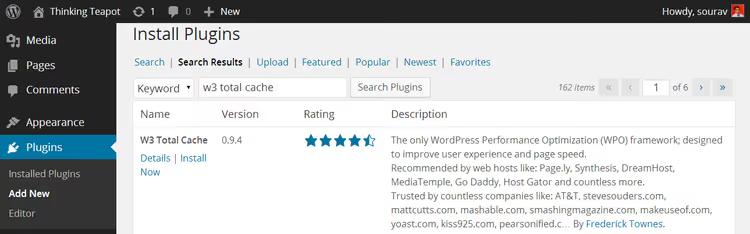
W3 Total Cache ist kostenlos im offiziellen WordPress-Repository verfügbar. Die Installation erfolgt standardmäßig: Gehen Sie zu „Plugins → Installieren", geben Sie w3 total cache in das Suchfeld ein und klicken Sie beim ersten Ergebnis auf „Installieren".
Wenn auf Ihrer Website bereits ein anderes Caching-Plugin aktiv ist (zum Beispiel WP Super Cache), müssen Sie es deaktivieren, bevor Sie W3TC aktivieren. Zwei gleichzeitig laufende Caching-Plugins verursachen Konflikte: Seiten laden mit Fehlern und die Ladezeiten steigen, anstatt zu sinken. Diese Regel gilt für alle Caching-Plugins: Es sollte immer nur eines auf einer Website aktiv sein.
Nach der Aktivierung erscheint ein neuer Menüpunkt namens „Performance" in der Seitenleiste des Dashboards. Alle weiteren Einstellungen befinden sich dort.
Allgemeine Einstellungen von W3 Total Cache
Der Bereich „Performance → General Settings" ist die Kommandozentrale des Plugins. Jede Funktion ist in ein separates Modul mit einer Aktivierungs-Checkbox verpackt. Die Oberfläche ist dicht mit Dutzenden von Optionen, aber fünf Module genügen für den Einstieg.
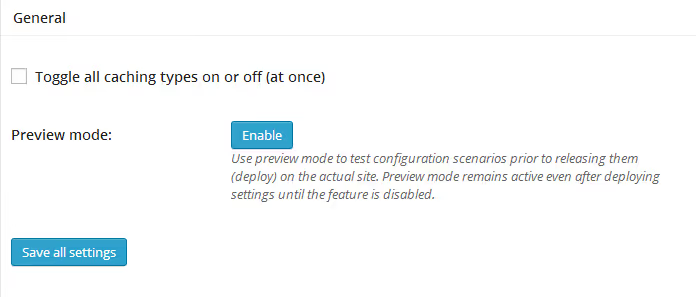
Aktivieren Sie nicht alles auf einmal über den Hauptschalter ganz oben. Einige Optionen werden von Ihrem Hosting möglicherweise nicht unterstützt, und statt die Geschwindigkeit zu erhöhen, erzielen Sie den gegenteiligen Effekt. Aktivieren Sie die Module nacheinander gemäß den folgenden Anweisungen.
Modul Page Cache
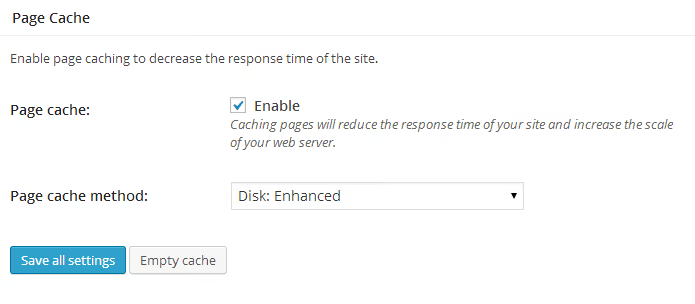
Page Cache ist das Herzstück des Plugins. Es speichert fertige HTML-Kopien von Seiten und liefert sie an Besucher aus, wobei der vollständige WordPress-Generierungszyklus (Datenbankabfragen, Theme-Zusammenbau, PHP-Ausführung) umgangen wird. Die Caching-Methode wird basierend auf Ihrem Hosting-Typ gewählt:
- Shared Hosting:
Disk: Enhanced. Die schnellste datenträgerbasierte Methode, die keine Servermodule erfordert. - VPS oder dedizierter Server mit OpCache:
OpCacheoderAPC. Der Cache liegt im RAM, was die Antwortzeit minimiert. - Nginx-Server:
Disk: Enhancedfunktioniert ebenfalls, aber wenn FastCGI Cache auf Serverebene konfiguriert ist, müssen Sie dieses Modul möglicherweise nicht aktivieren.
Die kostenlose Version von W3 Total Cache deckt die Anforderungen von 90% der Websites ab. Eine Pro-Lizenz für 99 US-Dollar pro Jahr bietet zusätzlich Fragment-Caching, Google PageSpeed-Integration und priorisierten Support, aber für eine typische Website ist der Unterschied vernachlässigbar.
Modul Minify
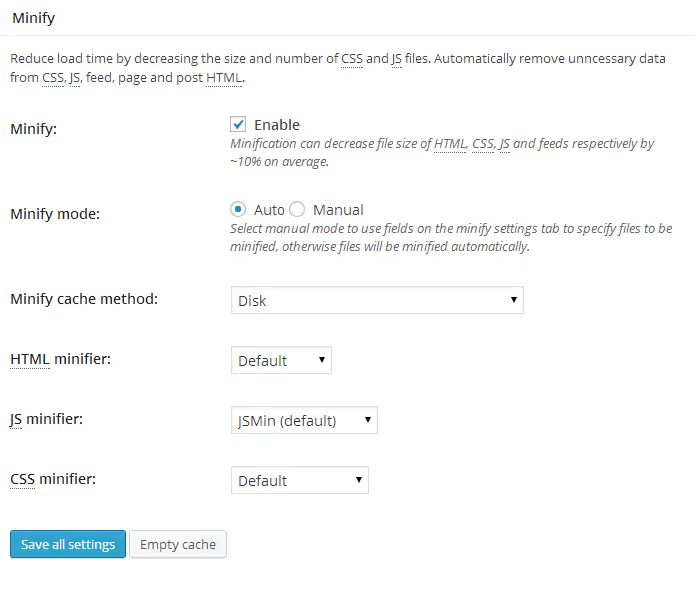
Minify komprimiert CSS und JavaScript, indem Kommentare, Leerzeichen und Zeilenumbrüche entfernt werden. Die Dateigrößen schrumpfen, und die Anzahl der HTTP-Requests sinkt, weil mehrere Dateien zu einer zusammengeführt werden. Verwenden Sie dieselbe Caching-Methode, die Sie für den Page Cache gewählt haben.
Auf Shared Hosting wählen Sie Disk. Auf einem VPS mit verfügbarem RAM wählen Sie OpCache. Der manuelle Modus (Manual) erlaubt Ihnen, bestimmte Dateien für die Komprimierung festzulegen, während der automatische Modus (Auto) mit minimalem Eingriff arbeitet. Beginnen Sie mit Auto.
Datenbank- und Objekt-Cache
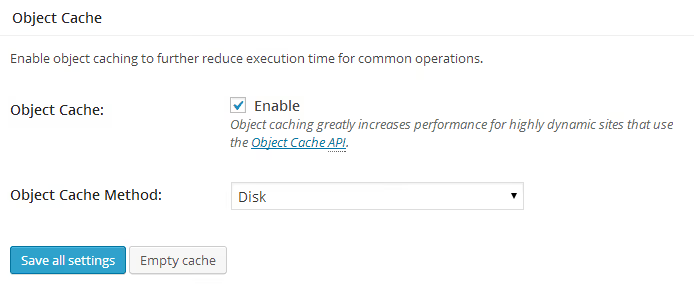
Database Cache speichert die Ergebnisse häufiger Datenbankabfragen (zum Beispiel Listen von Beiträgen oder Kategorien). Object Cache zwischenspeichert WordPress-Zwischenobjekte (Site-Optionen, Plugin-Einstellungen). Aktivieren Sie beide und verwenden Sie dieselbe Methode wie bei den vorherigen Modulen.
Auf schwachem Shared Hosting kann Database Cache mitunter den gegenteiligen Effekt haben: Das Schreiben des Caches auf die Festplatte belastet den Prozessor stärker als eine direkte Datenbankabfrage. Sollte die Geschwindigkeit nach der Aktivierung sinken, deaktivieren Sie dieses Modul und behalten Sie nur Page Cache bei.
Browser-Cache
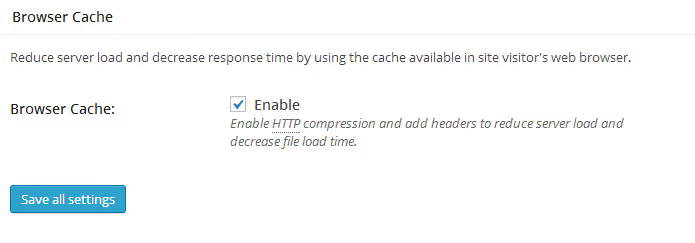
Browser Cache weist den Browser des Besuchers an, statische Dateien (CSS, JS, Bilder, Schriftarten) lokal zu speichern. Bei einem erneuten Besuch lädt die Seite nahezu sofort, weil der Browser das bereits Gespeicherte nicht erneut herunterlädt. Die Speicherdauer ist konfigurierbar; typische Werte sind 30 Tage für Bilder und 7 Tage für CSS/JS.
Aktivieren Sie das Modul und klicken Sie auf „Save all settings". Die Grundkonfiguration ist damit abgeschlossen. Sehen wir uns nun die beiden wichtigsten Module genauer an: Page Cache und Browser Cache.
Page-Cache-Einstellungen
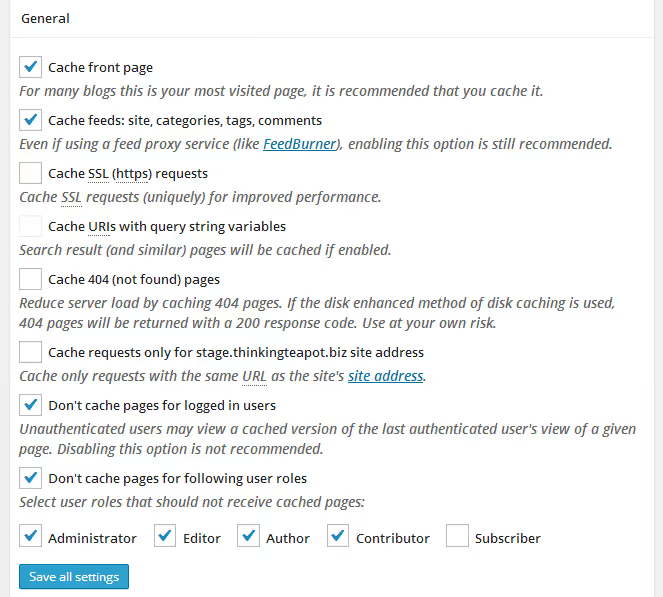
Gehen Sie zu „Performance → Page Cache". Dort finden Sie drei zentrale Optionen:
„Don't cache pages for the following user roles": Aktivieren Sie Administrator und Editor. Wenn ein Autor einen Beitrag bearbeitet, muss er die aktuelle Version sehen, nicht eine zwischengespeicherte Kopie. Ohne diese Einstellung wird der Bearbeitungsprozess zur Raterei.
„Cache pages for requests with query string variables": Lassen Sie diese Option deaktiviert. Query-Strings (?utm_source=..., ?fbclid=...) erzeugen eine endlose Zahl von URL-Varianten. Diese zu cachen, füllt den Speicherplatz mit Duplikaten.
Cache-Lebensdauer: 3600 Sekunden (eine Stunde) funktionieren für die meisten Websites. Blogs mit seltenen Aktualisierungen können 86400 (einen Tag) einstellen. Shops mit wechselnden Preisen sollten 1800 (30 Minuten) verwenden.
Cache-Preloading

Standardmäßig speichert W3TC eine Seite nur dann im Cache, wenn jemand sie anfordert. Der erste Besucher erlebt einen langsamen Ladevorgang, weil das Plugin den Cache in diesem Moment erst erstellt. Preloading löst dieses Problem: Das Plugin durchsucht die Website anhand der Sitemap und generiert den Cache im Voraus. Jeder Besucher, auch der erste, erhält eine schnelle Seite.
Drei Parameter sind zu konfigurieren:
- Update-Intervall: wirkt sich direkt auf die Serverlast aus. Je kleiner das Intervall (häufigere Aktualisierungen), desto mehr Ressourcen werden verbraucht. Auf Shared Hosting liegt das sichere Minimum bei 3600 Sekunden. Setzen Sie 7200 und beobachten Sie die Last.
- Sitemap-URL: das Plugin nutzt eine XML-Sitemap für das Crawling. Falls Sie noch keine Sitemap haben, installieren Sie Google XML Sitemaps; es generiert die Karte automatisch und stellt sie unter
/sitemap.xmlbereit. - „Trigger preload on publish": Aktivieren Sie diese Option. Wenn Sie einen neuen Beitrag veröffentlichen, wird der Cache dafür sofort generiert.
Browser-Cache-Einstellungen
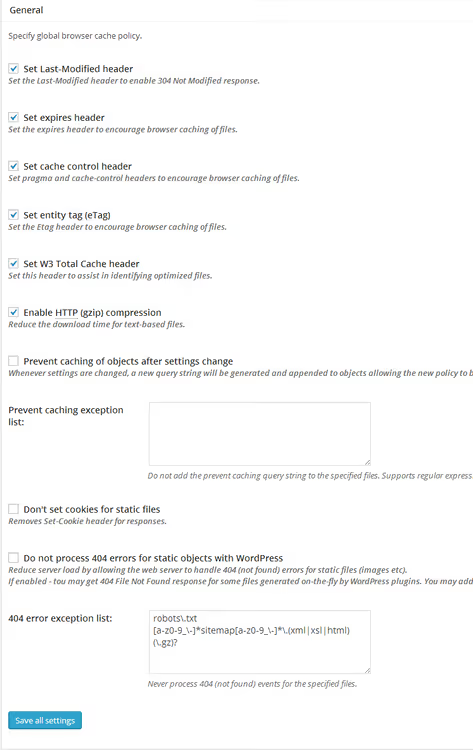
Der Bereich „Performance → Browser Cache" verwaltet die Expires- und Cache-Control-Header, die der Server an den Browser sendet. Die Standardeinstellungen funktionieren gut, aber zwei sind eine Anpassung wert:
- Lebensdauer für CSS und JS: setzen Sie 7 Tage (604800 Sekunden). Wenn Sie das Design häufiger aktualisieren, reduzieren Sie auf 1 Tag.
- Lebensdauer für Bilder und Medien: 30 Tage (2592000 Sekunden). Bilder ändern sich selten, daher ist ein langer Cache hier unbedenklich.
- „Set cache control header": Aktivieren Sie diese Option. Der Browser weiß dann genau, wann er eine neue Datei anfordern muss und wann er die lokale Kopie verwenden kann.
Die Bandbreitenersparnis durch diese Einstellungen ist bei wiederholten Besuchen erheblich. Der Server bearbeitet weniger Anfragen, und der Nutzer sieht die Seite nahezu sofort.
So überprüfen Sie, ob das Plugin funktioniert
Sie haben alles aktiviert und konfiguriert. Stellen Sie nun sicher, dass W3TC tatsächlich cached. Dafür gibt es zwei Wege.
Methode eins. Öffnen Sie eine beliebige Seite der Website, drücken Sie Ctrl+U (Quelltext anzeigen) und suchen Sie nach einem W3 Total Cache-Kommentar:

Eine Zeile wie <!-- Performance optimized by W3 Total Cache. ... --> bedeutet, dass das Plugin aktiv ist und cached. Fehlt diese Zeile, gehen Sie zurück zu den allgemeinen Einstellungen und prüfen Sie, ob alle fünf Module aktiviert sind.
Methode zwei, für diejenigen, die den Effekt visuell sehen möchten. Hier ist ein Video, das den vollständigen Einrichtungsprozess von W3 Total Cache von der Installation bis zur Ergebnisprüfung zeigt:
Performance-Test: vorher und nachher

Zahlen sagen mehr als Worte. Lassen Sie uns die Website durch GTmetrix laufen, ein kostenloses Tool, das die Ladegeschwindigkeit misst und eine Note von A bis F vergibt.
Ergebnisse ohne Caching-Plugin:

Dieselbe Website eine Stunde nach der Konfiguration von W3 Total Cache:

Der Unterschied: ein paar Prozentpunkte Verbesserung sowohl bei den PageSpeed- als auch bei den YSlow-Werten. Bescheiden? Nur auf den ersten Blick. Bei einer Website mit tausend Besuchern pro Tag spart jeder Prozentpunkt Dutzende Stunden Server-Rechenzeit pro Monat. Wichtiger noch: Die Seiten laden auf jedem Gerät schneller, und die Nutzer bemerken den Unterschied.
Ein wichtiger Hinweis: Testen Sie die Geschwindigkeit nicht unmittelbar nach der Aktivierung des Plugins. In den ersten Minuten generiert das Plugin den Cache, was den Server belastet. Warten Sie eine Stunde, bevor Sie GTmetrix ausführen.
Fehlerbehebung
Manchmal sinkt die Geschwindigkeit nach der Installation von W3 Total Cache, anstatt sich zu verbessern. Hier sind drei typische Ursachen und wie Sie sie beheben.
Test während des Preloads. Die Cache-Generierung ist ein ressourcenintensiver Vorgang. Wenn Sie GTmetrix zeitgleich mit dem Preloading ausführen, sind die Ergebnisse schlechter als ohne das Plugin. Lösung: Warten Sie eine Stunde, lassen Sie den Cache generieren und führen Sie den Test erneut aus.
Falsche Caching-Methode. APC und OpCache funktionieren auf Shared Hosting schlechter als Disk: Enhanced, weil der Arbeitsspeicher der Prozesse vom Hosting-Anbieter begrenzt wird. Wechseln Sie zurück zur Festplatten-Methode und vergleichen Sie die Zahlen. Auf Shared Hosting gewinnt fast immer die Festplatte.
Konflikt mit einem anderen Optimierungs-Plugin. Plugins wie Autoptimize, WP Rocket oder LiteSpeed Cache tun dasselbe wie das Minify-Modul von W3TC. Doppelte Komprimierung von JS und CSS zerstört das Layout. Behalten Sie entweder das eine oder das andere: entweder W3TC mit seinem integrierten Minify oder ein separates Optimierungs-Plugin.
.Htaccess-Zugriffsfehler
Beim Speichern der Einstellungen zeigt W3TC möglicherweise eine Warnung an, dass die .htaccess-Datei nicht beschreibbar ist. Das Plugin möchte dort Browser-Caching-Regeln hinzufügen, hat aber nicht die erforderlichen Berechtigungen.
Zwei Lösungen, von sicher bis einfach:
- Manuelle Regelergänzung. W3TC zeigt den Text an, der in die
.htaccesseingefügt werden muss. Kopieren Sie ihn, öffnen Sie die Datei per FTP oder über den Dateimanager Ihres Hostings und fügen Sie ihn am Ende ein. Diese Methode ist sicherer, weil Sie die Änderungen selbst kontrollieren. - Dateiberechtigungen ändern. Setzen Sie die Berechtigungen der
.htaccessper FTP oder cPanel auf775. Nach dem Speichern der W3TC-Einstellungen stellen Sie sie unbedingt wieder auf644zurück. Eine.htaccess-Datei mit Schreibrechten ist ein Sicherheitsrisiko.
⁉️🤔 Häufig gestellte Fragen
W3 Total Cache oder WP Super Cache: Wofür soll ich mich entscheiden?
W3 Total Cache bietet eine feinere Steuerung: fünf separate Module, Cache-Vorladung, CSS/JS-Komprimierung, CDN-Integration. WP Super Cache ist einfacher: eine Checkbox zum Aktivieren und minimale Einstellungen. Für Shared Hosting ohne den Wunsch, tiefer einzusteigen, greifen Sie zu WP Super Cache. Für VPS und Websites mit einem Traffic von 10.000 Besuchern pro Monat oder mehr liefert W3 Total Cache mit manueller Konfiguration bessere Ergebnisse.
Muss ich alle fünf Module aktivieren?
Page Cache und Browser Cache sind obligatorisch. Minify ist empfehlenswert, aber überspringen Sie es, wenn Sie bereits Autoptimize installiert haben. Database Cache und Object Cache sind optional: Auf schwachem Shared Hosting verlangsamen sie die Seite manchmal, anstatt sie zu beschleunigen. Aktivieren Sie sie, messen Sie die Geschwindigkeit nach einer Stunde, vergleichen Sie und entscheiden Sie, ob Sie sie behalten oder deaktivieren.
Welche Cache-Lebensdauer soll ich einstellen?
Für Blogs: 3600 Sekunden (eine Stunde). Für Nachrichtenseiten: 1800 (30 Minuten). Für Unternehmensseiten mit seltenen Aktualisierungen: 86400 (ein Tag). Ein kürzeres Intervall bedeutet häufigere Cache-Aktualisierungen und eine höhere Serverlast. Finden Sie die Balance, die zu Ihrem Veröffentlichungsrhythmus passt.
W3 Total Cache kollidiert mit anderen Plugins: Was soll ich tun?
Deaktivieren Sie ALLE Caching- und Optimierungs-Plugins und lassen Sie nur W3TC aktiv. Aktivieren Sie sie nacheinander wieder und prüfen Sie die Website nach jedem Schritt in GTmetrix. Das Plugin, bei dem die Metriken einbrechen, ist der Verursacher; lassen Sie es deaktiviert.
Kann ich W3 Total Cache mit einem CDN nutzen?
Ja, das Plugin integriert sich mit Dutzenden von CDNs: Cloudflare, StackPath, KeyCDN, BunnyCDN und andere. Die Konfiguration erfolgt im Bereich „Performance → CDN". Wenn Sie bei der CDN-Einrichtung angelangt sind, werfen Sie einen Blick auf unsere Übersicht zu kostenlosen CDN-Diensten für WordPress.
Was Sie auf Ihrem Hosting installieren sollten: Das Fazit
Auf Shared Hosting mit minimalem Budget ist WP Super Cache die Antwort: eine Checkbox und Sie erhalten sofortige Ergebnisse. Auf einem VPS oder Cloud-Server mit reichlich Arbeitsspeicher ist W3 Total Cache mit manueller Einrichtung der richtige Weg: Page Cache via OpCache, Minify im automatischen Modus, Cache-Vorladung mit einem 3600-Sekunden-Intervall. Dieser Ansatz wurde auf Hunderten von Websites getestet und erfordert keine einzige Zeile Code. Richten Sie es noch heute ein, und GTmetrix zeigt Ihnen den Unterschied in einer Stunde.

Ein professionelles Team von Autoren und Redakteuren, das auf die Erstellung hochwertiger Inhalte spezialisiert ist.