














⚡ So installierst und konfigurierst du WP Super Cache für WordPress
Ein WordPress-Auftritt braucht vier Sekunden zum Öffnen, während Wettbewerber in anderthalb Sekunden laden. Google stuft das Ranking herab, Besucher springen ab, ohne das Laden der Seite abzuwarten. Ein vertrautes Bild für jeden, der eine Website auf Shared Hosting betreibt.
Caching ist der direkteste Weg, WordPress zu beschleunigen, ohne das Hosting zu wechseln oder Code umzuschreiben. Das Plugin erzeugt statische HTML-Kopien der Seiten, und der Server liefert sie direkt aus, unter Umgehung des schwerfälligen PHP-Handlers. Der Geschwindigkeitsunterschied liegt auf typischem Shared Hosting beim Zwei- bis Fünffachen.
WP Super Cache ist ein kostenloses Plugin von Automattic, das genau das leistet. Es existiert seit über 15 Jahren, ist auf einer Million Websites installiert, und Version 2.0 mit überarbeiteter Oberfläche wurde 2025 veröffentlicht. Diese Anleitung bietet eine schrittweise Konfiguration von der Installation bis zur Überprüfung des Ergebnisses. Keine drei Seiten Theorie: nur, was Sie anklicken müssen und wohin Sie navigieren.
💡 Kurzüberblick:
- Installieren Sie WP Super Cache über das WordPress-Administrationsmenü (Plugins → Installieren)
- Aktivieren Sie das Caching auf dem Tab „Erweitert" und fügen Sie Regeln in die
.htaccessein - Konfigurieren Sie das Cache-Vorladen passend zu Ihrem Veröffentlichungsrhythmus
- Prüfen Sie die Cache-Funktion mit dem eingebauten Test des Plugins
Schritt 1: WP Super Cache installieren
Sie können das Plugin auf zwei Wegen installieren. Der langsame Weg: Laden Sie das ZIP von WordPress.org herunter, entpacken Sie es und laden Sie es per FTP-Client wie FileZilla hoch. In der Praxis ist diese Methode nur nötig, wenn das Administrationsmenü nicht lädt.
Der übliche Weg ist die Installation direkt aus dem WordPress-Menü. Sie dauert wenige Minuten.
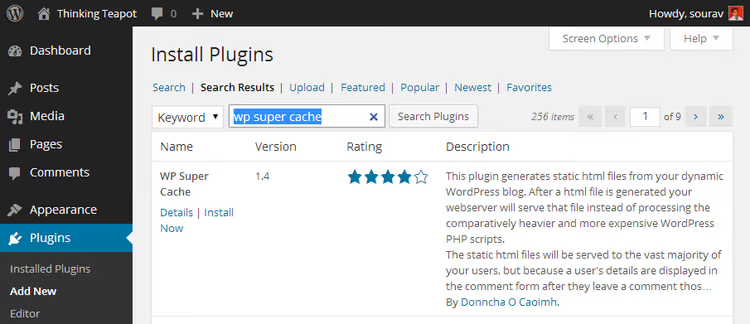
Öffnen Sie Plugins → Installieren, geben Sie „wp super cache" ins Suchfeld ein, klicken Sie auf Jetzt installieren, dann auf Aktivieren. Fertig, das Plugin ist aktiv.
Schritt 2: Grundeinrichtung, Caching aktivieren
Unmittelbar nach der Aktivierung zeigt WP Super Cache einen gelben Hinweis:

Klicken Sie auf den Link im Hinweis, er führt zur Einstellungsseite des Plugins (Einstellungen → WP Super Cache). Falls das Plugin Sie auffordert, die Permalink-Struktur zu ändern, gehen Sie zu Einstellungen → Permalinks und wählen Sie eine beliebige Option außer der ersten („Einfach"). Für die meisten Websites eignet sich „Beitragsname" gut.

Das Plugin warnt, dass Standard-Links wie ?p=123 nicht mit Caching kompatibel sind. Hier sind die verfügbaren Optionen:

Öffnen Sie nun Einstellungen → WP Super Cache. Das Erste, was Ihnen auffällt, ist der gelbe Block:

Das ist normal. Das Plugin meldet, dass die mod_rewrite-Regeln in der .htaccess aktualisiert werden müssen, das erledigen wir im nächsten Schritt. Fürs Erste ist das Caching deaktiviert:
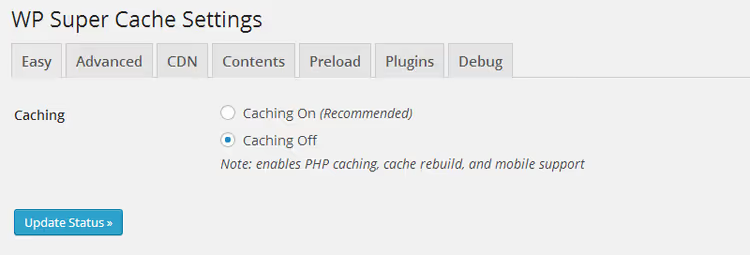
Schritt 3: Tab Erweitert, Hauptkonfiguration
Wechseln Sie zum Tab Erweitert. Hier finden Sie drei Einstellungsgruppen: Caching, Sonstiges und Erweitert. Die folgenden Screenshots zeigen optimale Werte für typisches Shared Hosting, einen VPS oder einen dedizierten Server.
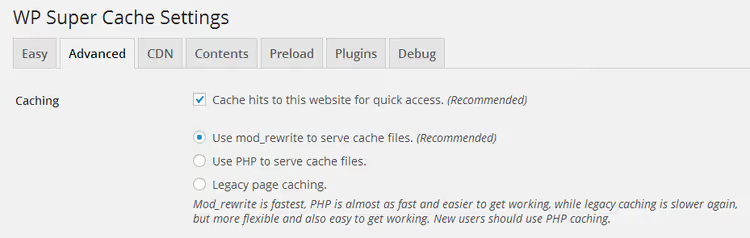
In der Gruppe Caching aktivieren Sie den Hauptmechanismus und die Auslieferungsmethode des Caches:
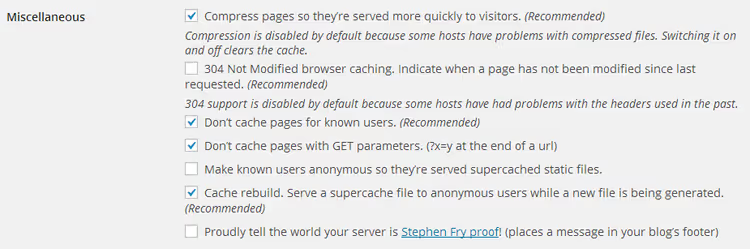
Der Bereich Sonstiges enthält zusätzliche Optionen wie Komprimierung und mobile Version:
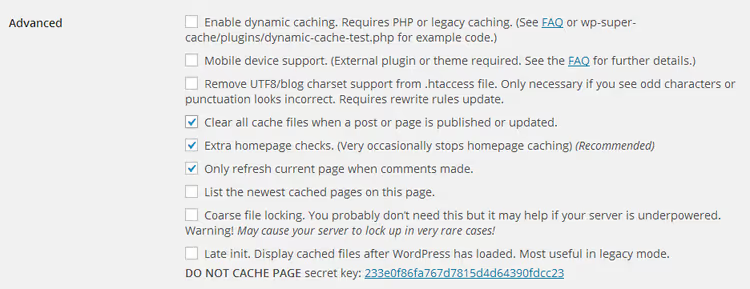
Kurzer Überblick über die wichtigsten Optionen:
- Cache-Treffer für diese Website für schnellen Zugriff: Haupt-Caching, immer aktiviert
- mod_rewrite zum Bereitstellen von Cache-Dateien verwenden: die schnellste Methode, empfohlen
- Seiten komprimieren: GZIP-Komprimierung, spart Bandbreite
- Seiten für bekannte Benutzer nicht cachen: deaktiviert das Caching für eingeloggte Benutzer (praktisch während der Entwicklung)
- Cache-Neuaufbau: liefert die gespeicherte Kopie aus, während im Hintergrund ein neuer Cache generiert wird
Aktivieren Sie die benötigten Optionen und klicken Sie auf Status aktualisieren. Unmittelbar nach dem Speichern erscheint ein langer gelber Block mit Code für die .htaccess:
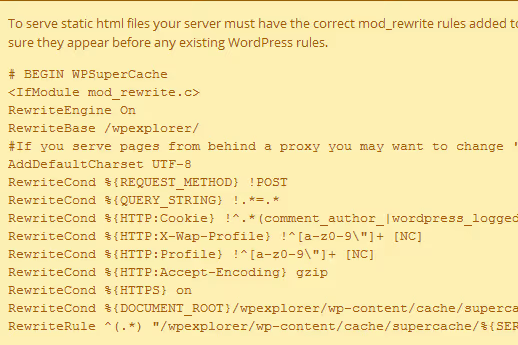
Scrollen Sie nach unten und klicken Sie auf Mod_Rewrite-Regeln aktualisieren:
Wenn die .htaccess beschreibbar ist, sehen Sie einen grünen Block mit Bestätigung:
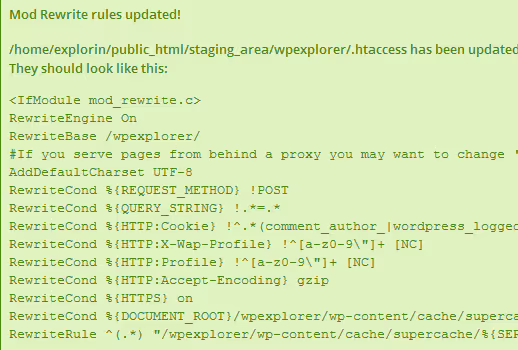
Roter statt grüner Block? Prüfen Sie die Berechtigungen der .htaccess (in der Regel 644) oder fügen Sie die Regeln manuell hinzu. Das Plugin zeigt den fertigen Text an, den Sie kopieren und per FTP oder über den Dateimanager Ihres Hostings in die Datei einfügen können.
Schritt 4: Cache-Vorabladen, der Tab Preload
Das Vorabladen veranlasst das Plugin, alle Seiten der Website zu durchsuchen und den Cache im Voraus zu generieren, ohne auf den ersten Besucher zu warten. Das ist wichtig: Ohne Vorabladen umgeht der erste Aufruf jeder Seite den Cache, und der Besucher erhält eine langsame Antwort.
Einstellungen auf dem Tab Preload:
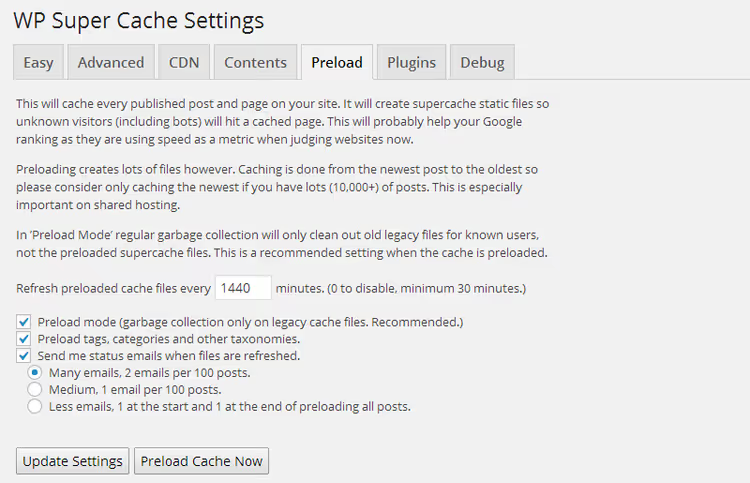
Der wichtigste Parameter ist das Aktualisierungsintervall. Es legt fest, wie oft das Plugin den Cache für alle Seiten neu generiert:
- 1440 Minuten (einmal täglich): optimal für Shared Hosting. Ausreichend für eine Website mit ein oder zwei Aktualisierungen pro Tag.
- 720 Minuten (zweimal täglich): für aktivere Websites. Erhöht die Serverlast.
- 60-120 Minuten: eine Option für VPS oder dedizierte Server mit hohem Traffic.
Auf Shared Hosting empfehlen wir kein Intervall unter 720 Minuten: Der Hosting-Anbieter könnte häufiges Vorabladen als übermäßigen Ressourcenverbrauch werten und Ihre Website vorübergehend sperren.
Legen Sie das Intervall fest und klicken Sie auf Einstellungen aktualisieren. Um den Vorgang sofort zu starten, klicken Sie auf Cache jetzt vorabladen. Dieser Vorgang ist ressourcenintensiv, und die Dauer hängt von der Seitenanzahl ab. Warten Sie bei hundert Beiträgen etwa 10 Minuten und fahren Sie dann mit dem nächsten Schritt fort.
Schritt 5: Tab Inhalt, Cache-Überwachung
Hier sehen Sie, wie viele Seiten gecacht sind und deren Alter in Sekunden. Das Alter sollte das im vorherigen Schritt festgelegte Vorabladeintervall nicht überschreiten (1440 Minuten = 86.400 Sekunden).
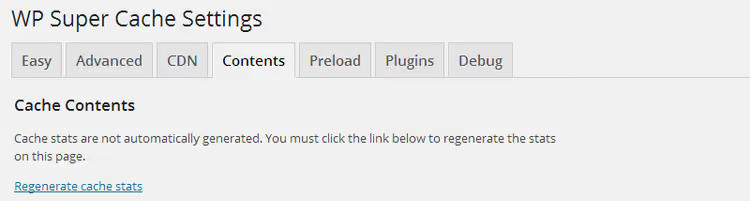
Die Daten erscheinen möglicherweise nicht sofort. Klicken Sie auf Cache-Statistiken neu generieren, um das aktuelle Bild zu erhalten:
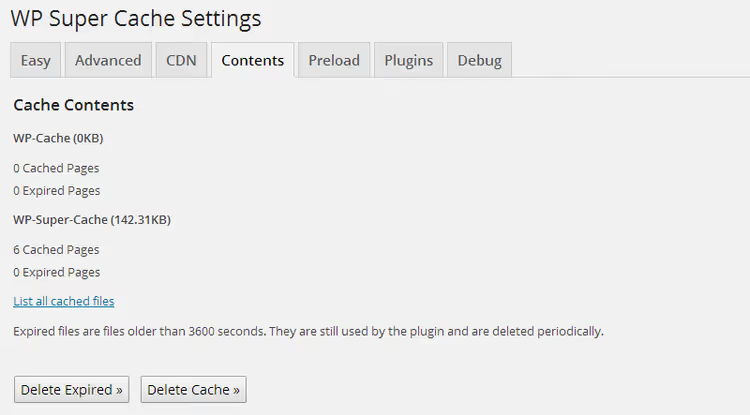
Die Option Alle gecachten Dateien auflisten zeigt die vollständige Liste der zwischengespeicherten URLs:

Das ist nützlich für gezielte Löschungen. Haben Sie einen Beitrag aktualisiert und möchten, dass der Cache die Änderungen abbildet? Suchen Sie die Datei in der Liste, löschen Sie sie, und beim nächsten Aufruf wird die Seite neu generiert und gecacht. Schneller, als das Preloading für die gesamte Website neu zu starten.
Schritt 6: Cache-Funktion prüfen
Der letzte Schritt. Kehren Sie zum Tab Einfach (dem Haupt-Tab) zurück und klicken Sie auf Cache testen. Wenn alles korrekt konfiguriert ist, zeigt der Test zwei identische Zeitstempel an, was bedeutet, dass die Seite aus dem Cache ausgeliefert wird, anstatt jedes Mal neu generiert zu werden.

Stimmen sie überein, funktioniert der Cache. So sieht das in der Praxis aus. Testergebnisse für eine Demo-Website vor und nach der Aktivierung des Cachings:

Und hier das Ergebnis nach der Aktivierung von WP Super Cache:

Der Unterschied ist mit bloßem Auge erkennbar. In der Praxis beschleunigt sich eine typische Website auf Shared Hosting nach der Konfiguration von WP Super Cache in den Server-Antwortmetriken um das Zwei- bis Dreifache.
Unten sehen Sie ein kurzes Video mit einer visuellen Demonstration des gesamten Einrichtungsprozesses, von der Installation bis zur Überprüfung des Ergebnisses:
⁉️🤔 Häufig gestellte Fragen
Muss ich Caching auf Managed Hosting wie WPEngine oder Kinsta aktivieren?
Nein, und in den meisten Fällen ist es schädlich. Managed Hosting nutzt eigene Caching-Systeme auf Serverebene (EverCache bei WPEngine, Server-Cache bei Kinsta). WP Super Cache zusätzlich zu installieren erzeugt einen Konflikt: Zwei Caching-Systeme konkurrieren um die Kontrolle über statische Dateien. Das Ergebnis ist unvorhersehbares Verhalten und Geschwindigkeitseinbußen. Wenn Sie Managed Hosting nutzen, funktioniert Caching bereits out of the box, und Sie müssen nichts installieren.
Was tun, wenn die Schaltfläche „Mod_Rewrite Rules" nach der Statusaktualisierung nicht verfügbar ist?
Höchstwahrscheinlich kann das Plugin nicht in die
.htaccessschreiben. Prüfen Sie die Dateiberechtigungen, sie sollten 644 oder 664 betragen. Ein alternativer Ansatz: Kopieren Sie den vom Plugin generierten Regelblock (er wird im gelben Feld angezeigt) und fügen Sie ihn manuell per FTP oder über den Dateimanager Ihres Hostings in die.htaccessein. Die Regeln sollten nach der Zeile# END WordPressstehen.
Warum zeigt der Tab „Inhalte" nicht alle Seiten an?
Das Vorladen des Caches ist kein sofortiger Prozess. Wenn Sie gerade erst „Cache jetzt vorladen" angeklickt haben, warten Sie 5-10 Minuten und aktualisieren Sie die Seite. Die Anzahl der gecachten Seiten hängt vom Vorladeintervall und der Gesamtzahl der URLs auf der Website ab. Prüfen Sie außerdem, ob auf dem Tab „Vorladen" alle benötigten Inhaltstypen (Beiträge, Seiten) ausgewählt sind.
Wie lösche ich den Cache für eine bestimmte einzelne Seite?
Gehen Sie zum Tab „Inhalte", klicken Sie auf „Alle gecachten Dateien auflisten", suchen Sie die benötigte URL in der Liste und löschen Sie die entsprechende Datei. Bei der nächsten Besucheranfrage wird die Seite neu generiert. Dies ist die ressourcenschonendste Art, den Cache zu leeren.
WP Super Cache oder W3 Total Cache: Was sollte ich 2026 wählen?
WP Super Cache ist die Wahl für alle, die einfaches und zuverlässiges Caching ohne Hunderte von Einstellungen benötigen. W3 Total Cache bietet mehr Kontrolle (Object Caching, Datenbank-Caching, CDN-Integration), aber auch mehr Möglichkeiten, etwas kaputt zu machen. Für eine typische Website auf Shared Hosting deckt WP Super Cache die grundlegenden Anforderungen ab und erfordert genau einen Besuch in den Einstellungen. W3 Total Cache ist für stark frequentierte Projekte mit einem dedizierten Server sinnvoll.
Funktioniert WP Super Cache mit anderen Caching-Plugins?
Nein, und das ist wichtig. Zwei Caching-Plugins gleichzeitig zu betreiben, führt fast immer zu Konflikten: doppelte Cache-Dateien, 404-Fehler bei Live-Seiten, fehlerhafte Leerung. Deaktivieren und entfernen Sie vor der Installation von WP Super Cache jedes andere Caching-Plugin.
Zusammenfassung: Was nach dem Start des Caches zu prüfen ist
Das Caching ist aktiviert, der Test bestanden, die Website fliegt. Drei Dinge, die Sie direkt nach der Einrichtung tun sollten:
- Prüfen Sie die Website im Inkognito-Modus. Melden Sie sich aus dem Admin-Bereich ab oder öffnen Sie den Browser im privaten Modus, so sehen Sie die Website mit den Augen eines normalen Besuchers, ohne Cache-Umgehung für eingeloggte Nutzer.
- Richten Sie ein regelmäßiges Vorladen ein. Ein einziger manueller Durchlauf reicht nicht: Der Cache sollte sich nach einem Zeitplan aktualisieren. Setzen Sie das Intervall auf 1440 Minuten (einen Tag) und vergessen Sie es.
- Beobachten Sie den Tab „Inhalte". Sehen Sie einmal pro Woche nach, und wenn Sie Anomalien feststellen (kein Cache, extrem alte Dateien), starten Sie das Vorladen neu.
Beginnen Sie mit dem kostenlosen WP Super Cache: Für die meisten Websites ist es mehr als ausreichend. Und wenn die Geschwindigkeit nach der Einrichtung immer noch hinterherhinkt, liegt das Problem eher an einem schweren Theme oder inkompatiblen Plugins als an fehlendem Caching.

Ein professionelles Team von Autoren und Redakteuren, das auf die Erstellung hochwertiger Inhalte spezialisiert ist.