













🍏 So installierst du macOS Catalina auf VirtualBox in Windows: eine Schritt-für-Schritt-Anleitung
macOS ohne Mac? Klingt nach Science-Fiction, aber VirtualBox macht es möglich. Entwickler, Tester und einfach Neugierige stehen früher oder später vor der Aufgabe, Apples Betriebssystem auf einem Windows-Rechner auszuführen.
Das Problem: Apple fördert die Installation von macOS auf Nicht-Apple-Hardware nicht. Ohne die richtigen Einstellungen erhalten Sie einen schwarzen Bildschirm, einen Freeze beim Logo oder einen „End RandomSeed"-Fehler. Kommt Ihnen das bekannt vor?
Nachfolgend eine praxiserprobte Schritt-für-Schritt-Anleitung: vom Download des Images bis zum macOS-Catalina-10.15-Desktop auf VirtualBox. Alle Befehle wurden mit der aktuellen Version getestet, die Screenshots stammen aus dem tatsächlichen Installationsprozess.
💡 Kurzer Überblick:
- Laden Sie die neueste Version von VirtualBox und das Extension Pack von der offiziellen Website herunter
- Laden Sie ein fertiges macOS-Catalina-Image im VMDK-Format herunter (eine virtuelle Festplattendatei)
- Erstellen Sie eine neue virtuelle Maschine mit dem Typ Mac OS X (64-Bit) und binden Sie die VMDK-Datei ein
- Konfigurieren Sie RAM, CPU-Kerne, Grafikspeicher und USB 3.0 in den Maschineneinstellungen
- Führen Sie als Administrator eine Reihe von VBoxManage-Befehlen in der Befehlszeile aus
- Starten Sie die virtuelle Maschine und folgen Sie der üblichen macOS-Installationsroutine
Benötigte Dateien und Werkzeuge
Bevor Sie beginnen, stellen Sie sicher, dass Sie drei Dinge zur Hand haben. Erstens: VirtualBox selbst. Laden Sie die neueste Version von der offiziellen Website herunter (zum Zeitpunkt der Erstellung dieses Artikels: 7.1.x). Besorgen Sie sich direkt dazu das VirtualBox Extension Pack, genau die Datei, ohne die Maus, Tastatur und USB 3.0 im Gast-macOS nicht funktionieren.
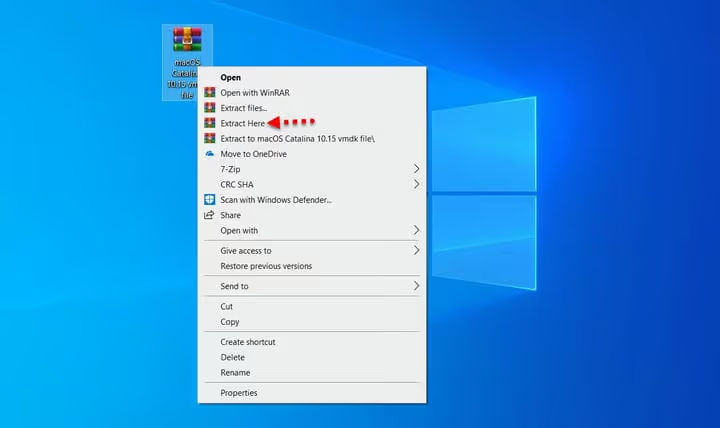
Zweitens: ein Image der virtuellen Maschine mit macOS Catalina 10.15 im VMDK-Format. Die Datei ist groß (etwa 8 GB komprimiert), sorgen Sie also für eine schnelle Verbindung. Eine wichtige Nuance: VirtualBox unterstützt nur Dateien im HFS-Format. Ein APFS-Image, das Apple seit macOS High Sierra standardmäßig verwendet, bootet nicht über VirtualBox. Entpacken Sie das Archiv nach dem Download mit 7-Zip oder WinRAR; das extrahierte Image belegt rund 40 GB auf der Festplatte.
Drittens: administrativer Zugriff auf das Host-Windows. Ohne diesen lassen sich die VBoxManage-Befehle (Schritt 4) nicht ausführen, und die Installation schlägt mit einem Fehler fehl.
Schritt 1: VirtualBox und Extension Pack installieren
Führen Sie das heruntergeladene VirtualBox-Installationsprogramm aus. Der Einrichtungsassistent ist Standard: Klicken Sie einige Male auf „Weiter", das System warnt Sie vor einer kurzzeitigen Netzwerkunterbrechung. Das ist normal: VirtualBox installiert einen virtuellen Netzwerkadapter. Bestätigen Sie, klicken Sie auf „Installieren" und warten Sie, bis der Vorgang abgeschlossen ist.
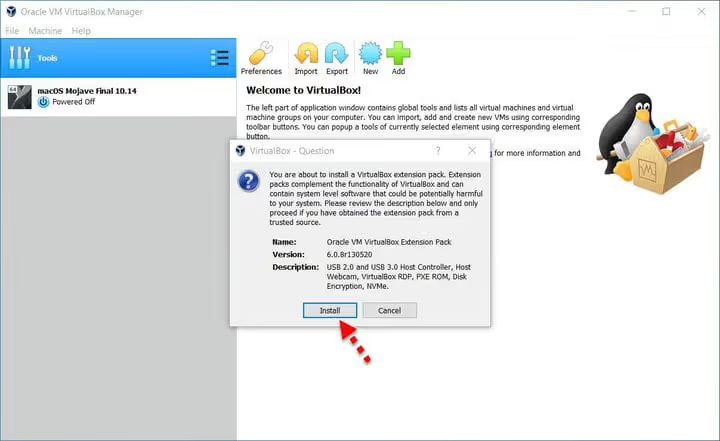
Nach der Installation von VirtualBox selbst ist das Extension Pack an der Reihe. Suchen Sie die Datei im selben Download-Ordner, doppelklicken Sie darauf, VirtualBox erkennt sie automatisch und bietet die Installation an. Klicken Sie auf „Installieren" und akzeptieren Sie die Lizenz. Das Extension Pack löst drei kritische Probleme: USB-3.0-Unterstützung (erforderlich für macOS Catalina und neuer), Behebung des Maus-/Tastaturproblems und Unterstützung für Festplattenverschlüsselung.
Schritt 2: Virtuelle Maschine für macOS Catalina erstellen
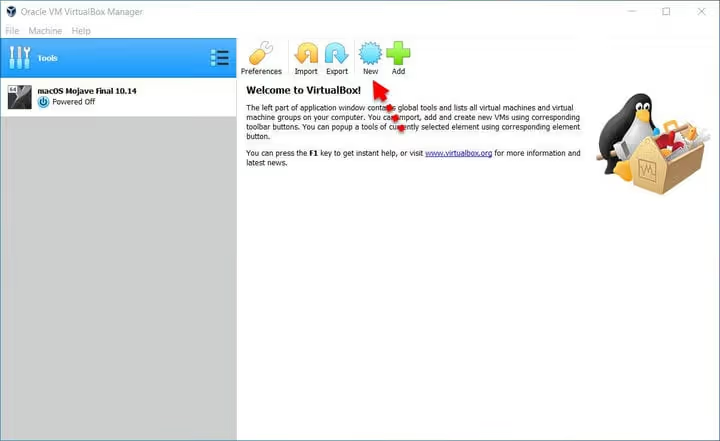
Öffnen Sie VirtualBox und klicken Sie in der oberen Leiste auf die Schaltfläche „Neu". Der Assistent zum Erstellen einer neuen virtuellen Maschine öffnet sich.
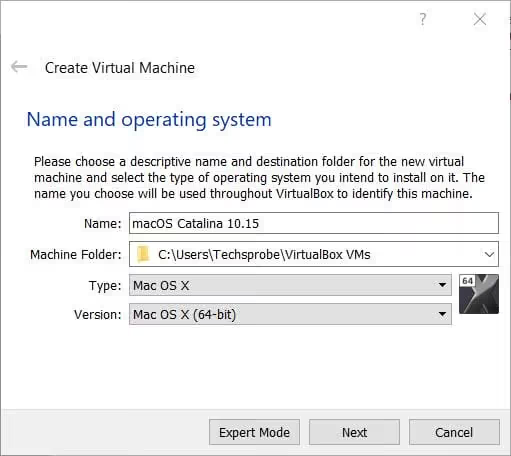
Geben Sie im Feld „Name" einen Namen für die Maschine ein, zum Beispiel „macOS Catalina 10.15". Wählen Sie im Dropdown-Menü „Typ" Mac OS X und bei „Version" Mac OS X (64-Bit) aus. Klicken Sie auf „Weiter".
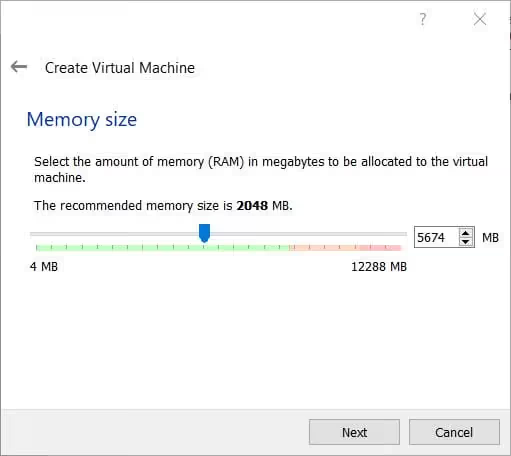
Im nächsten Schritt weisen Sie die RAM-Größe zu. Das empfohlene Minimum für Catalina beträgt 2048 MB, in der Praxis ist es jedoch besser, 4096 MB (4 GB) zuzuweisen, sofern Ihre Host-Hardware dies zulässt. Unter 2 GB wird die macOS-Oberfläche spürbar ruckeln.
Als Nächstes die Wahl der Festplatte. Wählen Sie die dritte Option: „Vorhandene virtuelle Festplattendatei verwenden". Klicken Sie auf das Ordnersymbol daneben, suchen Sie die extrahierte .vmdk-Datei und bestätigen Sie Ihre Auswahl mit „Erstellen".
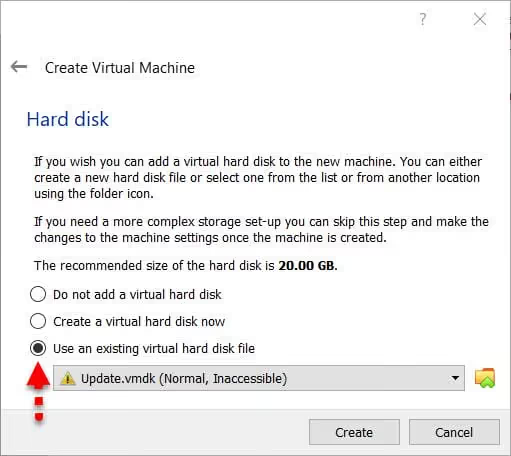
Die .vmdk-Datei ist angehängt. Falls Sie das Image noch nicht entpackt haben, ist jetzt der richtige Zeitpunkt: Das Archiv benötigt etwa 8 GB, die entpackte Festplatte bis zu 40 GB. Stellen Sie sicher, dass auf Ihrer SSD ausreichend Platz vorhanden ist.
Die Maschine ist erstellt, aber es ist noch nicht an der Zeit, sie zu starten. Es steht noch die Feinabstimmung an, ohne die macOS gar nicht erst booten wird.
Schritt 3: Feinabstimmung der VM-Einstellungen
Wählen Sie die erstellte Maschine in der VirtualBox-Liste aus und klicken Sie auf „Ändern" (das orangefarbene Zahnrad). Gehen wir die Registerkarten durch.
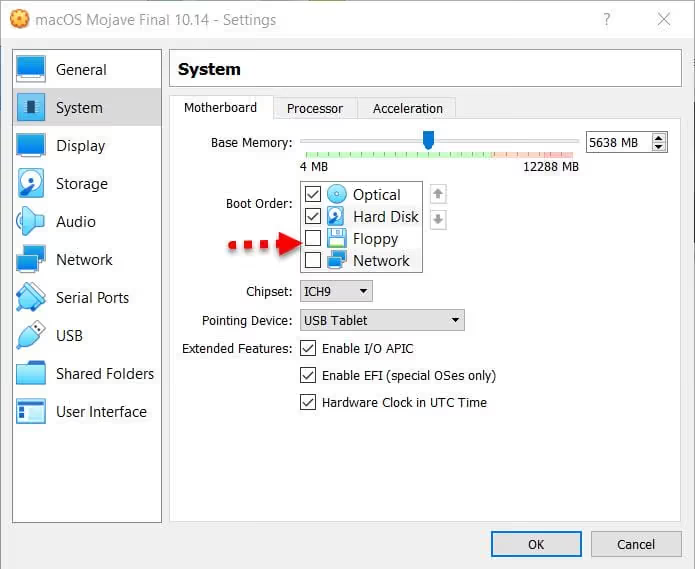
Registerkarte „System", „Hauptplatine". Entfernen Sie den Haken bei „Diskette" in der Boot-Reihenfolge. macOS arbeitet nicht mit Disketten, und diese Option verursacht mitunter Boot-Fehler.
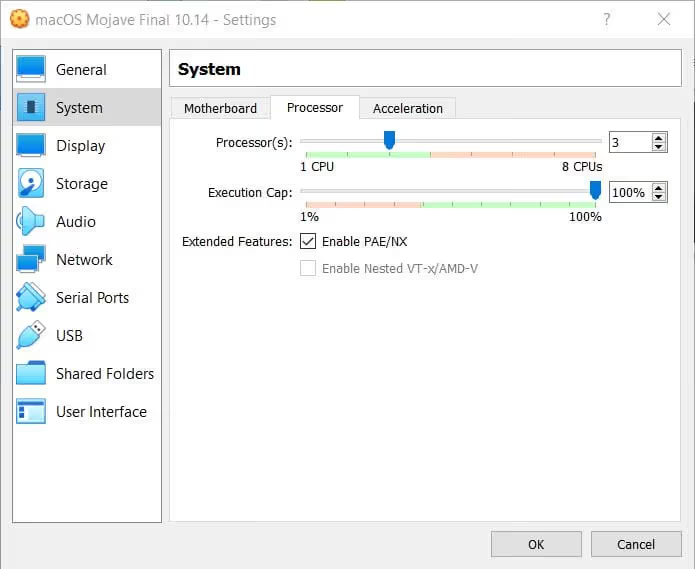
Registerkarte „System", „Prozessor". Erhöhen Sie die Anzahl der Kerne auf 2 oder 4 (abhängig von Ihrem Prozessor). Mit einem einzelnen Kern läuft Catalina zu langsam. Geben Sie nicht alle Host-Kerne frei: Belassen Sie mindestens 2 für Windows.
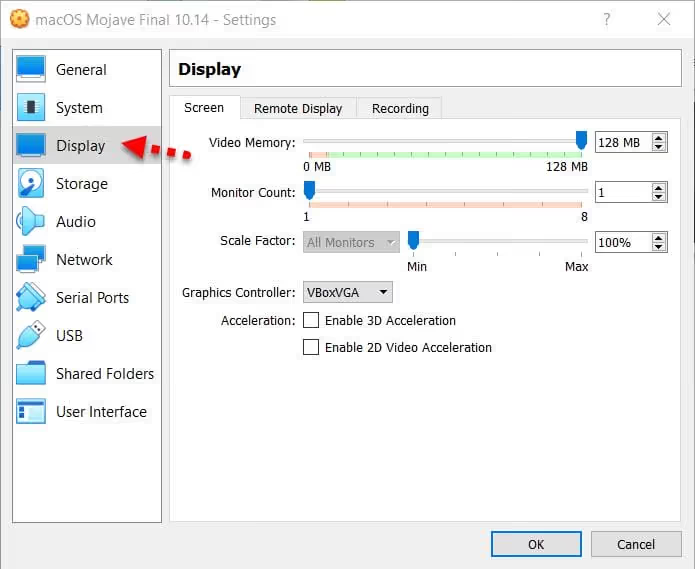
Registerkarte „Anzeige", „Bildschirm". Erhöhen Sie den Grafikspeicher auf 128 MB. Dies ist das Maximum, das VirtualBox ohne 3D-Beschleunigung zulässt, und es genügt für eine flüssige Catalina-Oberfläche.
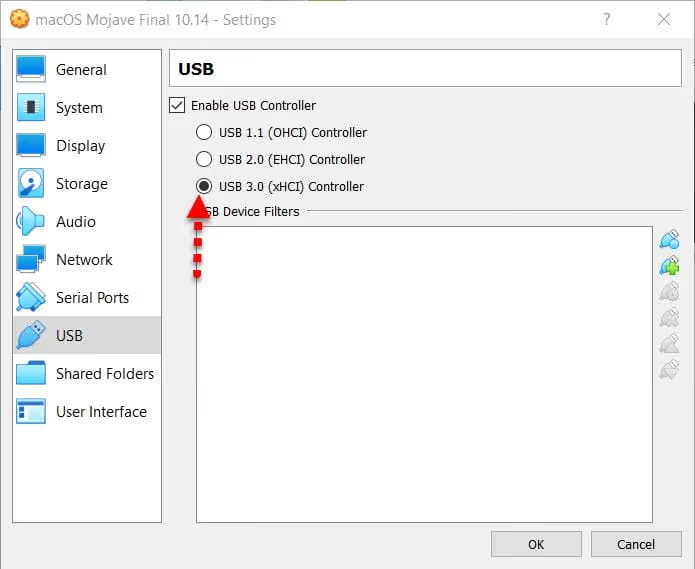
Registerkarte „USB". Aktivieren Sie den USB-Controller und wählen Sie USB 3.0 (xHCI). Ohne diese Einstellung funktionieren Maus und Tastatur im Gastsystem nicht. Klicken Sie auf „OK", um alle Einstellungen zu speichern.
Schritt 4: Befehlszeilen-Codes (der entscheidende Schritt)
Dies ist der kritischste Moment. Apple unterbindet den Betrieb von macOS auf Nicht-Apple-Hardware auf Ebene der CPUID- und SMC-Controller-Prüfung. Um diese Prüfung zu umgehen, muss VirtualBox sich als echter Mac „ausgeben". Dies geschieht mit einer Reihe von VBoxManage-Befehlen.
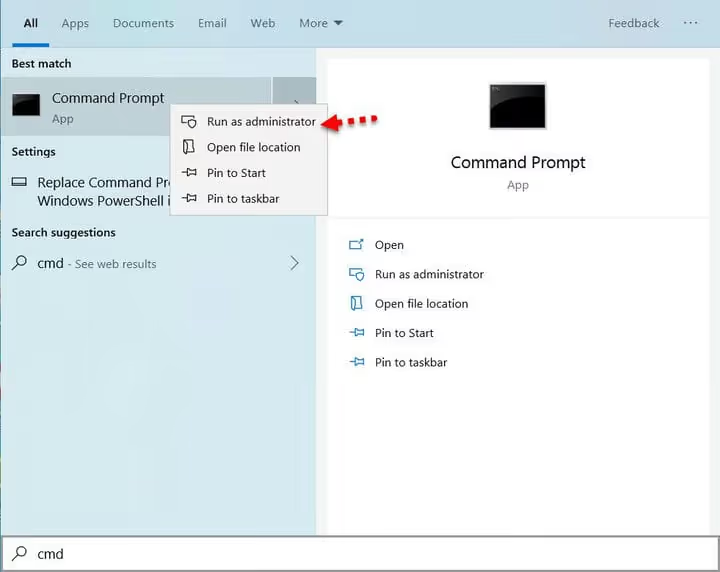
Schließen Sie VirtualBox vollständig. Öffnen Sie die Eingabeaufforderung als Administrator: Rechtsklick auf „Start" → „Eingabeaufforderung (Administrator)" oder „Windows PowerShell (Administrator)".
Ersetzen Sie "Your VM Name" in den nachstehenden Codes durch den exakten Namen Ihrer virtuellen Maschine (denselben, den Sie in Schritt 2 eingegeben haben). Enthält der Name Leerzeichen, sind die Anführungszeichen zwingend erforderlich.
Für VirtualBox 7.x und 6.x (Befehle aus der offiziellen VirtualBox-Dokumentation):
1 cd "C:\Program Files\Oracle\VirtualBox" 2 VBoxManage.exe modifyvm "Your VM Name" --cpuidset 00000001 000106e5 00100800 0098e3fd bfebfbff 3 VBoxManage setextradata "Your VM Name" "VBoxInternal/Devices/efi/0/Config/DmiSystemProduct" "iMac11,3" 4 VBoxManage setextradata "Your VM Name" "VBoxInternal/Devices/efi/0/Config/DmiSystemVersion" "1.0" 5 VBoxManage setextradata "Your VM Name" "VBoxInternal/Devices/efi/0/Config/DmiBoardProduct" "Iloveapple" 6 VBoxManage setextradata "Your VM Name" "VBoxInternal/Devices/smc/0/Config/DeviceKey" "ourhardworkbythesewordsguardedpleasedontsteal(c)AppleComputerInc" 7 VBoxManage setextradata "Your VM Name" "VBoxInternal/Devices/smc/0/Config/GetKeyFromRealSMC" 1
Was jede Zeile bewirkt:
--cpuidsettäuscht eine Prozessorsignatur vor, die mit macOS kompatibel istDmiSystemProductundDmiBoardProductlegen das Mac-Modell fest (iMac11,3, Mitte 2010, läuft stabil mit Catalina)DeviceKeyundGetKeyFromRealSMCemulieren den Apple-SMC-Controller; ohne dies gerät der macOS-Kernel beim Start in eine Kernel Panic
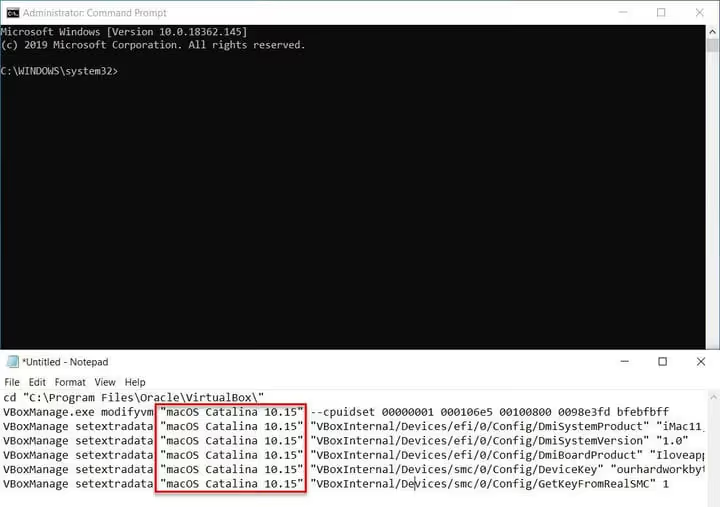
Kopieren Sie jeweils eine Zeile und drücken Sie nach jeder Zeile die Eingabetaste. Ein Syntaxfehler in auch nur einer Zeile führt dazu, dass macOS beim Start „End RandomSeed" oder einen schwarzen Bildschirm anzeigt. Nachdem Sie alle sechs Befehle ausgeführt haben, schließen Sie die Eingabeaufforderung und öffnen Sie VirtualBox erneut.
Schritt 5: macOS Catalina starten und installieren
Starten Sie die virtuelle Maschine über die Schaltfläche „Start". Der erste Start kann einige Minuten dauern; das ist normal. Es folgt die übliche macOS-Installationsroutine mit Bildschirmen, die jeder Mac-Besitzer kennt.
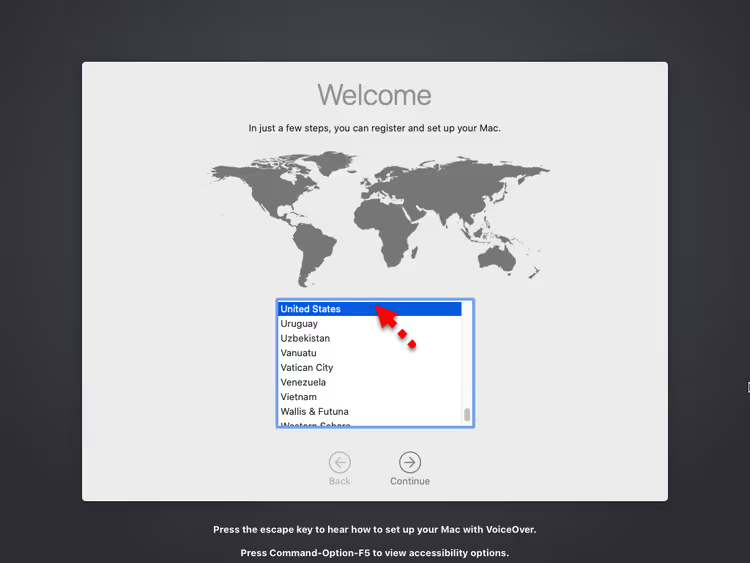
Bildschirm 1. Sprach- und Länderauswahl. Wählen Sie Russisch (oder Ihre bevorzugte Sprache) als Oberflächensprache und klicken Sie auf „Fortfahren".
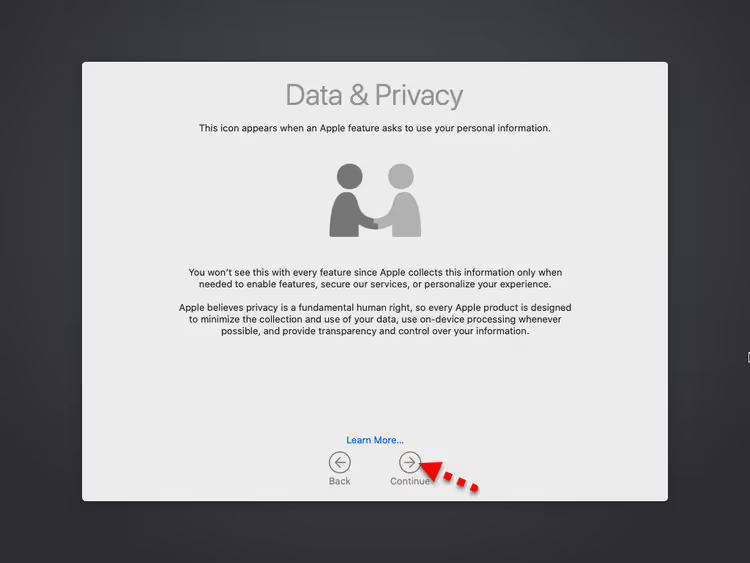
Bildschirm 2. Daten und Datenschutz. Lesen Sie die Datenrichtlinie von Apple. Kurz gesagt: Apple erfasst Diagnosedaten, Sie können dies jedoch ablehnen.
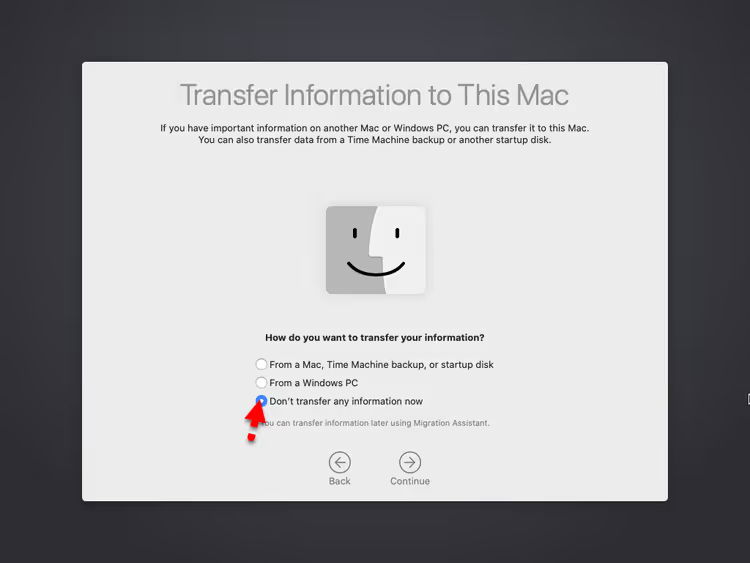
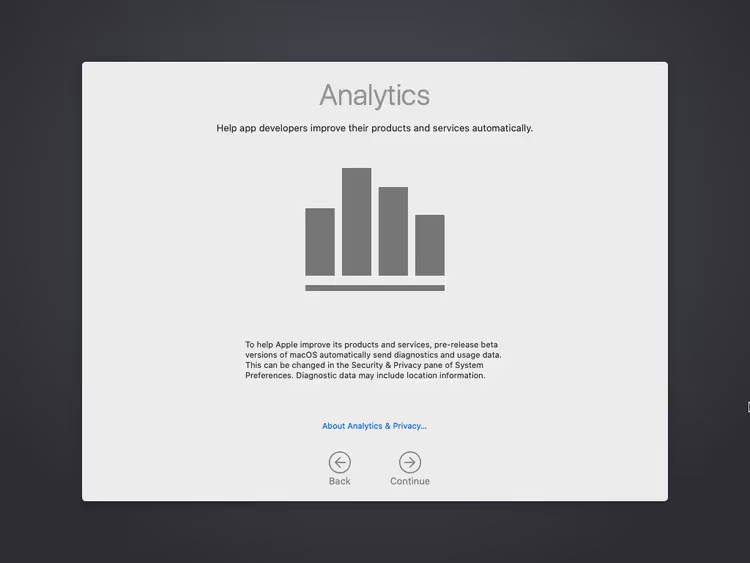
Bildschirm 3. Analyse. Wählen Sie „Keine Informationen an diesen Mac senden" und klicken Sie auf „Fortfahren".
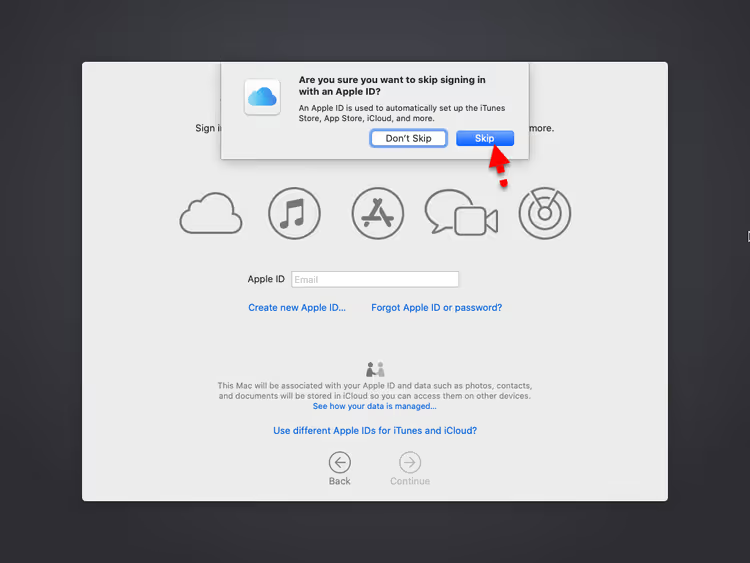
Bildschirm 4. Apple-ID. Melden Sie sich mit Ihrer Apple-ID an oder klicken Sie auf „Später einrichten", um diesen Schritt zu überspringen. Ein Konto ist für App-Tests nicht erforderlich.
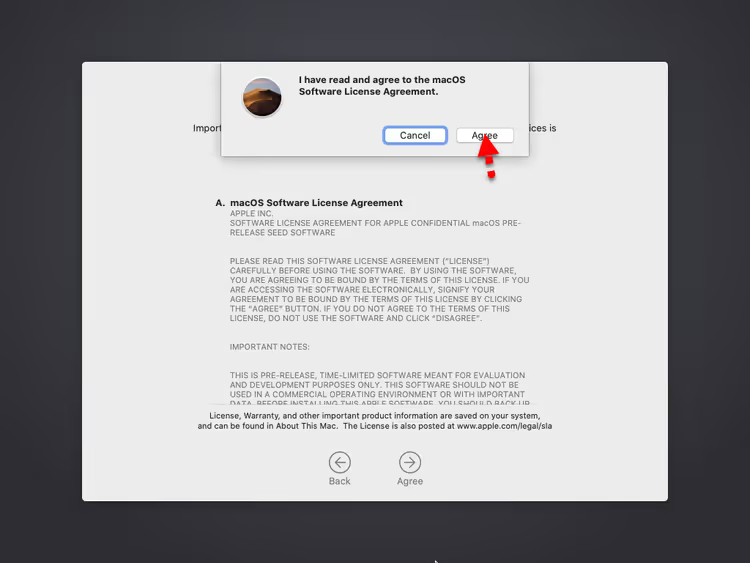
Bildschirm 5. Lizenzvereinbarung. Akzeptieren Sie die Bedingungen; andernfalls können Sie nicht fortfahren.
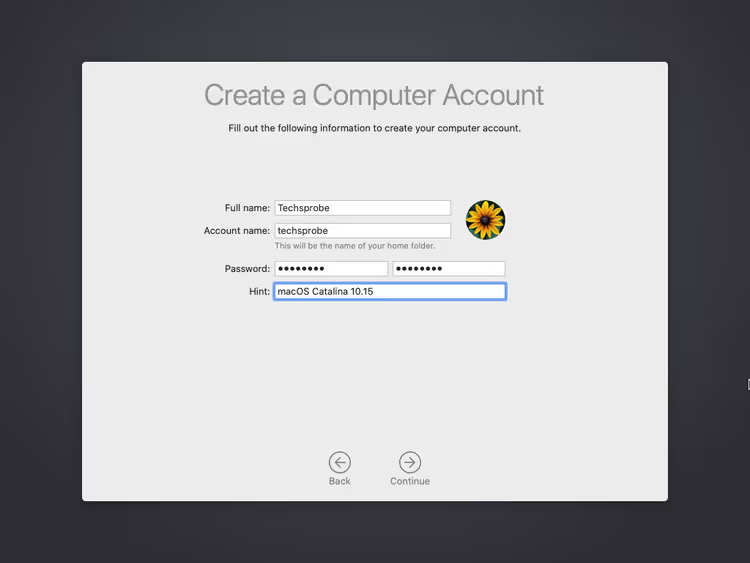
Bildschirm 6. Computerkonto. Legen Sie einen lokalen Benutzer an: vollständiger Name, Kurzname des Kontos, Passwort und eine Passwort-Erinnerung.
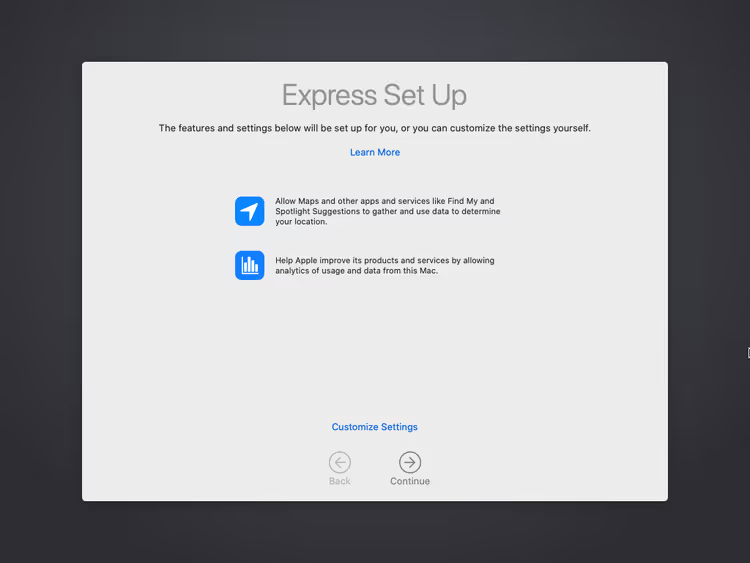
Bildschirm 7. Express-Einrichtung. Das System bietet an, Ortungsdienste, Siri und weitere Funktionen zu konfigurieren. Sie können die Schnelleinrichtung übernehmen oder die Konfiguration später vornehmen.
Bildschirm 8. Analyse und Diagnose. Eine weitere Aufforderung zum Senden von Diagnosedaten. Wählen Sie erneut „Nicht senden".
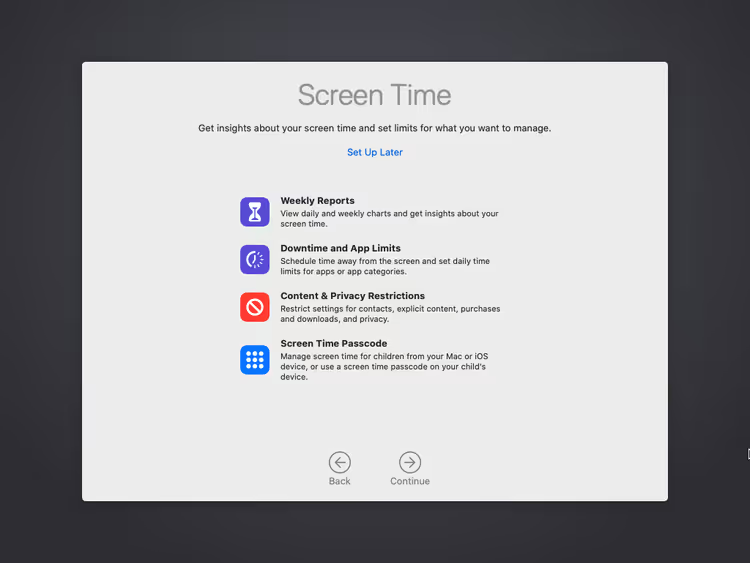
Bildschirm 9. Bildschirmzeit. Richten Sie Bildschirmzeit-Limits ein oder überspringen Sie diesen Schritt; für eine virtuelle Maschine wird dies selten benötigt.
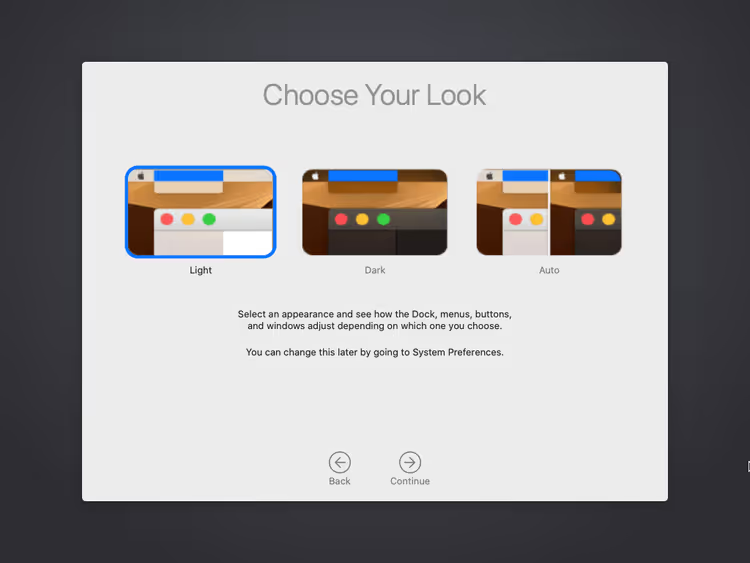
Bildschirm 10. Erscheinungsbild. Wählen Sie ein helles, dunkles oder automatisches Design für die Oberfläche.
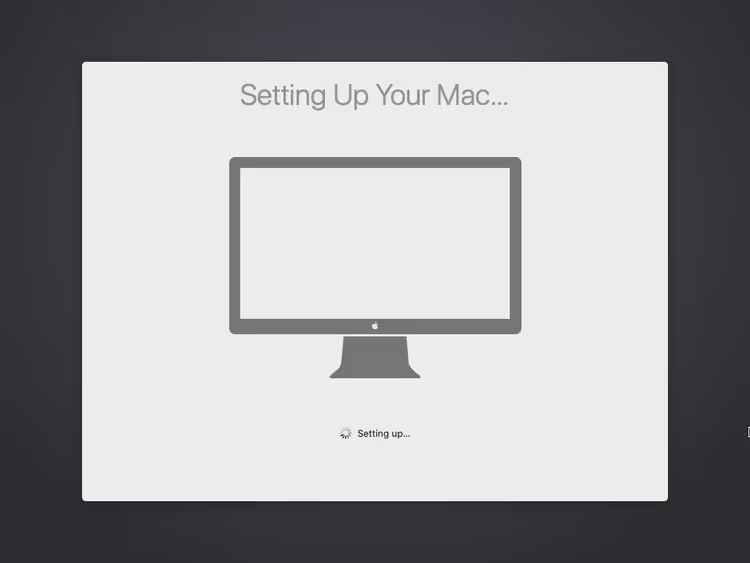
Bildschirm 11. Einrichtung abgeschlossen. Das System übernimmt die Einstellungen; dies dauert etwa eine Minute.
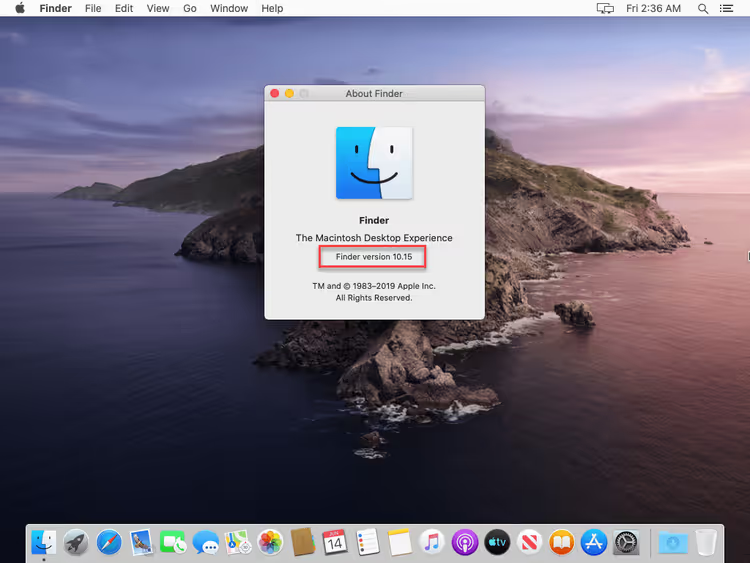
Fertig. Vor Ihnen liegt ein funktionsfähiger macOS-Catalina-10.15-Desktop, der innerhalb von VirtualBox unter Windows läuft.
⁉️🤔 Häufig gestellte Fragen
Kann ich eine neuere macOS-Version (Big Sur, Monterey, Ventura, Sonoma, Sequoia) in VirtualBox installieren?
Ja, das Grundprinzip ist dasselbe. Die Unterschiede: Für Big Sur und neuer benötigen Sie ein anderes Image (üblicherweise im ISO-Format, erstellt aus dem macOS-Installer über das Terminal), und das Mac-Modell in
DmiSystemProductsollte neuer sein (zum BeispieliMac18,3). Für macOS 11+ sollten Sie VMware in Betracht ziehen, da VirtualBox bei diesen Versionen Probleme mit der Grafikbeschleunigung hat.
Warum erscheint nach dem Start der Fehler „End RandomSeed"?
Dies ist der häufigste Fehler; er bedeutet, dass macOS die Prüfung des SMC-Controllers nicht bestanden hat. Überprüfen Sie, ob ALLE sechs VBoxManage-Befehle ohne Tippfehler ausgeführt wurden, ob VirtualBox vor dem Ausführen der Befehle geschlossen war und ob der Name der virtuellen Maschine korrekt ist (Groß-/Kleinschreibung beachten, einschließlich Leerzeichen).
Maus und Tastatur funktionieren im Gast-macOS nicht. Was kann ich tun?
Zwei Gründe. Erstens: Das VirtualBox Extension Pack ist nicht installiert; laden Sie es herunter und installieren Sie es (Schritt 1). Zweitens: In den USB-Einstellungen ist USB 1.1 anstelle von USB 3.0 ausgewählt; gehen Sie zu „Einstellungen" → „USB" und wechseln Sie zu USB 3.0 (xHCI). Starten Sie anschließend die virtuelle Maschine neu.
Kann ich Catalina aus der virtuellen Maschine heraus auf eine neuere macOS-Version aktualisieren?
Technisch ja, über „Systemeinstellungen" → „Softwareupdate". In der Praxis übersteht VirtualBox größere macOS-Updates jedoch oft nicht: Grafik oder Netzwerk können ausfallen. Wir empfehlen, vor einem Update-Versuch einen Snapshot der Maschine zu erstellen. Wenn das Ziel lediglich eine neuere macOS-Version ist, ist es besser, eine separate virtuelle Maschine mit dem entsprechenden sauberen Image anzulegen.
Wie kann ich macOS in VirtualBox beschleunigen? Alles ruckelt.
Weisen Sie mehr RAM (4096 MB oder mehr) und 4 CPU-Kerne zu, sofern Ihre Hardware dies zulässt. Erhöhen Sie den Videospeicher auf 128 MB. Legen Sie die VMDK-Datei auf einer SSD statt auf einer HDD ab. Deaktivieren Sie die visuellen Effekte von macOS: „Systemeinstellungen" → „Bedienungshilfen" → „Anzeige" → aktivieren Sie „Transparenz reduzieren" und „Bewegung reduzieren". Diese drei Maßnahmen bringen den größten Leistungsschub.
MacOS Catalina auf VirtualBox: Wie geht es weiter
Nach der Installation eröffnen sich Ihnen drei praktische Szenarien. Erstens: Testen, führen Sie macOS-Anwendungen aus, ohne einen Mac zu kaufen. Zweitens: browserübergreifendes Testen mit Safari, der unter Windows sonst nicht verfügbar ist. Drittens: Lernen, studieren Sie das macOS-Terminal, das APFS-Dateisystem und Kommandozeilen-Dienstprogramme, ohne ein reales Gerät zu gefährden.
Falls etwas nicht wie geplant funktioniert hat, gehen Sie zurück zu Schritt 4 und prüfen Sie jeden VBoxManage-Befehl. In 9 von 10 Fällen liegt dort das Problem. Hat es geklappt? Hinterlassen Sie einen Kommentar mit Ihrer Konfiguration; das hilft künftigen Lesern.

Ein professionelles Team von Autoren und Redakteuren, das auf die Erstellung hochwertiger Inhalte spezialisiert ist.