













 KISymbolbild: KI-generiert
🖱 Wie man Maustasten mit AutoHotkey neu belegt und seinen Workflow beschleunigt
Sie haben eine Maus mit Zusatztasten gekauft, nutzen aber nur die linke, die rechte und das Scrollrad. Die Tasten unter Ihrem Daumen liegen brach, obwohl sie Tabs schließen, zwischen ihnen wechseln, Klicks duplizieren und die Entwicklertools öffnen könnten. Monat für Monat greifen Sie zur Tastatur, um Shortcuts auszuführen, die die Maus eigenständig erledigen könnte.
Das Problem ist keine „falsche" Maus. Das Problem ist, dass die herstellereigene Software komplexe Aktionen entweder gar nicht auf eine Taste legen kann oder fehlerhaft reagiert, sobald sich das aktive Fenster ändert. Die Lösung besteht darin, von den Tasten „leere" Signale zu senden und diese mit einem Skript abzufangen, das den Anwendungskontext versteht.
💡 Kurzüberblick:
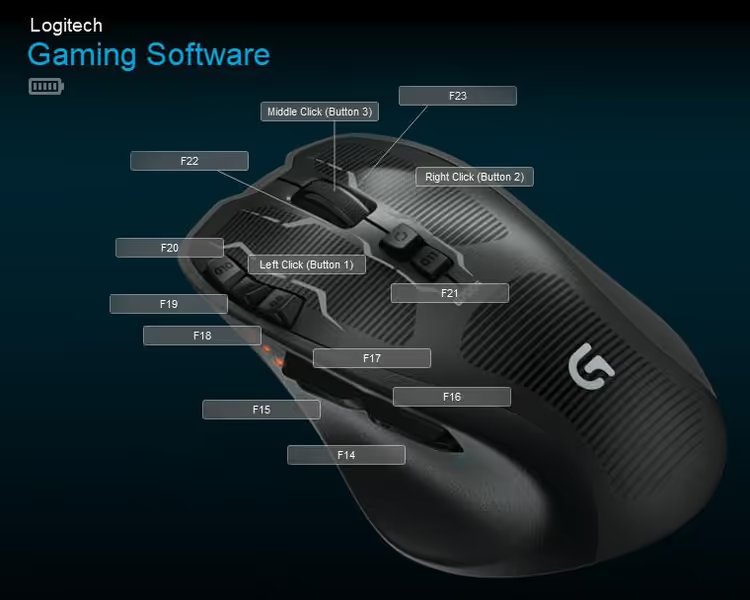
- Weisen Sie den Zusatztasten der Maus über den Treiber die virtuellen Tasten F13-F24 zu: Diese bewirken systemseitig nichts, aber das Skript „hört" sie.
- Installieren Sie AutoHotkey und schreiben Sie ein Skript: Jede Anwendung erhält ihren eigenen Aktionssatz, vom Tab-Schließen bis zum Halten der Alt-Taste in Photoshop.
- Nutzen Sie Window Spy, um sich in jede beliebige Exe-Datei einzuklinken: Die Methode funktioniert in Browsern, Code-Editoren, Videoplayern und überall sonst.
Was AutoHotkey ist und warum Ihre Maus es braucht
AutoHotkey (AHK) ist eine kostenlose, quelloffene Automatisierungssprache für Windows. Sie kann Tastendrücke und Mausklicks abfangen, beliebige Kombinationen an das aktive Fenster senden und Anwendungen anhand des ausführbaren Dateinamens unterscheiden. Diese letzte Eigenschaft macht sie zur idealen Schicht zwischen „dummer" Hardware und Software: Dieselbe Maustaste bewirkt in Chrome, Photoshop und auf dem Desktop Unterschiedliches.
Zum Zeitpunkt der Erstellung dieses Textes ist die aktuelle Version AHK v2.0, die schneller arbeitet, strengere Syntaxregeln hat und veraltete Befehle wie #NoEnv entfernt hat. Die folgenden Skripte sind für v2 geschrieben, die Logik lässt sich aber auf v1 übertragen (diese wird aus Gründen der Abwärtskompatibilität weiterhin unterstützt).
Eine Alternative ohne Skripte ist XMBC (X-Mouse Button Control), ein Dienstprogramm mit grafischer Oberfläche. Es unterscheidet ebenfalls Anwendungen, unterstützt bis zu 10 Ebenen pro Profil und kommt ganz ohne Code aus. Der Nachteil: keinerlei Portabilität zwischen Rechnern, und die Möglichkeiten sind auf das beschränkt, was der Entwickler eingebaut hat. AHK ist flexibler, und das Skript lässt sich zusammen mit den übrigen Systemeinstellungen kopieren.
Schritt 1: Tasten mit den virtuellen Tasten F13-F24 belegen
Die normalen Funktionstasten (F1-F12) sind belegt; sie lösen in jeder Anwendung etwas aus. Windows kennt aber auch F13-F24, echte Scancodes, die standardmäßig kein Programm abfängt. Sie eignen sich ideal als „Dummies": Der Maustreiber sendet F15 an das System, das System leitet es an niemanden weiter außer an unser AHK-Skript.
Belegung über den Maustreiber
Öffnen Sie die herstellereigene Software Ihrer Maus: Logitech G Hub, Razer Synapse, SteelSeries Engine oder ein universelles Tool. Suchen Sie den Bereich für die Tastenbelegung und wählen Sie für jede Zusatztaste „Tastenkombination zuweisen" oder „Tastenanschlag zuweisen". Geben Sie F13, F14, F15… ein, jeweils eine Taste pro Button. Machen Sie sich keine Sorgen, dass die Tasten F13-F24 physisch nicht auf der Tastatur existieren: Der Treiber sendet den Scancode, und Windows akzeptiert ihn.
Wie „drückt" man F15, wenn es diese Taste nicht gibt? Speichern Sie diesen AHK-Schnipsel in einer Datei namens send.ahk und führen Sie ihn aus:
1 ; send.ahk — emulates pressing F15 after 5 seconds 2 Sleep 5000 3 Send "{F15}" 4 ExitApp
Führen Sie ihn aus, wechseln Sie schnell in das Fenster des Maustreibers, klicken Sie in das Feld „Tastenkombination zuweisen", und nach 5 Sekunden sendet AHK F15, woraufhin der Treiber die Taste registriert. Wiederholen Sie den Vorgang für jede Taste und ändern Sie dabei die F-Tasten-Nummer.
Schritt 2: AutoHotkey installieren und ein Grundskript erstellen
Laden Sie AHK von der offiziellen Website herunter (wählen Sie Version v2.0). Erstellen Sie nach der Installation eine Textdatei mit der Endung .ahk, zum Beispiel mouse.ahk. Grundlegender Skriptkopf:
1 ; mouse.ahk — basic AHK v2 setup 2 #Requires AutoHotkey v2.0 3 SendMode "Input" 4 SetWorkingDir A_ScriptDir 5 SetTitleMatchMode 2 6 #MaxHotkeysPerInterval 300 7 #InstallMouseHook
Erläuterung: SendMode "Input" ist die schnellste und zuverlässigste Methode zum Senden von Tastenanschlägen; SetTitleMatchMode 2 sucht nach einer Teilzeichenkette im Fenstertitel (ein Teil des Namens genügt); #InstallMouseHook aktiviert das systemnahe Abfangen von Maustasten.
Autostart beim Windows-Start
Drücken Sie Win+R, geben Sie shell:startup ein, und der Autostart-Ordner öffnet sich. Halten Sie Alt gedrückt und ziehen Sie mouse.ahk in diesen Ordner: Es wird eine Verknüpfung erstellt. Das Skript startet dann mit dem System. Zum Bearbeiten von .ahk-Dateien eignen sich Sublime Text oder Notepad++, die beide die AHK-Syntax hervorheben.
Schritt 3: Ein Skript für den Browser schreiben
Der Browser ist ein ideales Testfeld für Maustasten. Hier eine Belegung, die die wichtigsten Navigationsaktionen abdeckt:
1 ; Chrome / any Chromium-based browser 2 #HotIf WinActive("ahk_exe chrome.exe") or WinActive("ahk_exe msedge.exe") 3 ; Ctrl+W = close tab 4 F14::Send "^w" 5 ; Ctrl+Shift+C = developer tools (inspect element) 6 F22::Send "^+c" 7 ; Ctrl+PageDown = next tab 8 F16::Send "^{PgDn}" 9 ; Ctrl+PageUp = previous tab 10 F17::Send "^{PgUp}" 11 ; Alt+Left = back in history 12 F18::Send "!{Left}" 13 ; F5 = reload tab 14 F20::Send "{F5}" 15 ; Ctrl+Shift+T = restore closed tab 16 F23::Send "^+t" 17 #HotIf
Kopieren Sie den Block in mouse.ahk und ersetzen Sie die F-Tasten-Nummern durch diejenigen, die Sie im Treiber zugewiesen haben. Nach dem Speichern der Datei drücken Sie Ctrl+R (Skript neu laden) im AHK-Tray-Menü; die neuen Belegungen funktionieren sofort, ohne den Browser neu starten zu müssen.
#HotIf begrenzt den Gültigkeitsbereich des Blocks; die Tasten wirken nur, wenn Chrome oder Edge im Fokus ist. Wechseln Sie zum Datei-Explorer, können dieselben F14-F23 etwas anderes oder gar nichts bewirken.
Schritt 4: Skript für Photoshop und ein Grafiktablett
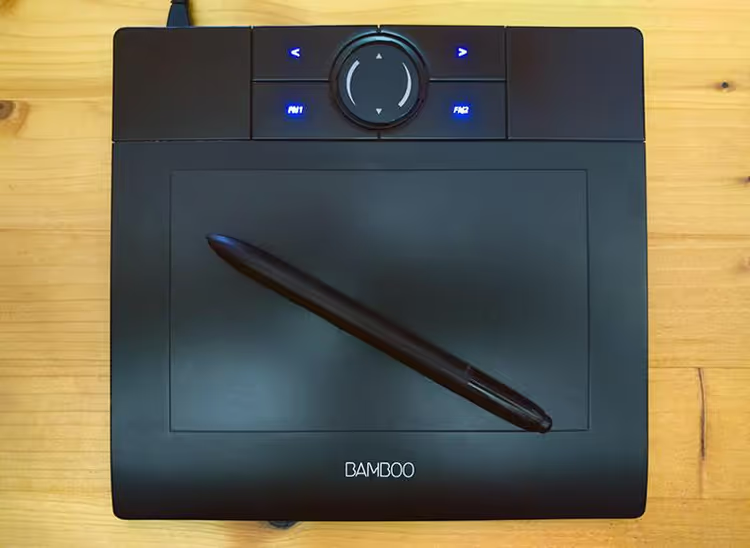
Ein komplexeres Beispiel: Photoshop, wo Tasten nicht nur eine Kombination senden, sondern eine Modifikatortaste gedrückt halten. Dies ist bei der Arbeit mit einem Wacom-Stift von unschätzbarem Wert; Tasten am Stift aktivieren die Farbpipette und das Ziehen der Zeichenfläche:
1 ; Adobe Photoshop 2 #HotIf WinActive("ahk_exe photoshop.exe") 3 ; Hold Alt = color picker (while button is pressed) 4 F14:: 5 { 6 if !GetKeyState("Alt") 7 Send "{Alt down}" 8 } 9 F14 Up::Send "{Alt up}" 10 11 ; Alt+Ctrl+Z = step backward (instead of simple Undo) 12 F16::Send "!^z" 13 14 ; Shift+Ctrl+Z = step forward 15 F17::Send "+^z" 16 17 ; Hold Space = canvas dragging 18 F18:: 19 { 20 if !GetKeyState("Space") 21 Send "{Space down}{Click down}" 22 } 23 F18 Up::Send "{Space up}{Click up}" 24 25 ; Ctrl+S = save 26 F19::Send "^s" 27 28 ; Ctrl+N = new document 29 F20::Send "^n" 30 31 ; Alt+Shift+Ctrl+S = Export → Save for Web 32 F23::Send "!+^s" 33 #HotIf
Beachten Sie das Konstrukt F14:: mit geschweiften Klammern; dies ist ein mehrzeiliger Hotkey. GetKeyState("Alt") verhindert, dass der Modifikator bei einem prellenden Taster wiederholt gehalten wird. F14 Up:: wird beim Loslassen ausgelöst und stellt den ursprünglichen Zustand von Alt wieder her.
Derselbe Ansatz funktioniert für jede Software, die Modifikatoren benötigt: Figma (Leertaste für die Verschiebe-Hand), Blender (Umschalttaste für präzise Bewegung), DaVinci Resolve (Alt zum Kopieren eines Clips).
Schritt 5: globale Standardaktionen
Wenn keine der Anwendungen im Fokus ist, führen die Tasten etwas Universelles aus:
1 ; Global bindings (work everywhere without a specific #HotIf) 2 F14::Send "{Backspace}" ; back (like a browser button) 3 F15::Send "{Click 2}" ; double click 4 F19::Send "{MButton}" ; middle button (easier than clicking the wheel) 5 F21::Send "#d" ; Win+D = minimize all windows (boss key)
Ein Doppelklick mit einer einzigen Taste ist ein persönlicher Favorit des Autors der ursprünglichen Methode. Nach einer Woche Nutzung fühlt sich ein physischer Doppelklick befremdlich an: Warum zweimal tippen, wenn einmal genügt?
Alternative ohne Code: X-Mouse Button Control
Falls Skripte nicht Ihr Weg sind, ziehen Sie X-Mouse Button Control (XMBC) in Betracht. Es ist ein kostenloses Dienstprogramm mit grafischer Oberfläche, das dasselbe leistet: Profile für bestimmte .exe-Dateien, bis zu 10 Ebenen pro Profil, Ebenenwechsel per Hotkey.
XMBC-Vorteile: installiert in einer Minute, die Konfiguration erfolgt durch Auswahl einer Aktion aus einem Dropdown-Menü, kein Code erforderlich. Nachteile: weniger Flexibilität (Sie können keine Bedingung mit GetKeyState formulieren), und die Konfiguration liegt in der Registry und übersteht einen Umzug auf einen anderen Rechner selten. Für einfache Szenarien („Tab schließen", „Track wechseln") eine ausgezeichnete Wahl. Für mehrstufige Konstrukte mit gehaltenen Modifikatoren kommt nur AHK infrage.
Wie Sie mit Window Spy jede Anwendung ansteuern
Um ein neues Programm zu unterstützen, müssen Sie den Namen seiner ausführbaren Datei herausfinden. Klicken Sie im Infobereich mit der rechten Maustaste auf das AHK-Symbol und wählen Sie Window Spy. Klicken Sie auf das Fenster des Zielprogramms; Window Spy zeigt Ihnen:
- Window Title, den Fenstertitel (darüber können Sie ansteuern)
- ahk_exe, den Prozessnamen (zum Beispiel
firefox.exeodercode.exeodernotion.exe) - ahk_class, die Fensterklasse (nützlich, um Dialoge innerhalb einer Anwendung zu unterscheiden)
Fügen Sie einen neuen Block in mouse.ahk ein:
1 #HotIf WinActive("ahk_exe firefox.exe") 2 F14::Send "^w" 3 ; ... your actions 4 #HotIf
Speichern, Ctrl+R zum Neuladen des Skripts, fertig. Die Technik ist universell: Videoplayer (VLC, PotPlayer), Messenger (Telegram, Discord), IDEs (VS Code, PhpStorm), Dateimanager, alles, was eine .exe hat.
Bonus: Musiksteuerung mit globalen Medientasten
Falls Ihrer Tastatur Multimedia-Tasten fehlen, kann die Maus diese ersetzen. Die folgenden Aktionen sind global und erfordern keine Erkennung des Player-Fensters:
1 ; Media control — works always 2 F18::Send "{Media_Prev}" ; previous track 3 F19::Send "{Media_Play_Pause}" ; pause / play 4 F20::Send "{Media_Next}" ; next track 5 F22::Send "{Volume_Down}" ; volume down 6 F23::Send "{Volume_Up}" ; volume up 7 F14::Send "{Volume_Mute}" ; mute
Funktioniert mit jedem Player, der auf System-Medienereignisse reagiert: Spotify, YouTube Music (PWA), AIMP, foobar2000, selbst der integrierte Windows-Player.
⁉️🤔 Häufig gestellte Fragen
Warum F13-F24 nutzen, wenn AHK Mausklicks direkt abfangen kann?
AHK unterscheidet Maustasten als
XButton1undXButton2; das sind nur zwei zusätzliche Tasten. Gaming-Mäuse können 8-12 haben, und der Treiber fungiert trotzdem als Vermittler. Die Kette „Treiber → F13-F24 → AHK" skaliert auf beliebig viele Tasten, und der Treiber versucht nicht, die Aktion selbst auszuführen; er sendet lediglich den Tastencode. Stürzt das AHK-Skript ab, tun die Maustasten gar nichts mehr, anstatt unerwartete Makros aus dem Treiber auszuführen.
Funktioniert die Methode unter Windows 11?
Ja. F13-F24 sind standardmäßige USB-HID-Scancodes; sie sind nicht an eine Windows-Version gebunden. AHK v2.0 unterstützt offiziell Windows 10 und 11. Auf ARM-Versionen von Windows (Surface Pro X) geben manche Maustreiber möglicherweise keine virtuellen Tasten aus, aber Logitech G Hub und Razer Synapse funktionieren problemlos.
Was tun, wenn der Maustreiber das Zuweisen von F13-F24 nicht erlaubt?
Manche Office-Mäuse mit abgespeckter Software sind auf F1-F12 beschränkt. Zwei Optionen: das X-Mouse Button Control-Dienstprogramm ausprobieren, das F13-F24 unabhängig vom Mausmodell zuweisen kann, oder
XButton1/XButton2direkt in AHK verwenden. Nur zwei Tasten, aber genug für den Einstieg.
Kann das Skript auf einen anderen Computer übertragen werden?
Ja. Kopieren Sie die Datei
mouse.ahkund den Ordner mit AutoHotkey Portable (verfügbar auf der offiziellen Website). Weisen Sie die Tasten im Maustreiber auf dem neuen PC denselben F-Tasten zu; alles funktioniert ohne Änderungen am Skriptcode.
Bremst AHK das System aus?
Im Leerlauf verbraucht AHK weniger als 5 MB RAM und 0% CPU; die offizielle Dokumentation bestätigt einen minimalen Footprint. Der Hook wird nur aktiv, wenn eine überwachte Taste gedrückt wird; die restliche Zeit schläft das Skript. Zum Vergleich: Die proprietäre Software von Razer Central „wiegt" im Leerlauf 200-400 MB.
Lohnt sich der Aufwand
Die Ersteinrichtung dauert etwa 20 Minuten: Tasten im Treiber belegen, Snippets kopieren, F-Tasten-Nummern nach eigenem Geschmack anpassen. Danach lebt das Skript jahrelang und zieht zusammen mit dem Rest Ihrer Konfiguration von Rechner zu Rechner. Zwei Erträge.
Erstens: die Einsparung von Mikrobewegungen. Ein Tab schließen ohne Ctrl+W (ein Druck statt zwei), Tabs wechseln ohne Ctrl+Tab, der Farbwähler in Photoshop, ohne den Stift vom Tablet zu heben. Hunderte von Vorgängen summieren sich über den Tag, jeder für sich banal, zusammen ergeben sie über ein Jahr hinweg Stunden.
Zweitens: der „Magie"-Effekt. Wenn ein Kollege auf Ihren Bildschirm schaut und nicht versteht, wie Sie zwischen Fenstern wechseln, ohne die Tastatur zu berühren, hinterlässt das Eindruck. Dahinter steckt keine Magie, nur 40 Zeilen AHK und eine halbe Stunde Einrichtung.
Wenn Sie 6+ Stunden am Tag mit der Maus arbeiten, konfigurieren Sie die Tasten. Die erste Woche fühlt sich ungewohnt an, die zweite komfortabel, und nach einem Monat werden Sie nicht mehr verstehen, wie Menschen ohne das auskommen.
Hier ist ein Video, das die Methode von der Installation bis zum ersten Skript durchgeht:

Ein professionelles Team von Autoren und Redakteuren, das auf die Erstellung hochwertiger Inhalte spezialisiert ist.