













 KISymbolbild: KI-generiert
⌨ So öffnen sie Microsoft Edge mit einer Tastenkombination
Jedes Mal, wenn Sie zur Maus greifen, um einen Browser zu starten, ist das eine zusätzliche Bewegung. Dutzende solcher Bewegungen summieren sich über den Tag, und über einen Monat entstehen Stunden verlorener Zeit. Dabei kann Windows seit sehr alten Versionen jede Anwendung per Tastenkombination starten; man muss sie nur einmal zuweisen.
Microsoft Edge ist standardmäßig in Windows 10 und 11 integriert, sein Symbol sitzt bereits in der Taskleiste, und eine Verknüpfung existiert im Startmenü. Doch der wirklich schnelle Zugriff entsteht erst durch eine persönlich vergebene Kombination, etwa Ctrl+Alt+E für Edge, Ctrl+Alt+W für Word, Ctrl+Alt+T für Telegram. Ihre Hand bleibt auf der Tastatur, Ihr Gedankenfluss wird nicht unterbrochen.
Nachfolgend eine schrittweise Erläuterung der Methode. Sie benötigt keine Drittanbieter-Tools, keine Administratorrechte und keine Registry-Änderungen. Sie funktioniert identisch in Windows 10 und Windows 11.
💡 Kurze Übersicht:
- Legen Sie eine Microsoft-Edge-Verknüpfung auf Ihrem Desktop ab (falls nicht bereits vorhanden)
- Öffnen Sie die „Eigenschaften" der Verknüpfung, wechseln Sie zum Reiter „Verknüpfung" und klicken Sie in das Feld „Tastenkombination"
- Drücken Sie eine beliebige Taste (Windows ergänzt das Präfix
Ctrl+Alt) und speichern Sie über „Übernehmen" → „OK"
1. Edge-Verknüpfung auf dem Desktop ablegen
Eine Verknüpfung auf dem Desktop ist zwingend erforderlich: Windows erlaubt das Zuweisen einer Tastenkombination NUR für Symbole, die sich speziell auf dem Desktop (oder in einem darin enthaltenen Ordner) befinden. Eine Verknüpfung in der Taskleiste oder im Startmenü funktioniert mit dieser Methode nicht.
Der schnellste Weg, eine Edge-Verknüpfung auf den Desktop zu bekommen:
- Drücken Sie
Winund beginnen Sie, „Edge" einzutippen. - Wenn Microsoft Edge in den Ergebnissen erscheint, klicken Sie mit der rechten Maustaste auf das Symbol.
- Wählen Sie „Dateipfad öffnen", und ein Ordner mit der originalen Edge-Verknüpfung öffnet sich.
- Kopieren Sie diese Verknüpfung (
Ctrl+C) und fügen Sie sie auf Ihrem Desktop ein (Ctrl+V).
Falls Edge bereits an die Taskleiste angeheftet ist, gibt es einen noch einfacheren Weg: Halten Sie Shift, klicken Sie mit der rechten Maustaste auf das Edge-Symbol in der Taskleiste und wählen Sie „Verknüpfung erstellen". Windows legt sie sofort auf Ihrem Desktop ab.
Die fertige Verknüpfung sieht aus wie ein blaugrüner Buchstabe „e", das standardmäßige Microsoft-Edge-Symbol auf Chromium-Basis. Stellen Sie sicher, dass die Verknüpfung auf msedge.exe verweist und nicht auf das alte EdgeHTML (die Legacy-Version, die Microsoft schon lange eingestellt hat).
2. „Eigenschaften" öffnen und das Feld „Tastenkombination" finden
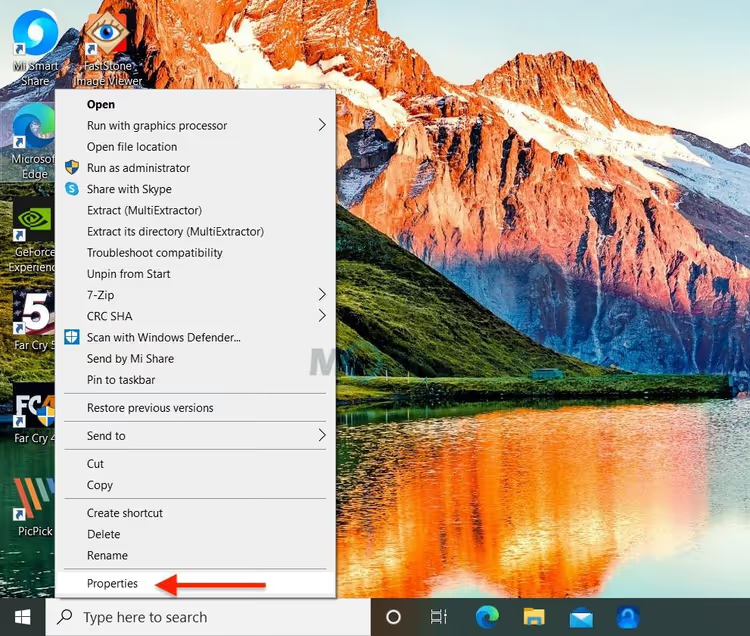
Klicken Sie mit der rechten Maustaste auf die Edge-Verknüpfung auf Ihrem Desktop und wählen Sie den untersten Eintrag: „Eigenschaften". Ein Fenster mit mehreren Reitern öffnet sich; uns interessiert der zweite, „Verknüpfung".
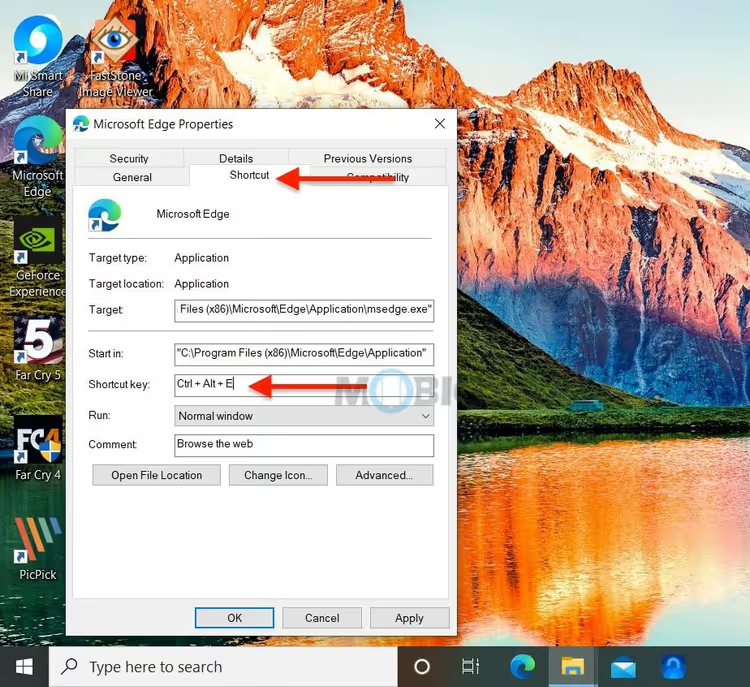
Dieses Fenster hat sechs Felder. Von oben nach unten: Zielordner (wohin die Verknüpfung führt), Ziel (Pfad zur msedge.exe), zusätzlicher Startparameter, Arbeitsverzeichnis, „Tastenkombination" und „Ausführen" (maximiert/minimiert). Das Feld „Tastenkombination" ist das vierte Textfeld. Wenn die Verknüpfung gerade erst erstellt wurde, steht dort „Keine".
Ein wichtiges Detail: Windows fügt jeder von Ihnen gedrückten Taste automatisch das Präfix Ctrl+Alt hinzu. Das bedeutet, Sie können keine einzelne Taste vergeben, sondern nur eine Dreierkombination: Ctrl+Alt + <Ihre Taste>. Dies schützt vor versehentlichem Auslösen und Konflikten mit Systemkürzeln.
3. Tastenkombination zuweisen und speichern
Klicken Sie in das Feld „Tastenkombination" (oder drücken Sie viermal Tab vom ersten Feld „Ziel" aus). Drücken Sie nun eine beliebige Taste, zum Beispiel E (für Edge). Das Feld zeigt Ctrl + Alt + E:
Was Sie als Taste verwenden können:
- Einen Buchstaben: Es bietet sich an, den ersten Buchstaben des Programmnamens zu wählen: E für Edge, W für Word, T für Telegram. Lateinische Buchstaben sind zuverlässiger, da das Tastaturlayout die Auslösung nicht beeinflusst.
- Eine Ziffer: Wenn Buchstaben bereits belegt sind, funktionieren auch die Ziffern 0-9.
- Eine F-Taste (F1-F12): Praktisch, aber prüfen Sie, ob sie nicht bereits vom System oder Ihrem Grafikkartentreiber verwendet wird.
- Sondertasten (Einfg, Entf, Pos1, Ende, Bild↑, Bild↓): Exotisch, aber sie funktionieren ebenfalls.
Was Sie NICHT tun sollten:
- Verwenden Sie keine Tasten, die bereits von gängigen Programmen belegt sind. Beispielsweise wird
Ctrl+Alt+Soft von GeForce Experience abgefangen undCtrl+Alt+Dvon DisplayFusion. Wenn Sie die Kombination gedrückt haben und nichts passiert, versuchen Sie einen anderen Buchstaben. - Versuchen Sie nicht, Systemschnelltasten wie
Ctrl+Alt+Entfzu „überschreiben"; Windows gibt sie nicht frei, und das Feld ignoriert den Versuch einfach.
Sobald die Taste gewählt ist, klicken Sie auf „Übernehmen", dann auf „OK". Das Fenster schließt sich. Die Tastenkombination funktioniert sofort; ein Neustart ist nicht erforderlich. Minimieren Sie alle Fenster (Win+D) und testen Sie es: Drücken Sie Ctrl+Alt+E, und Edge sollte starten.
4. Was tun, wenn die Tastenkombination nicht funktioniert
Fünf schnelle Prüfungen:
Die Verknüpfung befindet sich nicht auf dem Desktop. Windows sucht nach Hotkeys NUR unter den Verknüpfungen auf dem Desktop. Wenn Sie die Verknüpfung in einen Ordner verschoben haben, funktioniert die Kombination nicht mehr. Legen Sie sie zurück auf den Desktop.
Die Verknüpfung befindet sich IN einem Ordner auf dem Desktop. Auch das funktioniert; Windows durchsucht nicht nur den Desktop selbst, sondern auch die darin enthaltenen Ordner der ersten Ebene. Besser ist es jedoch, die Verknüpfung sichtbar zu halten: So ist die Gefahr geringer, sie zu vergessen und versehentlich zu löschen.
Konflikt mit einem anderen Programm. Manche Anwendungen fangen Ctrl+Alt-Kombinationen global ab, bevor Windows den Tastendruck an die Verknüpfung weitergeben kann. Öffnen Sie den Task-Manager (Ctrl+Shift+Esc), wechseln Sie zum Reiter „Autostart" und deaktivieren Sie vorübergehend verdächtige Programme. Wenn es dann funktioniert, haben Sie den Übeltäter gefunden; weisen Sie eine andere Taste zu.
Die Verknüpfung verweist auf eine nicht vorhandene Datei. Das passiert nach Edge-Updates oder Ordner-Verschiebungen. Rechtsklick auf die Verknüpfung → Eigenschaften → Reiter „Verknüpfung" → prüfen Sie den Pfad im Feld „Ziel". Für Edge lautet der Standardpfad: C:\Program Files (x86)\Microsoft\Edge\Application\msedge.exe.
Das Feld „Tastenkombination" wurde zurückgesetzt. Ein seltener Fehler: Windows verliert manchmal zugewiesene Tastenkombinationen nach größeren Updates (Funktionsupdates). Prüfen Sie das Feld; steht dort wieder „Keine", weisen Sie die Kombination erneut zu. Vorbeugung: Prüfen Sie nach einem Windows-Funktionsupdate (einmal jährlich, im Herbst) Ihre Hotkeys.
5. Alternative: Taskleiste ohne zusätzliche Einrichtung
Wenn Ihnen das Einstellen der Eigenschaften wie ein zusätzlicher Schritt erscheint, bietet Windows eine integrierte Methode ganz ohne Konfiguration. Heften Sie Edge an die Taskleiste, und es erhält eine Nummer von links nach rechts (beginnend mit 1, nach dem Start-Button). Drücken Sie Win+<number>, und die Anwendung startet.
Beispiel: Edge ist das zweite Symbol in der Taskleiste nach dem Datei-Explorer: Win+2 startet es sofort. Keine Desktop-Verknüpfungen nötig, keine Eigenschaften-Einstellungen, nur einfaches Zählen. Die Einschränkung der Methode: Die Nummer ist strikt an die Position in der Taskleiste gebunden. Wenn Sie das Symbol verschieben, ändert sich die Nummer.
Vergleich der beiden Ansätze:
Methode | Tasten | Vorteile | Nachteile |
|---|---|---|---|
Verknüpfungseigenschaften |
| Sie wählen den Buchstaben selbst, leicht zu merken (E=Edge) | Funktioniert nur mit Desktop-Verknüpfungen |
Taskleiste |
| Keine Einrichtung nötig, funktioniert sofort | An Position gebunden; Symbol verschieben ändert die Nummer |
Beide Methoden funktionieren gleichzeitig; Sie können eine oder beide nutzen.
6. Eingebaute Edge-Tastenkombinationen, die sich zu kennen lohnen
Neben dem Starten des Browsers ist es nützlich, einige Hotkeys innerhalb von Edge selbst im Kopf zu haben. Sie funktionieren in einem geöffneten Fenster und sparen Klicks:
Ctrl+T: Neuer TabCtrl+Shift+T: Zuletzt geschlossenen Tab wiederherstellenCtrl+W: Aktuellen Tab schließenCtrl+L: Zur Adressleiste springenCtrl+Shift+N: Neues InPrivate-FensterCtrl+D: Seite zu Lesezeichen hinzufügenCtrl+H: Verlauf öffnenCtrl+J: Downloads öffnen
Die vollständige Liste finden Sie auf der offiziellen Microsoft-Seite: Tastenkombinationen in Microsoft Edge.
⁉️🤔 Häufig gestellte Fragen
Funktioniert diese Methode unter Windows 11?
Ja, die Methode ist in Windows 10 und Windows 11 vollkommen identisch. Die Oberfläche des Fensters „Eigenschaften" hat sich seit Windows 7 nicht verändert, und das Feld „Tastenkombination" ist in allen aktuellen Versionen vorhanden. Die Anleitung ist universell. Der einzige Unterschied: In Windows 11 sind Verknüpfungen möglicherweise standardmäßig ausgeblendet; aktivieren Sie die Symbolanzeige über „Einstellungen" → „Personalisierung" → „Designs" → „Desktopsymboleinstellungen", falls Sie die gewohnten Symbole nicht sehen.
Kann ich eine Tastenkombination OHNE Ctrl+Alt vergeben?
Nein, Windows verlangt zwingend das Präfix
Ctrl+Alt. Es gibt keine Möglichkeit, dies mit Bordmitteln zu umgehen. Wenn Sie unbedingt eine andere Kombination benötigen (zum BeispielCtrl+Shift+E), müssen Sie ein Drittanbieter-Tool verwenden: Microsoft PowerToys (Tastatur-Manager) oder AutoHotkey. PowerToys ist kostenlos, wird aus dem Microsoft Store installiert und erlaubt es, BELIEBIGE Kombinationen ohneCtrl+Altfestzulegen, obCtrl+Shift+Eoder eine einzelne F9.
Was tun, wenn das Feld „Tastenkombination" inaktiv (ausgegraut) ist?
Höchstwahrscheinlich haben Sie die Eigenschaften der originalen
.exe-Datei geöffnet, NICHT die einer Verknüpfung. Bei ausführbaren Dateien fehlt das Feld „Tastenkombination" tatsächlich. Prüfen Sie: Der Titel des Fensters „Eigenschaften" sollte den Namen der Verknüpfung zeigen (zum Beispiel „Microsoft Edge - Verknüpfung"), nicht nur „msedge.exe". Achten Sie auf das Symbol auf Ihrem Desktop mit einem kleinen Pfeil in der unteren linken Ecke; das ist eine echte Verknüpfung. Eine.exe-Datei hat zwar auch einen Reiter „Verknüpfung", aber das Feld „Tastenkombination" fehlt darin.
Kann ich eine Tastenkombination mehreren Programmen zuweisen?
Nein. Wenn zwei Verknüpfungen auf dem Desktop dieselbe Kombination zugewiesen haben, startet Windows nur eine davon (welche, ist unvorhersehbar; meist die, deren Verknüpfung früher erstellt wurde). Prüfen Sie Ihre anderen Desktop-Verknüpfungen: Rechtsklick → Eigenschaften → Reiter „Verknüpfung" → Feld „Tastenkombination". Bei allen Verknüpfungen außer Edge sollte dort „Keine" stehen. Eine Kombination, ein Programm.
Die Tastenkombination funktioniert nach einem Windows-Update nicht mehr. Ist das normal?
Ja, das kommt nach größeren Funktionsupdates vor (einmal jährlich, im Herbst). Windows setzt manchmal zugewiesene Hotkeys für Verknüpfungen zurück. Die Lösung ist einfach: Öffnen Sie erneut die Eigenschaften der Verknüpfung, prüfen Sie das Feld „Tastenkombination" (dort steht wieder „Keine") und weisen Sie die Taste erneut zu. Die Verknüpfungen selbst werden nicht gelöscht; nur die Tastenbindung wird zurückgesetzt. Prüfen Sie Ihre Hotkeys nach jedem größeren Update; es dauert dreißig Sekunden.
Brauchen Sie wirklich einen Hotkey für einen Browser?
Wenn Sie den Browser einmal morgens starten und bis zum Abend nicht schließen, vielleicht nicht. Aber das typische Szenario sieht anders aus: Edge geöffnet, gearbeitet, geschlossen; zwanzig Minuten später einen Link aus einer E-Mail benötigt, wieder geöffnet; eine weitere Stunde später, Dokumentation nachschlagen. Drei bis vier Starts pro Tag, und jedes Paar „Hand von der Tastatur zur Maus, Klick aufs Symbol, Hand zurück" stiehlt 3-5 Sekunden. Über ein Jahr summiert sich das auf eineinhalb Stunden reine Zeit, nur für das Starten des Browsers.
Die Tastenkombinations-Methode ist kostenlos, dauert eine Minute und erfordert keine zusätzliche Installation. Sie können auch Ihrem E-Mail-Programm, Messenger, VS Code, Terminal Hotkeys zuweisen und sich Ihr eigenes „Tastatur-Startpanel" aufbauen. Windows bietet diese Möglichkeit seit über 20 Jahren; man erinnert sich nur selten daran.
Probieren Sie es gleich jetzt: Win+D, Rechtsklick auf die Edge-Verknüpfung, Eigenschaften, Reiter „Verknüpfung", Klick ins Feld „Tastenkombination", Buchstabe E, Enter. Fertig.

Ein professionelles Team von Autoren und Redakteuren, das auf die Erstellung hochwertiger Inhalte spezialisiert ist.