














🔕 So deaktivieren Sie WordPress-Admin-Benachrichtigungen: Plugin und Code
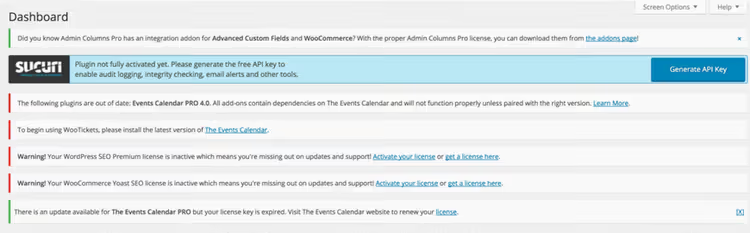
Benachrichtigungen im WordPress-Administrationsbereich können die Website-Verwaltung in einen endlosen Klick-Marathon verwandeln. Jedes installierte Plugin fühlt sich verpflichtet, einen Hinweis einzublenden: „Aktualisieren Sie mich", „Pro testen", „Geben Sie uns 5 Sterne". Das Theme fügt eigene hinzu, der Core eigene. Nach einigen Monaten aktiver Arbeit sieht das Dashboard aus wie das Schwarze Brett in einem Hauseingang.
Besonders störend ist es, wenn Benachrichtigungen wichtige Bedienelemente überdecken oder nach jedem Seiten-Reload zurückkehren. Sie haben sie geschlossen, und einen Tag später ist sie wieder da. Inmitten dieses Lärms übersieht man leicht etwas wirklich Kritisches: eine Warnung vor einem Plugin-Konflikt oder einen Sicherheitsupdate-Hinweis.
Zum Glück können Sie dieses Chaos auf zwei Wegen beseitigen: mit einem kostenlosen Plugin in zwei Klicks oder mit wenigen Codezeilen in functions.php. Beide Methoden sind mit aktuellen WordPress-Versionen getestet, erfordern kein Spezialwissen und beeinträchtigen die Update-Logik nicht.
💡 Kurzüberblick:
- Installieren Sie Disable Admin Notices aus dem WordPress-Verzeichnis
- Fügen Sie einen Snippet in functions.php ein, um Benachrichtigungen zu deaktivieren
- Wählen Sie einen Modus: alle ausblenden, selektiv ausblenden oder in einem Panel sammeln
Was sind Admin-Benachrichtigungen und woher kommen sie
Jedes Mal, wenn Sie /wp-admin aufrufen, feuert WordPress den admin_notices-Hook. Darüber zeigen Plugins, Themes und der Core selbst ihre Meldungen an: Fehler, Warnungen, Werbebanner, Lizenz-Erinnerungen.
Technisch gesehen handelt es sich um <div>-Elemente mit bestimmten Klassen: notice, updated, error und is-dismissible. Sie werden am oberen Rand jeder Admin-Seite ausgegeben. Das Standard-WordPress bietet keinen globalen „Alle ausblenden"-Button: Sie können jede Benachrichtigung einzeln schließen, aber sie kehrt beim nächsten Seiten-Reload oder bei Plugin-Aktivierung zurück.
Das Problem verschärft sich mit wachsender Plugin-Anzahl. Auf einer Website mit 15 bis 20 aktiven Erweiterungen kann das Dashboard 6 bis 8 Benachrichtigungen gleichzeitig anzeigen. Manche davon sind reines Marketing (Upgrade auf die Pro-Version), manche sind informativer Lärm (Plugin erfolgreich aktualisiert), und nur ein kleiner Teil sind tatsächlich wichtige Meldungen.

Bevor wir zu den Werkzeugen kommen, hier ein kurzes Video, das beide Methoden in 4 Minuten anschaulich demonstriert:
Methode 1: Plugin Disable Admin Notices
Disable Admin Notices ist ein kostenloses Open-Source-Plugin, das im Mai 2026 über 100.000 aktive Installationen und eine 4,7★-Bewertung auf WordPress.org hat. Entwickler ist WPDeveloper, ein Team mit jahrelanger Erfahrung in der Produktpflege.
Das Plugin löst das Admin-Benachrichtigungsproblem auf drei Ebenen:
Dauerhaft ausblenden: Fügt unter jeder Benachrichtigung einen Link „Benachrichtigung dauerhaft ausblenden" hinzu. Klicken Sie darauf, und genau diese Meldung erscheint nie wieder. Praktisch für gezieltes Aufräumen: Marketing-Banner ausblenden, Update-Warnungen behalten.
Global deaktivieren: In den Einstellungen können Sie „Alle Benachrichtigungen ausblenden" wählen. Das Plugin entfernt alles außer kritischen Core-Meldungen (Sicherheitsupdates, PHP-Fehler). Das ist der „Einrichten und vergessen"-Modus.
Benachrichtigungs-Panel: Sammelt optional alle ausgeblendeten Meldungen in einer kompakten Leiste in der oberen Admin-Leiste. Sie sehen sie nicht, können sie aber mit einem Klick öffnen und prüfen, ob Sie etwas Wichtiges verpasst haben.
Installation und Einrichtung
Die Installation erfolgt standardmäßig über das WordPress-Admin:
- Gehen Sie zu Plugins → Installieren
- Suchen Sie nach „Disable Admin Notices"
- Klicken Sie auf Installieren, dann auf Aktivieren
Nach der Aktivierung erscheint im Menü Einstellungen der Punkt „Hide Admin Notices". Darin gibt es drei Betriebsmodi:

Alle Benachrichtigungen: Blendet alle Benachrichtigungen auf allen Admin-Seiten aus. Zusätzlich können Sie das Sammeln in einer kompakten Admin-Leiste aktivieren (oben, neben „Hallo, admin"). Das ist die beste Wahl für die meisten Nutzer: ein sauberes Admin-Panel plus die Möglichkeit, ausgeblendete Meldungen schnell einzusehen.
Nur ausgewählte: Blendet nur die Benachrichtigungen aus, für die Sie manuell „Benachrichtigung dauerhaft ausblenden" geklickt haben. Das Zurücksetzen ausgeblendeter Benachrichtigungen ist für alle Website-Benutzer oder nur für den aktuellen möglich.
Nicht ausblenden: Das Plugin ist aktiv, blendet aber nichts aus. Ein „Pause"-Modus für Debugging-Zwecke.
Das Plugin funktioniert mit Benachrichtigungen aus jeder Quelle: Drittanbieter-Plugins, Themes und dem WordPress-Core selbst. Es sind keine Konflikte mit gängigen Plugins (Yoast SEO, WooCommerce, Elementor) bekannt. Das Projekt wird aktiv gepflegt, das letzte Update erschien 2026.
🔗 Disable Admin Notices auf WordPress.org
Methode 2: Benachrichtigungen per Code deaktivieren
Wenn Sie die Anzahl der Plugins möglichst gering halten möchten, können Sie mit einem einzigen Snippet auskommen. Diese Methode ist für diejenigen, die keine Scheu haben, 10 Codezeilen in eine Theme-Datei zu kopieren.
Der Ansatz: Wir hängen über den admin_enqueue_scripts-Hook eine CSS-Regel ein, die alle Elemente mit Benachrichtigungsklassen zwangsweise ausblendet. Der Code erfüllt genau eine Aufgabe und verursacht weder im Frontend noch in der Datenbank zusätzliche Last.
Wo Sie den Code einfügen
Der sicherste Weg ist über das Plugin Code Snippets (ebenfalls kostenlos, über 500K Installationen). Es erlaubt das Hinzufügen von eigenem PHP-Code, ohne Theme-Dateien zu bearbeiten und ohne das Risiko des „White Screen of Death" durch einen Tippfehler.
Falls das Code Snippets-Plugin für Sie nicht infrage kommt, fügen Sie den Code in die functions.php Ihres aktiven Themes (oder Child-Themes, falls Sie eines verwenden) ein. Pfad: Design → Theme-Datei-Editor → functions.php. Erstellen Sie jedoch vorher unbedingt ein Backup. Den vollständigen WordPress-Backup-Prozess haben wir in einem separaten Artikel behandelt.
Snippet
1 /** 2 * Hide all admin notices for non-administrator users. 3 * Administrators still see everything — including critical error messages. 4 */ 5 add_action( 'admin_enqueue_scripts', 'tsd_hide_admin_notices' ); 6 function tsd_hide_admin_notices() { 7 if ( ! current_user_can( 'manage_options' ) ) { 8 echo '<style> 9 .notice, 10 .update-nag, 11 .updated, 12 .error, 13 .is-dismissible, 14 .notice-info, 15 .notice-warning, 16 .notice-success, 17 .notice-error { display: none !important; } 18 </style>'; 19 } 20 }
So funktioniert es:
- Der
admin_enqueue_scripts-Hook wird auf jeder Admin-Seite ausgelöst und erlaubt das Einfügen von Inline-Styles. current_user_can('manage_options')ist eine Berechtigungsprüfung. Wenn der Benutzer KEINE Administratorrechte hat, werden Benachrichtigungen ausgeblendet. Der Administrator sieht weiterhin alles, was für die Fehlerverfolgung entscheidend ist.- Der Satz von
.notice*-Klassen deckt alle gängigen Benachrichtigungsvarianten ab, einschließlich benutzerdefinierter aus modernen Plugins. !importantstellt sicher, dass eingebaute Plugin-Styles das Ausblenden nicht überschreiben.
Wann Code besser ist als ein Plugin
Die Code-Methode ist die Wahl für minimalistische Setups: Websites mit Custom-Themes, Headless-Konfigurationen, Multisite-Netzwerke mit strengen Plugin-Richtlinien. Sie erzeugt keine Datenbankeinträge, fügt keine Menüpunkte hinzu und benötigt keine Updates.
Der Nachteil ist die mangelnde Flexibilität. Sie können nicht selektiv ein Marketing-Banner eines bestimmten Plugins ausblenden und alles andere belassen. Der Code arbeitet nach dem „Alles oder nichts"-Prinzip für jede Benutzerrolle.
⁉️🤔 Häufig gestellte Fragen
Ist das Plugin Disable Admin Notices kostenlos oder gibt es eine Pro-Version?
Vollständig kostenlos. Keine Pro-Stufen, keine eingeschränkte Funktionalität und keine Werbebanner im Plugin selbst. Der Entwickler (WPDeveloper) monetarisiert andere Produkte und unterstützt dieses als Open-Source-Werkzeug für die Community. Der Quellcode ist auf GitHub im Repository des Entwicklers verfügbar.
Blendet das Plugin Benachrichtigungen über kritische Sicherheitsupdates aus?
Nein, das ist der wesentliche Unterschied zur Code-Methode. Selbst im Modus „Alle Benachrichtigungen" lässt das Plugin WordPress-Core-Meldungen zu Sicherheitsupdates und kritischen PHP-Fehlern durch. Der Entwickler hat explizit Ausnahmen für Systembenachrichtigungen wie
core_update_availableundphp_version_checkeingebaut.
Können Benachrichtigungen nur für bestimmte Benutzerrollen ausgeblendet werden?
Über das Plugin: nein, es arbeitet global. Über Code: ja, passen Sie die Bedingung im Snippet an. Beispielsweise blendet
if ( ! current_user_can( 'edit_posts' ) )Benachrichtigungen für alle außer Redakteuren und Administratoren aus. Die vollständige Liste der Rollen und Fähigkeiten finden Sie in der offiziellen WordPress-Dokumentation.
Was tun, wenn sich die Website nach dem Ausblenden von Benachrichtigungen seltsam verhält?
Schalten Sie das Plugin zu Diagnosezwecken in den Modus „Nicht ausblenden": Die Benachrichtigungen kehren zurück, ohne Ihre Ausblendeinstellungen zu löschen. Wenn Sie Code verwendet haben, kommentieren Sie den
add_action-Aufruf aus (fügen Sie//am Zeilenanfang hinzu). Seltsames Verhalten nach dem Deaktivieren von Benachrichtigungen ist fast immer ein Symptom, nicht die Ursache: Die Benachrichtigungen haben lediglich ein bereits bestehendes Problem verdeckt.
Das Plugin blendet eine Benachrichtigung eines bestimmten Plugins nicht aus. Was kann ich tun?
Einige Plugins (besonders ältere oder nicht nach WordPress-Standards geschriebene) geben Benachrichtigungen mit nicht standardmäßigen Klassen oder außerhalb des
admin_notices-Hooks aus. In diesem Fall: (1) Klicken Sie unter der betreffenden Benachrichtigung auf „Benachrichtigung dauerhaft ausblenden", und Disable Admin Notices merkt sich diese per JavaScript; (2) falls das nicht hilft, fügen Sie einen gezielten CSS-Selektor aus dem Browser-Inspektor zum Code-Snippet hinzu.
Plugin oder Code: Was Sie 2026 verwenden sollten
Für die meisten WordPress-Nutzer ist die Antwort klar: das Plugin Disable Admin Notices. Es ist kostenlos, wiegt weniger als 100 KB, verlangsamt das Admin-Panel nicht, bietet präzise Kontrolle und lässt kritische Benachrichtigungen unberührt. Zwei Klicks, und das Problem ist gelöst.
Die Code-Methode sollten Sie für Situationen aufheben, in denen jedes Plugin zählt: Custom-Builds, Multisite-Netzwerke mit Dutzenden von Unterseiten, von Agenturen mit strengem Code-Review betreute Websites. In diesen Szenarien ist ein 10-zeiliges Snippet eine transparentere Lösung als ein weiteres Plugin in der Liste.
Was Sie auf keinen Fall tun sollten, ist, sich mit einem überladenen Admin-Panel abzufinden. Jede unnötige Benachrichtigung stiehlt Ihre Aufmerksamkeit und überdeckt wirklich wichtige Signale des WordPress-Core. Und die Aufmerksamkeit eines Website-Administrators ist eine Ressource, die es zu bewahren gilt.

Ein professionelles Team von Autoren und Redakteuren, das auf die Erstellung hochwertiger Inhalte spezialisiert ist.