














🚀 So richten Sie Pinterest Rich Pins für eine WordPress-Website ein
Was sind Pinterest Rich Pins und warum Ihre Website sie benötigt
Rich Pins sind angereicherte Pins, die automatisch Metadaten von Ihrer Website übernehmen. Anders als bei normalen Pins, bei denen sich die Information auf eine vom Nutzer verfasste Beschreibung beschränkt, zeigen Rich Pins Titel, Autor, Preis oder Zutaten direkt auf der Karte an, unabhängig davon, was der Nutzer beim Speichern geschrieben hat.
Für einen WordPress-Seitenbetreiber bedeutet das drei konkrete Vorteile:
- Mehr Klicks. Ein Pin mit Titel und Beschreibung wirkt überzeugender als nur ein Bild, sodass die Klickrate naturgemäß steigt.
- Automatische Aktualisierungen. Wenn Sie einen Produktpreis oder Artikeltitel ändern, übernimmt Pinterest die Aktualisierung innerhalb von 24 Stunden, ohne dass Pins manuell bearbeitet werden müssen.
- Priorität in der Pinterest-Suche. Rich Pins ranken im Smart Feed und in der Plattformsuche höher, weil Pinterest strukturierte Inhalte bevorzugt.
💡 Kurzüberblick:
- Erstellen Sie ein Pinterest-Geschäftskonto (kostenlos, dauert weniger als eine Minute)
- Installieren Sie Yoast SEO auf WordPress und aktivieren Sie das Open-Graph-Markup
- Kopieren Sie den Verifizierungs-Meta-Tag von Pinterest in die Yoast-Einstellungen
- Veröffentlichen Sie einen Beitrag mit einer ausgefüllten Meta-Beschreibung, und Rich Pins werden automatisch für Ihre gesamte Website aktiviert
Drei Arten von Rich Pins: welche Sie wählen sollten
Anfang 2026 unterstützt Pinterest offiziell drei Arten von Rich Pins. Der vierte Typ, App Pins für iOS-Anwendungen, wurde eingestellt und wird in der Plattformdokumentation nicht mehr erwähnt. Betrachten wir jeden der drei aktuellen Typen.
Article Pins für Blogs und Content-Websites

Article Pins sind der Haupttyp für jede Website mit einem Blog. Beim Speichern einer Seite fügt Pinterest den Artikeltitel, den Autorennamen und die Meta-Beschreibung zum Bild hinzu. Der Pinner sieht sofort, worum es in dem Inhalt geht, bevor er klickt.
Technisch basieren Article Pins auf Open-Graph-Markup: den Tags og:title, og:description und og:type. Das sind genau die Tags, die SEO-Plugins wie Yoast automatisch hinzufügen, sodass Sie den Code nicht anfassen müssen.
Product Pins für Online-Shops
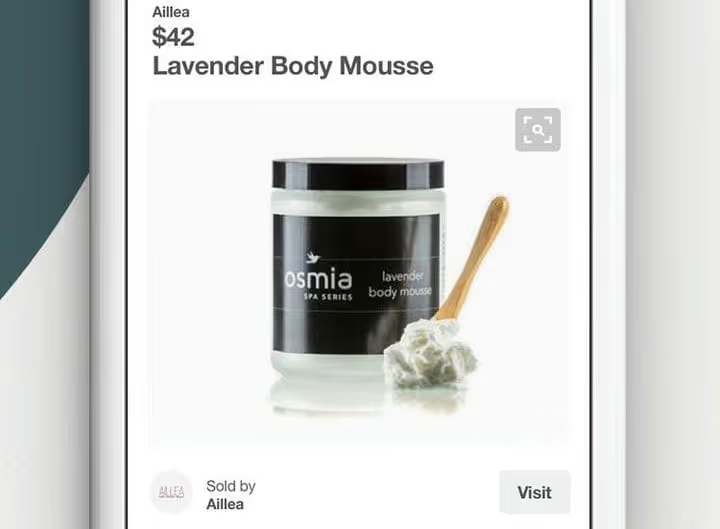
Product Pins zeigen Preis, Verfügbarkeit und Kaufort direkt auf dem Pin an. Käufer sehen Kosten und Lagerstatus, bevor sie den Shop besuchen, was uninteressierten Traffic herausfiltert und die Absprungrate senkt.
Für WooCommerce und Shopify funktioniert die Integration über Pinterest-Kataloge oder Schema.org-Markup mit den Typen Product und Offer. Pinterest fügt außerdem „Bestseller"- und „Beliebt"-Badges für stark nachgefragte Produkte innerhalb einer Kategorie hinzu.
Recipe Pins für Food-Blogs
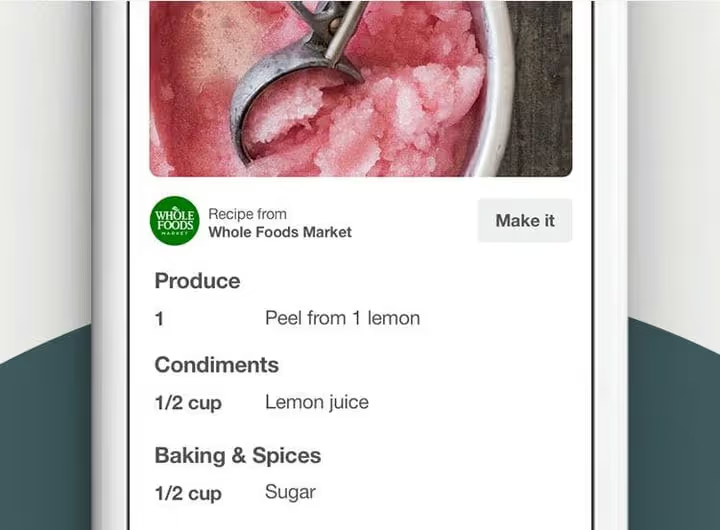
Recipe Pins zeigen die Zutatenliste, Kochzeit, Portionsgröße und Bewertung an. Für Food-Blogger ist das ein Muss: Nutzer sehen die Zusammensetzung des Gerichts direkt im Feed und speichern den Pin bewusst, statt nur wegen eines „hübschen Bildes".
Auf WordPress beschränkt sich die Einrichtung auf die Installation des Plugins WP Recipe Maker, das automatisch JSON-LD Schema.org-Markup für jeden Beitrag generiert, der ein Rezept enthält.
Schritt 1: Ein Pinterest-Geschäftskonto erstellen
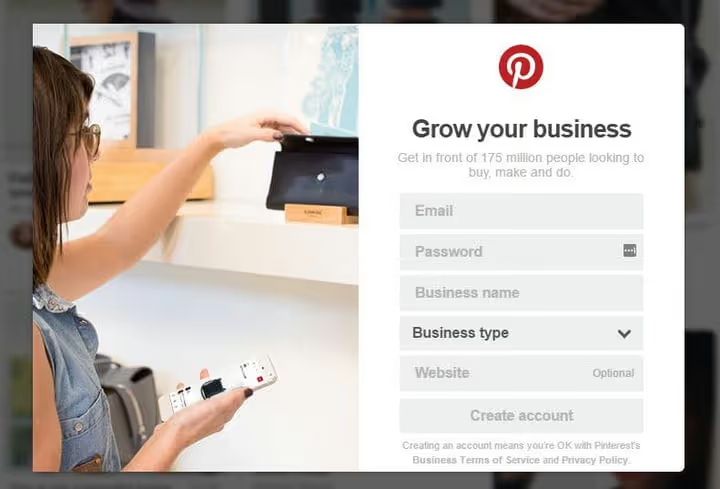
Rich Pins sind nur für Pinterest-Geschäftskonten verfügbar. Ein normales privates Profil unterstützt keine Website-Verifizierung und Metadaten, daher müssen Sie umstellen. Es ist kostenlos und dauert weniger als eine Minute.
Zwei Szenarien:
- Neues Konto. Rufen Sie pinterest.com/business/create/ auf und registrieren Sie sich mit Ihrer E-Mail-Adresse, einem Passwort und Ihrem Markennamen.
- Umwandlung eines bestehenden Kontos. Wählen Sie in Ihren Profileinstellungen „Zu Geschäftskonto wechseln". Pinterest behält alle Ihre Pinnwände, Pins und Follower bei.
Nach dem Wechsel erscheint im Seitenleistenmenü der Bereich Analysen, und Ihre Profileinstellungen enthalten ein Feld für die Website-Verifizierung.
Schritt 2: Pinterest über Yoast SEO mit WordPress verbinden
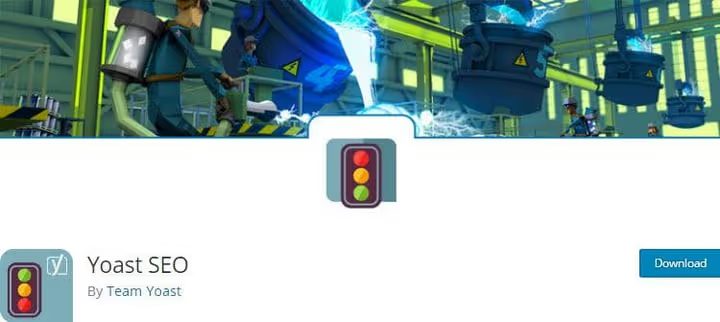
Der zuverlässigste Weg, WordPress und Pinterest zu verknüpfen, ist das Plugin Yoast SEO. Es löst zwei Aufgaben auf einmal: Es fügt Open-Graph-Markup hinzu (erforderlich für Article Rich Pins) und vereinfacht die Website-Verifizierung über den HTML-Tag von Pinterest.
Yoast SEO installieren
Falls das Plugin noch nicht installiert ist:
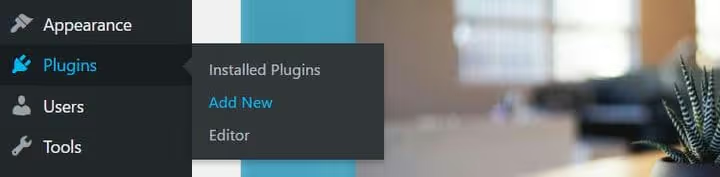
Gehen Sie im WordPress-Adminbereich zu Plugins → Installieren.
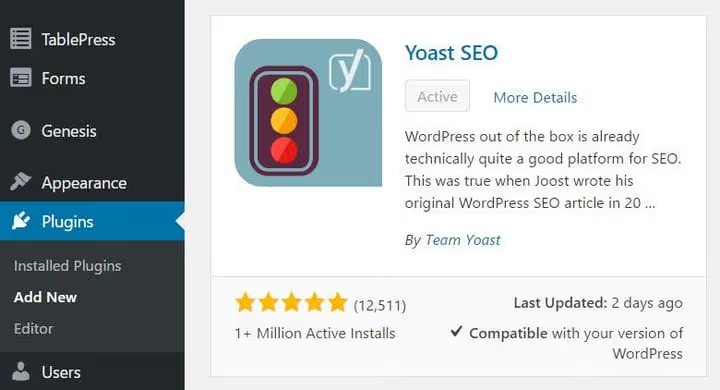
Geben Sie in der Suchleiste „Yoast SEO" ein, klicken Sie auf Installieren und dann auf Aktivieren.

Im Seitenleistenmenü erscheint der Punkt SEO. Gehen Sie zu SEO → Allgemein.
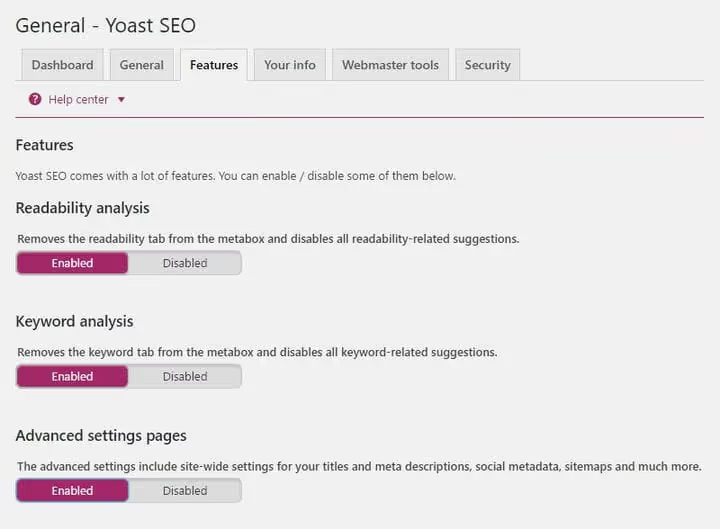
Öffnen Sie den Tab Funktionen. Aktivieren Sie im Abschnitt „Zusätzliche Einstellungsseiten" den Schalter und klicken Sie unten auf der Seite auf Änderungen speichern.
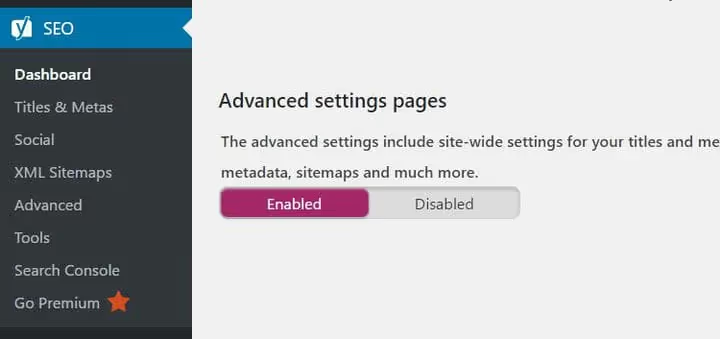
Nun zeigt das SEO-Menü den Unterpunkt Soziale Netzwerke an, den Sie für das Einfügen des Pinterest-Verifizierungs-Meta-Tags benötigen.
Verifizierung Ihrer Website bei Pinterest
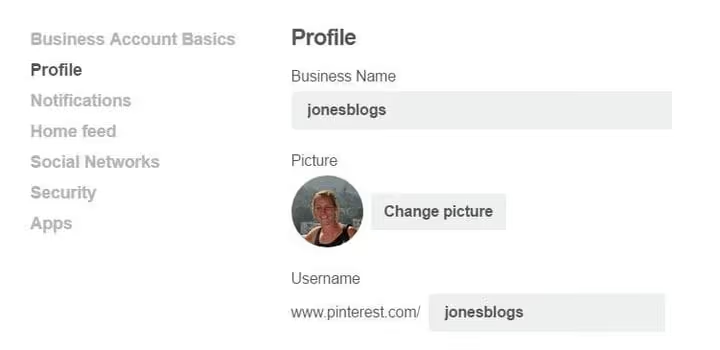
Gehen Sie in Ihrem Pinterest-Geschäftskonto zu Einstellungen → Profil.

Geben Sie im Feld „Website" Ihre Website-URL ein und klicken Sie auf Website beanspruchen.
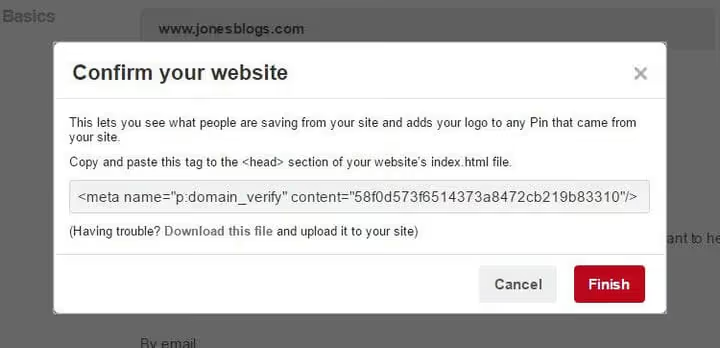
Pinterest generiert einen HTML-Tag wie <meta name="p:domain_verify" content="...">. Kopieren Sie diesen vollständig.
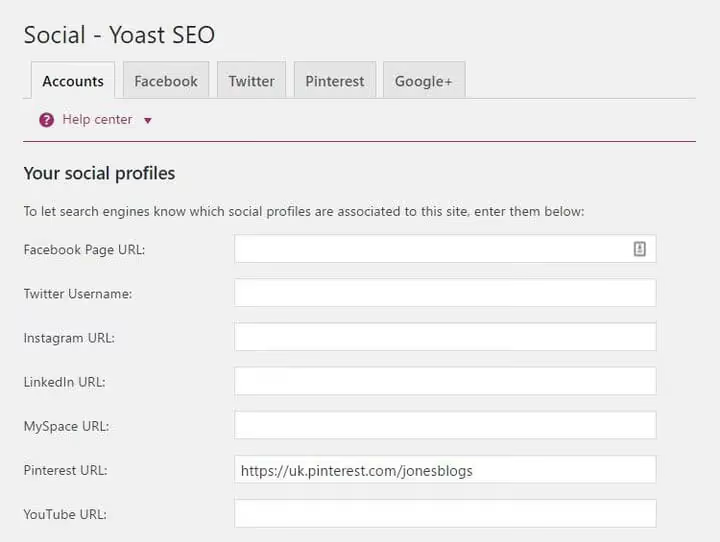
Wechseln Sie zurück zu WordPress: SEO → Social. Tragen Sie auf dem Tab Konten Ihre Pinterest-Profil-URL ein (zum Beispiel https://www.pinterest.com/yourusername) und speichern Sie.
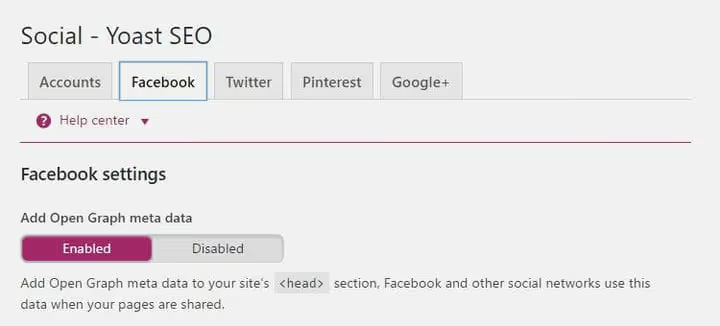
Wechseln Sie zum Tab Facebook und stellen Sie sicher, dass die Option „Open Graph-Metadaten hinzufügen" aktiviert ist. Diese Option generiert og:title und og:description für jeden Beitrag und schafft damit die Grundlage für Article Rich Pins.
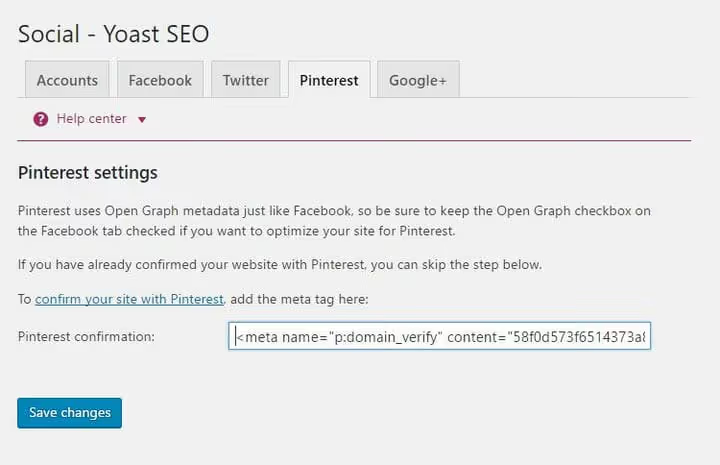
Öffnen Sie den Tab Pinterest, fügen Sie den kopierten Verifizierungs-Meta-Tag ein und klicken Sie auf Änderungen speichern. Kehren Sie zu Pinterest zurück und klicken Sie auf Fertig.
Die Verifizierung funktioniert in der Regel sofort, kann aber bis zu einer Stunde dauern. Nach erfolgreicher Verifizierung sind Ihre Website und Ihr Business-Konto verknüpft, und Sie können mit der Einrichtung der Rich Pins fortfahren.
Schritt 3: Article Pins einrichten
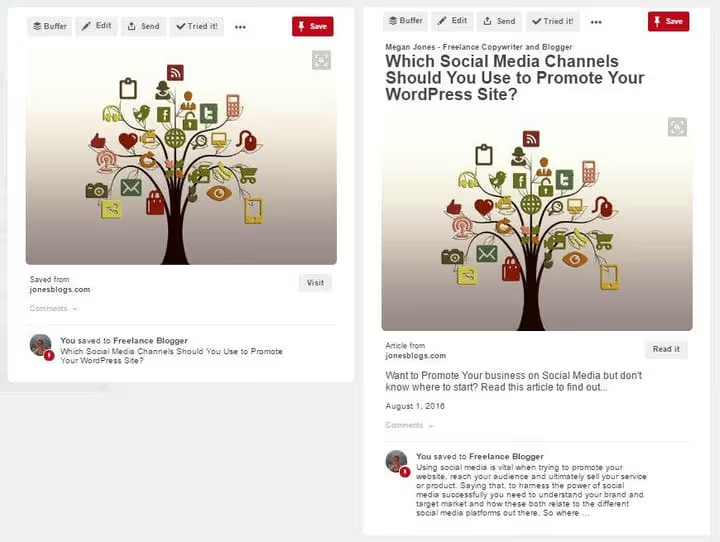
Article Pins sind der beliebteste Typ von Rich Pins für Blogs. Der Unterschied zu einem normalen Pin ist offensichtlich: Ein Rich Pin enthält Artikeltitel, Autor und Beschreibung, während ein normaler Pin nur ein Bild und einen vom Nutzer verfassten Text zeigt.
Metadaten: Die Grundlage funktioniert bereits
Wenn Yoast SEO installiert und Open Graph aktiviert ist (Schritt 2), werden die Metadaten für Article Pins bereits auf jedem Beitrag und jeder Seite generiert. Yoast nutzt zwei Schlüsselfelder unterhalb des Editors:
- SEO-Titel →
og:title-Tag - Meta-Beschreibung →
og:description-Tag
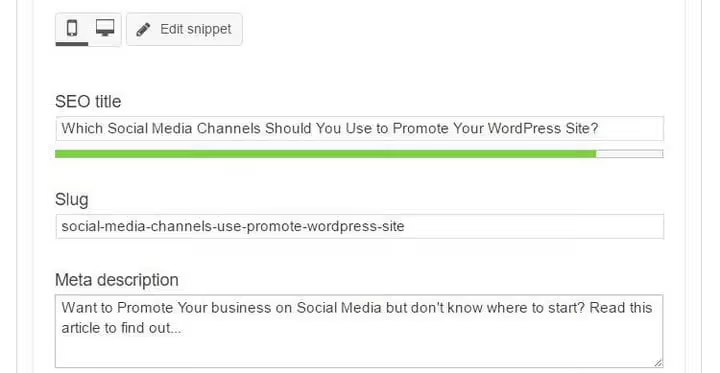
Lassen Sie die Meta-Beschreibung nicht leer. Fehlt sie, übernimmt Pinterest die ersten beiden Sätze des Beitragstextes, und diese ergeben selten eine gute Pin-Vorschau. Eine Meta-Beschreibung mit 140-160 Zeichen und einem klaren Grund zum Klicken liefert maximale Konversion vom Pinterest-Feed zu Website-Besuchen.
Aktivierung: Automatisch für die gesamte Website

Seit 2024 hat Pinterest den Prozess vereinfacht: Eine manuelle Validierung über ein spezielles Tool ist nicht mehr erforderlich. Wenn Open Graph-Markup auf Ihrer Website aktiviert ist, erkennt Pinterest die Metadaten automatisch, sobald ein Pin zum ersten Mal gespeichert wird. Veröffentlichen Sie einfach einen Beitrag mit ausgefüllter Meta-Beschreibung, und alle nachfolgenden Pins daraus werden zu Article Rich Pins.
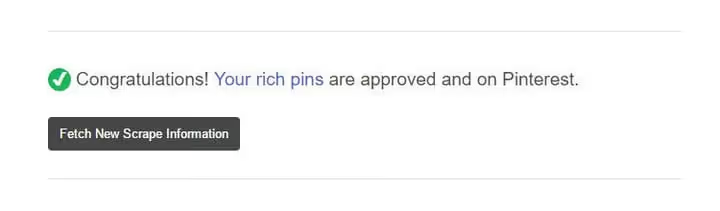
Die Aktivierung erfolgt für die gesamte Domain auf einmal. Ein Beitrag mit Metadaten genügt, und jede Seite der Website mit Open Graph- oder Schema.org-Markup generiert automatisch Rich Pins. Neue Beiträge und Produkte werden ohne weiteres Zutun automatisch erfasst.
Leeren Sie vor der Veröffentlichung Ihren WordPress-Cache (insbesondere wenn Sie WP Rocket oder W3 Total Cache nutzen), damit Pinterest das aktuelle Markup sieht und nicht eine zwischengespeicherte Version der Seite.
Schritt 4: Recipe Pins für einen Food-Blog einrichten

Wenn Sie Rezepte veröffentlichen, installieren Sie WP Recipe Maker, ein kostenloses Plugin, das JSON-LD Schema.org-Markup vom Typ Recipe in jeden Beitrag mit einem Rezept einbettet.
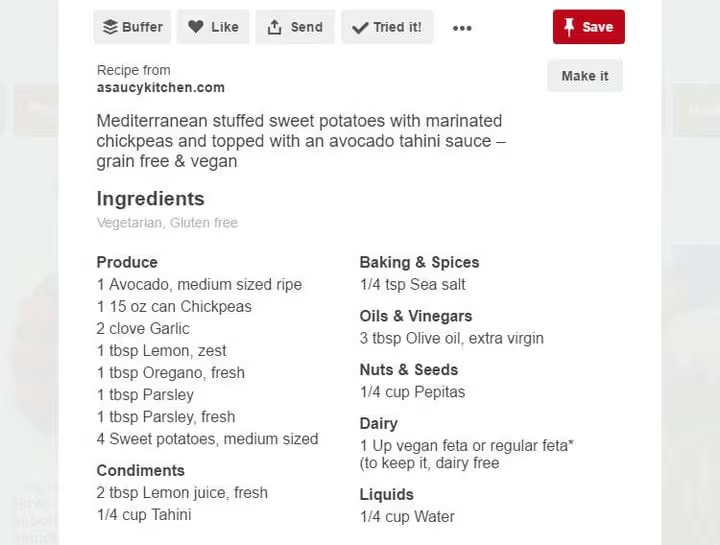
Schritte nach der Installation des Plugins:
- Erstellen oder bearbeiten Sie einen Beitrag; der WP Recipe Maker-Block erscheint im Editor.
- Füllen Sie die Rezeptfelder aus: Name, Zutaten, Zubereitungszeit, Portionsgröße.
- Veröffentlichen Sie den Beitrag.
- Veröffentlichen Sie den Beitrag; Pinterest erkennt das Schema.org-Markup automatisch, sobald ein Pin das nächste Mal gespeichert wird.
Das Plugin generiert automatisch Markup für Zutaten, Zubereitungszeit und Portionen. Zusätzlich unterstützt werden: Bewertungen (aggregateRating), Ernährungskennzeichnungen (vegan, glutenfrei, paleo, vegetarisch) und Rezensionen. Je vollständiger Sie die Rezeptkarte ausfüllen, desto informativer erscheint Ihr Recipe Pin im Feed.
Schritt 5: Product Pins für einen Onlineshop einrichten

Bei Shopify funktioniert die Pinterest-Integration nativ: Installieren Sie die Pinterest-App im Shopify-Adminbereich, verbinden Sie den Katalog, und die Produkte werden automatisch synchronisiert.
Für WooCommerce und andere Plattformen ist der Prozess etwas umfangreicher:
- Stellen Sie sicher, dass die Produktseiten Schema.org-Markup mit den Typen
ProductundOfferenthalten. Die meisten SEO-Plugins (Yoast WooCommerce SEO, Rank Math) erledigen das automatisch. - Alternativ laden Sie einen Katalog über Pinterest Catalogs hoch, einen CSV- oder XML-Feed mit Preisen, Verfügbarkeit und Beschreibungen. Der Katalog ermöglicht Ihnen auch das Schalten von Shopping Ads.
- Pinterest erkennt das Markup automatisch, wenn ein Pin mit einem Produkt zum ersten Mal gespeichert wird; eine zusätzliche Validierung ist nicht erforderlich.
Wichtiger Hinweis: Pinterest zeigt das Preis- und Verfügbarkeits-Badge nur an, wenn das Produkt vorrätig ist, der Preis aktuell ist und der Shop die Händlerrichtlinien einhält. Product Pins funktionieren möglicherweise nicht für Einzelanfertigungen oder Produkte mit variablen Preisen.
Video-Tutorial: vollständige Rich Pins-Einrichtung
Die Textanleitung deckt alle Schritte ab, aber eine visuelle Demonstration hilft, den Prozess zu verinnerlichen. Unten finden Sie ein Schritt-für-Schritt-Video zur Einrichtung von Rich Pins auf WordPress mit einer Vorführung jedes Bildschirms:
⁉️🤔 Häufig gestellte Fragen
Muss ich für Rich Pins bezahlen?
Nein, Rich Pins sind eine kostenlose Pinterest-Funktion. Die einzige Voraussetzung ist ein Geschäftskonto (ebenfalls kostenlos; die Umwandlung eines persönlichen Profils dauert weniger als eine Minute). Es gibt keine Preisstufen, Abonnements oder versteckten Gebühren.
Wie schnell funktionieren Rich Pins nach der Aktivierung?
In der Regel werden die Metadaten beim allerersten Speichern eines Pins nach der Veröffentlichung eines Beitrags erfasst. Pinterest weist offiziell darauf hin, dass die vollständige Synchronisation bis zu 24 Stunden dauern kann. Wenn Pins nach einem Tag nicht aktualisiert wurden, überprüfen Sie, ob das Open Graph-Markup aktiv ist, leeren Sie den Cache Ihrer Website und speichern Sie einen neuen Pin von einem beliebigen Beitrag.
Kann ich ein anderes SEO-Plugin anstelle von Yoast verwenden?
Ja. Jedes Plugin mit Open Graph-Unterstützung funktioniert: Rank Math, All in One SEO, SEOPress. Das Prinzip bleibt dasselbe: Aktivieren Sie
og:title,og:descriptionundog:type, fügen Sie den Pinterest-Meta-Tag in den Plugin-Einstellungen hinzu, veröffentlichen Sie einen Beitrag und speichern Sie einen Pin.
Warum erkennt Pinterest die Metadaten nach der Veröffentlichung nicht?
Die drei häufigsten Ursachen: (a) Open Graph ist nicht aktiviert (überprüfen Sie den Facebook- oder Social-Tab in Ihrem SEO-Plugin); (b) ein Caching-Plugin (WP Rocket, W3 Total Cache) liefert eine alte Version der Seite ohne Markup aus (Cache leeren); (c) Ihr WordPress-Theme ruft die Funktion
wp_head()nicht auf (überprüfen Sie header.php). Speichern Sie nach der Behebung einen neuen Pin vom aktualisierten Beitrag und warten Sie bis zu 24 Stunden.
Aktiviert ein Beitrag mit Metadaten Rich Pins für die gesamte Website?
Ja. Sobald Pinterest Open Graph- oder Schema.org-Markup auf einer beliebigen Seite der Domain erkennt, werden alle nachfolgenden Pins dieser Website automatisch zu Rich Pins. Neue Beiträge und Produkte werden automatisch erfasst, ohne dass Sie weitere Maßnahmen ergreifen müssen.
Wie deaktiviere ich Rich Pins für eine bestimmte Seite?
Fügen Sie den Meta-Tag
<meta name="pinterest-rich-pin" content="false" />im<head>der gewünschten Seite ein. Dies blockiert Rich Pins nur für diese Seite; der Rest Ihrer Website funktioniert wie gewohnt weiter. Um die Funktion wieder zu aktivieren, entfernen Sie diesen Tag einfach.
Lohnt sich die Einrichtung von Rich Pins im Jahr 2026
Kurze Antwort: ja, und je früher, desto besser. Pinterest bleibt eine der wenigen Plattformen, auf denen die organische Reichweite noch spürbar ist. Die visuelle Suche und der „smarte" Feed der Plattform hängen weniger von Abonnements ab als die Algorithmen von Instagram oder Facebook, und die Lebensdauer eines Pins wird in Monaten statt in Stunden gemessen.
Welche Art von Rich Pins Sie wählen sollten, hängt von Ihrem Content ab:
- Sie betreiben einen Blog → Article Pins über Yoast SEO. Die Einrichtung dauert eine Stunde, danach funktioniert es automatisch für jeden neuen Beitrag.
- Sie verkaufen Produkte → Product Pins plus einen Pinterest-Katalog. Käufer sehen den Preis vor dem Klicken, die Conversion ist daher höher.
- Sie veröffentlichen Rezepte → WP Recipe Maker + Recipe Pins. Zutaten und Zubereitungszeit erscheinen direkt im Feed.
Alle drei Typen werden nach demselben Szenario eingerichtet: Markup auf der Website, Beitrag veröffentlichen, Pin speichern, und Pinterest übernimmt automatisch die Metadaten für die gesamte Domain. Nicht komplizierter als das Kopieren eines Meta-Tags und das Ausfüllen einer Meta Description.

Ein professionelles Team von Autoren und Redakteuren, das auf die Erstellung hochwertiger Inhalte spezialisiert ist.