













 KISymbolbild: KI-generiert
🔧 So passen Sie die WordPress-Admin-Oberfläche für Benutzerrollen an
Wenn eine Website mehr als einen Autor hat, wird das Standard-WordPress-Administrationspanel zur Risikozone. Ein versehentlich gelöschtes Widget, geänderte Theme-Einstellungen, ein entferntes Plugin, und schon verbringt ein Entwickler eine Stunde damit, etwas wiederherzustellen, das der Content-Manager niemals hätte sehen dürfen.
Das Problem: WordPress bietet von Haus aus keine flexible Kontrolle über die Sichtbarkeit von Admin-Elementen für verschiedene Rollen. Sie können zwar über Code mit Capabilities experimentieren, aber für einen Website-Betreiber ist das keine Option. Sie benötigen ein Werkzeug, das ohne functions.php funktioniert und ohne das Risiko, die Seite zu beschädigen.
Die Lösung ist ein kostenloses Plugin, das sämtliche Admin-Einschränkungsszenarien abdeckt: vom Ausblenden von Menüpunkten bis zur Anpassung der Login-Seite. Gehen wir es Schritt für Schritt durch.
💡 Kurzübersicht:
- Installieren Sie WP Admin UI Customize aus dem offiziellen WordPress-Verzeichnis. Das Plugin ist kostenlos und erfordert keinen Code.
- Wählen Sie die Benutzerrolle aus, für die Sie Einschränkungen konfigurieren möchten (Autor, Mitarbeiter, Redakteur oder eine andere).
- Gehen Sie die Einstellungs-Tabs durch und deaktivieren Sie alles, was diese Rolle nicht benötigt: Menüs, Widgets, Meta-Boxen, Toolbar-Elemente.
- Speichern Sie Ihre Änderungen. Sie werden sofort für die ausgewählte Rolle wirksam, ohne Neuladen oder Bearbeiten von Templates.
Was WP Admin UI Customize leisten kann
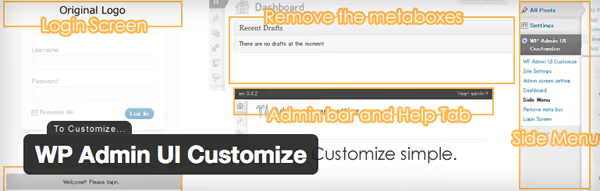
WP Admin UI Customize ist ein kostenloses Plugin aus dem WordPress.org-Verzeichnis, das mit Stand März 2026 über 30.000 aktive Installationen und eine Bewertung von 4,6 von 5 Sternen aufweist. Das Plugin fängt die Anzeige von Admin-Elementen für die ausgewählte Rolle ab und gibt Ihnen granulare Kontrolle über jeden Interface-Block.
Das Hauptszenario: Der Website-Administrator sieht das vollständige Panel, während Autoren und Mitarbeiter nur das sehen, was sie zum Schreiben und Einreichen von Inhalten benötigen. Kein Zugriff auf „Design", „Plugins" oder „Einstellungen".
Die kostenlose Version wendet EIN Regelwerk auf ALLE Rollen außer dem Administrator an. Das bedeutet: Wenn Sie das Ausblenden für die Rolle „Autor" einrichten, gelten dieselben Einschränkungen auch für „Redakteur" und „Mitarbeiter". Für eine rollenspezifische Verwaltung gibt es das Premium-Add-on WP Admin UI Customize Multiple, aber für eine typische Website mit ein oder zwei Benutzerrollen ist die kostenlose Version ausreichend.
Schritt-für-Schritt-Einrichtung: von der Installation bis zur Login-Seite
Schritt 1: Zielrolle auswählen
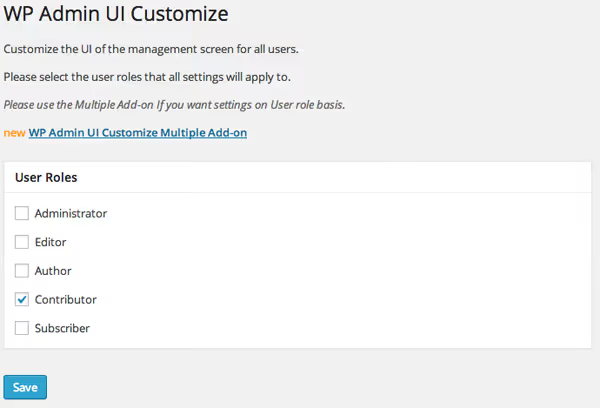
Nach der Aktivierung des Plugins erscheint ein neuer Menüpunkt in der Seitenleiste: WP Admin UI Customize. Der erste Tab, „Role Settings", enthält eine Dropdown-Liste aller auf der Website registrierten Rollen. Wählen Sie diejenige aus, die Sie einschränken möchten, und alle nachfolgenden Änderungen gelten spezifisch für diese Rolle.
Ein wichtiger Hinweis: Falls auf der Website Caching aktiv ist, leeren Sie den Cache nach dem Speichern jedes Einstellungsblocks. Andernfalls werden Änderungen möglicherweise nicht sofort wirksam.
Schritt 2: Allgemeine Bildschirmeinstellungen
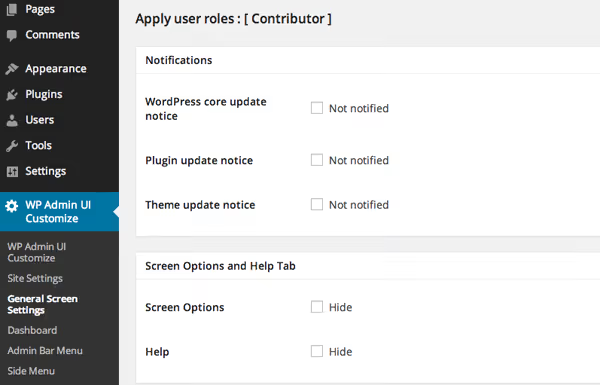
Der Tab „General Screen Settings" verwaltet allgemeine Interface-Elemente. Hier entscheiden Sie:
- ob Benachrichtigungen über verfügbare Core- und Plugin-Updates angezeigt werden;
- ob der Zugriff auf den Tab „Ansicht anpassen" erlaubt ist (jener, der Spalten in der Beitragsliste ein- und ausblendet);
- ob der „Hilfe"-Tab in der oberen rechten Ecke jeder Admin-Seite sichtbar ist;
- ob benutzerdefiniertes CSS über ein Feld in der Fußzeile hinzugefügt werden kann.
Für Content-Manager und Autoren sollten die meisten dieser Optionen deaktiviert sein. Sie bieten keinen praktischen Nutzen, erzeugen aber visuelle Unordnung und potenzielle Fehlerquellen.
Schritt 3: Dashboard-Widgets
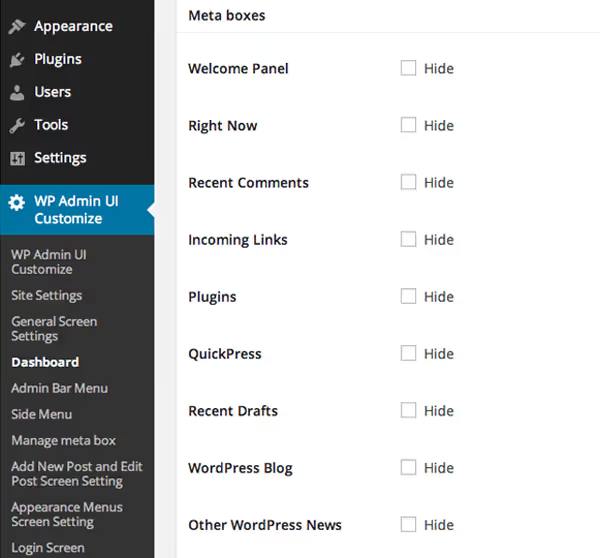
Das WordPress-Dashboard zeigt beim Login ein Dutzend Widgets an: „Auf einen Blick", „Kurzer Entwurf", „WordPress-News", „Website-Zustand" und andere. Über „Ansicht anpassen" können Sie diese ausblenden, aber der Benutzer kann sie mit zwei Klicks wieder einblenden.
Der „Dashboard"-Tab des Plugins löst dies endgültig: Sie deaktivieren einfach die nicht benötigten Widgets, und sie verschwinden vollständig für die ausgewählte Rolle, ohne dass der Benutzer sie wiederherstellen kann. Für Autoren ist es sinnvoll, nur „Meine Beiträge" und „Kurzer Entwurf" zu belassen und alles andere zu entfernen.
Schritt 4: Die obere Admin-Leiste
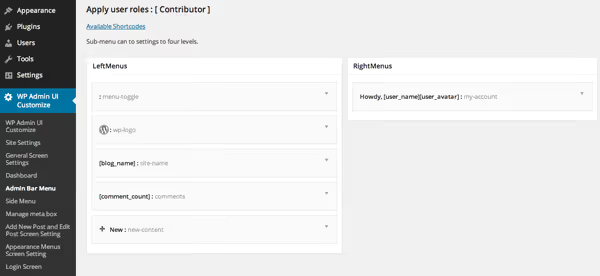
Die Toolbar am oberen Bildschirmrand (Admin-Bar) ist eine weitere Quelle unnötiger Links. Das Plugin ermöglicht Ihnen:
- benutzerdefinierte Menüpunkte mit eigenen URLs zur Toolbar hinzuzufügen;
- vorhandene Elemente per Drag-and-Drop neu anzuordnen;
- alles zu entfernen, was nichts mit der Arbeit des Benutzers zu tun hat: den Website-Link, den Kommentarzähler, den „Anpassen"-Button, das Customizer-Symbol.
In der Praxis ist es praktisch, nur das WordPress-Logo (zum Abmelden) zu belassen und alles andere zu entfernen. Autoren benötigen die Toolbar ausschließlich zur Navigation zwischen Admin und Frontend.
Schritt 5: Das Seitenleisten-Menü, der wirkungsvollste Hebel
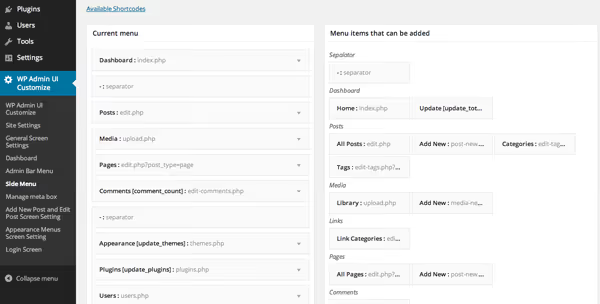
Der Tab „Sidebar Menu" ist das Hauptwerkzeug des Plugins. Hier legen Sie fest, welche Admin-Bereiche der Benutzer sieht.
Eine typische Konfiguration für einen Autor: Nur „Beiträge" belassen (mit den Unterpunkten „Alle Beiträge", „Erstellen", „Kategorien") und „Medien", „Seiten", „Design", „Plugins", „Werkzeuge" und „Einstellungen" vollständig ausblenden. Ein Autor hat in den Theme-Einstellungen oder der Plugin-Liste nichts zu suchen, und jeder ausgeblendete Menüpunkt bedeutet eine Gelegenheit weniger für versehentliche Beschädigungen.
Für Abonnenten und Mitarbeiter können Sie nur „Profil" zum Bearbeiten der eigenen Daten belassen.
Schritt 6: Editor-Meta-Boxen
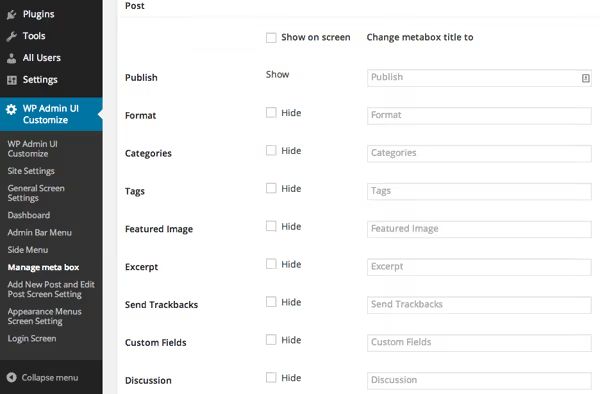
Der Tab „Meta Box Management" räumt den Beitragsbearbeitungsbildschirm auf. Sie können folgende Elemente ausblenden oder umbenennen:
- den Kategorieauswahlblock;
- den „Beitragsbild"-Block;
- den „Beitragsformat"-Block;
- den „Permalink"-Block (Slug).
Das Umbenennen funktioniert besonders gut: Beispielsweise kann der „Kategorie"-Block in „Inhaltsbereich" umbenannt werden, was für unerfahrene Autoren klarer ist. Und das „Permalink"-Feld blendet man für Mitarbeiter besser aus: Sie können Beiträge ohnehin nicht veröffentlichen, und der Slug wird beim Einreichen zur Überprüfung automatisch generiert.
Schritt 7: Die Login-Seite
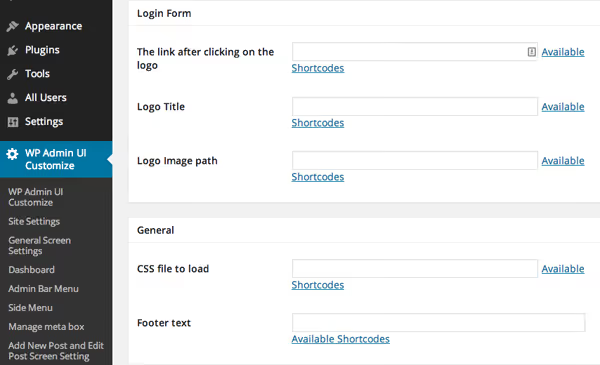
Der letzte Tab, „Login Page", ermöglicht es Ihnen, das standardmäßige WordPress-Logo auf der Seite /wp-login.php zu ersetzen:
- eine benutzerdefinierte Logo-URL (anstelle des WordPress-Logos);
- ein benutzerdefinierter Seitentitel für die Login-Seite;
- zusätzliches CSS für Feintuning des Stylings;
- Fußzeilentext für die Seite.
Eine kleine, aber feine Sache: Wenn sich ein Kunde oder Autor ins Admin einloggt und anstelle des WordPress-Logos das Firmenlogo sieht, stärkt das die Markenwiedererkennung und das Vertrauen in die Website.
Schritt 8: Navigation und letzte Handgriffe
Ein separater Tab steuert die Sichtbarkeit der Navigationsmenü-Einstellungen. Wenn auf der Website bereits Menüs über „Design → Menüs" erstellt wurden, können Sie den Zugriff auf deren Bearbeitung für die ausgewählte Rolle sperren. Der Benutzer sieht nur die fertige Struktur, ohne die Möglichkeit, etwas zu ändern. Dies ist nützlich für Websites mit komplexen Kategorie-Architekturen und Landingpages.
Das obige Video demonstriert anschaulich den Prozess der Rolleneinrichtung und Sichtbarkeitseinschränkung, von der Installation des Plugins bis zur endgültigen Admin-Ansicht für einen Autor.
⁉️🤔 Häufig gestellte Fragen
Wie unterscheidet sich dieses Plugin von den eingebauten „Ansicht anpassen"-Optionen?
Die eingebauten „Ansicht anpassen"-Optionen können vom Benutzer jederzeit zurückgesetzt werden; dies ist keine Einschränkung, sondern eine persönliche Anzeigepräferenz. WP Admin UI Customize blockiert Elemente auf Rollenebene: Der Benutzer sieht ausgeblendete Menüs und Widgets physisch nicht und kann sie nicht wiederherstellen.
Muss ich die Premium-Version für zwei verschiedene Rollen kaufen?
Wenn Sie einen Administrator und alle anderen haben, nein. Die kostenlose Version wendet ein einziges Regelwerk auf alle Nicht-Administrator-Rollen an. Das Premium-Add-on wird benötigt, wenn Sie UNTERSCHIEDLICHE Konfigurationen für Redakteure, Autoren und Mitarbeiter benötigen, beispielsweise auf einer Magazin-Website mit einem Dutzend Mitarbeitern auf verschiedenen Ebenen.
Ändert das Plugin nur die Sichtbarkeit oder blockiert es tatsächlich den Zugriff?
Nur die Sichtbarkeit der Benutzeroberfläche. Der direkte Zugriff auf einen ausgeblendeten Bereich über die URL (zum Beispiel
/wp-admin/themes.php) bleibt offen, wenn die Rolle über die entsprechenden Capabilities verfügt. Für eine vollständige Sperrung auf Berechtigungsebene kombinieren Sie es mit einem Capability-Management-Plugin wie User Role Editor.
Kann ich Elemente ausblenden, die von anderen Plugins hinzugefügt wurden?
Ja. Jeder Menüpunkt, der von einem Drittanbieter-Plugin registriert wurde (SEO, Caching, Formulare, Slider), erscheint in der Seitenleisten-Menü- und Toolbar-Liste und kann genau wie standardmäßige WordPress-Elemente ausgeblendet werden.
Was passiert, wenn das Plugin deaktiviert wird?
Alle Einschränkungen werden aufgehoben und die Oberfläche kehrt zu ihrem Standard-Erscheinungsbild zurück. Die Einstellungen bleiben jedoch in der Datenbank erhalten. Bei einer Reaktivierung des Plugins wird alles ohne Neukonfiguration wiederhergestellt.
Lohnt sich der Aufwand für Admin-Einschränkungen?
Wenn Sie der Einzige sind, der an der Website arbeitet, nein. Sie benötigen dieses Plugin nicht. Das Standard-WordPress-Admin ist für ein Soloprojekt ausreichend.
Aber sobald auch nur ein externer Benutzer mit Admin-Zugang hinzukommt (ein Autor, Content-Manager, SEO-Spezialist), ist die Einschränkung der Oberfläche kein „Nice-to-have" mehr, sondern ein Schutz vor menschlichem Versagen. Ein versehentlicher Klick in „Einstellungen → Allgemein" kann die Website-Adresse ändern und die Seite für Stunden lahmlegen. Und ein ausgeblendeter Menüpunkt „Werkzeuge" bedeutet ein Szenario weniger, bei dem ein Kunde versehentlich einen Demo-Daten-Import startet und die Inhalte überschreibt.
WP Admin UI Customize erfordert keinen Code, ist mit zwei Klicks installiert und in 15 Minuten konfiguriert. Für Mehr-Autoren-Websites und Kunden-WordPress-Projekte ist dies eines jener Plugins, die standardmäßig beim Deployment installiert werden, neben Backup und Brute-Force-Schutz.

Ein professionelles Team von Autoren und Redakteuren, das auf die Erstellung hochwertiger Inhalte spezialisiert ist.