














🔍 So passen Sie die Suchergebnisseite in WordPress an: 5 Schritte
Ein Besucher gibt eine Suchanfrage in die Suchleiste Ihrer Website ein und... nichts. Eine leere Seite. Oder eine Wand aus Links, die keinen Sinn ergibt: abgeschnittene Titel, durcheinandergewürfelte Daten, null Relevanz. Die Person verlässt die Seite. Dabei hatte sie bereits Interesse gezeigt, kam von selbst und gab eigenständig eine Suchanfrage ein.
Die standardmäßige WordPress-Suche funktioniert nach einem Minimalprinzip: Sie sucht nach Übereinstimmungen in Beitragstiteln und -inhalten, wirft eine unübersichtliche Ergebnisliste aus und betrachtet die Aufgabe damit als erledigt. Ein Tippfehler? Leere Seite. Eine Suchanfrage mit zwei Wörtern? „UND"-Logik statt flexibler Teilübereinstimmung. Keine Trefferhervorhebung, keine Vorschläge, keine Livesuche.
Das Problem lässt sich in etwa einer Stunde beheben. Fünf gezielte Verbesserungen machen aus der Suche ein Werkzeug zur Besucherbindung statt eines technischen Relikts. Wir gehen es Schritt für Schritt durch: konkrete Plugins, Code, Einstellungen und Szenarien für unterschiedliche Anforderungen.
💡 Kurzer Überblick:
- Die Suchanfrage auf der Ergebnisseite anzeigen
- Hervorhebung der gesuchten Begriffe in den Ergebnissen ergänzen
- Tippfehlervorschläge mit „Meinten Sie" aktivieren
- Einen Block mit empfohlenen Seiten und ein Suchformular anzeigen
- Live-AJAX-Suche mit Dropdown-Vorschlägen implementieren
Was eine Suchergebnisseite ist und warum Sie sie anpassen sollten

Wenn ein Leser ein Wort oder einen Satz in die integrierte Suche Ihrer Website eingibt, generiert WordPress eine Seite, die zum Suchbegriff passende Inhalte auflistet. Das ist die Suchergebnisseite.
Anders als Google durchsucht die interne Suche ausschließlich die Inhalte Ihrer Website. Die Erwartungen der Nutzer bleiben jedoch dieselben: relevante Ergebnisse, klare Navigation und sofortiges Feedback. Ohne dies gehen sie. Statistiken von wpbeginner.com zeigen, dass Besucher, die die interne Suche nutzen, zwei- bis dreimal häufiger zu Abonnenten und Käufern werden als solche, die nur Seiten durchstöbern. Aber nur, wenn die Suche tatsächlich funktioniert.
WordPress ermöglicht es Ihnen, die Suche ohne tiefgreifende Programmierung zu verbessern. Fünf Schritte unten, fünf konkrete Erweiterungen. Jede kann einzeln umgesetzt oder in einem Durchgang zu einem Gesamtpaket kombiniert werden.
5 Schritte zur intelligenten WordPress-Suche
Bevor Sie Änderungen vornehmen, sichern Sie Ihre Website. Die Arbeit mit search.php und functions.php ist nicht kompliziert, aber Vorsicht schadet nie.
1. Die Suchanfrage auf der Ergebnisseite anzeigen

🔗 Search & Filter auf WordPress.org
Das Erste, was ein Google-Nutzer nach der Suche sieht, ist eine Bestätigungszeile: „Ungefähr X Ergebnisse für '...'". Das ist keine Dekoration, sondern ein Signal, dass das System die Eingabe verstanden und verarbeitet hat. Sind die Ergebnisse leer, ist klar, dass das Problem in der Formulierung liegt und nicht an einer defekten Website.
Übernehmen Sie diesen Ansatz. Zeigen Sie über den Ergebnissen eine Zeile an wie „15 Ergebnisse gefunden für: Ihre Suchanfrage". Zwei Umsetzungswege:
Über das Search & Filter-Plugin. Kostenlos, arbeitet auf Basis der standardmäßigen WordPress-Suche. Aktivieren Sie in den Einstellungen die Anzeige der Suchanfrage über den Ergebnissen. Das Plugin bietet Besuchern zudem eine Sortierung der Ergebnisse: nach Datum und Titel in der kostenlosen Version, nach benutzerdefinierten Feldern und Taxonomien in der Pro-Version.
Manuell über search.php. Erstellen Sie ein Child-Theme (ausführliche Anleitung in unserem Artikel zum Erstellen eines WordPress-Child-Themes). Kopieren Sie search.php aus dem Eltern-Theme in das Child-Theme. Ersetzen Sie die Überschrift durch:
1 <h1 class="search-title"> 2 <?php echo $wp_query->found_posts; ?> <?php _e( 'Search Results Found For', 'locale' ); ?>: "<?php the_search_query(); ?>" 3 </h1> 4
Nach dem Speichern öffnet sich die Ergebnisseite mit „X Ergebnisse gefunden für:...". Der Nutzer versteht sofort den Kontext, was die Wahrscheinlichkeit verringert, dass er frustriert abspringt.
2. Hervorhebung der Suchbegriffe hinzufügen

🔗 Highlight Search Terms auf WordPress.org
Wenn jemand Suchergebnisse überfliegt, muss er in Sekundenbruchteilen entscheiden, ob ein Ergebnis relevant ist. Die Hervorhebung gesuchter Wörter mit einem gelben Marker (wie Google es tut) löst das sofort. Das Auge erfasst die Farbe, die Entscheidung ist gefallen.
Das Highlight Search Terms-Plugin macht genau das. Keine Konfiguration nötig: installieren, aktivieren, fertig. Intern umschließt es gefundene Begriffe mit <mark class="hilte term-N">. Es unterstützt Click-through-Hervorhebung (die Hervorhebung bleibt beim Navigieren in einen Beitrag erhalten) und ist kompatibel mit WooCommerce, bbPress, BuddyPress und Search & Filter Pro.
Ein Vorbehalt: CSS. Damit die Hervorhebung in allen Browsern angezeigt wird, fügen Sie diese Regel im Customizer hinzu (Design → Customizer → Custom CSS):
1 .hilte { background-color: #FFF176; }
Für fortgeschrittene Nutzer: Jedes Wort im Suchbegriff erhält eine eigene Klasse: term-0, term-1 und term-2. Sie können verschiedene Wörter mit unterschiedlichen Farben gestalten, wenn Ihr Design dies erfordert.
3. Tippfehlerschutz mit „Meinten Sie" aktivieren

🔗 Relevanssi auf WordPress.org
Ein Tippfehler in einer Suchanfrage, und die Standard-WordPress-Suche streckt die Waffen: null Ergebnisse. Der Besucher weiß nicht, was schiefgelaufen ist. Höchstwahrscheinlich verlässt er die Seite.
Relevanssi ist eines der ältesten und zuverlässigsten Such-Plugins für WordPress mit über 100.000 aktiven Installationen. Es ersetzt den Standard-Suchmechanismus vollständig und ergänzt ihn um eine partielle Treffererkennung: Die Anfrage „cacheing" findet Seiten mit „caching", „cache", „cached". Vor allem aber zeigt es einen „Meinten Sie..."-Block mit einem Korrekturvorschlag an, wenn keine exakten Treffer vorliegen.
Was die kostenlose Version sonst noch kann:
- Indiziert Kommentare, Shortcodes, benutzerdefinierte Felder und Taxonomien
- Sortiert Ergebnisse nach Relevanz, nicht nach Datum
- Unterstützt die Suche nach Schlagwörtern und Kategorien
Die Premium-Version bietet feinere Einstellungen für die Indizierung, aber für typische Websites genügt die kostenlose Version. Die Installation erfolgt standardmäßig: Plugins → Installieren → „Relevanssi" → Installieren → Aktivieren. Gehen Sie nach der Aktivierung zu Einstellungen → Relevanssi und klicken Sie auf „Index erstellen", um die erste Inhaltsindizierung durchzuführen.
4. Besucher vor leeren Ergebnisseiten bewahren

🔗 Better Search auf WordPress.org
Das frustrierendste Szenario: Ein Besucher gibt eine Suchanfrage ein, erhält keine Ergebnisse, und... das war's. Sackgasse. Kein Hinweis, was als Nächstes zu tun ist, keine Suchleiste für eine andere Formulierung. Tab geschlossen, Sie haben ihn verloren.
Better Search löst das Problem der leeren Ergebnisseiten. Es ist ein schlankes Plugin, das die Standardsuche durch zwei nützliche Funktionen ersetzt:
- Heatmap beliebter Suchanfragen: ein Widget oder Shortcode, das anzeigt, wonach auf Ihrer Website am häufigsten gesucht wird. Fungiert als Navigationsdrehkreuz.
- AJAX-Live-Suche: Ergebnisse erscheinen während der Eingabe (optional konfigurierbar).
Das Plugin nutzt MySQL-FULLTEXT-Indizes für eine schnelle Suche, funktioniert gut mit Caching-Plugins und erfordert keine Code-Änderungen. Die kostenlose Version deckt Titel, Inhalte, Auszugsfelder, Meta-Felder, Autoren, Schlagwörter, Taxonomien und Kommentare ab.
🔗 Ivory Search auf WordPress.org
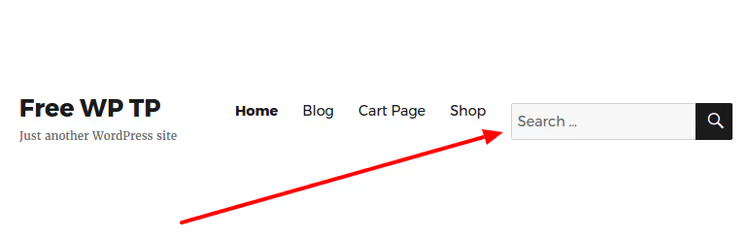
Falls Ihrem Theme ein Suchformular auf der Ergebnisseite fehlt, fügen Sie eines explizit hinzu. Ivory Search (ehemals Add Search To Menu) erledigt das mit wenigen Klicks: Installieren → Ivory Search → Menü → „Zum Navigationsmenü hinzufügen" aktivieren. Die Suchleiste erscheint im Menü und auf der Ergebnisseite.
Die kostenlose Version von Ivory Search umfasst: AJAX-Suche, WooCommerce-Produktsuche, benutzerdefinierte Beitragstypen und Mediendateien, Ausschluss bestimmter Seiten von den Ergebnissen, Anpassung des Erscheinungsbilds über den Customizer sowie Suchanalysen.
Zwei Plugins (Better Search für die Ergebnisqualität plus Ivory Search für das Formular) decken das Szenario „leere Ergebnisseiten" vollständig ab: Besucher sehen beliebte Suchanfragen und können sofort eine neue eingeben.
5. Implementierung der AJAX-Live-Suche

🔗 Ajax Search Lite auf WordPress.org
Live-Suche bedeutet, dass Ergebnisse als Dropdown-Liste direkt unter der Suchleiste erscheinen, während Sie tippen. Keine Seitenwechsel, kein „Enter → Warten → Anschauen → Zurück". Der Nutzer tippt „cach" und sieht bereits „WordPress Caching mit W3 Total Cache", „How to Fix Cache Error" und 5 weitere relevante Seiten.
Ajax Search Lite ist ein beliebtes kostenloses Plugin für die WordPress-Live-Suche mit einer Bewertung von 4,5★ basierend auf Hunderten von Rezensionen. Funktionen:
- Suche in Titeln, Inhalten, Auszugsfeldern, Kategorien, Schlagwörtern und benutzerdefinierten Feldern
- Kategorie- und Beitragstyp-Filter direkt im Dropdown
- Über 10 integrierte Themes mit Farbanpassung
- Ergebnis-Caching für schnellere wiederholte Abfragen
- Google-Analytics-Integration und Suchereignisse
- Mobile Anpassung
Installation: Plugins → Installieren → „Ajax Search Lite" → Installieren → Aktivieren. Ersetzen Sie nach der Aktivierung die Standardsuche über Ajax Search Lite → Kompatibilitätseinstellungen → „Standardsuche ersetzen". Wählen Sie ein Theme, das zu Ihrem Website-Design passt, und die Live-Suche funktioniert.

🔗 Toolset Search auf der Entwickler-Website
Wenn Ihre Website auf Toolset aufbaut und Sie benutzerdefinierte Beitragstypen mit komplexeren Feldstrukturen einsetzen, ziehen Sie Toolset Search in Betracht. Dabei handelt es sich um eine kommerzielle Lösung, die auf das Toolset-Ökosystem zugeschnitten ist: Suche mit benutzerdefinierten Feldfiltern, Ergebnisanzeige als Raster, Liste oder Karte, Paginierung, AJAX-Ergebnisaktualisierung und Geolokalisierungsfilter.
Für die meisten Websites deckt Ajax Search Lite den Bedarf an Livesuche kostenlos vollständig ab. Toolset Search ist dann sinnvoll, wenn die Suche die Kernfunktion Ihrer Website darstellt: Kataloge, Wissensdatenbanken, Kleinanzeigenportale.
⁉️🤔 Häufig gestellte Fragen
Sollte ich search.php manuell bearbeiten oder Plugins verwenden?
In den meisten Fällen Plugins. Die manuelle Bearbeitung von
search.phpist gerechtfertigt, wenn Sie etwas sehr Spezifisches benötigen: ein individuelles Ergebnis-Layout oder die Integration mit einem nicht standardmäßigen Theme, und Sie Zugriff auf einen Entwickler haben. Für typische Verbesserungen erreichen Plugins dasselbe Ergebnis ohne das Risiko, Ihr Theme beim nächsten Update zu beschädigen. Search & Filter, Highlight Search Terms und Better Search stehen nicht miteinander in Konflikt; jedes löst seine eigene Aufgabe.
Wie erkenne ich, ob sich die Suche tatsächlich verbessert hat?
Aktivieren Sie Suchanalysen. Ajax Search Lite und Ivory Search verfügen über integrierte Suchanfrage-Zähler. Better Search zeigt Statistiken zu beliebten Suchanfragen im Admin-Bereich an. Vergleichen Sie zwei Kennzahlen vor und nach der Implementierung von Verbesserungen: den Prozentsatz der Besucher, die die Suche genutzt haben, und den Prozentsatz derer, die von einer leeren Ergebnisseite abgesprungen sind. Wenn der erste Wert steigt und der zweite sinkt, sind Sie auf dem richtigen Weg.
Verlangsamen Such-Plugins die Seite?
Hochwertige nicht. Ajax Search Lite speichert Ergebnisse zwischen, Better Search nutzt MySQL FULLTEXT-Indizes, Relevanssi erstellt bei der Aktivierung einen eigenen Index und aktualisiert ihn inkrementell. Eine spürbare Verlangsamung ist nur bei sehr großen Seiten (über 100.000 Beiträge) während des initialen Indexaufbaus möglich, und selbst dann ist es ein einmaliges Ereignis. Auf Standard-Hosting mit 5.000 bis 10.000 Beiträgen liegt der Unterschied in der Seitenladezeit mit und ohne Plugin innerhalb der Messungenauigkeit.
Kann ich nur ein Plugin für alles verwenden?
Die einer „All-in-One"-Lösung am nächsten kommende Option ist Ivory Search: Formular, AJAX, benutzerdefinierte Filter, Ausschlüsse, Analytik. Aber kein kostenloses Plugin deckt gleichzeitig die Hervorhebung von Suchbegriffen, „Meinten Sie" und Live-Ergebnisse ab. Die Praxis zeigt, dass die Kombination von Ivory Search (Formular + Basisergebnisse) + Highlight Search Terms (Hervorhebung) + Relevanssi (intelligente Suche mit Vorschlägen) Ergebnisse liefert, die der Google-Suche nahekommen, und das völlig kostenlos.
Muss ich die Suche konfigurieren, wenn meine Seite weniger als 50 Seiten hat?
Ja. Auf kleinen Seiten nutzen weniger Leute die Suche, aber diejenigen, die es tun, sind Ihre motiviertesten Besucher. Sie suchen nach Konkretem: „Kontakt", „Preis", „Versand". Wenn die Suche die Seite „Kontakt" für die Anfrage „Kontakt" nicht findet, ist das keine technische Panne, sondern ein verlorener Lead. Die grundlegende Einrichtung mit einem einzigen Plugin wie Better Search dauert 10 Minuten und macht sich mit dem ersten geretteten Besucher bezahlt.
Was Sie für Ihren Anwendungsfall installieren sollten: drei Szenarien
Versuchen Sie nicht, alles auf einmal zu implementieren. Hier sind drei Szenarien für unterschiedliche Bedürfnisse und Zeitbudgets:
Minimum: 10 Minuten. Better Search ersetzt die Standardsuche durch relevante Ergebnisse und fügt eine Heatmap beliebter Suchanfragen hinzu. Geeignet für Blogs und kleine Seiten, bei denen die Suche nicht die Hauptfunktion ist, Sie aber möchten, dass sie ordentlich funktioniert.
Optimal: eine Stunde. Better Search + Highlight Search Terms + Ajax Search Lite. Qualitativ hochwertige Ergebnisse, Hervorhebung von Suchbegriffen und Live-Suche in einem. Der ideale Kompromiss für Content-Projekte und mittelgroße Seiten.
Maximum: 2-3 Stunden. Relevanssi (anstelle von Better Search) + Ivory Search (Formular + Analytik) + Highlight Search Terms + Ajax Search Lite. Niveau einer kommerziellen Seite oder eines Online-Shops, wo die Suche direkten Einfluss auf den Umsatz hat.
Zögern Sie nicht. Eine schlechte Suche bedeutet jeden Tag stille Verluste. Eine gute Suche bedeutet Besucher, die finden, was sie suchen, und bleiben.

Ein professionelles Team von Autoren und Redakteuren, das auf die Erstellung hochwertiger Inhalte spezialisiert ist.