














🔐 So richtest du eine Mitgliederseite mit WordPress und MemberPress ein
Sie haben eine Website auf WordPress gestartet, mit Inhalten gefüllt und fragen sich nun: Lässt sich damit tatsächlich Geld verdienen? Nicht durch den Verkauf von Werbung für ein paar Cent pro Klick, sondern durch den Aufbau eines stabilen Einkommens mit geschützten Inhalten, Kursen oder Abonnements.
Das ist möglich. MemberPress ist ein Plugin, das WordPress an einem einzigen Abend in eine vollwertige Mitgliederplattform verwandelt. Ohne Entwickler, ohne separate abonnementbasierte Kurs-Baukästen und ohne einen Zoo aus fünf Plugins.
In eineinhalb Stunden gelangen Sie von der Installation zu einer einsatzbereiten Website mit kostenpflichtigem Zugang: Installation, Aktivierung, Abonnementpläne, Regeln für die Inhaltsbeschränkung sowie Menüs für Registrierung und Anmeldung. Jeder Schritt wird mit Screenshots aus einem echten WordPress-2026-Adminbereich begleitet.
💡 Kurzer Überblick:
- Kauf und Download von MemberPress über die offizielle Website
- Installation des Plugins über „Plugins → Installieren → Plugin hochladen"
- Aktivierung mit Ihrem Lizenzschlüssel und grundlegende Einrichtung (Seiten, Zahlungen, E-Mail)
- Erstellung eines Mitgliedschaftsplans mit Preisen und Konditionen; das Registrierungsformular wird automatisch generiert
- Einrichtung von Zugriffsregeln: welche Inhalte für wen sichtbar sind
- Hinzufügen von Registrierungs- und Anmeldelinks zu Ihrem Website-Menü
Was MemberPress 2026 leisten kann
Bevor Sie in die Einstellungen eintauchen, erhalten Sie hier einen kurzen Überblick darüber, was dieses Plugin ausmacht und warum es zum Standard für Mitgliederseiten auf WordPress geworden ist.
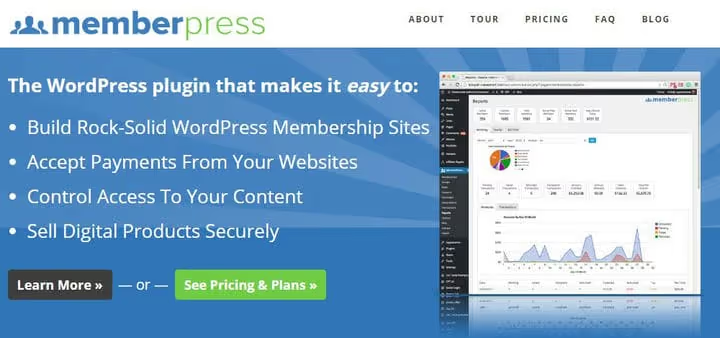
MemberPress ist ein Premium-Plugin, das mit jedem WordPress-Theme funktioniert. Das Kernkonzept: Sie verstecken einen Teil Ihrer Inhalte hinter einer Bezahlschranke und verkaufen Abonnements für den Zugriff. Besucher zahlen und sehen die geschützten Seiten, Kurse und Dateien. Zahlen sie nicht, sehen sie diese nicht.
Wesentliche Funktionen in allen Tarifen:
- Flexible Bezahlschranke. Schützen Sie Seiten, Beiträge, Kategorien, Schlagwörter, Dateien und einzelne Inhaltsblöcke mit URL-genauer Präzision.
- Abonnements und Abrechnung. Wiederkehrende und einmalige Zahlungen, Testzeiträume, Gutscheine und automatische Erinnerungen an den Ablauf von Abonnements.
- Fertige Seiten. ReadyLaunch generiert Preis-, Registrierungs-, Anmelde- und Kontoseiten ganz ohne Programmierung.
- Kurse und LMS. Integrierter Drag-and-Drop-Kurs-Builder mit Lektionen, Abschnitten, Quiz und Zertifikaten.
- CoachKit. Eine Coaching-Plattform innerhalb von MemberPress: Klienten, Fortschrittsverfolgung und Aufgaben.
- Communitys. ClubCircles (Foren und Circles-Gruppen) und ClubDirectory (Mitgliederverzeichnis mit Profilen).
- KI-Kursgenerator. Erzeugt Kursstruktur und Lektionen aus einer Textbeschreibung und spart so Stunden an Arbeit.
- Order Bumps. One-Click-Upsells auf der Checkout-Seite.
- Zahlungsgateways. Stripe (alle Tarife), PayPal und Square (Growth), Authorize.net (Scale).
Tarife mit Stand Juni 2026 (siehe memberpress.com/pricing): Launch für 199,50 $/Jahr (+4,9% Transaktionsgebühr), Growth für 349,50 $/Jahr (keine Gebühr, zusätzlich Kurse, Communitys und CoachKit), Scale für 499,50 $/Jahr (REST API, Zapier, Gating, Firmenkonten). Launch genügt für den Einstieg; für 200 $ im Jahr erhalten Sie eine vollständige Bezahlschranke und Stripe.
Ein 12-minütiger Rundgang durch die Oberfläche: Installation, Pläne, Regeln und ReadyLaunch. Wenn Sie nicht den gesamten Artikel lesen möchten, sehen Sie sich das Video an; es deckt die wichtigsten Einrichtungspunkte ab.
Schritt 1. MemberPress installieren und aktivieren
Kaufen Sie das Plugin auf der MemberPress-Website. Laden Sie nach der Bezahlung das ZIP-Archiv des Plugins aus Ihrem Konto-Dashboard herunter.
Öffnen Sie Ihr WordPress-Adminpanel: Plugins → Installieren → Plugin hochladen.
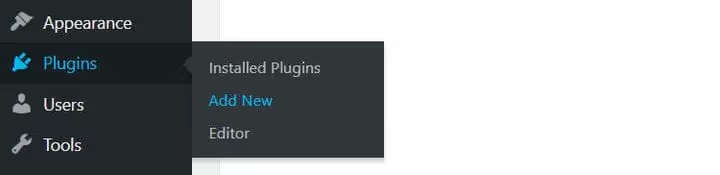
Wählen Sie die MemberPress-ZIP-Datei aus, klicken Sie auf „Jetzt installieren" und dann auf „Aktivieren". In der Admin-Seitenleiste erscheint ein neuer Eintrag: MemberPress.
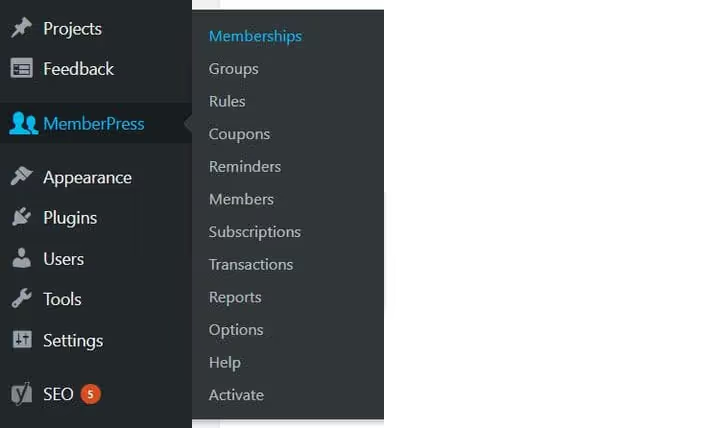
Navigieren Sie zu MemberPress → Aktivieren. Fügen Sie Ihren Lizenzschlüssel ein (Sie finden ihn in Ihrem Konto-Dashboard auf der MemberPress-Website unter „License Keys") und klicken Sie auf „Lizenzschlüssel aktivieren".
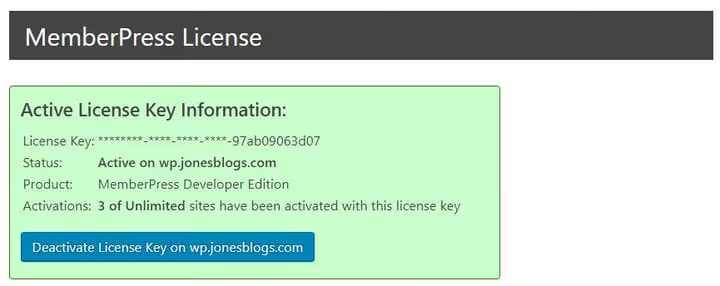
Das Plugin ist nun aktiviert. Nächster Schritt: die Konfiguration für Ihr Projekt.
Schritt 2. Grundlegende Plugin-Konfiguration
Gehen Sie zu MemberPress → Einstellungen (in der WordPress-Seitenleiste). Sie sehen eine Seite mit mehreren Tabs; sehen wir uns die wichtigsten an.

Seiten
Hier richten Sie die erforderlichen Seiten ein: die Dankeseite nach der Registrierung, die Anmeldeseite und die Mitgliederkonto-Seite.
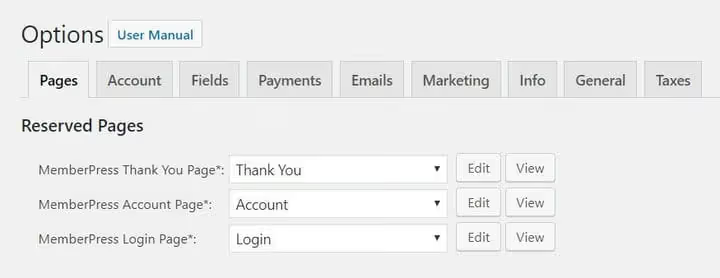
Der einfachste Weg ist, auf „Neue Seite automatisch erstellen" zu klicken. MemberPress generiert dann alle drei Seiten automatisch. Falls Sie bereits eigene Seiten haben, wählen Sie diese aus dem Dropdown-Menü aus.
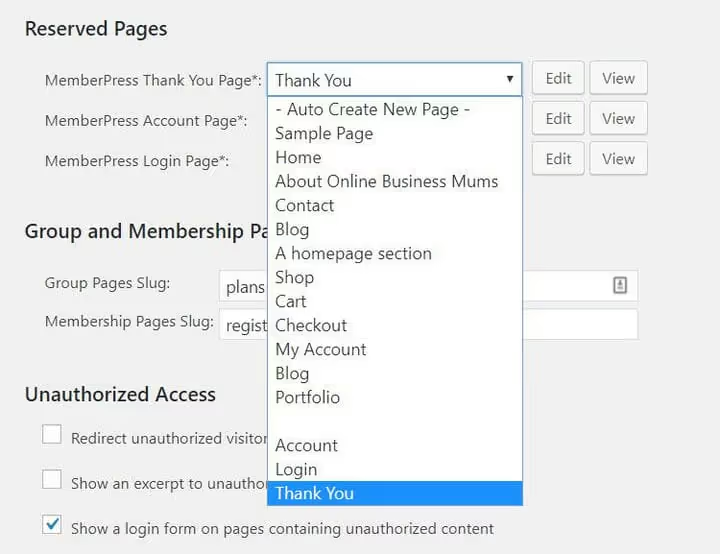
Klicken Sie nach den Änderungen auf „Optionen aktualisieren" am unteren Seitenrand.
Konto
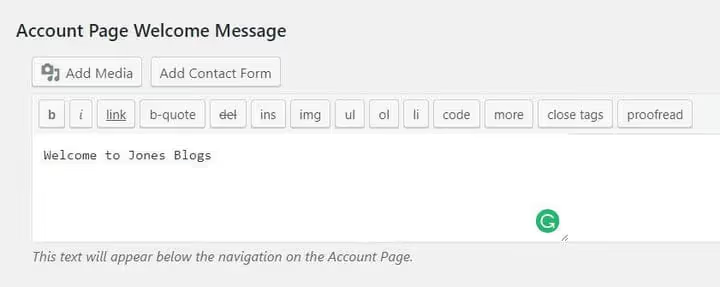
Konfigurieren Sie die Einstellungen für das Mitgliederkonto: welche Daten erfasst und welche Willkommensnachricht oben auf der Kontoseite angezeigt werden soll. Hier finden Sie auch den Schalter „WordPress zwingen, die MemberPress-Anmeldeseite zu verwenden" (aktivieren Sie ihn, damit die standardmäßige wp-login.php verborgen bleibt).
Felder
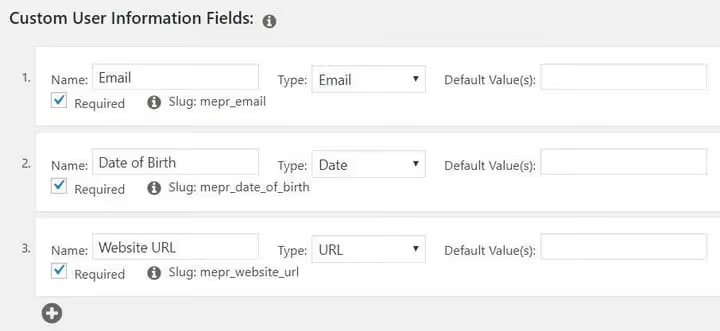
Erstellen Sie benutzerdefinierte Felder für das Registrierungsformular: Name, Adresse, Telefon, Geburtsdatum und alles Weitere, was Ihr Unternehmen benötigt. Diese Felder erscheinen auf der Registrierungsseite und im Mitgliederkonto.
Zahlungen
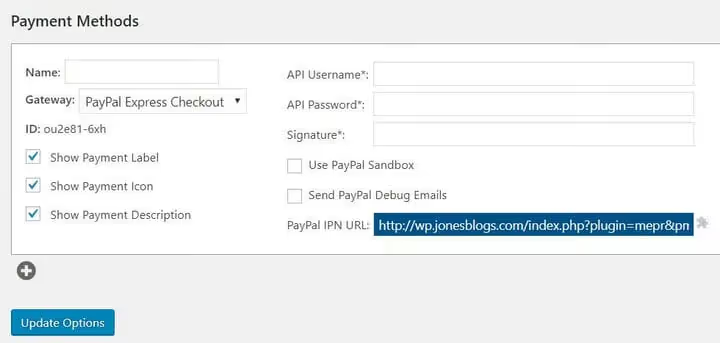
Klicken Sie auf das „+"-Symbol und fügen Sie Stripe hinzu (verfügbar in allen Tarifen). In den Tarifen Growth und Scale sind zudem PayPal, Square und Authorize.net verfügbar. Jeder Zahlungsdienstleister benötigt API-Schlüssel; Anleitungen zu deren Beschaffung finden Sie in der MemberPress-Dokumentation.
E-Mail-Benachrichtigungen
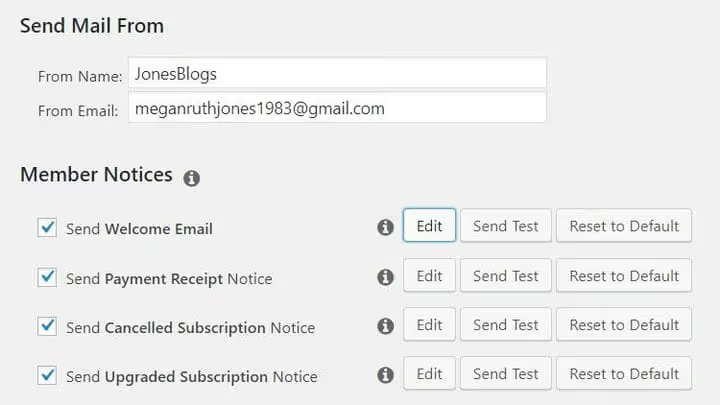
MemberPress versendet Dutzende E-Mail-Typen: Registrierungsbestätigung, Hinweise zum Ablauf des Abonnements, Passwort-Zurücksetzung und Zahlungsbelege. Wählen Sie die benötigten Typen aus und konfigurieren Sie den Inhalt über die Schaltfläche „Bearbeiten" (Text, Betreff, Absender). Ich empfehle, sich über die Schaltfläche „Test senden" im Editor jedes E-Mail-Typs eine Test-E-Mail zuzusenden.
Schritt 3. Mitgliedschaftspläne erstellen
Dies ist der wichtigste Abschnitt. Gehen Sie zu MemberPress → Mitgliedschaften und klicken Sie oben auf der Seite auf „Neu hinzufügen".

Vergeben Sie einen Namen für den Plan (zum Beispiel „Premium") und eine Beschreibung. In der rechten Spalte finden Sie „Mitgliedschaftsbedingungen":
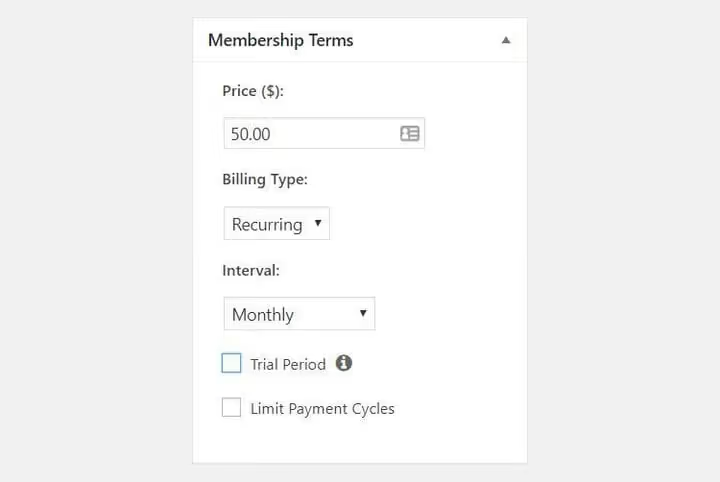
- Preis. Betrag in Dollar. Sie können 0 für einen kostenlosen Testplan festlegen.
- Abrechnungstyp. Einmalzahlung, monatlich, jährlich, wöchentlich oder eine beliebige Kombination.
- Testzeitraum. Kostenlose N Tage vor der ersten Belastung.
- Zahlungszyklen begrenzen. Zum Beispiel 12 Zahlungen und dann Stopp.
Darunter finden Sie „Mitgliedschaftsoptionen":
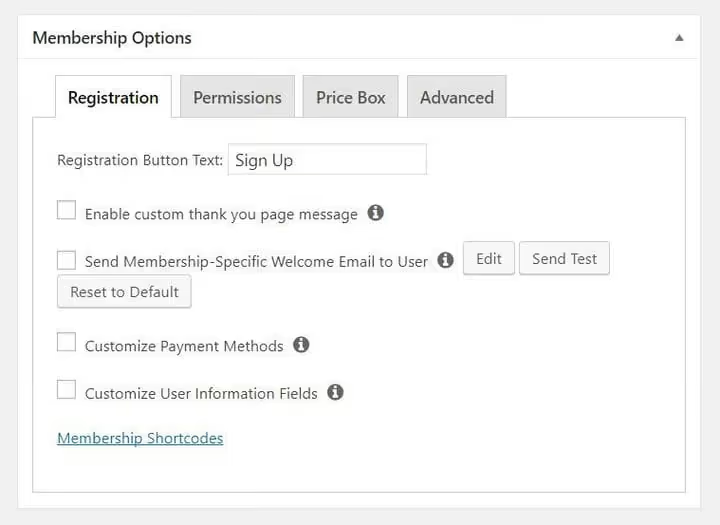
- Text der Registrierungsschaltfläche (Standard ist „Anmelden"; ersetzen Sie ihn durch „Abonnieren" oder etwas Eigenes).
- Individuelle Dankesnachricht nach der Registrierung.
- Auswahl der Seitenvorlage aus Ihrem WordPress-Theme.
- Shortcode zum Einbetten des Registrierungsformulars auf einer beliebigen Seite oder in einem Beitrag.
Veröffentlichen Sie den Plan. Hier ist das fertige Registrierungsformular:
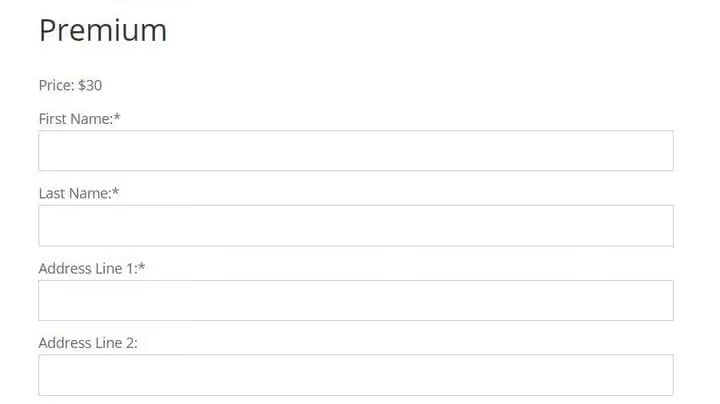
Wiederholen Sie dies für jede Stufe. Ein typisches Setup: ein Basisplan mit eingeschränktem Zugang, ein erweiterter Plan mit allen Inhalten und ein VIP-Plan mit Coaching oder individueller Betreuung. Der Unterschied zwischen ihnen liegt in den Zugriffsregeln, die Sie im nächsten Schritt erstellen.
Schritt 4. Regeln für den Inhaltszugriff
Die Pläne sind erstellt; nun müssen Sie entscheiden, wer was sieht. Gehen Sie zu MemberPress → Regeln und klicken Sie auf „Neu hinzufügen".
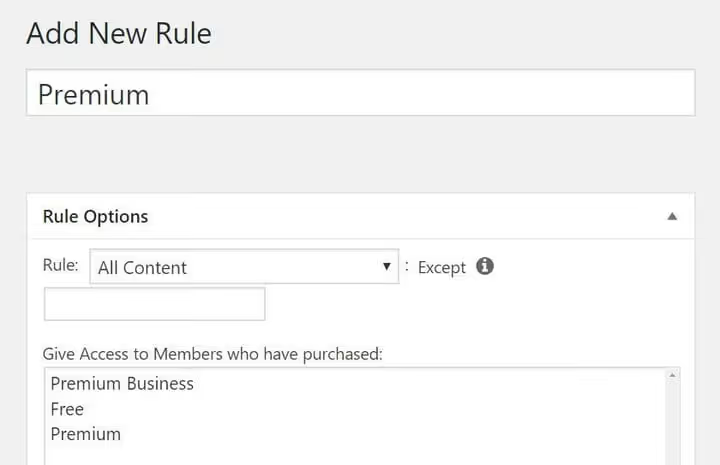
Wählen Sie im Abschnitt „Regeloptionen" aus, welche Inhalte geschützt werden sollen:
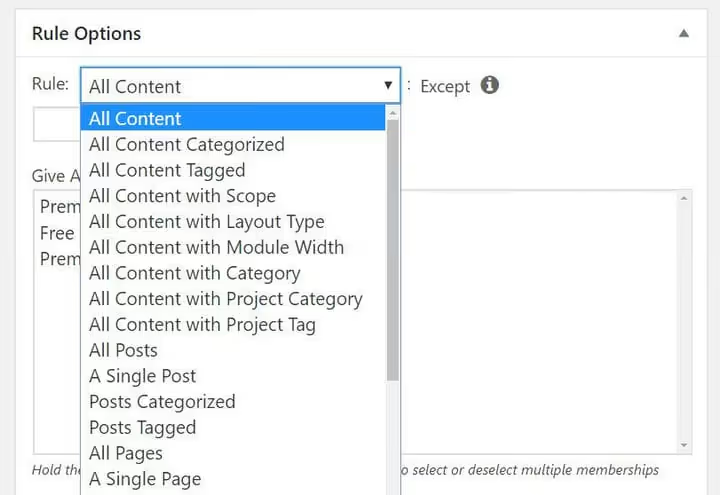
- Alle Inhalte sperrt alles außer dem, was ausdrücklich erlaubt ist.
- Bestimmte Beiträge/Seiten für punktgenauen Schutz über die Slug-Suche.
- Kategorien und Schlagwörter, zum Beispiel alle Beiträge in der Kategorie „Premium-Lektionen", die nur für Abonnenten sichtbar sind.
- Unterseiten schützen einen Bereich mitsamt allen verschachtelten Seiten.
- Dateien erlauben MemberPress, digitale Downloads zu schützen (PDF, ZIP).
Legen Sie dann fest, WELCHE Mitgliedschaftspläne auf diesen Inhalt zugreifen dürfen. Ein Inhalt für einen Plan, ein anderer für einen anderen Plan. So bauen Sie eine Hierarchie auf: Der Basisplan sieht die Grundlektionen, VIP sieht alle Lektionen plus Coaching.
Klicken Sie auf „Regel speichern". Erstellen Sie Regeln für jeden Mitgliedschaftsplan. Ein Besucher ohne das erforderliche Abonnement, der versucht, eine geschützte Seite aufzurufen, sieht ein Anmeldeformular oder ein Angebot zur Registrierung für einen Plan.
Schritt 5. Registrierungs- und Anmeldemenü auf der Website
Der letzte Schliff besteht darin, Besuchern die Registrierung und Anmeldung zu ermöglichen, ohne dass sie sich die URL der Anmeldeseite merken müssen.
Gehen Sie zu Design → Menüs (oder Customizer → Menüs in der Website-Oberfläche). In der Liste der verfügbaren Elemente sehen Sie einen Block „Mitgliedschaften"; aktivieren Sie die von Ihnen erstellten Tarife und klicken Sie auf „Zum Menü hinzufügen".
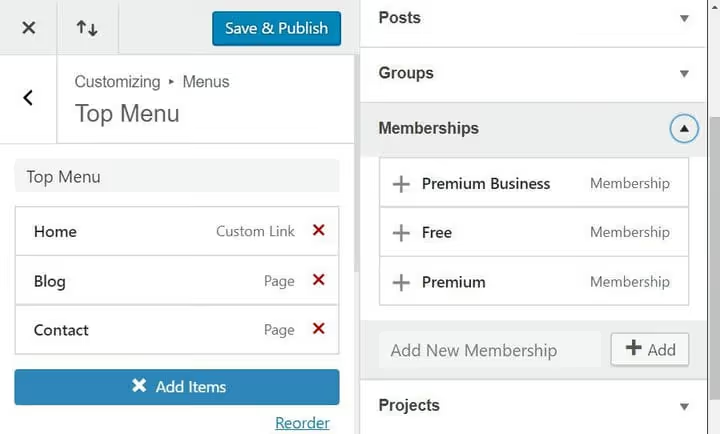
Ändern Sie die „Navigationsbezeichnung" in etwas Lesbares (zum Beispiel „Preise" oder „Abonnieren"). Speichern Sie das Menü.
Anmeldelink
MemberPress stellt eine eigene Anmeldeseite bereit. Um einen „Anmelden"-Link zu Ihrem Menü hinzuzufügen, nutzen Sie den eingebauten WordPress-Mechanismus:
Erweitern Sie im selben Menü-Editor den Block „Individuelle Links". Geben Sie im URL-Feld /login/ ein (oder den Slug, den Sie in den MemberPress-Einstellungen für die Anmeldeseite festgelegt haben). Der Linktext sollte „Anmelden" lauten. Klicken Sie auf „Zum Menü hinzufügen" und speichern Sie.
MemberPress zeigt authentifizierten Mitgliedern über die Kontoseite automatisch auch einen Abmeldelink an.
Das alte Plugin BAW Login-Logout Menu (oft in Anleitungen von 2021 empfohlen) wurde im Juni 2025 geschlossen und ist mit PHP 8+ nicht kompatibel. Verwenden Sie es nicht; die integrierte MemberPress-Funktionalität ist ausreichend.
⁉️🤔 Häufig gestellte Fragen
Benötige ich einen Entwickler, um MemberPress einzurichten?
Nein. Installation und Grundeinrichtung lassen sich an einem Abend mit der Maus erledigen. Fertige Seiten über ReadyLaunch, ein Drag-and-Drop-Kurs-Builder und automatische Registrierungsformulare. MemberPress funktioniert mit jedem Theme direkt nach der Installation: Die Installation dauert 5 Minuten, und Ihr erster Mitgliedschaftstarif mit Zahlungsformular ist in 20 Minuten eingerichtet. Ein Entwickler wird nur für tiefgreifende Anpassungen der Mitgliederseiten an ein individuelles Design benötigt. Der einzige knifflige Teil ist die Anbindung eines Zahlungs-Gateways: Sie benötigen Stripe- oder PayPal-API-Schlüssel aus Ihrem Zahlungssystem-Dashboard, aber Schritt-für-Schritt-Anleitungen mit Screenshots finden Sie in der MemberPress-Dokumentation.
Welche Zahlungssysteme unterstützt MemberPress?
Stripe in allen Tarifen. PayPal und Square ab Growth (349,50 $/Jahr). Authorize.net nur in Scale (499,50 $/Jahr). Das deckt 99% der Szenarien ab: Stripe für Karten und Apple Pay/Google Pay, PayPal für diejenigen, die lieber per PayPal zahlen. Für die Zahlungsannahme im Basis-Tarif Launch reicht Stripe aus. Alle Gateways werden im Bereich „Zahlungen" konfiguriert: Fügen Sie Ihre API-Schlüssel ein, und Ihre Website akzeptiert Zahlungen. MemberPress unterstützt auch Offline-Zahlungen (manuelle Bestätigung von Überweisungen oder Bargeld).
Kann ich Kurse über MemberPress verkaufen?
Ja, das ist eine integrierte Funktion. Der LMS-Builder mit Drag-and-Drop: Erstellen Sie einen Kurs, fügen Sie Abschnitte und Lektionen hinzu, hängen Sie Quizze und Aufgaben an und stellen Sie Zertifikate aus. Der Kurs wird durch MemberPress-Regeln geschützt und ist nur für diejenigen verfügbar, die den erforderlichen Tarif erworben haben. Der Kurs-Builder ist in allen Tarifen enthalten. In Growth und Scale stehen erweiterte Funktionen zur Verfügung: unbegrenzte Quizze und Aufgaben, Zertifikate und das Notenbuch. Scale und Growth enthalten außerdem den KI-Kursgenerator: Beschreiben Sie ein Thema in Textform, und die KI generiert die Struktur und Entwurfslektionen. Ein einzelner Kurs kann Teil eines Mitgliedschaftstarifs sein oder separat verkauft werden.
Wie unterscheidet sich MemberPress von Kajabi und Patreon?
Ihre Website bleibt Ihre. Kajabi und Patreon sind Plattformen: Sie zahlen ihnen Provision oder ein teures Abonnement, und Ihre Inhalte leben auf deren Servern. MemberPress ist ein Plugin für Ihr WordPress: Ihnen gehören die Zielgruppe, die Daten, und Sie sind von keiner fremden Plattform abhängig. Patreon erhebt 5% bis 12% Provision auf die Einnahmen (siehe patreon.com/pricing) zuzüglich Zahlungsabwicklungsgebühren. Kajabi beginnt bei 69 $/Monat. MemberPress Launch kostet 199,50 $/Jahr (16,63 $/Monat) mit einer Gebühr von 4,9% nur auf Transaktionen (siehe MemberPress-Preise). Der Hauptunterschied liegt jedoch nicht im Preis: In Ihrer eigenen WordPress-Installation kontrollieren Sie das Design, die Suchmaschinenoptimierung und die Mitgliederliste. Plattformen geben Ihre E-Mail-Liste nicht heraus, wenn Sie gehen.
Was soll ich tun, wenn das BAW Login-Logout Menu Plugin nicht mehr funktioniert?
Verwenden Sie es nicht mehr. Das Plugin wurde im Juni 2025 geschlossen, seit 9 Jahren nicht mehr aktualisiert und ist mit PHP 8+ nicht kompatibel. Löschen Sie es und richten Sie die Anmeldung über die integrierte MemberPress-Seite ein: MemberPress → Einstellungen → Konto → „WordPress zwingen, die MemberPress-Anmeldeseite zu verwenden". Fügen Sie über „Individuelle Links" einen Link zur Anmeldeseite in Ihr Menü ein, einfach ein
/login/.
Lohnt sich MemberPress im Jahr 2026?
Kurz gesagt: ja, wenn Sie bereits auf WordPress setzen und Ihre Inhalte monetarisieren möchten.
MemberPress hat für seinen Preis keine gravierenden Nachteile. Der einzige objektive Minuspunkt ist die 4,9% Provision im Launch-Tarif, die jedoch entfällt, wenn Sie auf Growth upgraden, und für den Einstieg sind 200 $ pro Jahr mit einer funktionierenden Paywall und Stripe ein fairer Preis. Zum Vergleich: Eine Übersicht über Mitgliedschafts-Plugins für WordPress erfordert oft separate Add-ons für Kurse oder Communitys, während hier alles in einem Kern vereint ist.
Wenn Sie eine Mitgliederseite von Grund auf neu starten, holen Sie sich Launch und folgen Sie den fünf Schritten in diesem Artikel. Am Ende des Abends haben Sie ein funktionierendes Zahlungssystem und geschützte Inhalte. Wenn Sie bereits eine Zielgruppe haben und planen, Kurse oder Coaching anzubieten, sehen Sie sich Growth an: Es rechnet sich durch den Wegfall der Provision und das integrierte CoachKit.
Haben Sie die Tarife verglichen? Haben Sie sich für Ihre Mitgliedschaftsstufen entschieden? Gehen Sie zu memberpress.com und holen Sie sich das Plugin. Die Einrichtung dauert einen Abend, und Ihre Mitgliederseite wird ab dem ersten Abonnenten Einnahmen generieren.

Ein professionelles Team von Autoren und Redakteuren, das auf die Erstellung hochwertiger Inhalte spezialisiert ist.