



⚙️ Automatische Updates in WordPress deaktivieren
Wir haben ein Plugin spätabends aktualisiert, und am Morgen war die Seite offline. Weißer Bildschirm, das Admin-Panel lässt sich nicht öffnen, Kunden schreiben panisch. Automatische Updates in WordPress sparen zwar Zeit, aber wenn etwas schiefgeht, und das passiert häufiger, als uns lieb ist,, müssen Sie die Folgen manuell und ohne Vorwarnung beseitigen.
Nach unserer Erfahrung zerschießt mindestens jedes zehnte Auto-Update das Layout, legt kritische Funktionen lahm oder verursacht einen Konflikt mit einer anderen Update-Warteschlange. Ein Plugin-Entwickler prüft möglicherweise nicht die Kompatibilität mit Ihrer PHP-Version, ein Theme-Autor überschreibt benutzerdefinierte Child-Theme-Stile, und ein kleines WordPress-Core-Update ändert unerwartet das Verhalten der REST-API. Die gute Nachricht: Auto-Updates lassen sich vollständig und selektiv deaktivieren, mit drei Methoden, vom eingebauten Admin-Panel bis hin zu Code-Filtern.
Im Folgenden eine Schritt-für-Schritt-Anleitung: wie Sie die Kontrolle über Updates übernehmen, die Automatisierung dort abschalten, wo sie nicht benötigt wird, und einen manuellen Modus einrichten, damit Ihre Seite nicht nach sechs Monaten ohne ein einziges Update zum Kürbis wird.
💡 Kurzüberblick:
- Deaktivieren Sie Auto-Updates für Plugins und Themes über das Admin-Panel: die einfachste Methode, funktioniert für die meisten Seiten.
- Prüfen Sie die Konstanten in
wp-config.php, falls das Admin-Panel die Einstellung nicht speichert: Ihr Hosting oder der Entwicklungsmodus hat die Automatisierung möglicherweise erzwungen. - Fügen Sie Filter in die
functions.phpIhres Child-Themes oder über das Plugin Code Snippets ein: sie setzen sich gegen sämtliche Auto-Update-Einstellungen von Drittanbietern durch. - Richten Sie einen manuellen Update-Zeitplan ein: Prüfen Sie mindestens einmal im Monat auf Updates und installieren Sie Sicherheits-Patches unmittelbar nach deren Veröffentlichung.
Warum Sie Auto-Updates deaktivieren sollten
Seit Version 5.5 erlaubt WordPress, automatische Updates für Plugins, Themes und den Core mit einem einzigen Häkchen im Admin-Panel zu aktivieren. Für manche Nutzer löst das das Problem: Die Seite veraltet nicht, die Sicherheit leidet nicht, und der Besitzer meldet sich monatelang nicht im Admin-Panel an.
In der Praxis überwiegen die Nachteile. Ein Auto-Update läuft ohne Staging-Test durch: Wenn ein E-Commerce-Plugin über Nacht aktualisiert wurde und eine neue CSS-Klasse den Checkout-Button überschreibt, erfahren Sie davon erst durch die wütende E-Mail eines Kunden. Typische Auto-Update-Probleme:
- Layout-Brüche: ein Plugin-Update ändert CSS-Selektoren, und benutzerdefinierte Child-Theme-Stile greifen nicht mehr.
- Konflikt zwischen zwei Updates: ein Plugin zieht eine neue Bibliotheksversion, das zweite unterstützt sie nicht → WSOD.
- PHP-Inkompatibilität: ein Plugin benötigt eine höhere PHP-Version als die auf dem Hosting installierte → Fatal Error.
- Funktionen verschwinden: der Entwickler hat einen veralteten Hook entfernt, von dem die individuelle Logik der Seite abhängt.
Ein manueller Update-Modus erlaubt Ihnen, Updates bewusst durchzuführen: zuerst auf einer Testkopie, dann mit einem Backup und der Möglichkeit, sofort zurückzurollen. Ein paar Minuten Prüfung gegen eine Nacht Wiederherstellung aus dem Backup, die Wahl liegt auf der Hand.
Methode 1: Deaktivierung über das Admin-Panel
Die einfachste und zugänglichste Methode unter Verwendung der eingebauten WordPress-Einstellungen. Geeignet, wenn Ihr Hosting oder Drittanbieter-Plugins das Auto-Update-Verhalten nicht zwangsweise überschreiben.
Plugins
Gehen Sie zu Plugins → Installierte Plugins. Wählen Sie alle Plugins aus, für die Sie Auto-Updates deaktivieren möchten. Wählen Sie im Dropdown „Massenaktionen" den Eintrag Auto-Updates deaktivieren und klicken Sie auf „Anwenden".
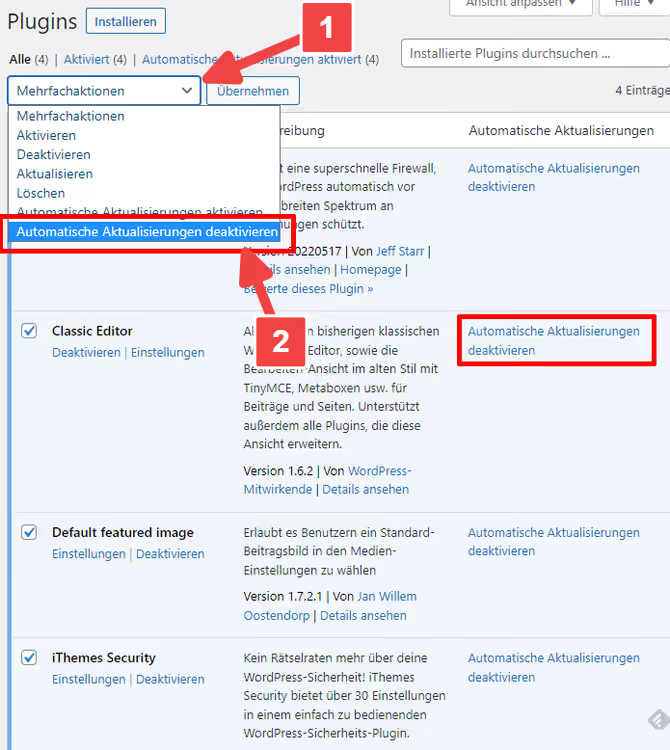
WordPress speichert die Einstellung individuell für jedes Plugin. Prüfen Sie das Ergebnis: In der Spalte „Automatische Updates" sollte der Status auf „Deaktiviert" wechseln. Wenn die Seite nach dem Speichern neu geladen wurde, der Status sich aber nicht geändert hat, kann das Admin-Panel eine externe Einstellung nicht überschreiben (siehe Methoden 2 und 3).
Themes
Die Mechanik ist dieselbe: Design → Themes, klicken Sie auf das aktive Theme (bei einem Child-Theme klicken Sie auf das übergeordnete Theme, da die Auto-Update-Einstellung daran gebunden ist). Klicken Sie im Popup-Fenster auf Auto-Updates deaktivieren.
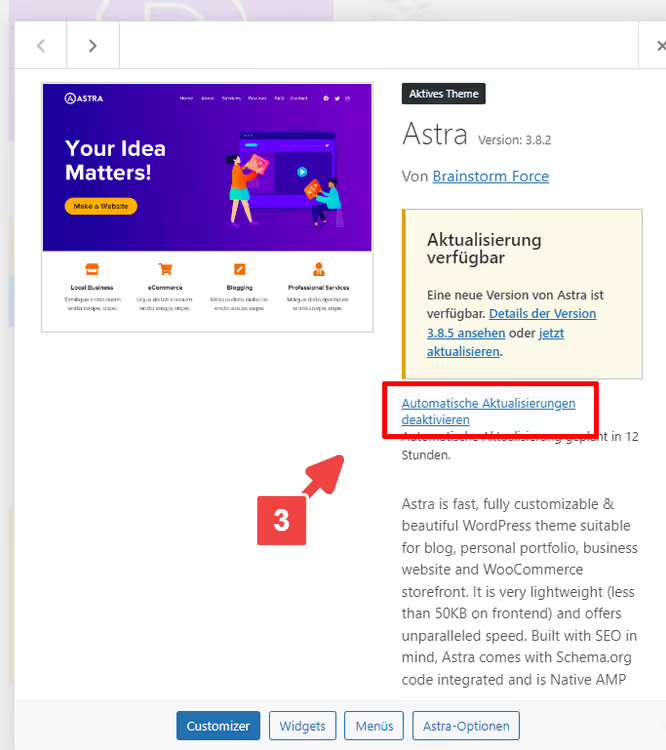
Hinweis: Die Einstellung gilt pro Theme. Wenn Sie mehrere Themes aktiv haben (z. B. ein Haupt-Theme + ein Backup zum Testen), deaktivieren Sie die Auto-Updates für jedes einzelne.
WordPress-Core
Öffnen Sie Dashboard → Updates. Wenn Core-Auto-Updates aktiviert sind, sehen Sie einen Link wie „Zu manuellen Updates wechseln" oder ähnlich. Klicken Sie darauf, und WordPress Core wird keine Minor- und Major-Versionen mehr automatisch installieren.
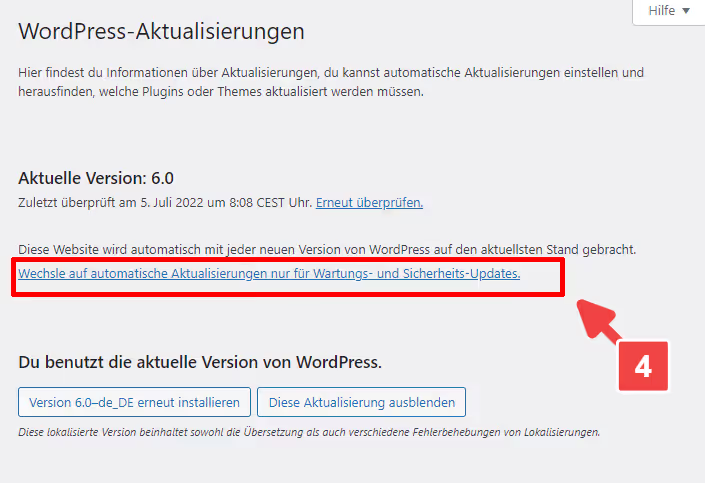
WordPress wird weiterhin kritische Sicherheits-Updates auch im manuellen Modus einspielen; dies ist ein Standardverhalten, das sich über das Admin-Panel nicht deaktivieren lässt (für eine vollständige Deaktivierung benötigen Sie die Konstanten aus Methode 2).
Methode 2: Konstanten in wp-config.php
Das Admin-Panel speichert die Einstellung nicht, das Häkchen springt nach einem Seiten-Reload zurück. Das passiert, wenn das Hosting oder eine Entwicklerkonfiguration Auto-Updates über wp-config.php erzwingt. Die Lösung: Definieren Sie die Konstanten explizit in derselben Datei, direkt vor der Zeile /* That's all, stop editing! Happy blogging. */.
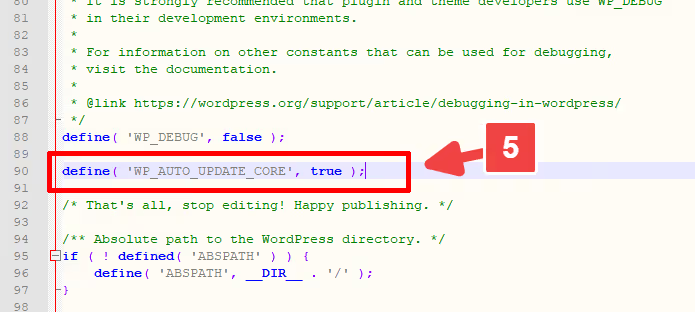
Drei Konstanten decken alle Auto-Update-Szenarien ab, vom Core bis zu Plugins und Themes. Fügen Sie sie per FTP oder über den Dateimanager Ihres Hostings in wp-config.php ein:
1 // Completely disable all WordPress auto-updates 2 define( 'AUTOMATIC_UPDATER_DISABLED', true ); 3 4 // Disable core auto-updates 5 define( 'WP_AUTO_UPDATE_CORE', false ); 6 7 // Disable plugin and theme auto-updates 8 define( 'CORE_UPGRADE_SKIP_NEW_BUNDLED', true );
AUTOMATIC_UPDATER_DISABLED, der Hauptschalter: true stoppt ALLE Auto-Updates auf einmal. Technisch reicht diese eine Konstante; wir ergänzen die beiden anderen zur expliziten Kontrolle über jede Komponente einzeln.
WP_AUTO_UPDATE_CORE akzeptiert drei Werte: true (alle Core-Updates), false (keine), 'minor' (nur Minor-Updates, keine Major-Updates). Mit false werden selbst kritische Sicherheits-Patches NICHT automatisch installiert; die Verantwortung liegt dann vollständig bei Ihnen.
CORE_UPGRADE_SKIP_NEW_BUNDLED, eine weniger bekannte, aber nützliche Konstante: Sie verhindert, dass WordPress automatisch neue Versionen von Plugins und Themes einspielt, die mit dem Core gebündelt sind (Akismet, Hello Dolly und gebündelte Themes).
Erstellen Sie vor der Bearbeitung von wp-config.php ein vollständiges Backup der Datei. Ein Syntaxfehler in dieser Datei legt die gesamte Seite lahm, und Sie müssen sie per FTP wiederherstellen.
Methode 3: Filter in functions.php
Konstanten geben Ihnen eine binäre Kontrolle: alles an / alles aus. Wenn Sie eine feinere Steuerung benötigen, Auto-Updates nur für Plugins deaktivieren, für Themes aber beibehalten oder umgekehrt,, verwenden Sie Filter. Diese werden in die functions.php Ihres Child-Themes oder über das Plugin Code Snippets eingefügt, mit dem Sie PHP-Snippets ohne FTP-Zugriff verwalten können.
Wichtig: Fügen Sie Filter NICHT direkt in wp-config.php ein; WordPress hat das Hook-System zu dem Zeitpunkt, an dem diese Datei geladen wird, noch nicht initialisiert. Nur functions.php, ein Must-Use-Plugin oder Code Snippets.
Ein Basissatz von fünf Filtern, jeder für seinen eigenen Update-Typ zuständig:
1 // Disable all auto-updates — master filter 2 add_filter( 'automatic_updater_disabled', '__return_false' ); 3 4 // Disable WordPress core auto-updates 5 add_filter( 'auto_update_core', '__return_false' ); 6 7 // Disable plugin auto-updates 8 add_filter( 'auto_update_plugin', '__return_false' ); 9 10 // Disable theme auto-updates 11 add_filter( 'auto_update_theme', '__return_false' ); 12 13 // Disable translation auto-updates 14 add_filter( 'auto_update_translation', '__return_false' );
automatic_updater_disabled, der Master-Filter, analog zur Konstante aus Methode 2: ein einziges __return_false stoppt die gesamte Automatisierung. Die anderen vier bieten granulare Kontrolle: Entfernen Sie die Zeilen, die Sie nicht benötigen, und erhalten Sie genau die Konfiguration, die zu Ihrem Projekt passt.
Für den WordPress-Core stehen zusätzliche, feinere Filter zur Verfügung: allow_dev_auto_core_updates, allow_minor_auto_core_updates und allow_major_auto_core_updates, die jeweils als Schalter für ihren Release-Typ fungieren (Dev-Builds, Minor, Major).
Wo genau einfügen. Der sicherste Weg ist das Code-Snippets-Plugin: Legen Sie ein neues Snippet an, fügen Sie den Code ein, wählen Sie „Snippet überall ausführen" und aktivieren Sie es. Das Snippet lässt sich mit einem Klick deaktivieren, ohne Theme-Dateien anzufassen. Verwenden Sie bei functions.php ausschließlich ein Child-Theme, sonst überschreibt ein Update des Parent-Themes Ihren Code.
Video-Tutorial zum Thema: eine visuelle Demonstration aller drei Methoden, vom Admin-Panel bis zu Filtern. Auf Englisch, aber die Schritte sind unabhängig von der Oberflächensprache identisch.
Wie oft Sie WordPress manuell aktualisieren sollten
Sie haben die Automatisierung deaktiviert, jetzt liegt die Update-Frequenz vollständig bei Ihnen. Aus der Praxis: Eine WordPress-Seite benötigt mindestens einmal im Monat Aufmerksamkeit. Plugins und Themes sammeln Updates an, und je länger Sie warten, desto höher das Risiko, dass das nächste Update mit der Version, die Sie seit sechs Monaten betreiben, inkompatibel ist.
Der Zeitplan, den wir in unseren eigenen Projekten verwenden:
- Sicherheits-Patches am Tag der Veröffentlichung. Kritische Schwachstellen in populären Plugins werden innerhalb von 24 bis 48 Stunden nach Bekanntgabe ausgenutzt; auf einen „günstigen Moment" zu warten, ist keine Option.
- Minor-Plugin- und Theme-Updates alle 2 bis 4 Wochen, gesammelt auf einer Testkopie der Seite.
- Major-WordPress-Core-Versionen innerhalb eines Monats nach Veröffentlichung, mit vorherigem Kompatibilitätstest aller aktiven Plugins.
Vor jedem gesammelten Update ein vollständiges Backup (Dateien + Datenbank). Ein Plugin wie UpdraftPlus oder der Snapshot-Mechanismus Ihres Hostings löst diese Aufgabe mit zwei Klicks. Nach dem Update ein 5-Minuten-Check: Startseite, Admin-Panel, zwei oder drei kritische Funktionen (Warenkorb, Kontaktformular, Suche). Wenn Sie ein Problem feststellen, spielen Sie das Backup zurück und aktualisieren Sie die Plugins einzeln, um den Konfliktverursacher zu identifizieren.
⁉️🤔 Häufige Fragen
Kann ich Auto-Updates nur für ein bestimmtes Plugin deaktivieren?
Ja, und das ist das häufigste Szenario. Über das Admin-Panel das Häkchen neben dem jeweiligen Plugin entfernen (Methode 1). Über Code den Filter auto_update_plugin mit einem Callback, der den Plugin-Slug prüft und nur dafür false zurückgibt. Beispiel: add_filter('auto_update_plugin', function($update, $item) { return $item->slug === 'woocommerce' ? false : $update; }, 10, 2);, WooCommerce aktualisiert sich dann nur manuell, während andere Plugins sich weiterhin automatisch aktualisieren.
Ja, über das Admin-Panel entfernen Sie das Häkchen für das jeweilige Plugin unter Plugins → Installierte Plugins. Über Code den Filter
auto_update_pluginmit einer Slug-Prüfung:add_filter('auto_update_plugin', function($update, $item) { return $item->slug === 'woocommerce' ? false : $update; }, 10, 2);. Andere Plugins aktualisieren sich weiterhin automatisch, WooCommerce nur manuell.
Ist es sicher, Sicherheits-Auto-Updates vollständig zu deaktivieren?
Nur wenn Sie einen Zeitplan für die manuelle Installation von Patches am Tag der Veröffentlichung haben. Kritische Schwachstellen in Plugins mit über 500.000 Installationen werden von Bots innerhalb von 24 Stunden nach Bekanntgabe ausgenutzt; verpassen Sie einen Patch eine Woche lang, ist die Seite kompromittiert. Ohne strikte manuelle Update-Disziplin lassen Sie Sicherheits-Auto-Updates besser aktiviert: define('WP_AUTO_UPDATE_CORE', 'minor'), Minor-Core-Patches installieren sich selbst, Major-Releases warten auf Sie.
Nur wenn Sie Sicherheits-Patches manuell am Tag ihrer Veröffentlichung installieren. Kritische Schwachstellen werden von Bots innerhalb von 24 Stunden nach Bekanntgabe ausgenutzt; ohne manuelle Update-Disziplin lassen Sie besser
define('WP_AUTO_UPDATE_CORE', 'minor')gesetzt: Minor-Core-Patches installieren sich selbst, Major-Updates warten auf Sie.
Warum springt das Auto-Update-Häkchen von selbst zurück?
In neun von zehn Fällen ist die Ursache eine Konstante in wp-config.php oder ein Filter im Theme-/Plugin-Code, der Auto-Updates erzwingt (siehe Screenshot in Methode 2). Prüfen Sie die Datei auf 'WP_AUTO_UPDATE_CORE', true oder 'AUTOMATIC_UPDATER_DISABLED', false. Die zweite mögliche Ursache ist ein Hosting-Panel (cPanel, Plesk) mit einem eigenen WordPress-Auto-Update-Mechanismus, der oberhalb der Admin-Einstellungen arbeitet. Deaktivieren Sie ihn im Hosting-Panel und prüfen Sie erneut.
In neun von zehn Fällen eine externe Konstante oder ein Filter, der Auto-Updates oberhalb des Admin-Panels erzwingt. Prüfen Sie
wp-config.phpauf'WP_AUTO_UPDATE_CORE', trueoder'AUTOMATIC_UPDATER_DISABLED', false. Die zweite Ursache ist ein Hosting-Panel mit eigenem WordPress-Update-Mechanismus (cPanel / Plesk): Deaktivieren Sie ihn im Hosting-Panel und prüfen Sie das Admin-Panel erneut.
Was tun, wenn die Seite nach einem Auto-Update kaputtgeht?
Erstens: Aktivieren Sie den WordPress-Debug-Modus, fügen Sie die Zeilen define('WP_DEBUG', true); und define('WP_DEBUG_LOG', true); in wp-config.php ein. Das Fehlerprotokoll erscheint unter /wp-content/debug.log. Zweitens: Benennen Sie per FTP den Ordner des zuletzt aktualisierten Plugins um (hängen Sie _disabled an den Namen an); WordPress deaktiviert es, und die Seite funktioniert wieder. Drittens: Spielen Sie das Backup zurück, falls vorhanden. Untersuchen Sie erst danach die Konfliktursache.
Aktivieren Sie den Debug-Modus: Fügen Sie die Zeilen
define('WP_DEBUG', true);unddefine('WP_DEBUG_LOG', true);inwp-config.phpein; das Protokoll wird nach/wp-content/debug.loggeschrieben. Benennen Sie per FTP den Ordner des verdächtigen Plugins um; WordPress deaktiviert es, und die Seite funktioniert wieder. Wenn Sie ein Backup haben, spielen Sie es zurück. Untersuchen Sie erst danach die Konfliktursache.
Sollte ich Auto-Updates auf einem Multisite deaktivieren?
Auf einem Multisite sind Auto-Updates besonders gefährlich: Ein problematisches Plugin-Update legt das gesamte Netzwerk lahm, nicht nur eine einzelne Seite. Deaktivieren Sie zentral über die Konstante AUTOMATIC_UPDATER_DISABLED in wp-config.php (gilt für das gesamte Netzwerk) oder indem Sie Code Snippets netzwerkweit mit dem Snippet aus Methode 3 aktivieren. Führen Sie Updates auf einem Multisite nur nach Tests auf einer isolierten Kopie eines Sub-Netzwerks durch; die Kosten eines Fehlers sind zu hoch.
Auf einem Multisite unbedingt. Ein problematisches Update legt das gesamte Netzwerk lahm, nicht eine einzelne Seite. Deaktivieren Sie zentral: Die Konstante
AUTOMATIC_UPDATER_DISABLEDinwp-config.phpgilt für das gesamte Netzwerk auf einmal. Führen Sie Updates nur nach Tests auf einer isolierten Kopie eines Sub-Netzwerks durch; die Kosten eines Fehlers sind auf einem Multisite exponentiell höher.
Was nach der Deaktivierung der Automatisierung für Updates zu tun ist
Auto-Updates sind deaktiviert, jetzt liegt das Schicksal der Seite in Ihren Händen. Die wichtigste Regel: Ignorieren Sie Updates nicht. Eine Seite, die ein Jahr lang nicht aktualisiert wurde, wird zur Zeitbombe: Die PHP-Version veraltet, Plugins häufen Inkompatibilitäten an, und ein einzelner Sprung über sechs Monate Patches hinweg wird mit ziemlicher Sicherheit etwas kaputtmachen.
Eine kurze Checkliste für den manuellen Modus:
- Prüfen Sie alle 2 Wochen auf Updates, gehen Sie zu Dashboard → Updates und sehen Sie die Liste durch.
- Vor jedem gesammelten Update ein vollständiges Backup (Dateien + Datenbank). Aktualisieren Sie nichts ohne Backup.
- Große Updates (Core-Major-Version, WooCommerce, Page Builder) zuerst auf Staging, dann auf Produktion.
- Nach dem Update ein 5-Minuten-Smoke-Test: Startseite, Admin-Panel, Warenkorb, Kontaktformular. Etwas stimmt nicht → Backup zurückspielen.
- Einmal pro Quartal ein vollständiges Plugin-Audit: Welche wurden seit über 6 Monaten nicht aktualisiert, welche sind im WordPress.org-Verzeichnis geschlossen, welche können als überflüssig entfernt werden.
Wenn die Aussicht auf manuelle Wartung Sie stresst, ziehen Sie Managed-WordPress-Hosting in Betracht (Kinsta, WP Engine, SiteGround): Diese bieten automatische Updates mit vorherigem visuellem Test auf einer Seitenkopie. Das ist teurer, nimmt dem Besitzer aber die Kopfschmerzen ab.
Fangen Sie klein an: Deaktivieren Sie Auto-Updates jetzt gleich und setzen Sie sich eine Kalendererinnerung für die nächste Prüfung in 2 Wochen. Und auf welche Auto-Update-Probleme sind Sie gestoßen, Plugin-Konflikte, kaputte Layouts oder etwas anderes? Erzählen Sie es uns in den Kommentaren.

Ein professionelles Team von Autoren und Redakteuren, das auf die Erstellung hochwertiger Inhalte spezialisiert ist.