














📝 Yoast SEO: so richten sie das automatische ausfüllen der meta-beschreibung ein
Jede Seite einer Website sollte über eine Meta Description verfügen, von der Startseite bis zum bescheidensten Blogbeitrag. Wenn Sie Dutzende oder Hunderte von Seiten haben, wird das manuelle Ausfüllen der Description für jede einzelne zur lästigen Pflicht, bei der man schnell Abstriche macht und das Feld leer lässt.
Ist die Description in den Suchergebnissen leer, füllt Google sie automatisch aus, oft mit einem zufälligen Textfragment, das nicht zum Klicken animiert. Es gibt eine Lösung: Yoast SEO kann Descriptions automatisch anhand einer Vorlage einfügen. Die Einrichtung dauert fünf Minuten und funktioniert sofort für alle neuen und bestehenden Beiträge.
Nachfolgend eine Schritt-für-Schritt-Anleitung: vom Auffinden des richtigen Einstellungsbereichs bis zu den Feinheiten, wie die Variable %%excerpt%% funktioniert und wie sie sich von %%excerpt_only%% unterscheidet. Nach der Einrichtung erhält jeder Beitrag ohne Ihr Zutun eine aussagekräftige Meta Description.
💡 Kurzüberblick:
- Öffnen Sie den Bereich Suchdarstellung im Menü von Yoast SEO
- Wechseln Sie zum Tab Inhaltstypen und suchen Sie den gewünschten Beitragstyp
- Fügen Sie
%%excerpt%%in das Feld Meta-Description-Vorlage ein - Speichern Sie die Änderungen und überprüfen Sie das Ergebnis im Seitenquelltext
Was eine Meta Description ist und warum man sie automatisieren sollte
Eine Meta Description ist ein bis zu 160 Zeichen langer Text, den Suchmaschinen unterhalb des Seitentitels in den Suchergebnissen anzeigen. Sie beeinflusst direkt die Klickrate des Snippets: Eine aussagekräftige Description mit Schlüsselwörtern lockt mehr Klicks als ein zufälliges Fragment des ersten Absatzes, das Google eigenmächtig eingefügt hat.
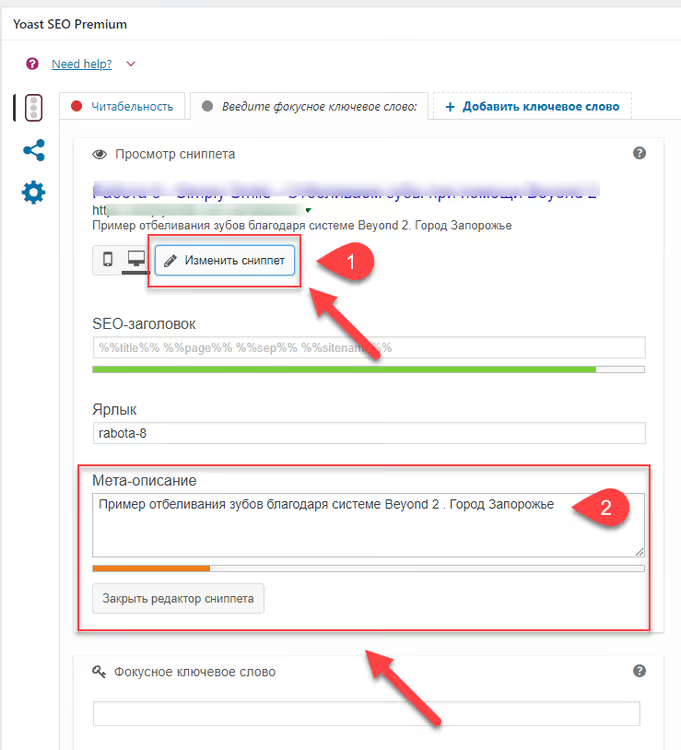
Yoast SEO prüft jeden Beitrag: Haben Sie das Description-Feld in der Editor-Metabox ausgefüllt, verwendet das Plugin diesen Text. Ist das Feld leer, greift die Vorlage aus den Einstellungen. Genau diesen Mechanismus konfigurieren wir: Sie legen die Regel einmal fest, und das System erledigt den Rest.
In der Praxis spart die Automatisierung Stunden bei der Arbeit mit benutzerdefinierten Beitragstypen: Portfolios, WooCommerce-Produkte, Landingpages. Je mehr nicht-standardisierte Inhalte Ihre Website hat, desto deutlicher ist der Nutzen.
Schritt 1: Wo Sie die Description-Vorlagen in Yoast SEO finden
Gehen Sie ins WordPress-Adminpanel und suchen Sie in der Seitenleiste den Menüpunkt Yoast SEO. Fahren Sie mit der Maus darüber, dann klappt ein Untermenü auf. Der zweite Punkt von oben ist Suchdarstellung.
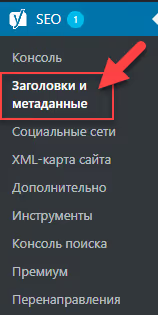
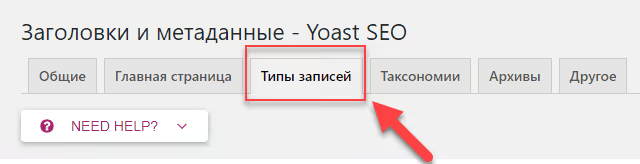
Klicken Sie auf diesen Punkt. Es öffnet sich eine Seite mit mehreren Tabs; wir benötigen den zweiten: Inhaltstypen. Er enthält Titel- und Description-Vorlagen für jeden in WordPress registrierten Inhaltstyp: Beiträge, Seiten, Mediendateien und alle aktiven benutzerdefinierten Typen.
Schritt 2: Die Vorlage für den gewünschten Beitragstyp konfigurieren
Auf dem Tab Inhaltstypen sehen Sie eine Tabelle, in der jede Zeile einen eigenen Beitragstyp repräsentiert. Für jeden sind zwei Vorlagen definiert: SEO-Titel und Meta Description. Uns interessiert das zweite Feld: Meta-Description-Vorlage.
Suchen Sie die Zeile für den benötigten Beitragstyp. Im folgenden Beispiel ist es Portfolioarbeit (portfolio), ein benutzerdefinierter Typ, bei dem automatische Descriptions besonders nützlich sind: Portfolios haben oft Dutzende von Einträgen, und niemand wird für jeden einzelnen manuell die Description ausfüllen.
Fügen Sie die folgende Variable in das Vorlagenfeld ein:
1 %%excerpt%% 2
So sieht das ausgefüllte Feld aus:
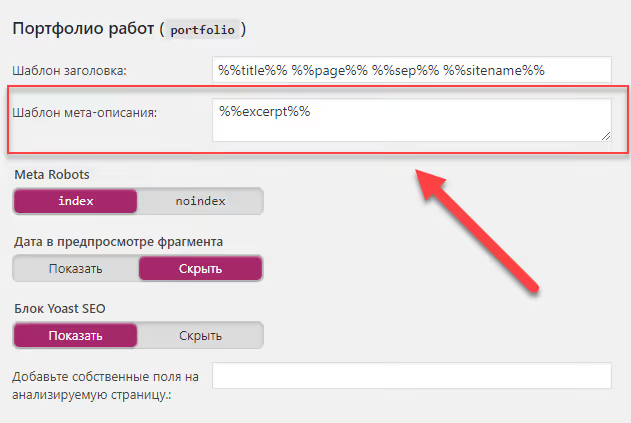
Klicken Sie unten auf der Seite auf Änderungen speichern. Die Vorlage gilt nun global für alle Beiträge dieses Typs, sowohl bestehende als auch zukünftige.
Schritt 3: Wie '%%excerpt%%' funktioniert und wie es sich von '%%excerpt_only%%' unterscheidet
Die Logik von %%excerpt%% ist einfach und vorhersehbar:
- Das Plugin prüft, ob das Feld Excerpt im Beitragseditor ausgefüllt ist. Falls ja, verwendet es diesen Text.
- Ist das Excerpt-Feld leer, extrahiert Yoast automatisch die ersten 120 Zeichen aus dem Beitragstext und verwendet sie als Description.
Im Ergebnis bleibt die Description in keinem Szenario jemals leer: Entweder Sie steuern sie über den Excerpt, oder das System erstellt ein sinnvolles Fragment aus dem Inhalt. Für die meisten Websites ist das ausreichend.
Es gibt jedoch eine Nuance. Wenn Sie den Excerpt bewusst leer lassen und möchten, dass die Meta Description EBENFALLS leer ist (zum Beispiel bei Seiten, die nicht mit einer Description indexiert werden sollen), verwenden Sie %%excerpt_only%%. Diese Variable generiert KEINEN Text automatisch: leerer Excerpt = leere Description. Bei der Indexierung sieht Google den fehlenden Tag und fügt sein eigenes Fragment ein, was bei Nutzseiten manchmal vorzuziehen ist.
Wo sich die Excerpt-Metabox im Editor befindet
Nicht jeder weiß, wo sich das Excerpt-Feld im WordPress-Editor befindet. Standardmäßig ist es ausgeblendet; Sie können es über die Ansicht anpassen (den Tab oben rechts im Editor) aktivieren. Nach der Aktivierung erscheint das Feld unterhalb des Content-Editors.
Füllen Sie es mit einem aussagekräftigen Text von 140 bis 160 Zeichen, und %%excerpt%% verwendet genau diesen Text anstelle eines automatisch gekürzten Fragments aus dem Inhalt. So behalten Sie die Kontrolle über das Snippet, ohne für jeden Beitrag manuell die SEO-Metabox ausfüllen zu müssen.
Schritt 4: Das Ergebnis überprüfen
Öffnen Sie nach dem Speichern der Einstellungen einen beliebigen Beitrag des Typs, für den Sie die Vorlage konfiguriert haben. Zeigen Sie den Seitenquelltext an (Strg+U) und suchen Sie den Tag:
1 <meta name="description" content="...">
Der Inhalt sollte entweder den Text aus dem Excerpt-Feld oder die ersten 120 Zeichen des Inhalts enthalten, je nachdem, ob der Excerpt ausgefüllt ist. Ist der Tag vorhanden und enthält sinnvollen Text, funktioniert die Einrichtung.
Für eine schnelle Überprüfung können Sie eine kostenlose Browser-SEO-Erweiterung nutzen (zum Beispiel Detailed SEO Extension für Chrome); sie zeigt die Meta Description direkt auf der Seite an, ohne dass Sie im Quelltext graben müssen.
Weitere nützliche Variablen für Descriptions
%%excerpt%% ist nicht die einzige Variable, die Sie in einer Meta-Description-Vorlage verwenden können. Yoast SEO unterstützt Dutzende von Snippet-Variablen, und Sie können sie in einer einzigen Vorlage kombinieren. Hier einige praktische Szenarien:
%%excerpt%%**%%sep%%**%%sitename%%: Description plus Trenner und Seitenname. Funktioniert für Blogs, bei denen die Markenpräsenz in den Suchergebnissen wichtig ist.%%cf_<custom-field-name>%%: fügt den Wert eines benutzerdefinierten Feldes ein. Nützlich, wenn ein benutzerdefinierter Typ ein separates Feld „Kurzbeschreibung" hat, das nicht mit dem Standard-Excerpt übereinstimmt.%%primary_category%%: der Name der Hauptkategorie des Beitrags. Nützlich für Nachrichtenseiten, bei denen die Kategorie Kontext liefert.
Die vollständige Liste der verfügbaren Variablen finden Sie in der offiziellen Yoast-Dokumentation.
Video: Schritt-für-Schritt-Einrichtung der Meta Description in Yoast SEO
Für alle, die eine visuelle Anleitung bevorzugen, hier ein kurzes Video zur Einrichtung von Description-Vorlagen auf einer echten Website:
⁉️🤔 Häufig gestellte Fragen
Was tun, wenn %%excerpt%% nicht funktioniert und die Description leer bleibt?
Prüfen Sie zwei Dinge. Erstens: Stellen Sie sicher, dass die Vorlage nicht auf Ebene des einzelnen Beitrags überschrieben wird. Öffnen Sie den Beitrag, scrollen Sie zur Yoast-SEO-Metabox und bestätigen Sie, dass das Description-Feld leer ist. Zweitens: Gehen Sie zu Suchdarstellung → Inhaltstypen und überprüfen Sie, ob
%%excerpt%%im Feld Meta-Description-Vorlage eingefügt ist, nicht im SEO-Titel. Die Oberfläche ist ähnlich, und die Felder können leicht verwechselt werden.
Was ist der Unterschied zwischen dem manuellen Ausfüllen der Description und der Verwendung einer Vorlage?
Eine manuelle Description in der Yoast-Metabox hat IMMER Vorrang vor der Vorlage. Wenn Sie das Description-Feld für einen bestimmten Beitrag ausfüllen, wird die Vorlage für diesen Beitrag ignoriert. Das ist praktisch: Die Automatisierung funktioniert für die meisten Seiten, während Sie für wichtige Landingpages manuell eine einzigartige, auf eine bestimmte Suchanfrage zugeschnittene Description verfassen.
Kann ich %%excerpt%% für WooCommerce-Produkte verwenden?
Ja. WooCommerce registriert einen benutzerdefinierten Beitragstyp namens Produkte, der als eigene Zeile auf dem Tab Inhaltstypen erscheint. Fügen Sie
%%excerpt%%in die Meta-Description-Vorlage für Produkte ein, und alle Produkte erhalten ihre Description aus dem WooCommerce-Feld „Kurzbeschreibung". Gibt es keine Kurzbeschreibung, nimmt Yoast die ersten 120 Zeichen aus der vollständigen Produktbeschreibung.
Was passiert, wenn der Excerpt länger als 160 Zeichen ist?
Yoast kürzt den Text nicht selbst. Ist der Excerpt länger als 160 Zeichen, kann Google ihn in den Suchergebnissen nach eigenem Ermessen kürzen, oft mitten im Wort. Die Empfehlung: Halten Sie den Excerpt innerhalb von 140 bis 160 Zeichen und formulieren Sie einen vollständigen Gedanken. Nutzen Sie zur Überprüfung die Snippet-Vorschau in der Yoast-Metabox; das Plugin zeigt, wie die Description in den Suchergebnissen erscheinen wird.
Kann ich unterschiedliche Vorlagen für Beiträge und Seiten festlegen?
Ja, genau dafür ist der Tab Inhaltstypen da. Legen Sie eine Vorlage für Beiträge, eine andere für Seiten und eine dritte für benutzerdefinierte Typen fest. Die Regeln gelten unabhängig voneinander. Zum Beispiel: Beiträge erhalten
%%excerpt%%; Seiten erhalten eine leere Vorlage (Description wird für jede Landingpage manuell ausgefüllt); Portfolio erhält%%excerpt%%%%sep%%%%sitename%%.
Fazit: Einmal einrichten, und die Descriptions füllen sich von selbst
Die Meta-Description-Vorlage in Yoast SEO ist eine „Einrichten und Vergessen"-Lösung: fünf Minuten Konfiguration über Suchdarstellung → Inhaltstypen, und jeder neue Beitrag erhält automatisch eine aussagekräftige Description. Für Websites mit Dutzenden oder Hunderten von Seiten ist das nicht nur eine Zeitersparnis, sondern eine Absicherung gegen leere Meta-Tags, die die Klickrate in den Suchergebnissen beeinträchtigen.
Die wichtigste Regel: Füllen Sie den Excerpt für Schlüsselseiten sorgfältig aus. Dann gibt %%excerpt%% genau Ihren Text aus und nicht ein automatisch gekürztes Fragment aus dem Inhalt. Für alles andere funktioniert das automatische Fragment aus den ersten 120 Zeichen gut genug, besonders in Blogs und Nachrichtenbereichen, wo Inhalte regelmäßig aktualisiert werden.
Überprüfen Sie jetzt die Description-Vorlagen Ihrer Website: Öffnen Sie Suchdarstellung → Inhaltstypen und stellen Sie sicher, dass das Feld Meta-Description-Vorlage für Ihre Hauptbeitragstypen nicht leer ist. Ist es leer, fügen Sie %%excerpt%% ein und speichern Sie. Fünf Minuten jetzt, und in Zukunft kein einziger verlorener Klick mehr.

Ein professionelles Team von Autoren und Redakteuren, das auf die Erstellung hochwertiger Inhalte spezialisiert ist.