














🔄 Wie man Änderungen in WordPress mit Revisionen rückgängig macht
Sie haben eine halbe Stunde lang Text bearbeitet, drei Absätze umgeschrieben und dann festgestellt, dass die alte Version besser war. Sie haben den Editor geschlossen. Jetzt geraten Sie in Panik: Die Rückgängig-Schaltfläche funktioniert nicht mehr, und es gibt keinen Weg zurück.
Kommt Ihnen das bekannt vor? Mit WordPress passiert das jedem. Aber es gibt keinen Grund zur Panik, denn die Plattform verfügt über eine eingebaute Absicherung. Revisionen speichern jedes Mal, wenn Sie auf Speichern oder Aktualisieren klicken, und ermöglichen Ihnen, zu jedem beliebigen Punkt zurückzukehren. Keine Plugins, keine Backups, kein phpMyAdmin, alles befindet sich bereits im Admin-Bereich.
Sehen wir uns an, wie Sie jede Version eines Beitrags in weniger als einer Minute finden, vergleichen und wiederherstellen.
💡 Kurzüberblick:
- Öffnen Sie die Revisionen in der Seitenleiste des WordPress-Editors
- Lesen Sie die Farbmarkierungen und finden Sie die benötigte Version
- Stellen Sie eine frühere Version mit einem Klick wieder her
- Begrenzen Sie die Anzahl der Revisionen über eine Konstante in der wp-config.php
Was sind Revisionen und wie funktionieren sie
Jedes Mal, wenn Sie auf Speichern, Aktualisieren oder Veröffentlichen klicken, erstellt WordPress eine Kopie des Beitrags in der Tabelle posts. Die Kopie erhält den Typ revision und den Status inherit und wird als untergeordneter Datensatz an den übergeordneten Beitrag angehängt, ähnlich wie Bildanhänge.
Neben manuellen Speicherungen gibt es automatische Speicherungen. Alle 60 Sekunden speichert WordPress stillschweigend einen Entwurf, aber es speichert genau eine automatische Speicherung pro Benutzer. Eine neue überschreibt die alte. Das verhindert ein unbegrenztes Anwachsen der Tabelle, und falls der Browser abstürzt oder der Strom ausfällt, bietet der Editor an, die letzte automatisch gespeicherte Version wiederherzustellen.
Revisionen verfolgen Änderungen in vier Feldern: Titel, Inhalt, Auszug und Autor. Meta-Felder und Beitragseinstellungen werden nicht verfolgt.
Bis Version 6.9 war der Revisionsbildschirm klassisch: zwei Spalten mit einem HTML-Diff. Ab WordPress 7.0 (Mai 2026) gibt es einen neuen Bildschirm mit einem visuellen Schieberegler und Farbmarkierungen direkt im Text. Die klassische Ansicht ist weiterhin über den Link „Klassischen Revisionsbildschirm öffnen" in der Seitenleiste verfügbar.
So öffnen Sie Beitragsrevisionen

Gehen Sie zum Editor des gewünschten Beitrags. Öffnen Sie die Seitenleiste Einstellungen und wechseln Sie zum Tab Seite oder Beitrag. Ganz unten sehen Sie die Zeile Revisionen mit einer Zahl. Klicken Sie auf die Zahl.
Der Revisionsbildschirm öffnet sich. Der obere Schieberegler blättert chronologisch durch die gespeicherten Versionen: ältere links, neuere rechts. Rechts neben dem Schieberegler befindet sich ein vertikaler Balken mit Farbmarkierungen: Jede Markierung zeigt an, wo eine Änderung stattgefunden hat und wie umfangreich sie ist.
Farben:
- Grün: hinzugefügter Text
- Rot: gelöschter Text
- Gelb: geändertes Fragment
Klicken Sie auf eine Markierung, und Sie springen direkt zu dieser Stelle im Text. Die Schaltfläche Änderungen anzeigen links neben dem Schieberegler blendet die Hervorhebungen ein und aus, was nützlich ist, wenn Sie den Text ohne visuelle Störungen lesen möchten.
Oberhalb des Schiebereglers finden Sie Informationen darüber, wer die Änderung vorgenommen hat, wann und wie sie gespeichert wurde (manuell oder per automatischer Speicherung).
So stellen Sie eine frühere Version wieder her
Haben Sie eine passende Revision gefunden? Klicken Sie auf die Schaltfläche Wiederherstellen, und die ausgewählte Version wird zum aktuellen Beitragsinhalt.
Wichtig: Das Original wird nicht gelöscht. Die wiederhergestellte Version erzeugt eine neue Revision in der Kette, und die ersetzte Version bleibt im Verlauf erhalten. Sie verlieren keine Kopie und können jederzeit einen weiteren Schritt zurückgehen, falls Sie Ihre Meinung ändern.
Nach der Wiederherstellung wird der Beitrag als Entwurf gespeichert. Sie können die Bearbeitung fortsetzen oder sofort veröffentlichen, da die Revision bereits angewendet wurde.
Beliebige zwei Versionen vergleichen
In WordPress 7.0 funktioniert der Vergleich über den oberen Schieberegler: Sie bewegen einfach den Griff und sehen die Änderungen relativ zur aktuellen Version. Wenn Sie jedoch zwei bestimmte Revisionen vergleichen müssen (nicht benachbarte), öffnen Sie den klassischen Bildschirm über „Klassischen Revisionsbildschirm öffnen" in der Seitenleiste.
Im klassischen Modus sehen Sie zwei Spalten mit HTML-Code und einen Modus „Beliebige zwei Revisionen vergleichen". Aktivieren Sie ihn, und der Schieberegler teilt sich in zwei Griffe: den linken für die „Von"-Version, den rechten für die „Bis"-Version. Bewegen Sie jeden unabhängig voneinander und sehen Sie den zeilenweisen Unterschied zwischen beliebigen Punkten im Verlauf.
Das ist nützlich, wenn mehrere Autoren an einem Beitrag gearbeitet haben. Sie können die Version des Redakteurs und die Version des Autors nehmen und genau sehen, was sich zwischen ihnen geändert hat, selbst wenn es fünf Zwischenbearbeitungen dazwischen gab.
Ältere WordPress-Versionen: klassischer Bildschirm
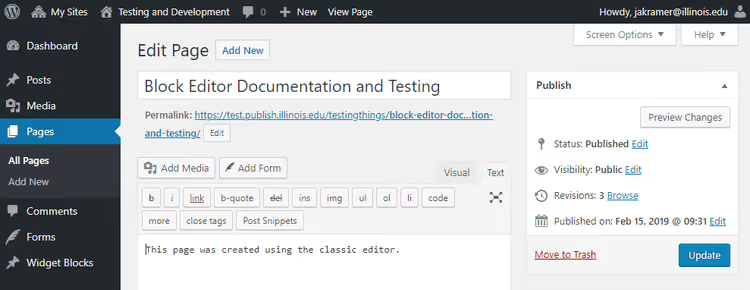
Wenn Ihre Website mit WordPress 6.9 oder älter läuft, öffnen sich Revisionen standardmäßig im klassischen Modus. Die gleiche Funktionalität ist vorhanden: zeilenweiser Vergleich, Schaltflächen Zurück / Weiter zur Navigation und eine Schaltfläche Diese Revision wiederherstellen zum Wiederherstellen.
In Version 5.0 und höher befinden sich Revisionen in der Seitenleiste des Editors. In Versionen vor 5.0 befinden sie sich in der Metabox Veröffentlichen rechts neben dem Editor, unter der Schaltfläche Durchsuchen. Die Wiederherstellungsmechanik ist dieselbe; nur die Position des Einstiegspunkts in der Benutzeroberfläche ändert sich.
So begrenzen Sie die Anzahl der Revisionen
Standardmäßig speichert WordPress alle Revisionen ohne Begrenzung. Bei einer Website mit Hunderten von Beiträgen kann das die Tabelle wp_posts um Dutzende Megabyte aufblähen. Die Lösung ist die Konstante WP_POST_REVISIONS in wp-config.php:
1 define( 'WP_POST_REVISIONS', 5 );
Werte:
trueoder-1(Standard): alle Revisionen speichernfalseoder0: nichts speichern außer einer automatischen Speicherung pro Benutzer- eine Ganzzahl:
3,5oder10, speichert die angegebene Anzahl von Revisionen pro Beitrag. Ältere werden bei der nächsten Beitragsaktualisierung automatisch gelöscht
Die Datei wp-config.php befindet sich im Stammverzeichnis der Website. Fügen Sie die Zeile vor /* That's all, stop editing! */ ein und speichern Sie. Die Änderung wird sofort wirksam, und es werden keine Plugins benötigt.
Für die Feinabstimmung bestimmter Beitragstypen gibt es den Filter wp_revisions_to_keep. Entwickler können das Limit programmatisch festlegen, ohne die Konfiguration in der Produktion zu bearbeiten.
Hier ist ein kurzes Video zum Thema, das den gesamten Prozess des Auffindens und Wiederherstellens von Revisionen im WordPress-Admin deutlich zeigt:
⁉️🤔 Häufig gestellte Fragen
Kann ich eine Revision eines gelöschten Beitrags wiederherstellen?
Nein. Revisionen sind untergeordnete Datensätze in der Tabelle
wp_posts, und wenn ein Beitrag gelöscht wird (in den Papierkorb oder endgültig), werden sie mit ihm gelöscht. Deshalb ersetzen Revisionen keine Sicherungskopien. Wenn ein Beitrag gelöscht wurde, benötigen Sie ein Datenbank-Backup oder ein Plugin wie UpdraftPlus.
Sind automatische Speicherungen und Revisionen dasselbe?
Nicht genau. Eine automatische Speicherung ist eine spezielle Revision, die alle 60 Sekunden automatisch erstellt und überschrieben wird. Es wird nur eine pro Benutzer und Beitrag gespeichert. Reguläre Revisionen werden bei manuellem Speichern erstellt und sammeln sich an. WordPress verwendet automatische Speicherungen für die Notfallwiederherstellung nach einem Absturz, während Revisionen für das manuelle Zurücksetzen gedacht sind.
Verlangsamen Revisionen die Website?
Für sich genommen nicht, da sie nicht am Rendern der Seite beteiligt sind. Aber im Admin-Bereich kann die Liste beim Öffnen eines Beitrags mit Hunderten von Revisionen etwas langsamer laden. Das eigentliche Problem ist die Datenbankgröße. Die Begrenzung der Revisionen auf 5-10 Versionen pro Beitrag über
WP_POST_REVISIONSlöst das Problem ohne Funktionsverlust.
Können andere Website-Benutzer Revisionen sehen?
Nur diejenigen, die Zugriff auf die Bearbeitung dieses Beitrags haben. Normale Besucher und Abonnenten können Revisionen nicht sehen. Wenn Sie mehrere Autoren haben, sieht jeder den Bearbeitungsverlauf für Beiträge, auf die er Bearbeitungszugriff hat. Um den Zugriff auf Revisionen vollständig einzuschränken, gibt es Plugins zur Rollensteuerung.
Was soll ich tun, wenn Revisionen nicht im Editor angezeigt werden?
Überprüfen Sie
wp-config.php, denn Revisionen könnten durch die Zeiledefine( 'WP_POST_REVISIONS', false );deaktiviert sein. Revisionen können auch durch ein Theme oder ein Optimierungs-Plugin ausgeblendet werden. Eine dritte Möglichkeit ist, dass der Beitrag nach der Erstellung noch nie manuell gespeichert wurde (automatische Speicherungen zählen nicht). Führen Sie die erste manuelle Speicherung durch, und der Block Revisionen wird angezeigt.
Sollten Sie sich nur auf Revisionen verlassen?
Revisionen sind ein praktisches Werkzeug für schnelle Rollbacks während der Bearbeitung, aber sie ersetzen kein vollständiges Backup. Ihr Hauptvorteil ist die Geschwindigkeit und die Tatsache, dass sie integriert sind: Editor öffnen, klicken, wiederherstellen. Kein Durchsuchen von Backups oder Hosting nötig.
Für Ihre Sicherheit richten Sie automatische Backups über Ihr Hosting oder ein Plugin ein. Behalten Sie Revisionen für die tägliche Arbeit mit einem Limit von 5-10 Versionen pro Beitrag bei, damit die Datenbank nicht aufbläht und Ihr Bearbeitungsverlauf immer griffbereit ist. Probieren Sie es gleich aus: Öffnen Sie einen beliebigen Beitrag, klicken Sie in der Seitenleiste auf Revisionen und blättern Sie mit dem Schieberegler. Sie sehen den vollständigen Änderungsverlauf in wenigen Sekunden.

Ein professionelles Team von Autoren und Redakteuren, das auf die Erstellung hochwertiger Inhalte spezialisiert ist.