













🚀 So deaktivieren sie plugins für bestimmte seiten in WordPress
Warum Plugins Ihre Website verlangsamen und wie selektives Laden hilft
Jedes aktive Plugin bedeutet zusätzlichen PHP-Code, Datenbankabfragen und oft eigene CSS- und JavaScript-Dateien. Selbst wenn ein Plugin auf einer bestimmten Seite nichts tut, initialisiert WordPress bei jeder Anfrage seinen Kern. Das Ergebnis sind aufgeblähte Server-Antwortzeiten und zusätzliche Kilobytes im Browser des Nutzers.
Nahezu die Hälfte der Besucher verlässt eine Seite, wenn der Ladevorgang länger als drei Sekunden dauert. Gleichzeitig ist es keine Lösung, notwendige Plugins komplett zu deaktivieren: eines kümmert sich um SEO, ein anderes um das Caching, ein drittes um Kontaktformulare. Alle werden benötigt, nur nicht überall gleichzeitig.
Die Lösung ist selektives Laden: Ein Plugin ist nur auf den Seiten aktiv, auf denen es tatsächlich benötigt wird. Und Sie müssen dafür keinen Code anfassen. Der kostenlose Plugin Organizer gibt Ihnen die volle Kontrolle darüber, welche Plugins auf welchen URLs, Beitragstypen und sogar für welche Benutzerrollen geladen werden.
💡 Kurzüberblick:
- Erstellen Sie ein vollständiges Website-Backup, bevor Sie beginnen, Plugin Organizer ändert die Plugin-Ladereihenfolge, und ein Fehler kann Ihre Website lahmlegen
- Installieren Sie Plugin Organizer aus dem WordPress.org-Repository und überprüfen Sie, ob das MU-Plugin erstellt wurde
- Konfigurieren Sie globale Plugins (standardmäßig für alle Besucher deaktiviert), Plugins nach Beitragstyp und die Ladereihenfolge
- Für alternative Szenarien: Asset CleanUp (Asset-Management) und Plugin Load Filter (Plugin × Inhaltstyp-Matrix)
Funktionen von Plugin Organizer
Plugin Organizer ist ein kostenloses Plugin mit quelloffenem Code, das über einen Must-Use-Filter auf WordPress-Core-Ebene arbeitet. Es fängt die Liste der aktiven Plugins ab, bevor diese geladen werden, und modifiziert sie gemäß Ihren Regeln. Das ist nicht nur das Deaktivieren von Skripten im Frontend: Das Plugin wird physisch nicht initialisiert, und sein PHP-Code wird nicht ausgeführt.
Was Sie erhalten:
- Aktivieren und Deaktivieren von Plugins für bestimmte URLs (einschließlich Unterseiten)
- Filtern nach Benutzerrollen, zum Beispiel ein Affiliate-Plugin nur für die Rolle „Partner"
- Bindung von Plugins an Beitragstypen (Seiten, Beiträge, benutzerdefinierte Typen)
- Ändern der Plugin-Ladereihenfolge, entscheidend für abhängige Erweiterungen
- Gruppieren von Plugins zum gemeinsamen Laden
Wichtiger Punkt: Plugin Organizer ersetzt nicht das vollständige Entfernen unnötiger Plugins. Wenn ein Plugin nirgendwo verwendet wird, löschen Sie es. Dieses Werkzeug ist für Situationen gedacht, in denen ein Plugin benötigt wird, aber nicht überall.
Schritt-für-Schritt-Einrichtung von Plugin Organizer
Die Konfiguration von Plugin Organizer dauert 15-20 Minuten. Die Oberfläche ist auf Englisch, aber die Logik ist intuitiv. Wir gehen alle sieben Schritte durch.
Schritt 1: Erstellen Sie ein Website-Backup
Plugin Organizer arbeitet auf einer niedrigen Ebene, es verändert die eigentliche Liste der geladenen Plugins. Eine falsche Einstellung kann Ihre Website unerreichbar machen. Erstellen Sie vor dem Start ein vollständiges Backup: Dateien + Datenbank. Die meisten Hoster bieten ein Backup in ihrem Bedienfeld an, alternativ Plugins wie UpdraftPlus.
Schritt 2: Installieren Sie Plugin Organizer
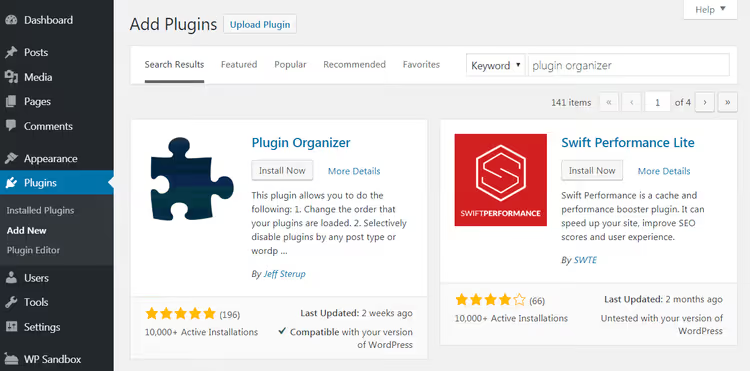
Die Installation ist Standard: Gehen Sie zu „Plugins → Installieren", geben Sie „Plugin Organizer" in das Suchfeld ein und klicken Sie auf „Jetzt installieren". Klicken Sie nach der Installation auf „Aktivieren".

Schritt 3: Konfigurieren Sie die Plugin-Einstellungen
Gehen Sie direkt nach der Aktivierung zu Plugin Organizer → Einstellungen. Es öffnet sich eine Seite mit allgemeinen Parametern, und es ist wichtig, nicht einfach nur auf „Speichern" zu klicken, sondern jeden Punkt zu verstehen.
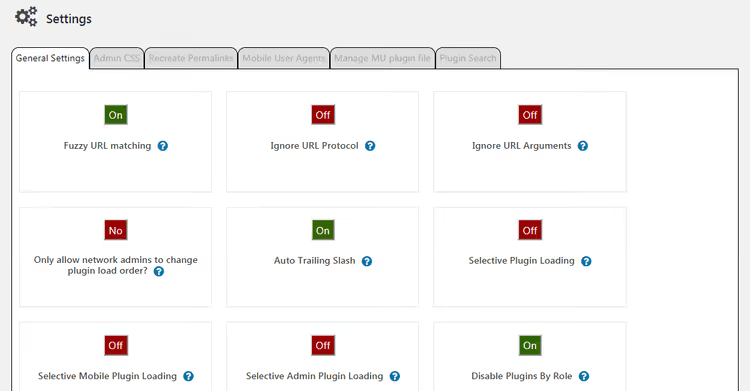
Betrachten wir die wesentlichen Optionen:
Fuzzy URL Matching ermöglicht das Laden von Plugins auf Unterseiten. Wenn eine Regel für
/blog/festgelegt ist, gilt sie mit dieser Option auch für/blog/category/post/. Ich empfehle, sie zu aktivieren.Ignore URL Protocol weist das Plugin an, den Unterschied zwischen HTTP und HTTPS zu ignorieren. Lassen Sie diese Option deaktiviert: Moderne Websites arbeiten ausschließlich über HTTPS, daher besteht hier kein Unterschied.
Ignore URL Arguments ignoriert URL-Parameter nach dem Fragezeichen. Lassen Sie die Option deaktiviert, es sei denn, Sie verwenden UTM-Tags oder Filterparameter, die die Plugin-Logik beeinflussen.
Only allow network admins to change plugin load order ist für WordPress-Multisite-Netzwerke gedacht. Aktivieren Sie die Option im Multisite-Betrieb, auf einer normalen Website deaktivieren Sie sie.
Custom Post Type Support ist der Bereich, in dem Sie die Slugs Ihrer benutzerdefinierten Beitragstypen wie
portfolioodertestimonialshinzufügen, damit Plugin Organizer auch dort funktioniert.Auto Trailing Slash entfernt den abschließenden Schrägstrich in Plugin-URLs und gleicht sie an Ihr Permalink-Format an. In der Regel sinnvoll zu aktivieren.
Selective Plugin Loading ist die entscheidende Option: Sie erlaubt das Laden einzelner Plugins nur auf ausgewählten Seiten, selbst wenn diese global deaktiviert sind. Aktivieren Sie diese Option unbedingt.
Selective Mobile Plugin Loading gilt entsprechend für mobile Endgeräte. Nützlich, wenn Sie Plugins haben, die auf Mobilgeräten nicht benötigt werden (z. B. Desktop-Popups).
Selective Admin Plugin Loading erlaubt das Laden von Plugins nur im Admin-Bereich. Für Backup- und Debugging-Plugins ist das ideal.
Disable Plugins By Role deaktiviert Plugins für ausgewählte Benutzerrollen. Geben Sie die Rollen im Feld Role Support weiter unten an.
Wenn Sie alles konfiguriert haben, klicken Sie auf „Save Changes".
Schritt 4: Prüfen, ob das Must-Use-Plugin erstellt wurde
Plugin Organizer arbeitet über ein MU-Plugin, eine Datei, die WordPress vor den regulären Plugins lädt. Es fängt die Liste der aktiven Plugins ab und modifiziert sie gemäß Ihren Regeln.
Gehen Sie zu „Plugins → Installierte Plugins" und prüfen Sie, ob der Reiter „Must-Use" vorhanden ist:
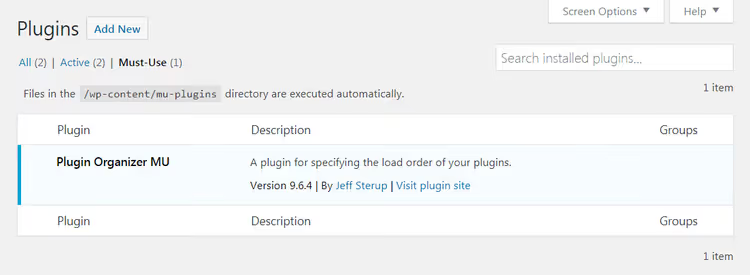
Wenn der Reiter existiert und „Plugin Organizer MU" dort aufgeführt ist, fahren Sie mit Schritt 5 fort. Falls nicht, müssen Sie die Datei manuell hinzufügen. Verbinden Sie sich per FTP mit Ihrer Website, suchen Sie die Datei PluginOrganizerMU.class.php in /wp-content/plugins/plugin_organizer/lib/ und kopieren Sie sie nach /wp-content/mu-plugins/. Falls der Ordner mu-plugins nicht existiert, erstellen Sie ihn.
Schritt 5: Globale Plugins konfigurieren
Globale Plugins sind solche, die für alle Website-Besucher deaktiviert, im Admin-Bereich aber aktiv bleiben. Typische Kandidaten: Backup-Plugins, Debugging-Plugins, Import-/Export-Plugins. Besucher benötigen sie nicht, sie verursachen nur Last.
Gehen Sie zu Plugin Organizer → Global Plugins:
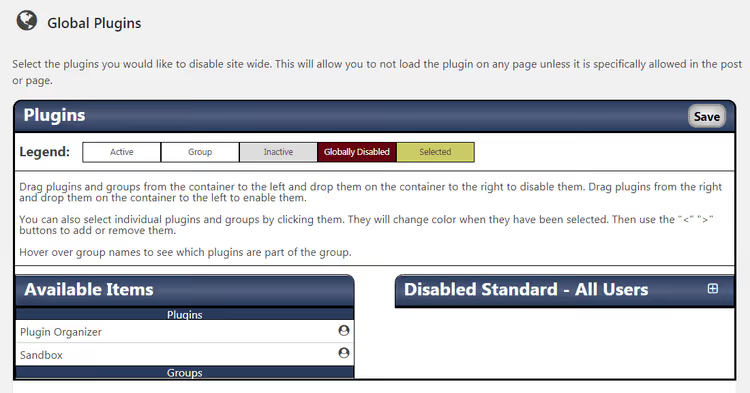
Die Oberfläche funktioniert per Drag-and-Drop. Ziehen Sie Plugins, die Besucher nicht benötigen, in die Spalte „Disabled: All Users" und speichern Sie die Änderungen. Beispielsweise UpdraftPlus, Query Monitor, WP Migrate, all diese arbeiten nur im Admin-Bereich oder via Cron, im Frontend erzeugen sie lediglich zusätzliche Last.
Schritt 6: Plugins für Beitragstypen deaktivieren
Wenn Sie Plugins nicht nach URL, sondern nach Inhaltstyp deaktivieren möchten, etwa ein E-Commerce-Plugin nur auf Produktseiten, nutzen Sie Plugin Organizer → Post Type Plugins:
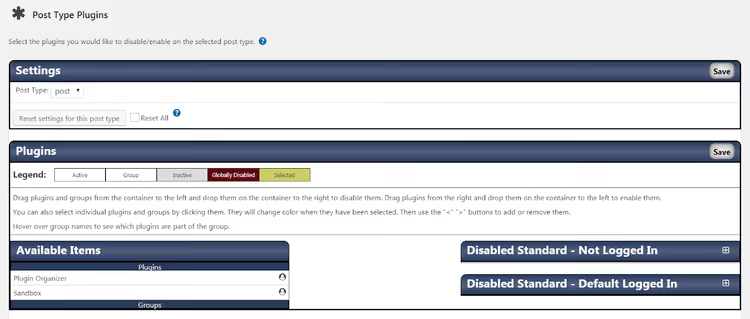
Wählen Sie den Beitragstyp aus der Dropdown-Liste (Seiten, Beiträge, benutzerdefinierte Typen) und ziehen Sie nicht benötigte Plugins nach rechts. Eine Granularität ist verfügbar: für eingeloggte Benutzer, für Gäste oder für alle.
Schritt 7: Plugin-Ladereihenfolge konfigurieren
Der letzte Schritt betrifft Reihenfolge und Gruppierung. WordPress lädt Plugins standardmäßig in alphabetischer Reihenfolge, was jedoch selten optimal ist. Wenn Sie WooCommerce und dessen Erweiterungen nutzen, muss das Haupt-Plugin zuerst laden, andernfalls finden die Erweiterungen die benötigten Klassen und Funktionen nicht.
Gehen Sie zu Plugin Organizer → Group and Order Plugins:
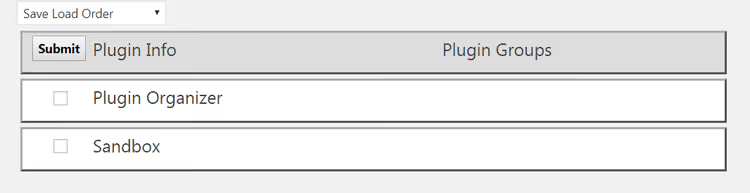
Ziehen Sie die Plugins in die gewünschte Reihenfolge. Wählen Sie für die Gruppierung „Create New Group" aus der Dropdown-Liste, geben Sie einen Gruppennamen ein, markieren Sie die dazugehörigen Plugins und klicken Sie auf „Submit". So können Sie beispielsweise WooCommerce mit all seinen Erweiterungen gruppieren, sodass diese stets als ein Block laden.
Alternative Lösungen
Plugin Organizer ist ein leistungsfähiges Werkzeug, aber nicht das einzige. Wenn Ihnen die Drag-and-Drop-Oberfläche nicht zusagt oder Sie sich gezielt auf Assets (CSS/JS) konzentrieren möchten, ziehen Sie Alternativen in Betracht.
Es gibt ein ausgezeichnetes Video zum Thema selektives Laden von Plugins:
Asset CleanUp: Page Speed Booster
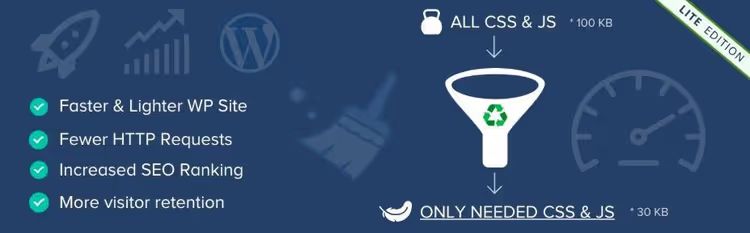
Asset CleanUp löst das Problem aus einem anderen Blickwinkel: Es deaktiviert Plugins nicht vollständig, sondern verhindert, dass deren CSS- und JavaScript-Dateien dort geladen werden, wo sie nicht benötigt werden. Es scannt die Seite und zeigt alle geladenen Assets an, und Sie entfernen die Häkchen bei den überflüssigen.
Der Vorteil ist die feine Kontrolle über Skripte und Styles: Sie können eine bestimmte CSS-Datei eines bestimmten Plugins auf einer Seite deaktivieren. Der Nachteil ist, dass der PHP-Code des Plugins weiterhin ausgeführt wird, sodass die Serverlast nicht so drastisch sinkt. Die kostenlose Version deckt grundlegende Anforderungen ab, die Pro-Version ergänzt das Deaktivieren ganzer Plugins und das bedingte Laden nach Bildschirmgröße.
🔗 Asset CleanUp auf WordPress.org
Plugin Load Filter
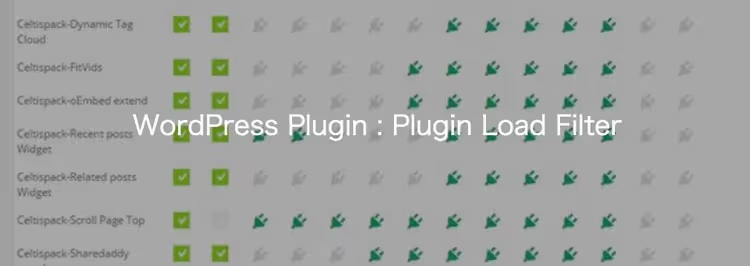
Plugin Load Filter ist ein kostenloses, minimalistisches Werkzeug mit einer Matrix-Oberfläche. Sie sehen eine Tabelle: links alle Plugins, oben alle Inhaltstypen. Über Checkboxen legen Sie fest, welches Plugin wo aktiv ist.
Es unterstützt Standard- und benutzerdefinierte Beitragstypen, Jetpack-Module und verfügt über einen Filter für Desktop/Mobil. Es arbeitet über einen Must-Use-Filter, ähnlich wie Plugin Organizer, aber die Oberfläche ist flach, ohne Ziehen oder Gruppieren. Es wird regelmäßig aktualisiert: Version 4.4.1 vom April 2026, volle Kompatibilität mit WordPress 7.0 und PHP 8.1+. Der Nachteil ist, dass die Community klein und der Support begrenzt ist.
🔗 Plugin Load Filter auf WordPress.org
⁉️🤔 Häufig gestellte Fragen
Ist es sicher, Plugin Organizer auf einer Produktivseite einzusetzen?
Ja, vorausgesetzt, Sie erstellen ein vollständiges Backup vor der Konfiguration. Plugin Organizer arbeitet auf der Ebene der Must-Use-Plugins und kann Ihre Seite unzugänglich machen, wenn Einstellungen fehlerhaft sind, zum Beispiel wenn Sie versehentlich ein für das Routing zuständiges Plugin deaktivieren. Nach dem Backup experimentieren Sie frei: Die Wiederherstellung dauert nur wenige Minuten.
Kann ich ein Plugin auf einer bestimmten Seite deaktivieren und nicht für den gesamten Beitragstyp?
Ja, das ist die Hauptfunktion von Plugin Organizer. Beim Bearbeiten einer beliebigen Seite oder eines Beitrags erscheint unten eine „Plugin Organizer"-Metabox, in der Sie einen individuellen Satz von Plugins für diese spezifische URL festlegen können. Eine Regel für eine bestimmte Seite hat Vorrang vor globalen Einstellungen und Einstellungen für Beitragstypen.
Hilft selektives Laden von Plugins, die Core Web Vitals zu bestehen?
Indirekt ja. Weniger Plugins → weniger PHP-Code und Datenbankabfragen → niedrigere TTFB (Time to First Byte). Weniger CSS/JS-Dateien → schnelleres Rendering → bessere LCP- und FID-Werte. Aber selektives Laden ersetzt weder Caching noch Bildoptimierung, es ist Teil einer umfassenden Strategie zur Geschwindigkeitsoptimierung.
Was tun, wenn die Seite nach der Konfiguration nicht mehr öffnet?
Aktivieren Sie den WordPress-Wiederherstellungsmodus: Hängen Sie
/wp-login.php?plugin_organizer_reset=1an die URL an, das setzt alle Plugin-Organizer-Regeln zurück. Hilft das nicht, verbinden Sie sich per FTP und benennen Sie den Ordner/wp-content/mu-plugins/um (zum Beispiel durch Anhängen von_disabled). WordPress lädt dann keine MU-Plugins mehr und die Seite funktioniert wieder. Gehen Sie anschließend die Einstellungen Schritt für Schritt durch.
Ist es sinnvoll, Plugin Organizer zusammen mit einem Caching-Plugin zu nutzen?
Ja, das ist die beste Kombination. Ein Caching-Plugin liefert fertiges HTML aus, und Plugin Organizer reduziert die PHP-Last, bevor die Seite in den Cache gelangt. Zusammen ergibt sich ein multiplikativer Effekt: Weniger Plugins laden → die Seite generiert schneller → der Cache wird seltener invalidiert.
Wie unterscheidet sich das Deaktivieren eines Plugins durch Plugin Organizer von der Deaktivierung im Bereich „Plugins"?
Die Deaktivierung im Bereich „Plugins" schaltet ein Plugin global ab, es funktioniert nirgends mehr. Plugin Organizer hält das Plugin aktiv, verhindert aber das Laden auf ausgewählten Seiten. Auf anderen Seiten arbeitet das Plugin wie gewohnt. Zudem erhält das Plugin weiterhin Updates und kann im Admin-Bereich oder per Cron arbeiten.
Warum das Laden von Plugins steuern, wenn man auch gutes Hosting kaufen kann
Gutes Hosting ist die Grundlage. Aber selbst auf einem dedizierten Server bremsen zwei Dutzend Plugins, die auf jeder Seite laden, die HTML-Generierung. Selektives Laden ersetzt kein Hosting, es beseitigt das Problem an der Wurzel: Ein Plugin, das auf einer Seite nicht benötigt wird, soll auf ihr auch nicht laden. Plugin Organizer gibt Ihnen diese Kontrolle kostenlos und ohne Code-Änderungen.
Wenn Sie das Laden von Plugins noch nicht steuern, beginnen Sie mit einem Audit. Gehen Sie Ihre Liste aktiver Plugins durch und fragen Sie bei jedem: „Wird es auf der Startseite benötigt? Auf der Kontaktseite? Im Warenkorb?" Was nicht überall benötigt wird, ist ein Kandidat für selektives Laden. Eine halbe Stunde Konfiguration spart jedem Besucher Sekunden an Ladezeit.

Ein professionelles Team von Autoren und Redakteuren, das auf die Erstellung hochwertiger Inhalte spezialisiert ist.